วิธีการโคลน Windows 10, 11 เข้าสู่ NVMe SSD (คู่มือขั้นตอนการดำเนินการ)
NVMe SSDs สามารถเป็นการอัพเกรดที่สมบูรณ์แบบสำหรับระบบ Windows 10/11 ของคุณและตอนนี้มันง่ายกว่าเคยที่จะโคลนระบบปฏิบัติการ Windows 10/11 เข้าสู่ไดรฟ์ NVMe ด้วยขั้นตอนที่ง่ายๆ
อัปเดตล่าสุด December 11, 2024
บทความนี้จะแสดงวิธีการคลอนระบบปฏิบัติการ Windows 10/11 ของคุณไปยัง SSD NVMe การบูต Windows จาก SSD NVMe เร็วมากเนื่องจาก Microsoft ได้ปรับแต่ง Windows เพื่อให้ใช้ประโยชน์สูงสุดจากเทคโนโลยีใหม่
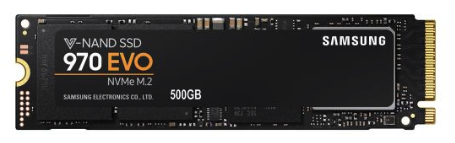
นำทางด่วน:
👉 ความต้องการในการบูตจาก SSD NVMe
👉 ซอฟต์แวร์ใช้สำหรับการคลอน SSD NVMe เฉพาะ
👉 วิธีการคลอน Windows 10/11 ไปยังไดรฟ์ NVMe โดยไม่ต้องติดตั้งใหม่🔥
👉 เคล็ดลับพิเศษ: วิธีการคลอน SSD NVMe ที่มีสล็อตเพียงตัวเดียว
👉 ข้อมูลเพิ่มเติมเกี่ยวกับ SSD NVMe
ความต้องการในการบูตจาก SSD NVMe
หากคุณต้องการใช้ SSD NVMe เป็นไดรฟ์บูต คุณจำเป็นต้องตรวจสอบว่าคอมพิวเตอร์ของคุณมีความต้องการดังต่อไปนี้:
-
อุปกรณ์คอมพิวเตอร์ใหม่กว่า อย่างไรก็ตามการทำงานร่วมกับคอมพิวเตอร์ที่เก่ากว่านั้น มันจะทำงานได้ดีกับชิปเซต Skylake หรือที่ใหม่กว่า
-
ช่อง M.2 PCI-E x4 หากเมนบอร์ดของคุณเป็นสินค้าที่วางจำหน่ายในอดีตนานแล้วและไม่รองรับเงื่อนไขนั้น คุณอาจต้องใช้อะแดปเตอร์ PCIe x4
-
เฟิร์มแวร์ UEFI การบูตจาก SSD NVMe ได้รับการสนับสนุนเฉพาะบนระบบที่รองรับ UEFI
-
โหมดบูต UEFI หากคอมพิวเตอร์ของคุณกำลังบูตในโหมดบูตแบบเก่า ๆ กรุณา เปลี่ยนโหมดจากแบบเก่าเป็น UEFI ใน BIOS หลังจากคุณได้ย้าย Windows 10/11 ไปยังไดรฟ์ NVMe แล้ว
ซอฟต์แวร์ใช้สำหรับการคลอน SSD NVMe เฉพาะ
เมื่อคุณตัดสินใจที่จะคลอน HDD เป็น NVMe หรือคลอน SSD SATA เป็น NVMe การเลือกซอฟต์แวร์ที่เชี่ยวชาญในการคลอนการ์ดไดรฟ์จะช่วยประหยัดเวลาและความพยายามได้มากมาย ที่นี่เราขอแนะนำ AOMEI Backupper Professional เนื่องจากมีคุณลักษณะที่ยอดเยี่ยมที่จะทำให้กระบวนการเรียบร้อยและรับประสิทธิภาพของ SSD ได้

-
มีคุณสมบัติ ‘การคลอนดิสก์’ เพื่อช่วยคุณ คลอนดิสก์ HDD ขนาดใหญ่ไป SSD ขนาดเล็ก เมื่อ SSD ใหม่มีขนาดใหญ่กว่าข้อมูลที่คุณต้องการถ่ายโอน
-
มีคุณสมบัติ ‘การคลอนระบบ’ ซึ่งช่วยให้คุณย้ายเฉพาะระบบปฏิบัติการไปยัง NVMe SSD
-
ถือเป็นเจ้าของคุณสมบัติ ‘การจัดแถว SSD’ เพื่อช่วยปรับปรุงประสิทธิภาพและยืดอายุการใช้งานของ SSD
-
สามารถคลอนได้จากดิสก์ GPT ไปยังดิสก์ GPT หรือ คลอนจากดิสก์ MBR ไปยังดิสก์ GPT โดยยืนยันว่าดิสก์ GPT ปลายทางสามารถบูตได้
วิธีคลอน Windows 10/11 ไปยังไดรฟ์ NVMe โดยไม่ต้องติดตั้งใหม่
ส่วนนี้จะแสดงขั้นตอนที่ละเอียดเพื่อคลอน Windows 10/11 ไปยังไดรฟ์ NVMe ขั้นตอนเหล่านี้ใช้สำหรับการคลอน HDD ไปยัง NVMe และการคลอน SSD ไปยัง NVMe (เช่น คลอน SATA SSD ไปยัง M.2 NVMe SSD)
การเตรียมการ
ก่อนที่คุณจะย้าย Windows 10/11 ไปยัง NVMe SSD โปรดทำเหล่านี้ล่วงหน้า
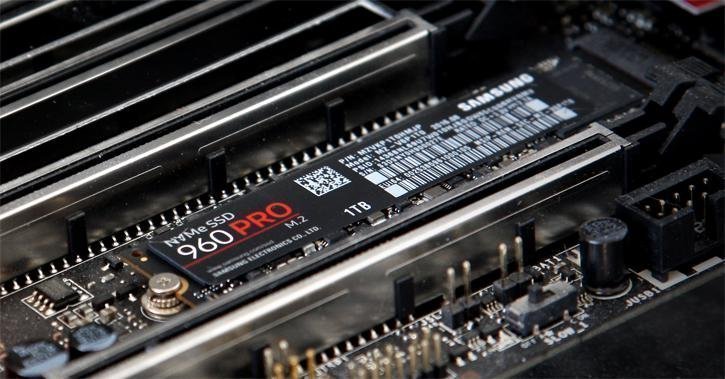
1. ต่อ NVMe SSD ของคุณกับช่อง M.2 PCI-E x4 บนเครื่องคอมพิวเตอร์ของคุณ
2. สำรองข้อมูลที่สำคัญใด ๆ บน NVMe SSD ปลายทางเพราะข้อมูลทั้งหมดจะถูกเขียนทับในระหว่างกระบวนการคลอน
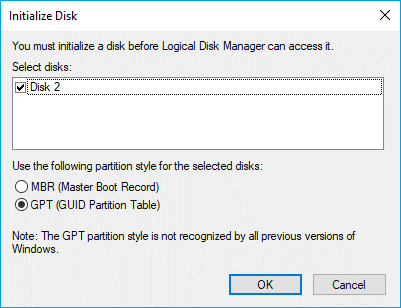
3. (Optional) หาก NVMe SSD เป็นดิสก์ MBR ให้กำหนดให้เป็นดิสก์ GPT เพื่อให้สามารถบูตจากโหมดบูต UEFI ได้
โคลน Windows ไปยัง NVMe (3 ขั้นตอน)
1. ติดตั้งและเปิดใช้งานโปรแกรมก๊อปปี้ดิสก์ นี้ ในแท็บ โคลน เลือก โคลนดิสก์ เพื่อทำการโคลนฮาร์ดไดรฟ์ไปยัง NVMe

2. คลิกที่ดิสก์บูตปัจจุบันเพื่อเลือกให้เป็นแหล่งข้อมูลต้นฉบับแล้วจากนั้น เลือก NVMe SSD ให้เป็นดิสก์ปลายทาง

3. เลือกตัวเลือก การจัดเรียง SSD (SSD Alignment) ซึ่งจะแก้ไขปัญหาการจัดเรียง SSD ที่อาจเกิดขึ้นให้กับคุณ และจัดเรียงฮาร์ดไดรฟ์หรือ SSD ไปยัง NVMe SSD โดยคลิกที่ เริ่มโคลน (Start Clone)

กระบวนการโคลนกำลังดำเนินการในพื้นหลัง คุณยังสามารถใช้คอมพิวเตอร์ได้ตามปกติ โปรดรอให้กระบวนการเสร็จสิ้นอย่างอดทน
💡 เคล็ดลับ:
- เมื่อต้องการเคลื่อนย้ายระบบปฏิบัติการ (OS) เพียงแค่ไปยัง NVMe SSD เท่านั้น คุณสามารถเลือก "System Clone" ในขั้นตอนที่ 2
- หากคุณต้องการที่จะทำการโคลนระบบปฏิบัติการไปยัง NVMe SSD โดยไม่ต้องโหลด Windows คุณสามารถใช้ฟีเจอร์ "Create Bootable Media" ได้ ซึ่งเหมาะสำหรับกรณีที่ระบบปฏิบัติการไม่สามารถทำการบูตได้ตามปกติ
- หากคุณต้องการที่จะโคลน Windows 10 ไปยังคอมพิวเตอร์ใหม่ คุณจำเป็นต้องตรวจสอบให้แน่ใจว่าฮาร์ดแวร์บนคอมพิวเตอร์ทั้งสองเครื่องนั้นคล้ายกันมาก มิเช่นนั้นคุณอาจพบข้อผิดพลาดในการบูตหลังจากโคลน
- หากคุณต้องการที่จะทำดิสก์โคลนหรือการย้ายระบบปฏิบัติการในคอมพิวเตอร์หลายๆ เครื่องได้สะดวก คุณสามารถอัปเกรดไปยังรุ่น Technician หรือ Technician Plus เพื่อสร้างเวอร์ชันที่สามารถพกพาได้ของ AOMEI Backupper บนอุปกรณ์เคลื่อนที่ จากนั้นเชื่อมต่อกับคอมพิวเตอร์เป้าหมายใดๆ เพื่อใช้งานโดยตรง
บูตจาก NVMe SSD ที่ได้รับการทำคลัง
หากคุณไม่รู้วิธีการบูตจาก NVMe SSD ที่ถูกคลานหรือต้องการตรวจสอบว่ามันสามารถทำการบูตได้หรือไม่ โปรดทำตามขั้นตอนต่อไปนี้
1. ปิดคอมพิวเตอร์ของคุณอย่างสมบูรณ์
2. เริ่มเครื่องคอมพิวเตอร์ของคุณใหม่และกดปุ่มที่ระบุเพื่อเข้าสู่ BIOS ปุ่มที่ใช้งานได้อาจจะเป็น F2, Del, ESC, F10 เป็นต้น
3. เข้าสู่ตัวเลือกการบูตและตั้งค่า NVMe SSD ที่ถูกทำการคลานเป็นอุปกรณ์บูตแรก จากนั้น บันทึกการเปลี่ยนแปลงที่คุณได้ทำและทำการบูตจากนั้น
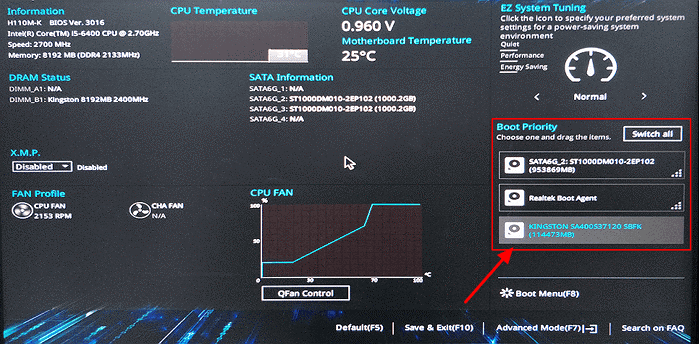
หากคอมพิวเตอร์ของคุณบูตได้สำเร็จจาก NVMe SSD ที่ถูกคลาน คุณจะสามารถเพลิดเพลินไปกับความเร็วและประสิทธิภาพที่มันมีให้ได้! จากนั้นคุณสามารถพิจารณา ล้างดิสก์เก่าเพื่อนำกลับมาใช้ใหม่.
เคล็ดลับพิเศษ: วิธีการโคลน NVMe SSD ในกรณีที่มีหนึ่งช่องสล็อตเท่านั้น
หากคุณต้องการที่จะ โคลน NVMe to NVMe SSD แต่คอมพิวเตอร์ของคุณมีเพียงหนึ่งช่องสล็อต มีวิธีการสองวิธีสำหรับคุณ:
วิธีที่ 1. ใช้อะแดปเตอร์ M.2 เป็น PCIe
ซื้ออะแดปเตอร์ M.2 เป็น PCIe และใช้การเชื่อมต่อกับ NVMe SSD ช่องสล็อตที่สองของคอมพิวเตอร์ของคุณแบบภายนอก จากนั้นโปรดดำเนินการโคลนดิสก์ตามที่กล่าวมาข้างต้น
วิธีที่ 2. การสำรองข้อมูลและกู้คืนการใช้งาน
AOMEI Backupper ยังสามารถทำให้เป็นตัวจัดการการสำรองข้อมูลด้วยคุณสมบัติการสำรองข้อมูลและกู้คืนที่มีประสิทธิภาพ หากคอมพิวเตอร์ของคุณมีเพียงหนึ่งช่องสล็อต M.2 เท่านั้น คุณสามารถใช้ขั้นตอนเหล่านี้เพื่อโคลน NVMe SSD ไปยัง NVMe SSD ได้:
- สำรองข้อมูลจาก SSD NVMe ต้นฉบับ ไปยังไดรฟ์ภายนอก
- สร้าง USB ที่สามารถบูตได้เพื่อเริ่มคอมพิวเตอร์หลังจากสลับ NVMe drives
- แทนที่ SSD NVMe เดิมด้วย SSD NVMe ใหม่
- บูตคอมพิวเตอร์ของคุณจาก USB ที่สามารถบูตได้และกู้คืนภาพเครื่องมือสำรองข้อมูลไปยัง SSD NVMe ที่ติดตั้งใหม่
ข้อมูลเพิ่มเติมเกี่ยวกับ NVMe
NVMe ย่อมาจาก Non-Volatile Memory Express เป็นมาตรฐานใหม่สำหรับอินเตอร์เฟสควบคุมโฮสต์สำหรับการเชื่อมต่อฮาร์ดไดรฟ์แบบรวม (SSD) โดยได้รับการแนะนำครั้งแรกในปี 2011 และตอนนี้มีมาตรฐานในคอมพิวเตอร์หลายรายการในฐานะมาตรฐาน ด้วยความเร็วสูงและความล่าช้าต่ำ ผู้ใช้หลายคนต้องการโคลนไดรฟ์บูตของพวกเขาไปยัง SSD NVMe เพื่อปรับปรุงประสิทธิภาพของคอมพิวเตอร์ของพวกเขา
ในความเป็นจริง NVMe เริ่มกลายเป็นมาตรฐานใหม่สำหรับเซิร์ฟเวอร์ พีซีโน๊ตบุ๊กหรือคอมพิวเตอร์เดสก์ท็อปฯ และโปรดีโอเกมนิ่งเคอร์รี่รุ่นใหม่ ดังนั้นคุณสามารถเลือกที่จะโคลน SSD ไปยัง NVMe M.2 ใน Windows 7, 8, 8.1 หรือ Windows Server 2008 (R2), 2012 (R2) และ 2016 เนื่องจากรองรับระบบเหล่านั้นทั้งหมด
ระบบที่ใหม่กว่าตั้งแต่ Windows 8.1 ได้มีไดรเวอร์ NVMe ภายใน (เช่น Windows 11 และ Windows Server 2016) ในขณะที่หากคุณต้องการใช้ไดร์ฟ NVME ใน Windows 7 หรือระบบที่เก่ากว่าคุณจะต้องดาวน์โหลดไดรเวอร์ NVMe จากเว็บไซต์ผู้ผลิต SSD ก่อน
สรุป
ผู้ใช้หลายคนต้องการโคลน Windows 10 ไปยัง SSD NVMe เนื่องจากความเร็วสูงและความล่าช้าต่ำ สำหรับการทำให้กระบวนการง่ายขึ้น ซอฟต์แวร์ AOMEI Backupper สามารถช่วยได้มาก โดยมันช่วยให้คุณโคลน HDD หรือ SSD ไปยัง SSD NVMe ด้วยคลิกเพียงไม่กี่คลิกหรือแม้แต่โอนระบบปฏิบัติการเท่านั้น
นอกจากนี้ มันยังเป็นซอฟต์แวร์สำรองข้อมูลและกู้คืนที่ยอดเยี่ยมอีกด้วย ซึ่งสามารถช่วยปกป้องฮาร์ดไดรฟ์และข้อมูลบนฮาร์ดไดรฟ์ได้โดยการสร้างการสำรองฮาร์ดไดรฟ์บนฮาร์ดไดรฟ์ภายนอก หากเกิดเหตุการณ์ที่ไม่ดีคุณสามารถกู้คืนภาพเครื่องมือสำรองข้อมูลไปยังฮาร์ดไดรฟ์ใหม่และใช้แทนฮาร์ดดิสก์เก่า
คำถามที่พบบ่อยเกี่ยวกับการโคลน SSD ไปยัง NVMe
1. สามารถติดตั้ง Windows 10 บน SSD NVMe ได้หรือไม่?
ตามที่กล่าวไว้ก่อนหน้านี้ หากคุณต้องการโคลน HDD หรือ SSD ไปยัง NVMe และบูตจากนั้น จะต้องมีความต้องการพื้นฐานบางอย่างที่ต้องได้รับการพอสอดคล้องกับ ฮาร์ดแวร์คอมพิวเตอร์ที่ใหม่, ช่องเสียบ M.2 PCI-E x4, เฟิร์มแวร์ UEFI และ โหมดบูต UEFI
2. สามารถใส่ SATA m 2 เข้ากับ NVMe m2 ได้หรือไม่?
คำตอบอาจแตกต่างกันไปเนื่องจากคีย์ในโปรโตคอล SATA ของคุณ หากโปรโตคอล SATA มีคีย์ M และ/หรือ คีย์ B คุณสามารถใส่ได้เข้ากับ NVMe หากไม่มีคีย์ M หรือ B แต่ใช้คีย์อื่นแทน คุณจะไม่สามารถใส่ได้
3. NVMe และ M 2 เหมือนกันหรือไม่?
NVMe และ M2 ไม่เหมือนกัน สำหรับ NVMe เป็นโปรโตคอลที่มีความเร็วในการถ่ายโอนสูงกว่า 5 หรือ 6 เท่าของโปรโตคอล SATA ทั่วไป For M2 เป็นการ์ดส่วนขยายติดตั้งภายในที่ใช้ SATA หรือ PCIe interface ที่ทันสมัยกว่า