สับสนเกี่ยวกับวิธีการคลอน PCIe SSD ใน Windows 10 หรือ 11 หรือเปล่า? ลองใช้ซอฟต์แวร์คลอน SSD ที่ดีที่สุด - AOMEI Backupper Professional มันสามารถคลอน M.2 SSD ด้วยสล็อตเพียงหนึ่งอย่างไร้ปัญหา
"ฉันมีโน้ตบุ๊ก Samsung ที่มาพร้อม SSD รุ่น PCIe NVMe ความจุ 250GB แต่ไม่มีพื้นที่เหลือให้เก็บไฟล์และเอกสารพวกนั้น และฉันไม่รู้จะคลอน SSD รุ่น PCIe โดยไม่ต้องติดตั้งระบบ Windows และแอปพลิเคชันใหม่ ๆ ได้อย่างไร กรุณาแนะนำคำปรึกษาหน่อยครับ ขอบคุณ" - Reddit
เหมือนที่คุณทราบกันอยู่แล้ว M.2 SSD มี 3 ประเภทของอินเตอร์เฟสคอมพิวเตอร์: PCIe, SATA และ USB ในนั้น M.2 PCIe SSD ใช้ NVME (Non-Volatile Memory Express) ทำให้ทำงานได้เร็วกว่า SSD รุ่นอื่น ๆ หลายคนเลือกใช้เป็นพื้นที่สำหรับระบบ ด้วยเวลาผ่านไป พื้นที่จะไม่เพียงพอและต้องการคลอน M.2 SSD ไปยังอีก M.2 SSD ที่มีความจุใหญ่กว่า
วิธีที่พบบ่อยที่สุดคือการ ติดตั้งระบบ Windows 10 หรือ 11 อีกครั้ง ซึ่งจะให้การใช้งานระบบประหลาดใหม่แต่จะลบการตั้งค่าที่กำหนดเอง โปรแกรมที่ติดตั้งและข้อมูลส่วนบุคคลอื่น ๆ เป็นต้น นี่คือสิ่งที่เราธรรมดากัน โชคดีที่มีซอฟต์แวร์ในการคลอน M.2 SSD ที่มีพลังงานมากมาย เช่น AOMEI Backupper Professional ที่สามารถช่วยคุณได้
หากคอมพิวเตอร์ของคุณรองรับช่องเชื่อมต่อ PCIe คุณสามารถดำเนินการตามขั้นตอนในการคลอนได้จาก คู่มือขั้นตอน ด้านล่าง
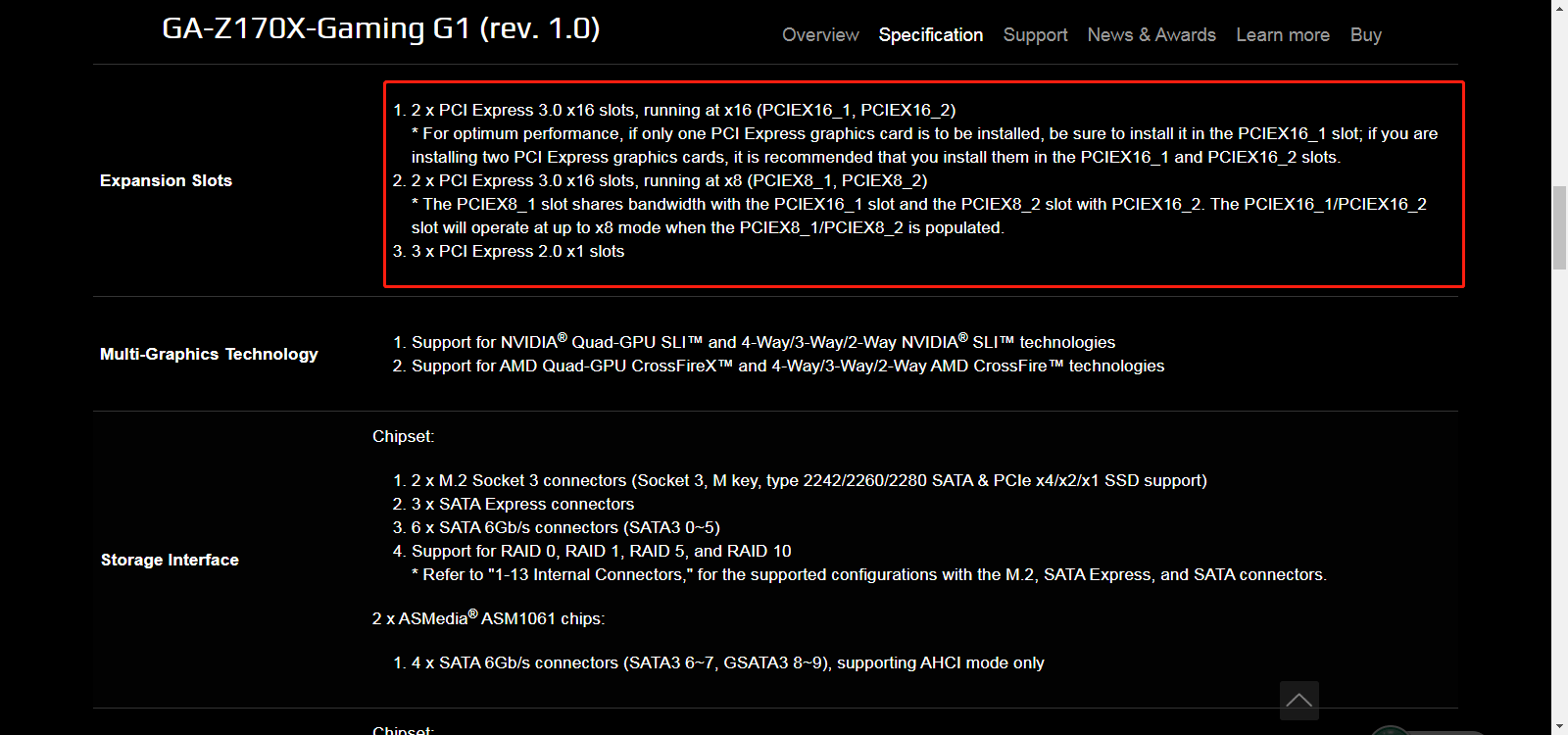
ก่อนที่จะคลอน SSD รุ่น PCIe โปรดตรวจสอบว่าเมนบอร์ดมีช่องเชื่อมต่อ PCIe หรือไม่ คุณสามารถติดต่อผู้ผลิตหรือค้นหารุ่นของเมนบอร์ดของคุณใน Google จากนั้นมันจะแสดงข้อมูลจำเพาะของเมนบอร์ดว่ารองรับช่องเชื่อมต่อ PCIe หรือไม่ เช่นดังภาพด้านล่างนี้
ตามนี้คือวิธีค้นหารุ่นเมนบอร์ดของคุณ:
กดปุ่ม Win R พร้อมกันและกด Enter
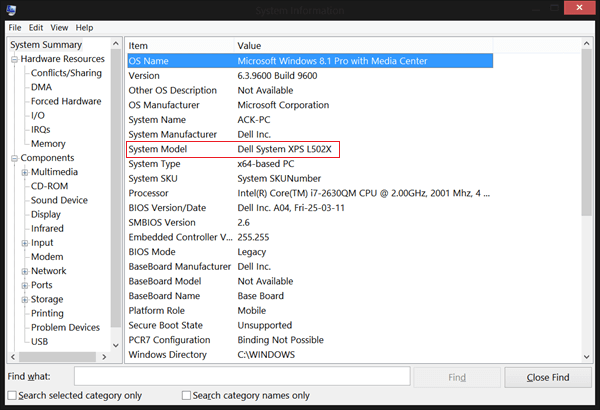
ป้อน msinfo32 และกด Enter เพื่อไปยังหน้าต่างข้อมูลระบบ
ไปที่ สรุปของระบบ -> โมเดลของระบบ ข้อมูลในช่องระบุโมเดลของเมนบอร์ด
การคัดลอก PCIe M.2 SSD ไปยังอุปกรณ์อื่นเป็นงานที่ใหญ่ ขอแนะนำให้ใช้ซอฟต์แวร์การคัดลอก SSD M.2 ที่ดีที่สุด - AOMEI Backupper Professional เพื่อถ่ายโอนข้อมูลทั้งหมดอย่างปลอดภัยใน Windows XP, Vista, 7, 8, 8.1, และ 10/11 รวมถึงระบบปฏิบัติการ Windows, โปรแกรมที่ติดตั้ง, เอกสารส่วนตัว และการตั้งค่าอื่น ๆ ด้วยคุณสมบัติของ การคัดลอกดิสก์ คุณสามารถ:
ก่อนที่จะคัดลอก SSD M.2 PCIe คุณอาจต้องดาวน์โหลดเวอร์ชันทดสอบบนคอมพิวเตอร์ของคุณและตรวจสอบว่ามันทำงานตามที่คุณต้องการ:
ที่นี่คุณจะเรียนรู้วิธีการคัดลอก SSD M.2 PCIe โดยใช้ซอฟต์แวร์การคัดลอก SSD M.2 ที่ดีที่สุด - AOMEI Backupper Standard ก่อนเริ่มกระบวนการคัดลอก คุณต้องเตรียมสิ่งบางอย่าง เช่น ซื้อ SSD M.2 PCIe ที่ใหญ่ขึ้น กรณีอื่น ๆ การคัดลอกอาจล้มเหลว โปรดตรวจสอบการเตรียมการข้างล่างอย่างรอบคอบ
1️⃣ ดิสก์เอสเอสดีใหม่ที่มีขนาดใหญ่กว่า M.2 PCIe NVMe SSD ที่คอมพิวเตอร์ของคุณรองรับ
2️⃣ อะแดปเตอร์หรือกล่องเก็บ M.2 ที่มีพอร์ต PCIe เพียงตัวเดียว ใช้ในกรณีที่คอมพิวเตอร์ของคุณมีพอร์ตเก็บเพียงตัวเดียวสำหรับการเชื่อมต่อ M.2 SSD เพียงตัวเดียว
3️⃣ สายคาดล้อกันไฟฟ้าสถิตย์ (ไม่จำเป็น) เพื่อช่วยลดความเสี่ยงของการเสียหายทางไฟฟ้าสถิตย์ให้กับระบบ และราคาถูก
4️⃣ ไขควงกลม ใช้สำหรับปลดสกรูที่ถือ M.2 PCIe NVMe SSD
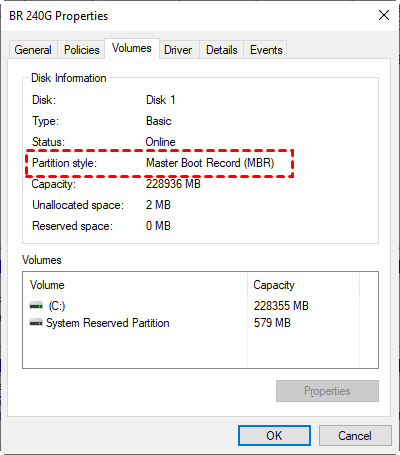
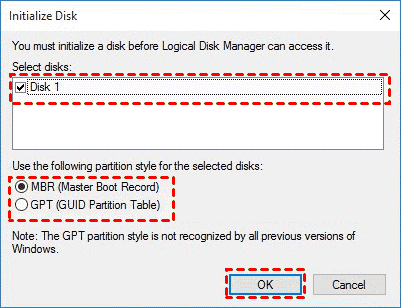
5️⃣ตรวจสอบสไตล์การแบ่งพาร์ติชันของดิสก์ (MBR หรือ GPT) ของทั้งสองดิสก์ โดยทั่วไปแล้ว ดิสก์ MBR จะบูตจาก Legacy BIOS ในขณะที่ดิสก์ GPT จะบูตจากโหมด UEFI ดังนั้นเพื่อให้มั่นใจว่าบูตได้อย่างปลอดภัยโปรดตรวจสอบให้แน่ใจว่า PCIe SSD ทั้งสองใช้สไตล์การแบ่งพาร์ติชันเดียวกัน
ขั้นตอนโดยรวม:
ตอนนี้เรามาเริ่มต้นกันเถอะ เราจะแสดงขั้นตอนละเอียดเกี่ยวกับวิธีการคลอน PCIe M.2 SSD ด้านล่างนี้ สามารถอ้างอิงขั้นตอนเหล่านี้ได้เลย สำหรับผู้ใช้เซิร์ฟเวอร์ คุณสามารถลองใช้ AOMEI Backupper Server หรือเวอร์ชัน Technician Plus
ขั้นตอนที่ 1. เชื่อมต่อ M.2 PCIe NVMe SSD ที่ใหญ่ขึ้นผ่านอะแดปเตอร์ USB to PCIe M.2 หรือกล่องเก็บ หากยังไม่ได้เริ่มต้นใช้งานให้เริ่มต้นใช้งาน SSD ใน Disk Management และตรวจสอบว่าพร้อมใช้งาน
ขั้นตอนที่ 2. เปิด ซอฟต์แวร์การโคลน SSD - AOMEI Backupper Professional หลังจากติดตั้งแล้ว คลิก โคลน -> โคลนดิสก์ ในหน้าต่างหลัก
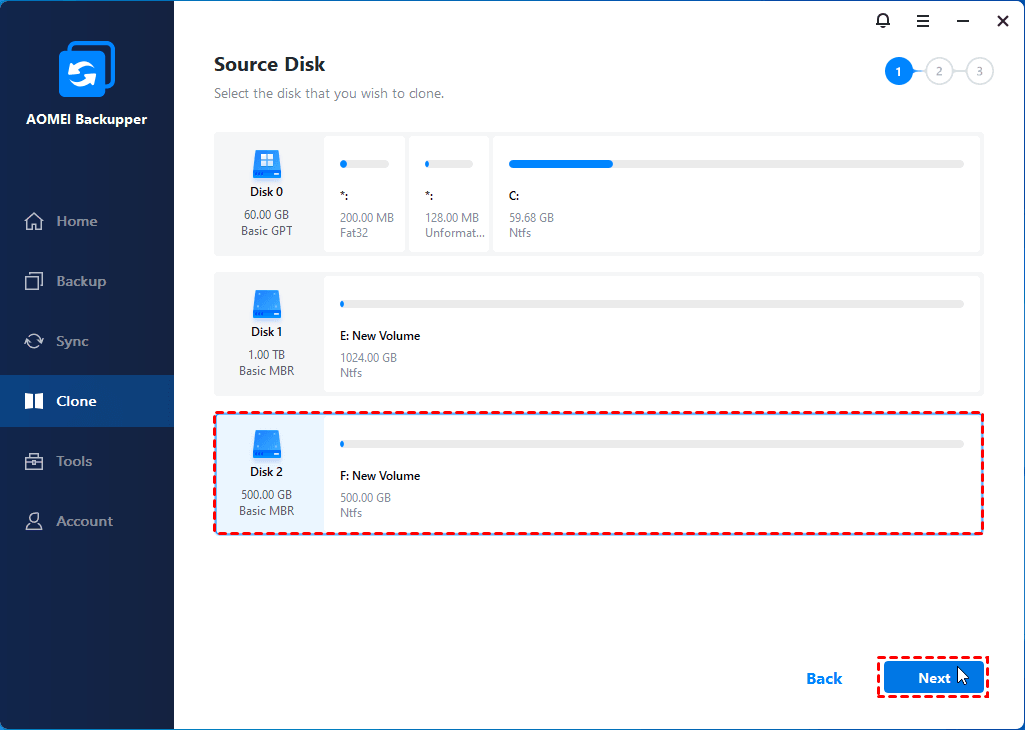
ขั้นตอนที่ 3. เลือก M.2 PCIe NVMe SSD ที่เล็กกว่าเป็นดิสก์ต้นฉบับ เมื่อเลือกแล้ว คลิก ถัดไป
ขั้นตอนที่ 4. เลือกช่องทางปลายทางของ M.2 PCIe NVMe SSD ที่ใหญ่กว่า เพื่อบันทึกไฟล์ทั้งหมดจาก PCIe SSD ต้นฉบับ แล้วคลิก ถัดไป
ดิสก์ PCIe SSD ปลายทางจะถูกเขียนทับหลังจากการโคลนเสร็จสิ้น ดังนั้นหากคุณมีข้อมูลสำคัญบนดิสก์ปลายทางก่อนหน้านี้ กรุณา สำรองข้อมูล ก่อน
ขั้นตอนที่ 5. เลือกตัวเลือก การจัดเรียง SSD เพื่อเพิ่มประสิทธิภาพสำหรับดิสก์ M.2 PCIe NVMe คลิก แก้ไขพาร์ติชัน เพื่อปรับขนาดพาร์ติชันบนดิสก์ปลายทาง สามารถเลือกอำนาจได้ 3 ตัวเลือก และคุณสามารถแปลงประเภทดิสก์ (MBR หรือ GPT) กลับไปที่หน้าหลักและคลิก เริ่มต้นโคลน เพื่อโคลน PCIe SSD เข้าสู่ PCIe SSD ที่ใหญ่กว่า
รอเป็นเวลา 30 นาทีหรือเช่นนั้น กระบวนการทำสำเนา SSD แบบ PCIe ไปยัง SSD แบบ PCIe ที่ใหญ่ขึ้นจะเสร็จสมบูรณ์และเวลาที่ใช้ขึ้นอยู่กับขนาดข้อมูลใน SSD แบบ M.2 ของคุณ
1️⃣ หากคุณทำสำเนา SSD แบบ M.2 ด้วยช่องที่เพียงช่องเดียว:
จากนั้นใช้สายนิรภัยและไขคามออก SSD แบบ PCIe เดิมอย่างระมัดระวัง
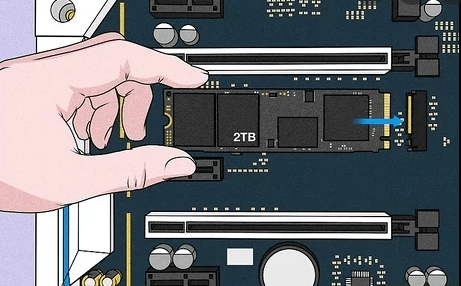
ใส่ SSD แบบ M.2 PCIe NVMe ที่ใหญ่ขึ้นลงในช่อง SSD
บูตคอมพิวเตอร์ของคุณจาก SSD แบบ M.2 PCIe NVMe ที่ใหญ่ขึ้น
2️⃣ หากคุณทำสำเนา SSD แบบ M.2 ด้วยช่องที่มีสองช่อง:
รีสตาร์ทคอมพิวเตอร์ของคุณเพื่อเข้าสู่ BIOS
เปลี่ยนลำดับการบูตเพื่อทำให้ SSD แบบ M.2 PCIe NVMe ที่ใหญ่ขึ้นเป็นอุปกรณ์บูตหลักแรก
รีสตาร์ทเพื่อบูตจาก SSD แบบ M.2 PCIe NVMe ที่ทำสำเนาแล้ว
เหมือนที่กล่าวมาแล้ว คุณสามารถใช้อแดปเตอร์ USB to PCIe M.2 เพื่อเชื่อมต่อฮาร์ดไดรฟ์สำหรับการทำสำเนาหากคอมพิวเตอร์ของคุณมีเพียงช่องเดียว อย่างไรก็ตาม หากคุณไม่สามารถหาอแดปเตอร์เชื่อมต่อได้เพื่อเชื่อมต่อดิสก์ SSD แบบ M.2 ของคุณคุณยังคงสามารถใช้ดิสก์ SATA หรืออแดปเตอร์ USB to SATA เป็นตัวกลางได้ คุณสามารถทำตามขั้นตอนดังต่อไปนี้เพื่อทำสำเนา SSD แบบ M.2 ที่มีเพียงช่องเดียว
1. เชื่อมต่อดิสก์ SATA ของคุณผ่านอแดปเตอร์ USB to SATA จากนั้นตรวจสอบให้แน่ใจว่ามันถูกตรวจสอบแล้ว
2. เปิด MVME clone software - AOMEI Backupper Professional แล้ว ทำสำเนา SSD แบบ M.2 ไปยังดิสก์ SATA ด้วยคุณสมบัติ Disk Clone
3. ปิดเครื่องคอมพิวเตอร์ของคุณอย่างสมบูรณ์แล้ว สลับดิสก์ SSD แบบเก่าและใหม่ของคุณ
4. หลังจากนั้นปิดเครื่องคอมพิวเตอร์แล้วเปลี่ยนดิสก์ SATA ที่ถูกคลานออกมาใช้ในการบูตเริ่มแรกและบูตจากนั้น
5. จากนั้นเปิดใช้งานโปรแกรม MVME clone - AOMEI Backupper Stanadard อีกครั้ง, คลานดิสก์ SATA เพื่อ NVME SSDด้วยคุณสมบัติ Disk Clone
AOMEI Backupper Professional เป็นหนึ่งในสุดยอดซอฟต์แวร์ M.2 SSD cloning เพื่อคลาน PCIe SSD ใน Windows 10 หรือ 11 มันมีคุณสมบัติ clone ที่โดดเด่น เช่น SSD Alignment, Edit Partitions, Intelligent clone, เป็นต้น นอกจากนี้ มันเข้ากันได้กับแบรนด์ SSD ต่างๆ เช่น Intel, Samsung, WD, Kingston, Crucial, Toshiba, และอื่นๆ
นอกจากนี้ โปรแกรม cloning นี้ยังสนับสนุน "System Clone" เพื่อคลานระบบปฏิบัติการเท่านั้น และ "Partition Clone" เพื่อคลานพาร์ติชันและข้อมูลที่เฉพาะเจาะจง หากคุณมีความต้องการเหล่านี้ โปรดดาวน์โหลดสุดยอดซอฟต์แวร์ cloning และเริ่มกระบวนการคลานของคุณ
หากคุณต้องการคลาน SSD M.2 PCIe เป็น SSD อื่นๆ โปรดลองซอฟต์แวร์ cloning M.2 SSD ที่ดีที่สุด - AOMEI Backupper Professional มันยังสามารถทำงานได้อย่างถูกต้องสำหรับการคลาน M.2 SSD ที่มีหนึ่งช่องเท่านั้น