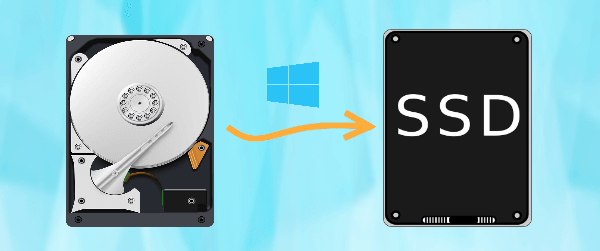
วิธีการโคลนดิสก์ใน Windows 10/11? ในบทความนี้คุณจะพบคำตอบที่ดีที่สุดและได้รับทิปที่มีประโยชน์ในการโคลนฮาร์ดไดรฟ์ใน Windows 10/11.
“เมื่อไม่นานมานี้ฉันได้ซื้อโน้ตบุ๊คที่มี Windows 10 แท้ติดตั้งไว้แต่ฮาร์ดไดร์ฟขนาดเพียง 500GB HDD และ Windows 10 ใช้งานช้ามาก ตอนนี้ฉันต้องการติดตั้งโปรแกรมขนาดใหญ่บางตัว
ฉันคิดว่าฉันสามารถโคลนดิสก์ไปยัง SSD ขนาดใหญ่ใน Windows 10 ได้ แต่ฉันไม่มีแผ่นติดตั้งเพราะว่า Windows ถูกติดตั้งแล้วครับ คุณช่วยฉันได้ไหมครับ?"
หากคุณอยู่ในสถานการณ์ที่คล้ายกับผู้ใช้รายนี้และต้องการโคลนดิสก์แทนที่การติดตั้งใหม่ให้ล้างติดตั้ง โปรดอ่านต่อเพื่อหาซอฟต์แวร์โคลนดิสก์ที่ดีที่สุดที่จะช่วยคุณ
👉 ทำไมต้องโคลนดิสก์ใน Windows 10/11?
👉 ซอฟท์แวร์โคลนดิสก์ที่ดีที่สุดสำหรับ Windows 10/11
👉 วิธีโคลน HDD เป็น SSD ใน Windows 10/11 ขั้นตอนต่อไป🔥
👉 โบนัส: โคลนดิสก์เทียบกับการติดตั้งใหม่ อันไหนดีกว่า?
👉 คำถามที่พบบ่อยเกี่ยวกับการโคลนดิสก์ Windows 10
นี่คือเหตุผลบางประการที่ผู้ใช้ต้องการโคลนดิสก์ในเครื่องพีซีหรือโน้ตบุ๊คที่ใช้ Windows 10/11:
อัพเกรดดิสก์ขนาดเล็กเป็นดิสก์ขนาดใหญ่
บางผู้ผลิตอาจจัดส่งพีซี/โน้ตบุ๊กพร้อมดิสก์ขนาดเล็กรุ่นน้อยที่มีความจุประมาณ 500GB ทำให้ผู้ซื้อที่ได้นำไปใช้งานแล้วรับรู้ถึงปัญหาดังกล่าวเมื่อพื้นที่ไม่เพียงพอภายในไม่กี่เดือน การประเมินค่าสถานการณ์ของผู้ใช้งานคือการพิจารณาเรื่องของการซื้อเครื่องใหม่ (โดยนั้นอาจมีค่าใช้จ่ายไปมาก) หรืออัพเกรดดิสก์เก่าไปเป็น SSD ความจุใหญ่โดยใช้ซอฟแวร์โคลนดิสก์ที่เชื่อถือได้เท่านั้น
แทนที่ฮาร์ดไดร์ธรรมดาเดิมด้วย SSD ใหม่
SSD สามารถทำให้เครื่องคอมพิวเตอร์ทำงานได้เร็วขึ้นมาก ช่วยเพิ่มประสิทธิภาพในด้านความเร็วในการอ่านและเขียนข้อมูลระหว่างการถ่ายโอนข้อมูล และโดยทั่วไปจะเพิ่มความพึงพอใจของผู้ใช้งานต่อคุณภาพของระบบทั้งหมด หากคุณเป็นนักเล่นเกม คุณจะต้องใช้ SSD เพื่อหลีกเลี่ยงปัญหาล่าช้าขณะเล่นเกมที่คุณชื่นชอบเช่นเกม FPS ออนไลน์
เมื่อพูดถึงโปรแกรมโคลนดิสก์ที่ดีที่สุด AOMEI Backupper รุ่น Professional อยู่ที่ด้านบนของรายการเรา นี่เป็นซอฟท์แวร์โคลนดิสก์ที่เรียบง่ายและใช้งานง่ายที่ได้รับความเชื่อถือจากผู้ใช้ทั่วโลกหลายล้านคน
✦ ประเภทการคัดลอกตัวแปร: มันช่วยให้คุณสามารถคัดลอกฮาร์ดไดรฟ์ไปยัง SSD หรือฮาร์ดไดรฟ์อื่นๆ ได้อย่างง่ายดาย เช่นเดียวกับ คัดลอกพาร์ติชันที่ระบุ หรือเฉพาะระบบปฏิบัติการตามความต้องการของคุณ
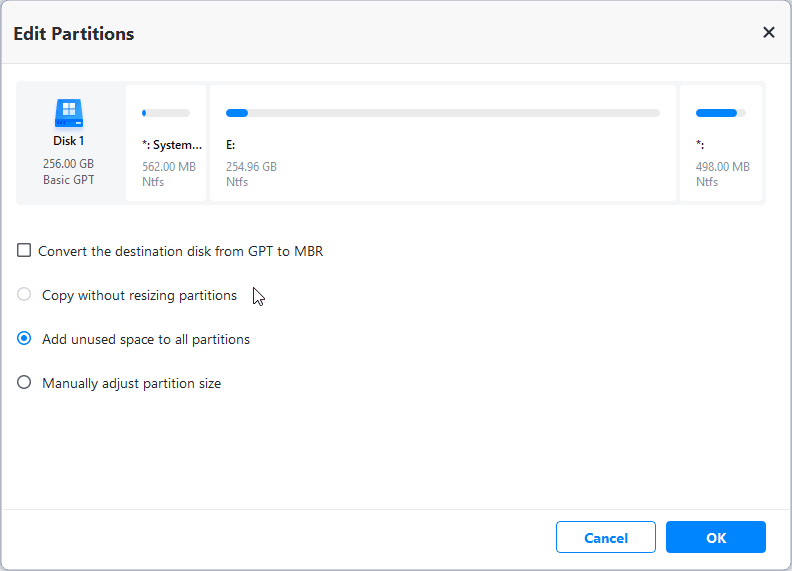
✦ คัดลอกไปยังดิสก์ขนาดเล็ก/ใหญ่: โดยค่าเริ่มต้น ซอฟต์แวร์นี้จะคัดลอกเซ็กเตอร์ที่ใช้งานอยู่เท่านั้น ซึ่งทำให้เป็นไปได้ที่จะคัดลอกไดรฟ์ขนาดใหญ่ไปยังไดรฟ์ขนาดเล็ก หากคุณกำลังคัดลอกไปยังไดรฟ์ขนาดใหญ่คุณสามารถใช้ "แก้ไขพาร์ติชัน" เพื่อใช้ประโยชน์จากความจุดิสก์เต็ม
✦ การจัดตำแหน่ง SSD: มันสนับสนุนการจัดตำแหน่งพาร์ติชันขนาด 4K สำหรับ SSD เพื่อเพิ่มความเร็วในการอ่านและเขียนของ SSD และยืดอายุการใช้งาน
✦ ความสามารถที่แพร่หลาย: มันออกแบบมาสำหรับ Windows 11, 10, 8.1/8, 7, Vista, และ XP ทั้ง 32 บิตและ 64 บิต นอกจากนี้ยังรองรับประเภทไดรฟ์ที่แตกต่างกัน เช่น ฮาร์ดไดรฟ์ทั้งหมดที่มีแบรนด์ต่างๆ SSD รุ่น SATA/M.2 SSD, PCIe NVMe SSD, ไดรฟ์ USB, และการ์ด SD ฯลฯ
ดาวน์โหลด AOMEI Backupper เพื่อลองใช้ดูเลย
ซอฟต์แวร์คล้ายกันที่ง่ายที่สุดในการคัดลอกฮาร์ดไดรฟ์สำหรับเครื่องคอมพิวเตอร์ Windows
มีขั้นตอนหลักสามขั้นตอนให้คำนึงถึงในกระบวนการคัดลอกดิสก์ ฉันจะแนะนำให้คุณดำเนินการตามขั้นตอนละหนึ่งขั้นตอน
ก่อนที่จะทำการคัดลอกดิสก์ใน Windows 10/11 โดยใช้ AOMEI Backupper มีบางสิ่งที่คุณควรให้ความสนใจ:
ฝากไว้ข้อมูลที่สำคัญ บนดิสก์ปลายทางไปยังฮาร์ดดิสก์ภายนอกก่อนที่จะทำการคลอน. ข้อมูลทั้งหมดบนฮาร์ดดิสก์หรือ SSD เป้าหมายจะถูกเขียนทับในระหว่างกระบวนการคลอน.
ตรวจสอบพื้นที่ที่ใช้บนดิสก์วินโดวส์ 10/11 เดิม. เพื่อคลอนฮาร์ดดิสก์ขนาดใหญ่ไปเอา SSD ขนาดเล็ก (เช่น 500GB เป็น 256GB) คุณต้องตรวจสอบให้แน่ใจว่าพื้นที่ที่ใช้บนดิสก์วินโดวส์ 10/11 น้อยกว่าหรือเท่ากับ SSD เป้าหมาย. มิเช่นนั้นจะล้มเหลวเนื่องจากพื้นที่ไม่เพียงพอ. ไม่ต้องสนใจข้อมูลนี้หากพยายามคลอนไปที่ HDD/SSD ขนาดใหญ่.
แปลงดิสก์ไดนามิกเป็นดิสก์พื้นฐาน ก่อน. หาก ดิสก์เป้าหมาย เป็นดิสก์ไดนามิกคุณจะต้องแปลงก่อน จากนั้นคุณสามารถทำการคัดลอกดิสก์ในวินโดวส์ 10/11 เหมือนเคยได้.
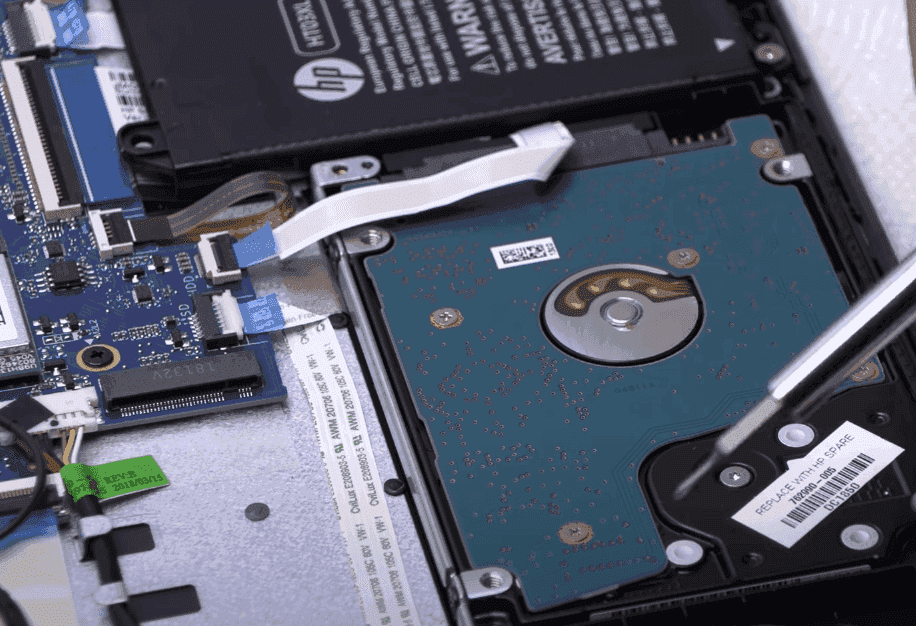
เตรียมสกรูไดรเวอร์เพื่อเปิดส่วนหลังของคอมพิวเตอร์พกพาหรือคอมพิวเตอร์.
เตรียมเครื่องมืออุปกรณ์เก็บข้อมูล SSD ขนาด 2.5 นิ้วหรือสายเชื่อมต่อ SATA เป็น USB เพื่อเชื่อมต่อ SSD หากคุณใช้งานโน้ตบุ๊กหรือคอมพิวเตอร์ Windows 10/11 ที่มีช่องเสียบดิสก์เดียวเท่านั้น.
ในการคลอนดิสก์วินโดวส์ 10/11 ไปยัง SSD ขนาดใหญ่ โปรดอ้างอิงคำแนะนำขั้นตอนต่อไปนี้.
ติดตั้งและเปิด AOMEI Backupper คลิกที่ คลอน -> คลอนดิสก์ ในหน้าต่างหลัก.
หมายเหตุ: หากต้องการคลอนเฉพาะระบบปฏิบัติการของ Windows 10/11, โปรแกรมที่ติดตั้งและไดรเวอร์ไปยัง SSD หรือ HDD เท่านั้น, โปรดเลือก คลอนระบบ แทน.
เลือกดิสก์วินโดวส์ 10/11 และคลิกปุ่ม ถัดไป >> เพื่อดำเนินการต่อ.
ในหน้าต่างถัดไป เลือก SSD ที่ใหญ่กว่าเป็นต้นทางและคลิกที่ปุ่ม ถัดไป >> เพื่อดำเนินการต่อ
ทำเครื่องหมายใน การจัดตำแหน่ง SSD เพื่อเพิ่มความเร็วในการอ่านและเขียนสำหรับ SSD ที่ใหญ่กว่า และจากนั้นคลิกที่ เริ่มโคลน เพื่อเริ่มกระบวนการโคลน HDD เป็น SSD ใน Windows 10/11
คลิกที่ สิ้นสุด เพื่อออกจากหน้าต่างเมื่อกระบวนการโคลนมาถึง 100%
★ เคล็ดลับที่เป็นประโยชน์:
หากคุณใช้ AOMEI Backupper เพื่อคลอน MBR ไปยังดิสก์ GPT คุณต้องเปลี่ยนจากระบบ Legacy เป็น UEFI หลังจากคลอนเสร็จสิ้น และในกรณีตรงกันข้าม
คลอนตัวเซ็กตอร์แบบต่อเนื่อง: มันจะคลอนทั้งพื้นที่ในฮาร์ดดิสก์ต้นฉบับไม่ว่าจะใช้หรือไม่ใช้และมันจะใช้เวลานานกว่ากระบวนการคลอนปกติ ตัวเลือก "แก้ไขพาร์ติชัน" จะไม่สามารถใช้ได้ จึงขอแนะนำให้ปรับขนาดพาร์ติชันด้วย โปรแกรมจัดการพาร์ติชันฟรี เพื่อแสดงความจุเต็มบน SSD ขนาดใหญ่เพิ่มเติม หากจำเป็น
กรุณา อย่า เลือกตัวเลือกคลอนตัวเซ็กตอร์แบบต่อเนื่องเมื่อคลอนฮาร์ดดิสก์ขนาดใหญ่ไปยัง SSD ขนาดเล็ก
แก้ไขพาร์ติชัน: คุณสามารถปรับขนาดพาร์ติชันบนฮาร์ดดิสก์ต้นเป้าหมายเพื่อให้ใช้พื้นที่ขยายเพิ่มขึ้นเมื่อคุณคลอนฮาร์ดดิสก์ Windows 10/11 ขนาดเล็กไปยังฮาร์ดดิสก์ขนาดใหญ่ หากคุณยกเลิก "เพิ่มพื้นที่ที่ไม่ได้ใช้งานในพาร์ทิชันทั้งหมด" คุณจะได้พื้นที่ที่ไม่กำหนดใช้งานบนฮาร์ดดิสก์ SSD ขนาดใหญ่
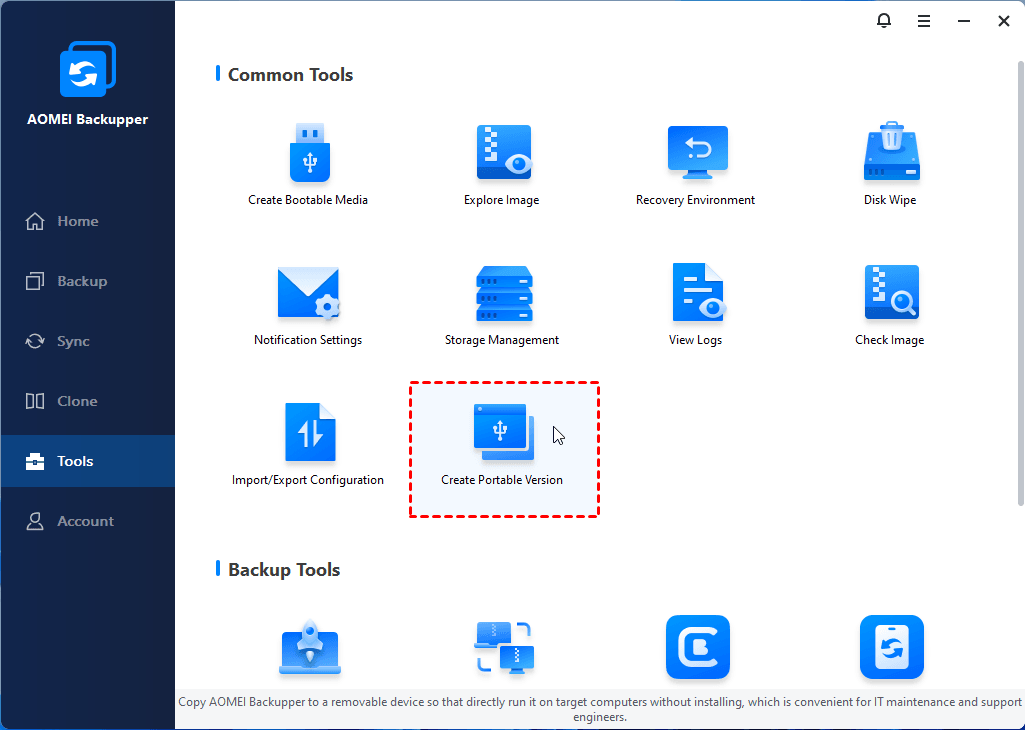
สร้างรุ่นพกพา: สร้าง AOMEI Backupper รุ่นพกพาเพื่อคลอนฮาร์ดดิสก์ไปยัง SSD บนคอมพิวเตอร์ที่แตกต่างกันโดยไม่ต้องติดตั้งซอฟต์แวร์นี้ซ้ำแล้วใหม่ สามารถใช้ได้ใน AOMEI Backupper Technician หรือ Technician Plus edition
หลังจากที่กระบวนการคลอนเสร็จสิ้นลองใช้วิธีหนึ่งของต่อไปนี้เพื่อเริ่มต้นคอมพิวเตอร์จาก SSD ที่คลอนแล้ว:
>> วิธีที่ 1: แทนที่ฮาร์ดดิสก์ต้นฉบับด้วย SSD ที่คลอนแล้วและเริ่มต้นคอมพิวเตอร์ของคุณ
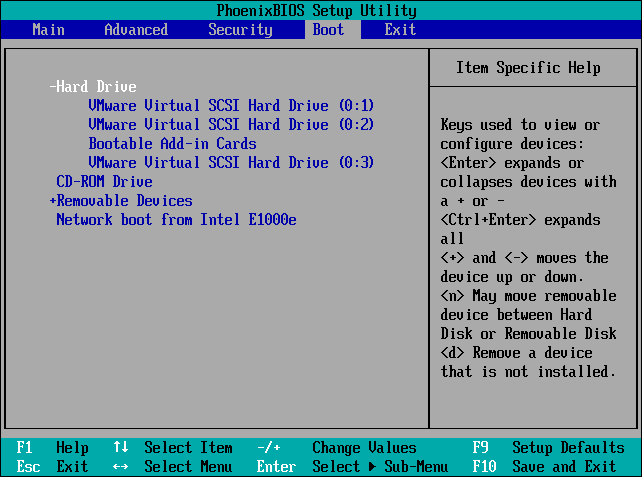
>> วิธีที่ 2: ให้เก็บรักษาทั้งแผ่นดิสก์เก่าและแผ่นดิสก์ใหม่และตั้งค่า SSD ใหม่เป็นตัวเลือกการบูตแรกใน BIOS เพื่อเริ่มต้นคอมพิวเตอร์ของคุณ
เมื่อย้าย Windows จากหนึ่งดิสก์เก่าไปยังดิสก์อื่น ๆ มักจะมีวิธีสองวิธี: การคลังดิสก์และการติดตั้งใหม่ อันไหนเหมาะกับคุณ? ตารางด้านล่างนี้จะช่วยให้คุณเข้าใจวิธีเหล่านี้ได้ดียิ่งขึ้น
|
วิธีการ |
ข้อดี |
ข้อเสีย |
|
การคลอนด์ดิสก์ |
✔ ประหยัดเวลา: คุณไม่ต้องติดตั้งทุกอย่างใหม่จากต้นฉบับ ✔ การสงวนข้อมูล: ข้อมูลทั้งหมดรวมถึงแอปพลิเคชันและการตั้งค่าของคุณจะเหมือนเดิม ✔ ความสมดุลของระบบ: การคลอนมินิมั้ยความไม่เข้ากันที่ส่งผลต่อการกำหนดค่า |
✖ ถ่ายโอนปัญหา: ปัญหาที่มีอยู่จะถูกติดตั้งในไดรฟ์ใหม่ ✖ ไม่ได้เริ่มต้นใหม่: คุณมีโอกาสในการเริ่มต้นใหม่ |
|
การติดตั้งใหม่ |
✔ ประสิทธิภาพสูงสุด: การติดตั้งใหม่จะกำจัดซอฟต์แวร์เก่าทั้งหมดและโปรแกรมอันตรายที่เป็นไปได้ ซึ่งทำให้ระบบเร็วขึ้น ✔ ไม่มีปัญหา: ปัญหาที่เกี่ยวข้องกับซอฟต์แวร์จากระบบเก่าถูกทิ้งไว้ ✔ การตั้งค่าแบบกำหนดเอง: คุณสามารถติดตั้งเฉพาะซอฟต์แวร์และไดรเวอร์ที่คุณต้องการได้เท่านั้น |
✖ เสียเวลา: การติดตั้งระบบปฏิบัติการ ไดรเวอร์ และแอปพลิเคชันต่างๆ ต้องใช้แรงงานมาก ✖ การย้ายข้อมูล: คุณต้องสำรองข้อมูลส่วนตัวและกู้คืนด้วยตนเอง ✖ ความพยายามในการกำหนดค่า: คุณต้องกำหนดค่าและการตั้งค่าระบบใหม่ตามที่คุณต้องการ |
ในสรุป หากคุณคิดค่าความเร็วและความสะดวกสบาย และระบบปัจจุบันของคุณอยู่ในสภาพดี การโคลนดิสก์เป็นตัวเลือกที่ดี อย่างไรก็ตามหากคุณต้องการเริ่มต้นใหม่ และต้องการเพิ่มประสิทธิภาพและความเสถียร การติดตั้งใหม่เป็นตัวเลือกที่ดีกว่า
ด้วยอินเทอร์เฟซที่ใช้งานง่ายของมัน การโคลนฮาร์ดไดรฟ์ใน Windows 10/11 ด้วย AOMEI Backupper ง่ายแค่เพียงกดไม่กี่ครั้งเท่านั้นเท่ากับการสร้างสำเนาที่เหมือนกับฮาร์ดไดรฟ์ของ Windows 10/11 และนี่ก็สามารถใช้สำหรับโคลนฮาร์ดไดรฟ์ขนาดใหญ่ไปยังซีเอสเอสด่วนขนาดเล็กกว่า, โคลนดิสก์ไปยังดิสก์ขนาดใหญ่กว่า, โคลนเอสเอสดีแบบ SATA, โคลนวินโดวส์ไปยังซีเอสเอสดีแบบ NVMe, ฯลฯ
นอกจากนี้คุณยังสามารถสร้างการสำรองข้อมูลไฟล์, การสำรองแผ่นพาร์ติชัน, การสำรองดิสก์ฉบับเต็ม และรูปภาพระบบที่คุณสามารถใช้เพื่อกู้คืน Windows ไปยังฮาร์ดไดรฟ์ใหม่ หากคุณเป็นผู้ใช้เซิร์ฟเวอร์ เพียงแค่ลองใช้ AOMEI Backupper Server ก็เพียงพอแล้ว