การสำรองไฟล์ไปยังฮาร์ดไดร์ภายนอกใน Windows 11 (วิธี 3 วิธี)
คุณสามารถเรียนรู้วิธีการสำรองไฟล์ไปยังฮาร์ดไดร์ภายนอกใน Windows 11 ได้อย่างง่ายดาย โดยใช้เครื่องมือ 'ประวัติไฟล์' ที่มีมาให้ในระบบ, 'การสำรองข้อมูลและการเรียกคืน' และโปรแกรมสำรองฟรี 'AOMEI Backupper'
อัปเดตล่าสุด December 9, 2024
ทำไมต้องสำรองข้อมูลไปยังฮาร์ดดิสก์ภายนอกใน Windows 11?
ในยุคปัจจุบันนี้มีคนที่ต้องการจัดเก็บข้อมูลและไฟล์ต่างๆ อยู่มากขึ้น อย่างไรก็ตาม เราทราบว่ายิ่งมีข้อมูลมากขนาดไหน เราก็ยิ่งมีความเสี่ยงที่จะสูญเสียข้อมูลไป เพราะฉะนั้น การสำรองข้อมูลล่วงหน้าเป็นสิ่งสำคัญมาก เพื่อหลีกเลี่ยงการสูญเสียข้อมูล ดังนั้น เราจึงต้องสำรองข้อมูลไปยังฮาร์ดดิสก์ภายนอก เเละบทความนี้จะนำเสนอเหตุผลที่สำคัญต่อไปนี้:
- เพิ่มพื้นที่ในการจัดเก็บ
- หลีกเลี่ยงการสูญเสียข้อมูล จากการระบบประสบความล้มเหลว ไวรัสคอมพิวเตอร์ การเข้าแทรกข้อมูลที่ไม่พึงประสงค์ ฯลฯ
- ป้องกันเอกสารสำคัญ จากการถูกลบโดยไม่ได้ตั้งใจ
- เข้าถึงไฟล์และข้อมูล ที่คุณต้องการได้ตลอดเวลาและทุกที่
นี่คือการใช้งานจริงจากผู้ใช้:
ฉันกำลังมองหาวิธีการสำรองไฟล์บางส่วนไปยังฮาร์ดดิสก์ภายนอก ฉันทำการสำรองข้อมูลส่วนใหญ่ของฮาร์ดดิสก์ของฉันแล้ว แต่ฉันต้องการสำรองไฟล์ที่เลือกไว้บางส่วนไปยังฮาร์ดดิสก์ภายนอก (ประมาณ 500 GB) มีตัวเลือกอื่นๆที่ฉันควรต้องดูหรือไม่ ฉันใช้ Windows 11 นะคะ
จากกรณีนี้ เป็นที่ชัดเจนว่าผู้ใช้ต้องการหาซอฟต์แวร์เพื่อทำการสำรองข้อมูล Windows 11 ไปยังอุปกรณ์ฮาร์ดดิสก์ภายนอก โดยโชคดี บทความนี้จะนำเสนอสามวิธีการที่ผู้ใช้สามารถใช้งานได้ ผู้ใช้สามารถใช้ฟังก์ชันการสำรองข้อมูลที่มีมากับซอฟต์แวร์ที่สร้างมาให้อยู่ในระบบหรือสามารถใช้ซอฟต์แวร์จากบุคคลที่สามแก้ไขปัญหานี้ได้
👉 วิธีการสำรองไฟล์ไปยังฮาร์ดดิสก์ภายนอกใน Windows 11🔥
👉 วิธีการสำรองระบบปฏิบัติการ Windows 11 ไปยังฮาร์ดดิสก์ภายนอก🔥
👉 ทิปส์เพิ่มเติม: ซอลูชั่นการสำรองข้อมูลองค์กรที่ดีที่สุด
👉 คำถามที่พบบ่อยเกี่ยวกับการสำรองข้อมูลไฟล์ใน Windows 11
วิธีสำรองไฟล์ไปยังฮาร์ดดิสก์ภายนอกใน Windows 11
หากคุณต้องการสำรองข้อมูลไปยังฮาร์ดดิสก์ภายนอกฟรีใน Windows 11 คุณสามารถใช้หนึ่งใน 3 วิธีด้านล่างนี้เพื่อช่วยให้คุณได้บ้าง คุณสามารถเลือกใช้เครื่องมือที่ซ่อนอยู่ใน Windows หรือซอฟต์แวร์สำรองที่น่าเชื่อถือ ฉันจะแนะนำวิธีทั้งสามท่านอย่างเรียงตามลำดับ
1. สำรองไฟล์ไปยังฮาร์ดดิสก์ภายนอกด้วยซอฟต์แวร์สำรองข้อมูลฟรี
ขณะที่ Windows 11 มาพร้อมกับเครื่องมือสำรองข้อมูลภายในบางอย่าง แต่ก็มีข้อเสียบางอย่างที่ต้องกล่าวถึงไม่ได้ เช่น File History drive disconnected, การสำรองข้อมูลบน Windows 11 ไม่สามารถเพิ่มโฟลเดอร์ได้, File History not working, เกิดข้อผิดพลาด The system cannot find the file specified, เป็นต้น
ดังนั้น คุณสามารถเลือกใช้ซอฟต์แวร์สำรองข้อมูลไฟล์จากบุคคลที่สามที่มีความปลอดภัยและเสถียรมากกว่าได้ ตัวอย่างเช่น AOMEI Backupper Standard เป็นตัวเลือกที่ดี เนื่องจากสามารถสำรองข้อมูลไฟล์ใดๆ และรักษาความปลอดภัยของมันได้โดยการบีบอัดเป็นไฟล์รูปภาพ นี่คือบางประโยชน์ของมัน:

- มันสามารถสำรองข้อมูลไม่เพียงแค่ไฟล์ แต่ยังรองรับการสำรองข้อมูลพาร์ติชัน, การสำรองข้อมูลระบบ, และการสำรองข้อมูลดิสก์
- คุณสามารถเขียนคำอธิบายไปยังการสำรองข้อมูลของคุณและตั้งค่าการแจ้งเตือนทางอีเมลได้
- มันมีโหมดการสำรองข้อมูลที่แตกต่างกัน (การสำรองข้อมูลแบบเซ็กเตอร์อัจฉริยะหรือการสำรองข้อมูลแบบครบถ้วน) และระดับการบีบอัดที่แตกต่างกัน (สูง / ปกติ / ต่ำ)
- คุณสามารถสำรองข้อมูลไฟล์ของคุณในช่วงเวลาที่กำหนด (ทุกวัน / ทุกสัปดาห์ / ทุกเดือน) และเลือกวิธีการดำเนินการสำรองข้อมูลตามกำหนดเวลา ทั้งการสำรองข้อมูลครบ (full backup) และการสำรองข้อมูลส่วนเพิ่ม (incremental backup)
- มันสนับสนุนอุปกรณ์จัดเก็บข้อมูลต่างๆ เช่น USB, HDD, SSD, ฯลฯ
- มันมีความเข้ากันได้ดีกับระบบปฏิบัติการ (Windows 7, 8, 8.1, 10, 11, XP, Vista, ฯลฯ)
ขั้นตอนที่ 1 ติดตั้งซอฟต์แวร์สำรองข้อมูลและเชื่อมต่อดิสก์ภายนอก
ติดตั้ง AOMEI Backupper หลังดาวน์โหลดและเปิดมันขึ้นมา เชื่อมต่อดิสก์ภายนอกกับคอมพิวเตอร์ของคุณและตรวจสอบให้แน่ใจว่ามันถูกตรวจพบ
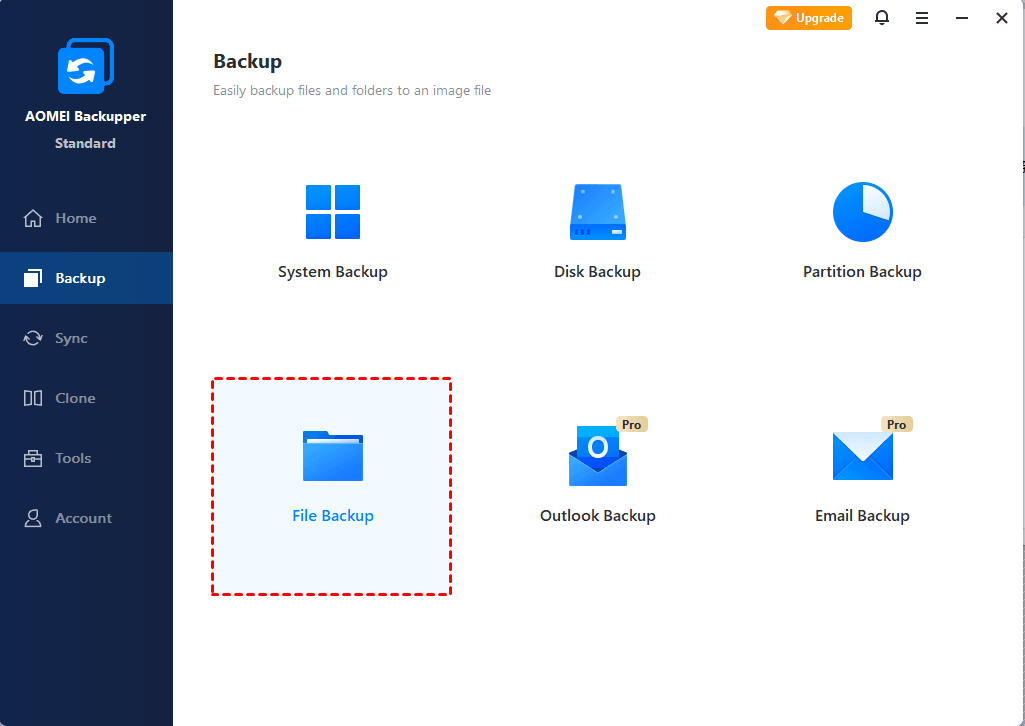
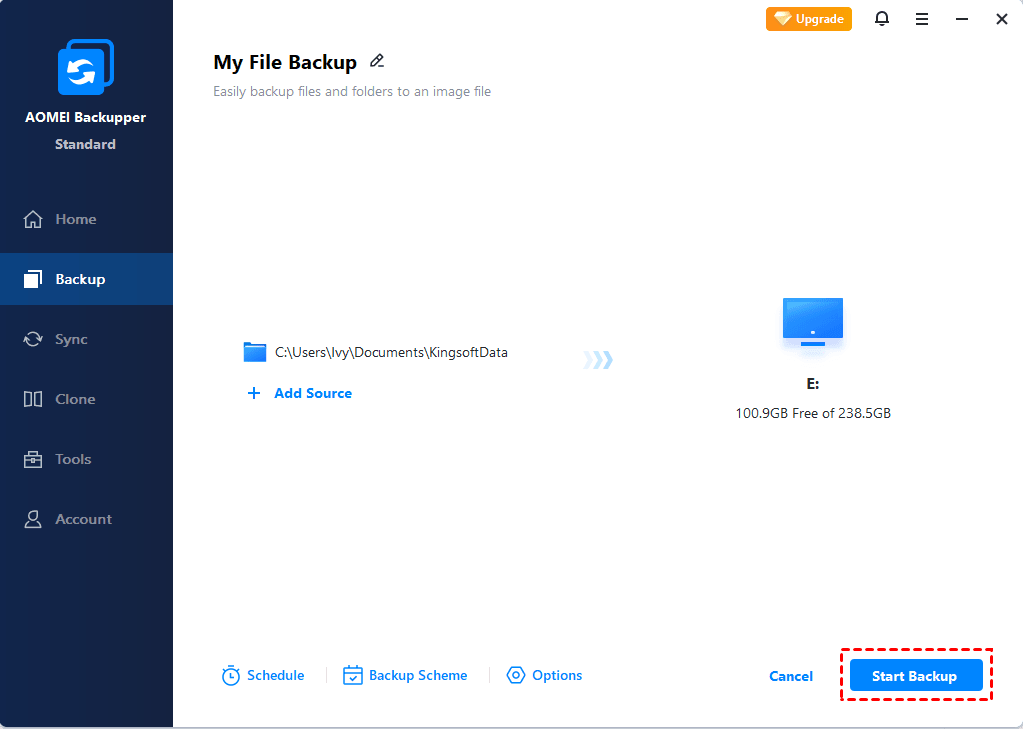
ขั้นตอนที่ 2. เลือกตัวเลือก "สำรองข้อมูลไฟล์"
เลือก "สำรองข้อมูล" แล้วเลือก "สำรองข้อมูลไฟล์" จากแผงด้านขวา
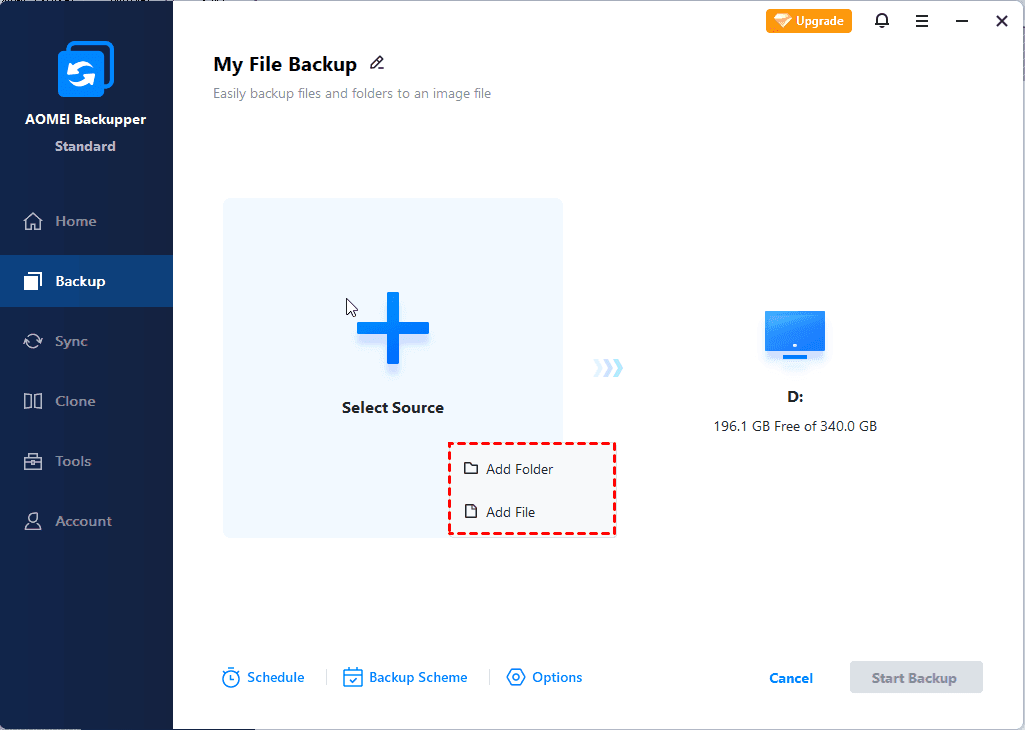
ขั้นตอนที่ 3. เลือกไฟล์หรือโฟลเดอร์ที่ต้องการสำรองข้อมูล
คลิก "เพิ่มไฟล์" หรือ "เพิ่มโฟลเดอร์" จากนั้นเลือกไฟล์หรือโฟลเดอร์ที่ต้องการสำรองข้อมูล
ขั้นตอนที่ 4. เลือกที่ปลายทางสำรองข้อมูล
เลือกฮาร์ดไดรฟ์ภายนอกเป็นที่ปลายทางสำรองข้อมูล
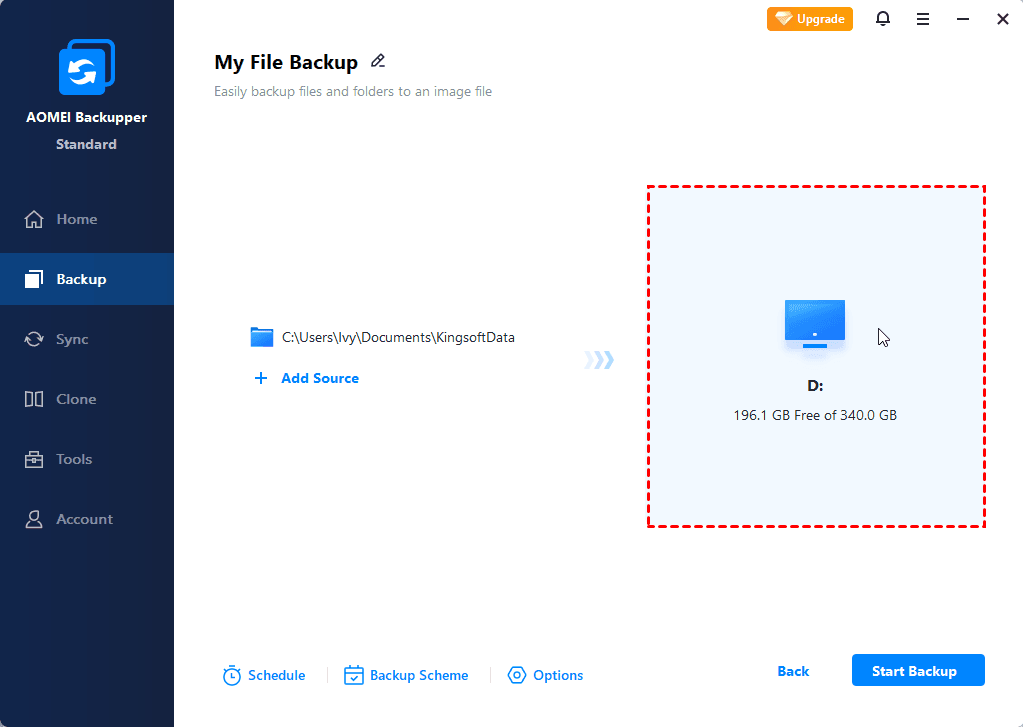
ทิป: คุณสามารถเลือก "ตัวเลือก", "กำหนดการสำรองข้อมูล" หรือ "ชุดวิธีสำรองข้อมูล" เพื่อตั้งค่าเพิ่มเติม
ตัวเลือก: คุณสามารถเปิดใช้งานการแจ้งเตือนทางอีเมล, เลือกระดับการบีบอัดสำหรับไฟล์สำรองข้อมูล และเลือกวิธีการแยกไฟล์ที่คุณต้องการ
กำหนดการสำรองข้อมูล: คุณสามารถตั้งค่าการสำรองข้อมูลอัตโนมัติบน Windows 11 ในช่วงเวลาที่คงที่ เช่น รายวัน, รายสัปดาห์, รายเดือน, รายการเหตุการณ์ หรือเมื่อเสียบ USB
ชุดวิธีสำรองข้อมูล: คุณสามารถเลือกวิธีการสำรองข้อมูลที่แตกต่างกัน: สำรองข้อมูลทั้งหมด/สำรองข้อมูลส่วนเพิ่ม/สำรองข้อมูลส่วนต่าง วิธีทั้งสองนี้สามารถประหยัดพื้นที่จัดเก็บบนดิสก์เป้าหมายได้ แต่การสำรองข้อมูลส่วนต่างมีเฉพาะในการอัปเกรดไปยัง AOMEI Backupper Professional นอกจากนี้ คุณยังสามารถลบข้อมูลสำรองเก่าๆ โดยอัตโนมัติเพื่อไม่ให้ถูกกีดกันด้วยพื้นที่ดิสก์ไม่เพียงพอจากการสำรองข้อมูลหลายรอบ
ขั้นตอนที่ 5. เริ่มการสำรองข้อมูล
ยืนยันการดำเนินการของคุณและคลิก "เริ่มการสำรองข้อมูล" เพื่อเริ่มกระบวนการสำรองข้อมูล
★ เคล็ดลับเพิ่มเติม: วิธีการกู้คืนข้อมูลสำรองโดยใช้ AOMEI Backupper
หากคุณสูญเสียข้อมูลคุณสามารถใช้ฟังก์ชันการกู้คืนของซอฟต์แวร์นี้เพื่อกู้คืนไฟล์ที่คุณสำรองไว้ก่อนหน้านี้ ตามขั้นตอนดังต่อไปนี้
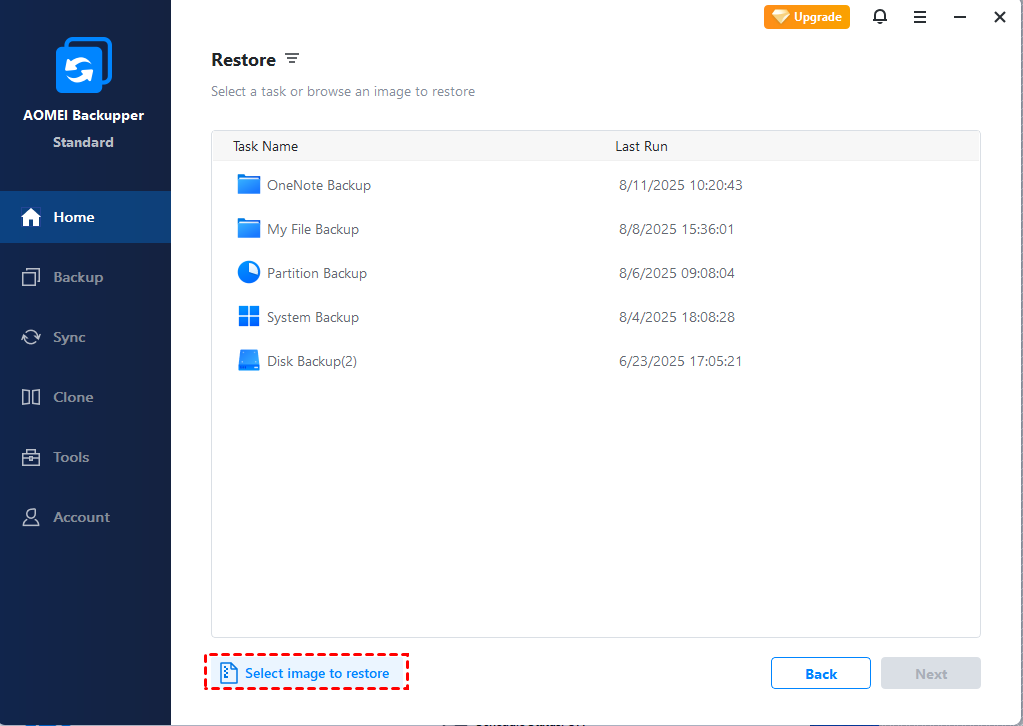
ขั้นตอนที่ 1. เชื่อมต่อดิสก์ภายนอกที่มีรูปภาพสำรอง ก่อนที่จะเปิดซอฟต์แวร์ ไปที่ กู้คืน > เลือกไฟล์ภาพ เพื่อค้นหาไฟล์สำรอง
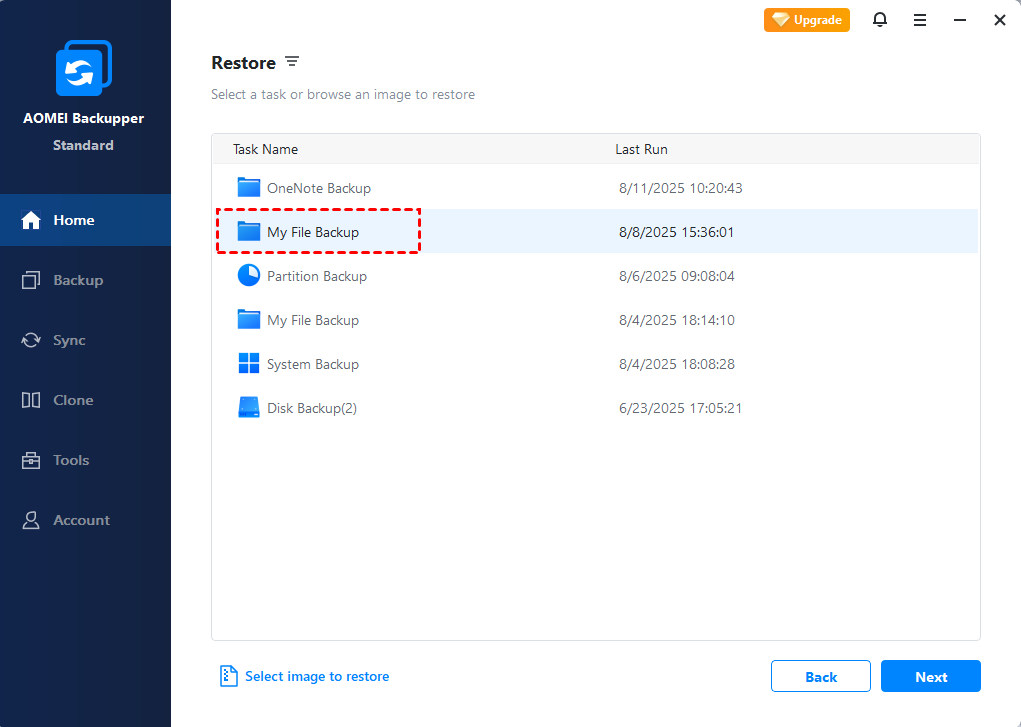
ขั้นตอนที่ 2. เลือกการสำรอง ที่คุณต้องการกู้คืนในรายการการสำรอง หลังจากนั้นคลิก "ถัดไป"
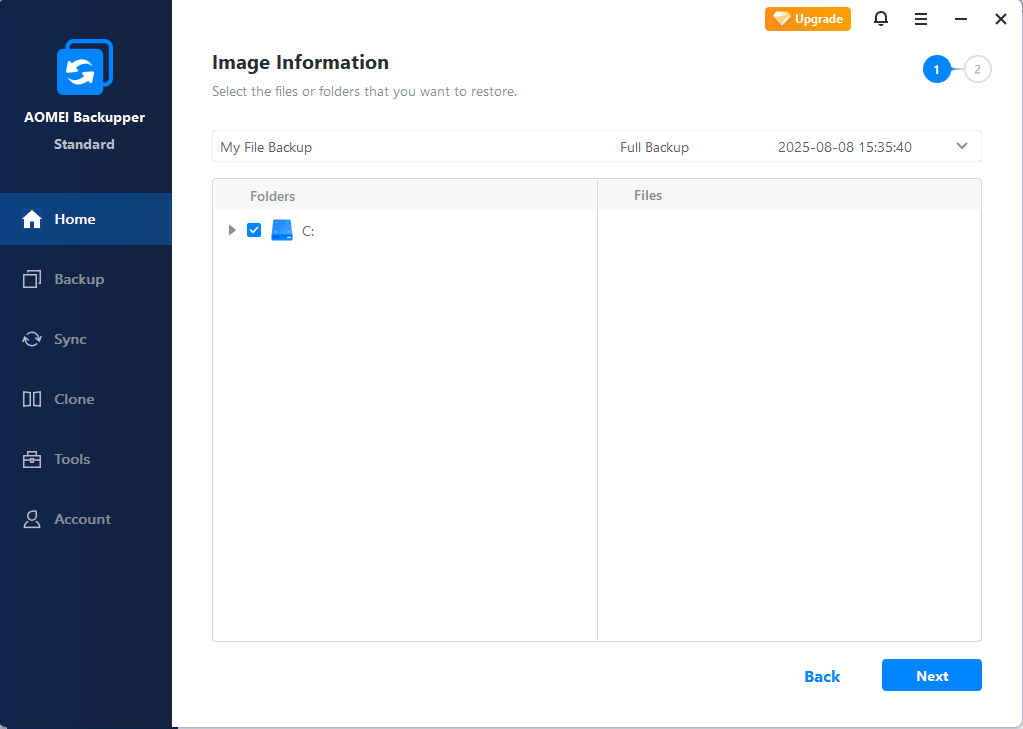
ขั้นตอนที่ 3. เลือกไฟล์หรือโฟลเดอร์ที่คุณต้องการกู้คืนและ คลิก "ถัดไป"
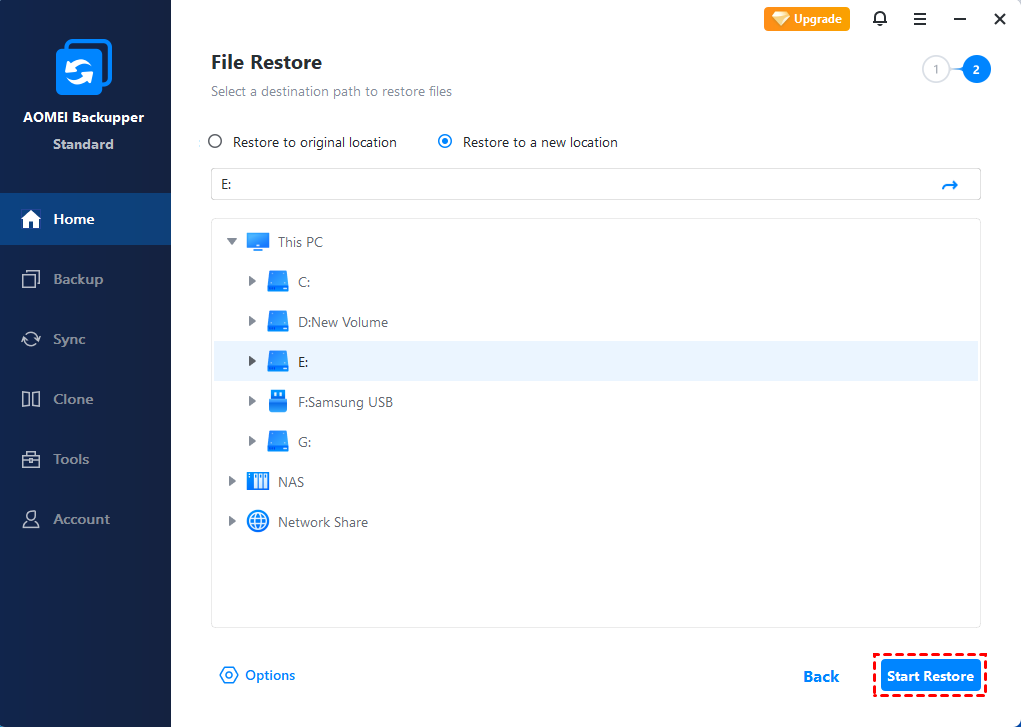
ขั้นตอนที่ 4. คุณสามารถเลือก กู้คืนไปยังตำแหน่งเดิม หรือเลือก กู้คืนไปยังตำแหน่งใหม่ และระบุเส้นทางที่คุณต้องการ จากนั้น เริ่มการกู้คืน
หากคุณยังสนใจในวิธีการสำรองไฟล์บน Windows 11 ไปยังไดรฟ์ภายนอกโดยใช้ File History หรือการสำรองและกู้คืนข้อมูลบน Windows 11 คุณสามารถสำรวจวิธีสองวิธีต่อไปนี้
2. สำรองไฟล์ไปยังฮาร์ดดิสก์ภายนอกใน Windows 11 ด้วย "File History"
คุณสามารถใช้ซอฟต์แวร์ File History ที่มีมาพร้อม Windows 11 เพื่อสำรองข้อมูลไปยังไดรฟ์ภายนอกได้ ซอฟต์แวร์จะสำรองข้อมูลในโฟลเดอร์เอกสาร เพลง รูปภาพ วิดีโอ และโฟลเดอร์เดสก์ท็อปอย่างสม่ำเสมอ ตามเวลาที่กำหนดคุณจะมีสำเนาข้อมูลจำนวนหลายรุ่นหากไฟล์ต้นฉบับหายไป สูญหาย หรือถูกลบคุณสามารถกู้คืนได้ คุณสามารถทำตามขั้นตอนด้านล่างนี้ได้
ขั้นตอนที่ 1. เชื่อมต่อฮาร์ดไดรฟ์ภายนอกกับคอมพิวเตอร์ของคุณก่อน พิมพ์คำสำหรับการค้นหา ประวัติการใช้ไฟล์ ในแถบค้นหาของ Windows แล้วคลิก เปิด
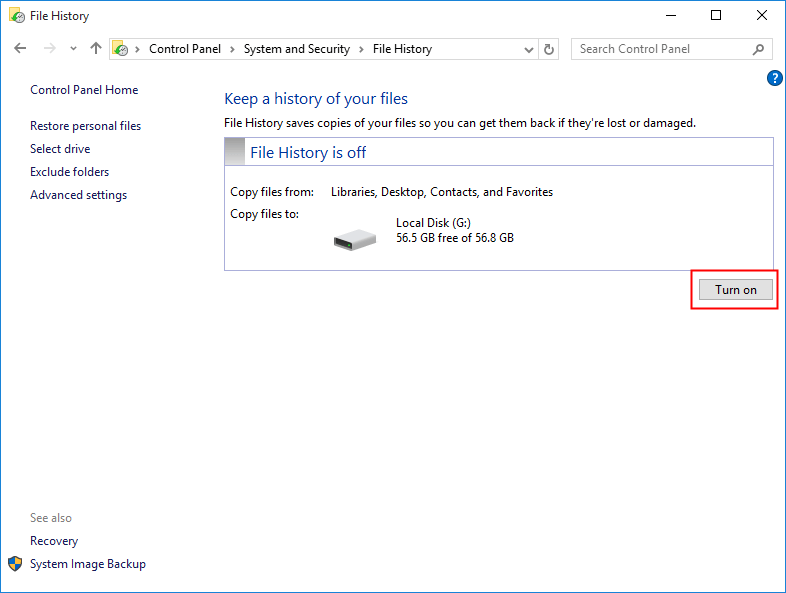
ขั้นตอนที่ 2. ซอฟต์แวร์ File History จะเลือกไดรฟ์ภายนอกที่เชื่อมต่อกับคอมพิวเตอร์ของคุณโดยอัตโนมัติเป็นตำแหน่งสำหรับการสำรองข้อมูล คลิก เปิดเพื่อเปิดใช้งาน File History
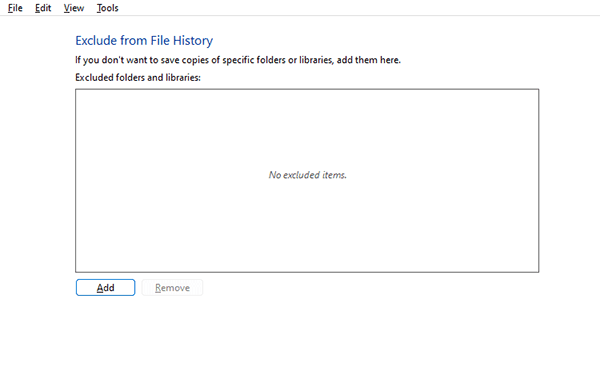
ขั้นตอนที่ 3. หากมีโฟลเดอร์บางรายการที่คุณไม่ต้องการสำรองข้อมูลตามการตั้งค่าเริ่มต้น คลิก ยกเว้นโฟลเดอร์เพื่อเพิ่มโฟลเดอร์ที่คุณไม่ต้องการที่จะบันทึกต้นฉบับ
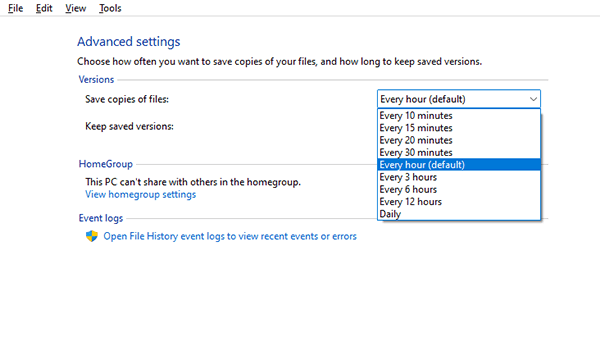
ขั้นตอนที่ 4. คลิก การตั้งค่าขั้นสูงเพื่อกำหนดการตั้งค่าเพิ่มเติม
▶ บันทึกสำเนาของไฟล์: ตามค่าเริ่มต้น File History จะสำรองข้อมูลของคุณทุกๆ ชั่วโมง แต่คุณสามารถเปลี่ยนค่านี้ได้ คุณมีตัวเลือกต่างๆ ตั้งแต่ 10 นาทีถึง 24 ชั่วโมง
▶ เก็บรักษาเวอร์ชันที่บันทึกไว้: ค่าเริ่มต้นกำหนดให้สำรองข้อมูลคงไว้ตลอดไป แต่คุณสามารถเปลี่ยนค่านี้ได้เพื่อเก็บข้อมูลไว้ตั้งแต่ 1 เดือนถึง 2 ปีก่อนที่จะลบไป
เคล็ดลับ: หากคุณต้องการเพิ่มโฟลเดอร์เข้าไปใน File History เพื่อสำรองข้อมูล โปรดคลิกขวาที่โฟลเดอร์และเลือก แสดงตัวเลือกเพิ่มเติม > รวมเข้ากับไลบรารี > สร้างไลบรารีใหม่ ซอฟต์แวร์ File History จะสำรองข้อมูลทุกโฟลเดอร์ในไลบรารี
★ เคล็ดลับสำหรับการคืนค่าระบบ: วิธีการกู้คืนข้อมูลจากการสำรองข้อมูล File History
เพื่อกู้คืนไฟล์จากไดรฟ์ภายนอกของคุณโดยใช้ File History คุณสามารถทำตามขั้นตอนด้านล่างนี้:
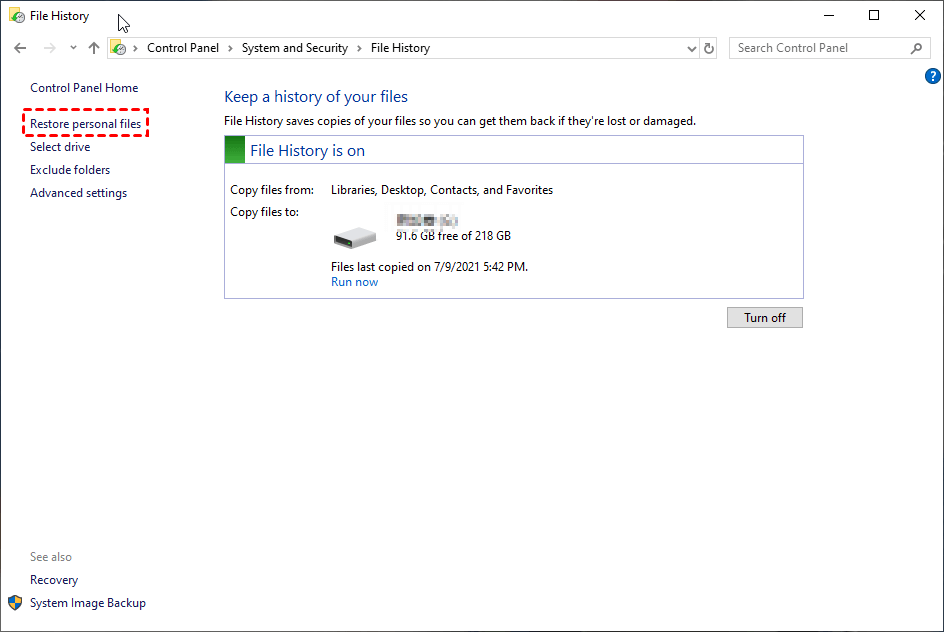
ขั้นตอนที่ 1. พิมพ์และค้นหา File History ในแถบค้นหาของ Windows จากนั้นคลิก เปิด ในหน้าต่างป๊อปอัพ เลือก กู้คืนไฟล์ส่วนตัว
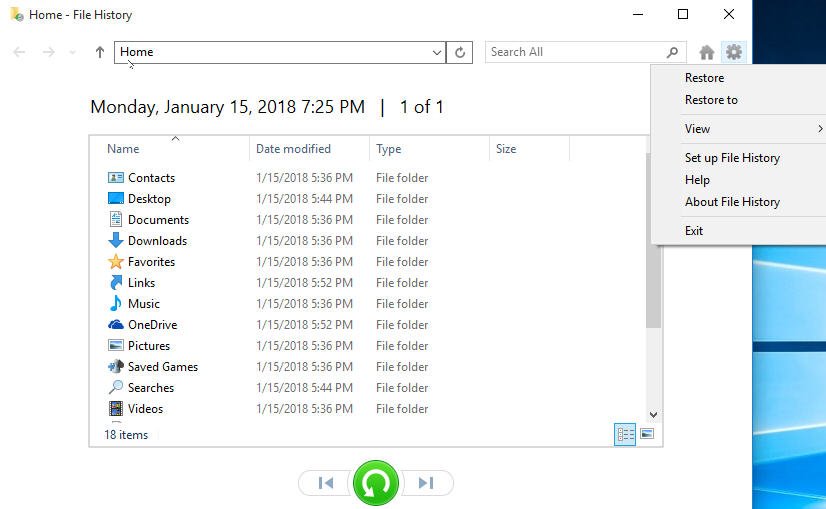
ขั้นตอนที่ 2. คลิกลูกศรซ้ายหรือขวา ด้านล่างเพื่อ ค้นหาเวอร์ชันการสำรองข้อมูล ที่คุณต้องการกู้คืน คุณยังสามารถ ค้นหาไฟล์ ในกล่องค้นหาได้เช่นกัน
ขั้นตอนที่ 3. คลิก "ปุ่มกู้คืน" คุณยังสามารถคลิกไอคอนเกียร์ จากนั้นเลือก "กู้คืนไปที่"
เคล็ดลับ:
♦หากคุณต้องการกู้คืนไปยังตำแหน่งเดิม โปรดคลิกปุ่มกู้คืนด้านล่าง
♦หากคุณต้องการกู้คืนไปยังตำแหน่งใหม่ คุณสามารถคลิกไอคอนเกียร์ แล้วเลือก "กู้คืนไปที่" เพื่อทำเช่นนั้นได้
3. สำรองไฟล์ไปยังฮาร์ดไดรฟ์ภายนอกใน Windows 11 ด้วย "Backup and Restore"
คุณยังสามารถใช้เครื่องมือในระบบอื่น - การสำรองไฟล์และการกู้คืนของ Windows 11 เพื่อสำรองไฟล์ สำรองข้อมูลไฟล์ที่บันทึกในไลบรารีบนเดสก์ท็อปและในโฟลเดอร์เริ่มต้นของ Windows ไอเท็มเหล่านี้จะถูกสำรองไว้ตามตารางการทำงานทั่วไป โดยยังสามารถสร้างภาพสำรองของระบบทั้งหมดของคุณได้ รวมถึงระบบปฏิบัติการ แอปพลิเคชัน และการตั้งค่า เรียนรู้วิธีสำรองคอมพิวเตอร์ไปยังฮาร์ดไดรฟ์ภายนอกใน Windows 11 ด้านล่าง
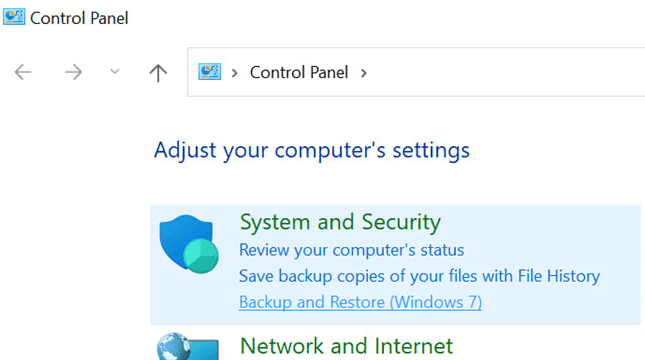
ขั้นตอนที่ 1. ไปที่ Control Panel > System and Security > Backup and Restore (Windows 7)
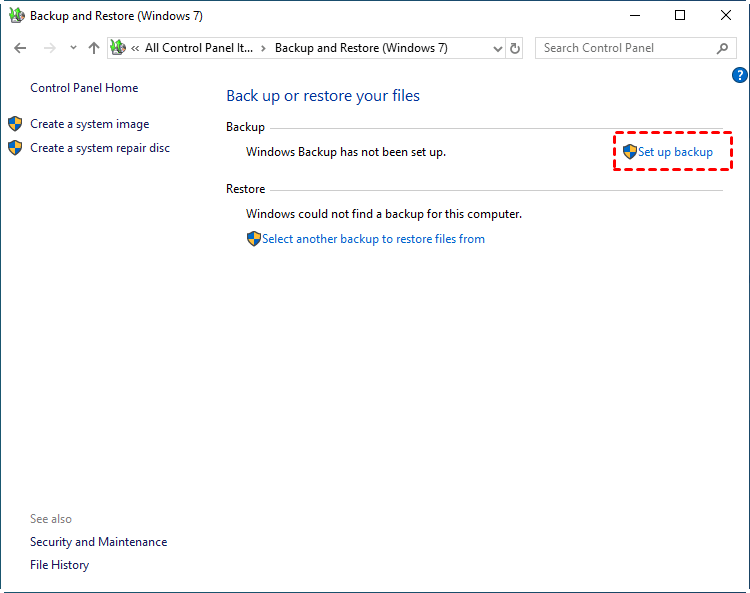
ขั้นตอนที่ 2. เลือก ตั้งค่าการสำรองข้อมูล ภายใต้ส่วน "การสำรองข้อมูล"
ขั้นตอนที่ 3. ถ้ามีคำถามให้ป้อนรหัสผ่านของคุณ admin password.
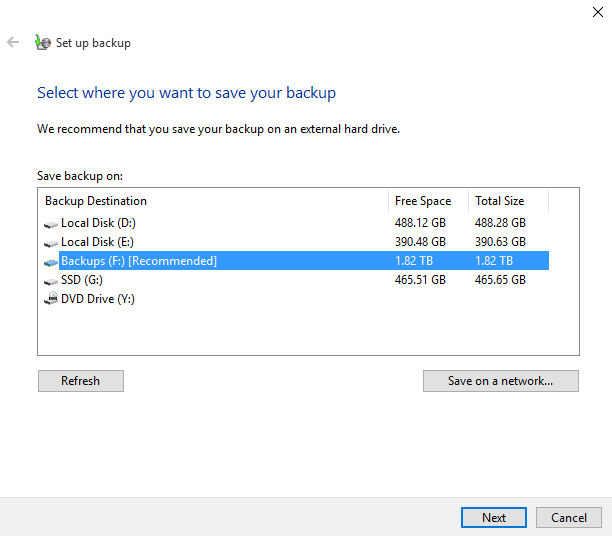
ขั้นตอนที่ 4. เลือก Backup Drive ของคุณ และคลิก Next.
ขั้นตอนที่ 5. เลือก ให้ Windows เลือก และคลิก Next. จะสำรองข้อมูลเกี่ยวกับผู้ใช้ เช่น ไฟล์ที่บันทึกในไลบรารี เก็บไว้ที่เดสก์ท็อป และโฟลเดอร์เริ่มต้นของ Windows
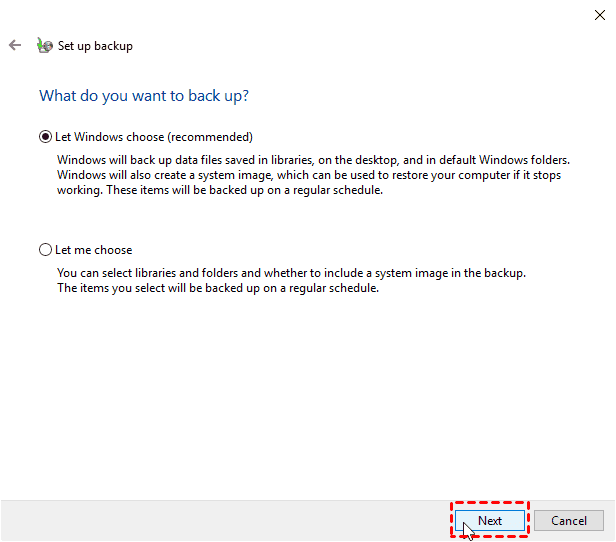
หมายเหตุ: คุณสามารถเลือกตัวเลือกที่สองเพื่อเลือกไลบรารีและโฟลเดอร์ และว่าจะรวมภาพของระบบเข้าไปในการสำรองข้อมูล รายการที่คุณเลือกจะถูกสำรองข้อมูลตามกำหนดเวลาปกติ
ขั้นตอนที่ 6. คลิกปุ่ม บันทึกการตั้งค่าและเริ่มการสำรองข้อมูล.
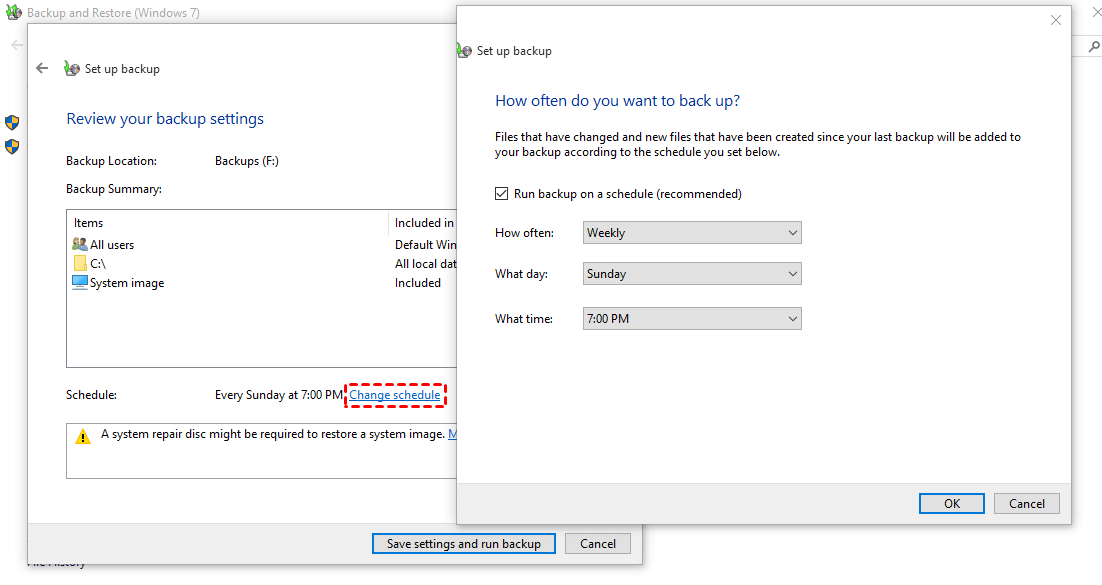
หมายเหตุ: โดยค่าเริ่มต้น จะสำรองข้อมูลอัตโนมัติทุกวันอาทิตย์ เวลา 7 โมงเย็น แต่คุณสามารถเปลี่ยนการตั้งค่านี้ให้เหมาะกับความต้องการของคุณ โดยคลิกที่เปลี่ยนแปลงกำหนดมาตรการ
★ เคล็ดลับเพิ่มเติม: วิธีการกู้คืนข้อมูลโดยใช้ Backup and Restore
หากคุณสูญเสียไฟล์ คุณสามารถกู้คืนไฟล์และข้อมูลของคุณโดยดำเนินการตามขั้นตอนด้านล่างนี้
ขั้นตอนที่ 1. ไปที่ Settings > Update & Security > Backup > Backup and Restore (Windows 7).
ขั้นตอนที่ 2. คลิกที่กระดิ่ง กู้คืนไฟล์ของฉัน ในส่วน "กู้คืน"
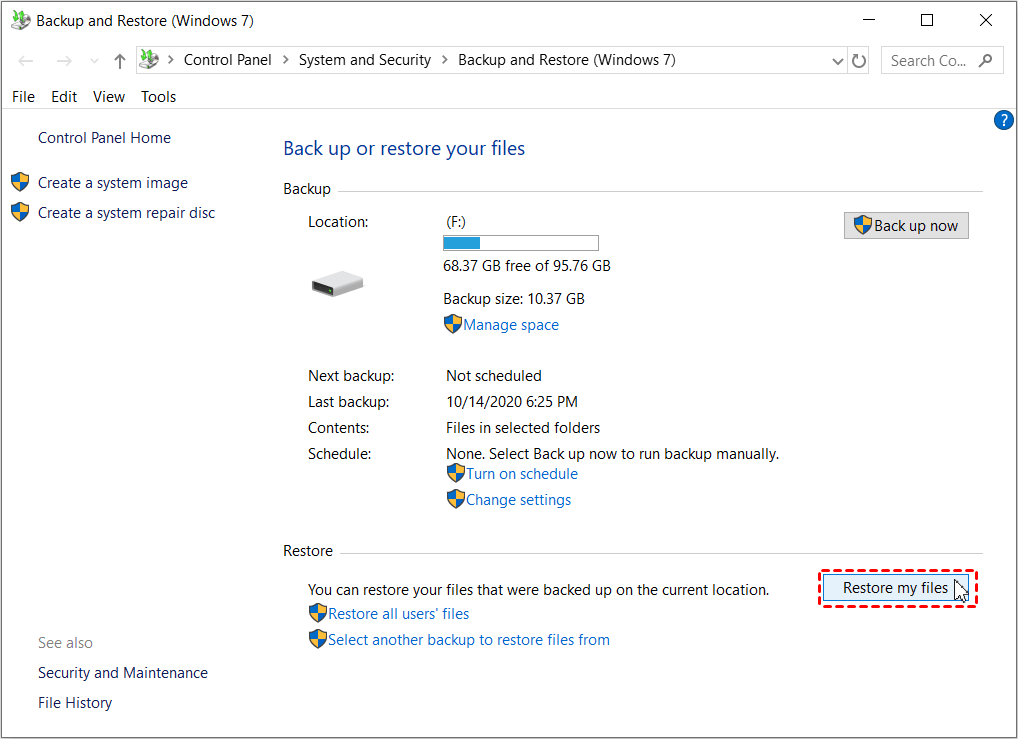
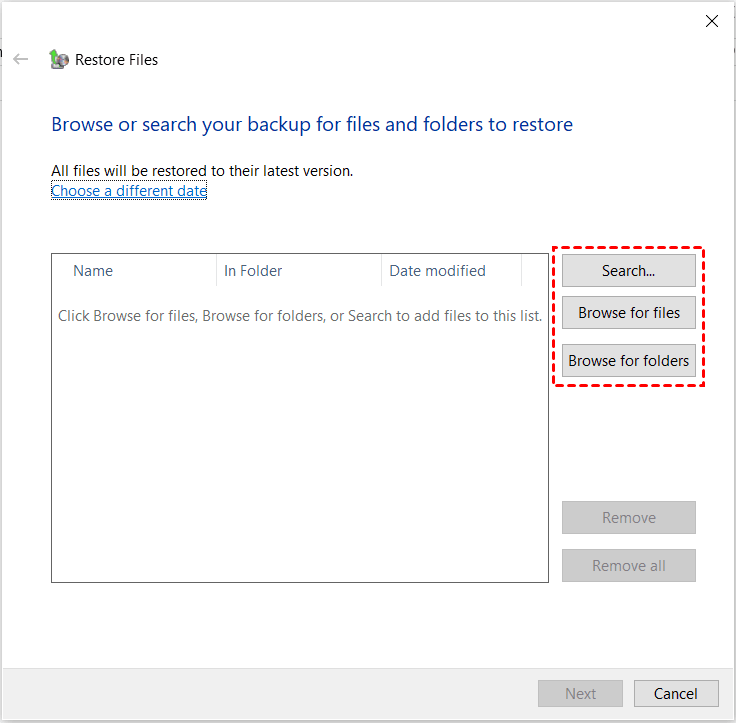
ขั้นตอนที่ 3. คลิกที่ปุ่มเรียกดูโฟลเดอร์ เพื่อเลือกโฟลเดอร์จากแบ็กอัพที่คุณต้องการกู้คืน หลังจากเลือกโฟลเดอร์แล้ว คลิกที่ ถัดไป เพื่อเริ่มกระบวนการกู้คืน
- ค้นหาไฟล์: คุณสามารถเลือกไฟล์ที่คุณต้องการกู้คืนและคลิกที่เพิ่มไฟล์
- ค้นหาโฟลเดอร์: คุณสามารถเลือกโฟลเดอร์ที่คุณต้องการกู้คืนและคลิกที่เพิ่มโฟลเดอร์
- ค้นหาเพื่อเพิ่มไฟล์: คุณสามารถค้นหาโดยตรงเพื่อหาไฟล์หรือโฟลเดอร์ที่คุณต้องการกู้คืน
วิธีสำรองข้อมูลระบบ Windows 11 ไปยังไดรฟ์ภายนอก
นอกจากไฟล์แล้ว การสร้างสำรองข้อมูลระบบเต็มรูปแบบก็สำคัญนี้ เรียนรู้วิธีสำรองระบบ Windows 11 ไปยังไดรฟ์ภายนอกได้อย่างง่ายดายดังนี้
1. สำรองระบบไปยังไดรฟ์ภายนอกผ่าน AOMEI Backupper
ขั้นตอนที่ 1. เปิด AOMEI Backupper จากนั้นเลือก Backup > System Backup
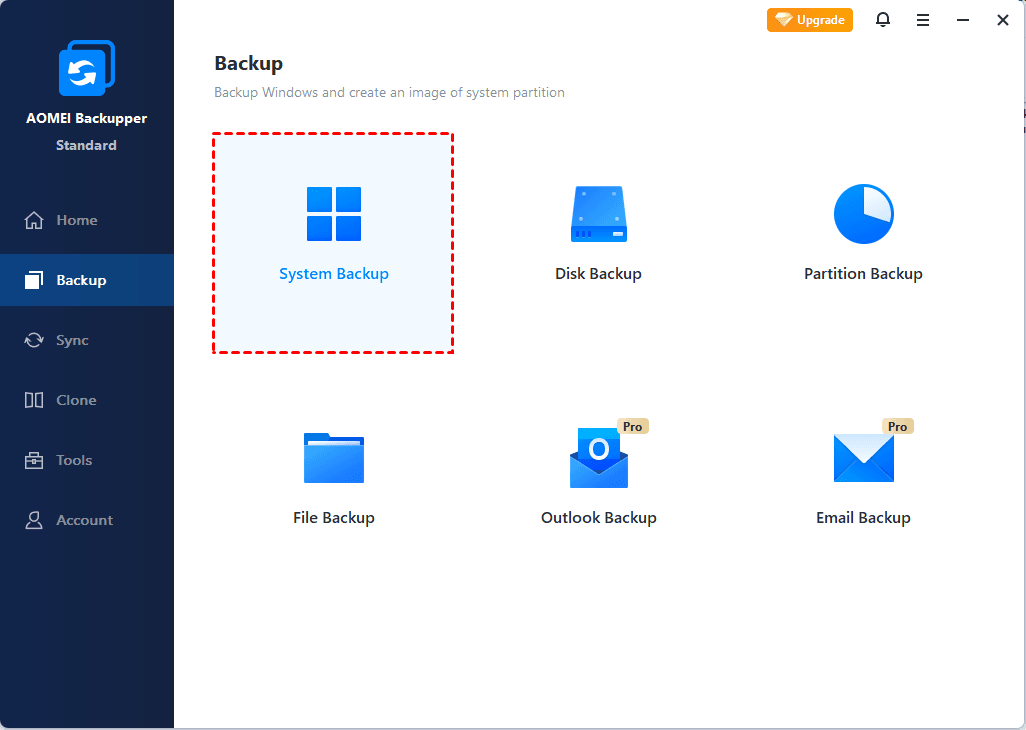
ขั้นตอนที่ 2. เลือกไดรฟ์ภายนอกเพื่อบันทึกภาพระบบและคลิกที่ เริ่มสำรอง เพื่อดำเนินการ

2. สำรองระบบปฏิบัติการไปยังฮาร์ดไดรฟ์ภายนอกด้วย "สำรองข้อมูลและกู้คืน"
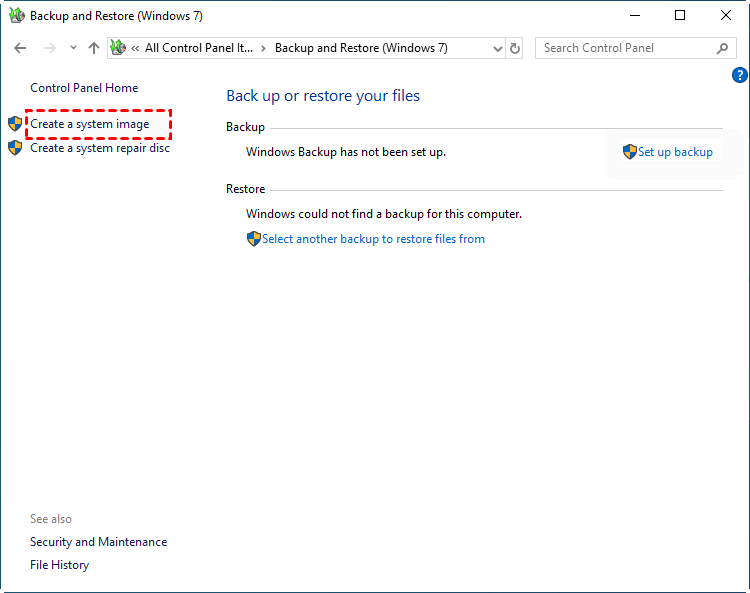
ขั้นตอนที่ 1. เปิด Backup and Restore (Windows 7) และคลิกที่ สร้างรูปภาพระบบ จากหัวข้อด้านซ้าย
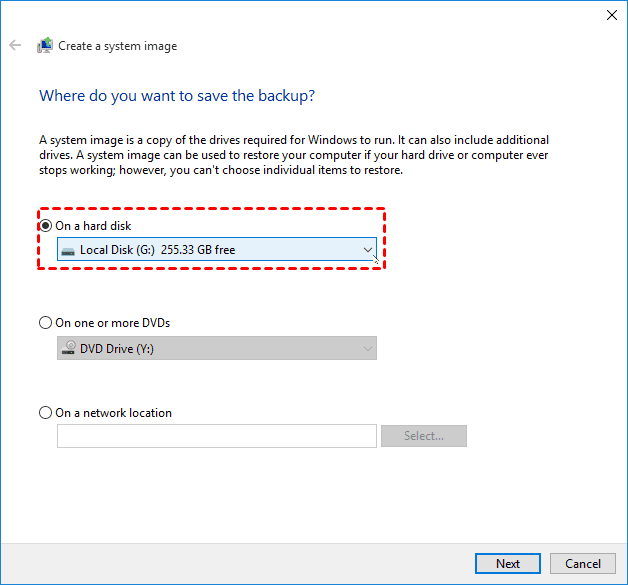
ขั้นตอนที่ 2. เลือกฮาร์ดดิสก์ภายนอกของคุณเพื่อเก็บภาพสำรองและคลิก เริ่มการสำรองข้อมูล เพื่อเริ่มกระบวนการ
เคล็ดลับพิเศษ: โซลูชันการสำรองข้อมูลองค์กรที่ดีที่สุด
หากคุณเป็นผู้ใช้งานองค์กรที่มีอุปกรณ์ Windows 11 หลายเครื่องที่ต้องการทำการสำรองข้อมูล คุณสามารถลองใช้ซอฟต์แวร์สำรองข้อมูลองค์กรที่ดีที่สุด - AOMEI Cyber Backup ที่มีโซลูชันการสำรองข้อมูลองค์กรครอบคลุมทั้งหมดดังนี้:
- มันช่วยให้คุณสร้างการสำรองระบบ/ดิสก์/พาร์ติชันสำหรับหมู่เครื่อง Windows ได้จากหน้าจอคอนโซลที่เดียว
- คุณสามารถบันทึกภาพสำรองไว้ในดิสก์โลคอล, ฮาร์ดดิสก์ภายนอก, การแชร์เครือข่ายหรืออุปกรณ์ NAS, เป็นต้น
- คุณสามารถกำหนดงานสำรองข้อมูลให้ทำงานทุกวัน/สัปดาห์/เดือนด้วยวิธีการสำรองสมบูรณ์/สำรองเพิ่มเติม/สำรองบางส่วน
ดาวน์โหลดซอฟต์แวร์สำรองข้อมูลองค์กรที่มีกำลังการทำงานแข็งแกร่งนี้เพื่อลองใช้สิ่งที่ดีที่สุดสำหรับองค์กรของคุณ!
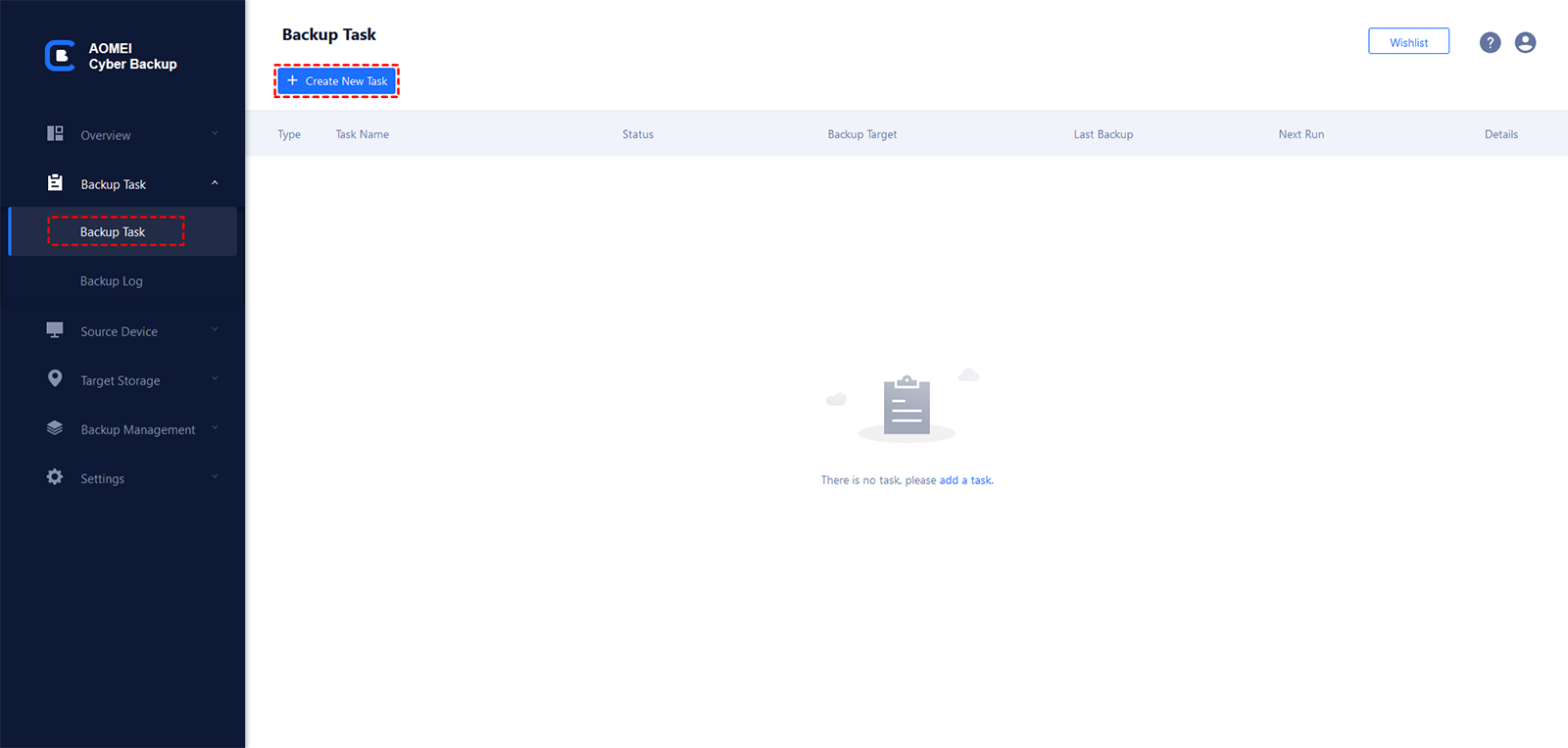
เพื่อทำการสำรองข้อมูลสำหรับคอมพิวเตอร์ลูกค้าเพียงเข้าสู่ AOMEI Cyber Backup และเพิ่มอุปกรณ์ Windows ที่คุณต้องการสำรองข้อมูล จากนั้นคลิก งานสำรองข้อมูล ที่แถบเมนูด้านซ้ายและเลือก งานสำรองข้อมูลใหม่.
คำถามที่พบบ่อยเกี่ยวกับการสำรองข้อมูลไฟล์บน Windows 11
#1. ความแตกต่างระหว่าง File History และ Windows Backup บน Windows 11 คืออะไร?
File History ได้รับการออกแบบมาเพื่อสำรองข้อมูลส่วนตัว ในขณะที่การสำรองข้อมูลของ Windows Backup ให้ระบบภาพและตัวเลือกเพิ่มเติม File History แนะนำสำหรับผู้ใช้ทั่วไป
#2. ฉันสามารถสำรองข้อมูลไปยังคลาวด์บน Windows 11 ได้หรือไม่?
ใช่ คุณสามารถใช้บริการคลาวด์ เช่น OneDrive หรือโซลูชันที่สามารถเชื่อมต่อได้กับคลาวด์ เพื่อสำรองข้อมูลได้บน Windows 11 โดย OneDrive สามารถผสานอยู่ในระบบและมีการสำรองข้อมูลบนคลาวด์อย่างไม่มีสะดุด
#3. หากฮาร์ดไดฟ์ภายนอกของฉันเต็มในระหว่างการสำรองข้อมูลใน Windows 11 จะเกิดอะไรขึ้น?
Windows 11 จะแสดงข้อความให้คุณยอมรับเพื่อให้คุณไม่ว่างที่ฮาร์ดไดฟ์ภายนอกหรือเลือกใช้ฮาร์ดไดฟ์อื่นสำหรับการสำรองข้อมูล
#4. Windows 11 จะสำรองข้อมูลระบบทั้งหมดโดยค่าเริ่มต้นหรือไม่?
ไม่ โดยค่าเริ่มต้น Windows 11 เน้นการสำรองข้อมูลส่วนบุคคลของคุณ คุณจำเป็นต้องใช้เครื่องมือเสริมเพื่อสำรองข้อมูลระบบทั้งหมด
#5. วิธีสำรองข้อมูลที่ดีที่สุดใน Windows 11 คืออะไร?
สำหรับการสำรองข้อมูลเฉพาะไฟล์/โฟลเดอร์บน Windows 11 คุณสามารถเลือก File History ได้; สำหรับการสร้างภาพระบบ Windows 11 คุณสามารถใช้ Windows Backup and Restore เป็น solutio ที่ดีกว่า หรือคุณสามารถใช้ซอฟต์แวร์สำหรับสำรองฟรีแบบ all-in-one อย่าง AOMEI Backupper เพื่อสร้างการสำรองข้อมูลระบบ การสำรองข้อมูลดิสก์ การสำรองข้อมูลพาร์ติชัน หรือการสำรองข้อมูลไฟล์ไปยังฮาร์ดไดฟ์ภายนอก เครือข่าย คลาวด์และตำแหน่งต่าง ๆ ได้อย่างง่ายดาย
สรุป
ฉันเชื่อว่าคุณได้เรียนรู้วิธีสำรองข้อมูลไปยังฮาร์ดไดภายนอกใน Windows 11 ไปแล้วจากการอ่านบทความ คุณสามารถเลือกใช้เครื่องมือที่มีอยู่ในระบบ "File History" หรือ "Backup and Restore" ซึ่งมาพร้อมกับระบบปฏิบัติการ Windows
คุณยังสามารถเลือกใช้ซอฟต์แวร์สำรองไฟล์ที่เชื่อถือได้และฟรีอย่าง AOMEI Backupper ด้วย หากจะบอกความเห็นซื่อสัตย์ ฉันมักจะแนะนำ AOMEI Backupper เนื่องจากมีคุณสมบัติทั้งหมดที่มีในเครื่องมือที่มาพร้อมกับระบบ และมีข้อเสียอื่น ๆ
มันสามารถสำรองข้อมูลทุกประเภทไปยังฮาร์ดไดภายนอกได้อย่างปลอดภัย สำหรับผู้ที่ชอบทำการสำรองข้อมูลตามกำหนดเวลา มันสนับสนุนการสำรองข้อมูลทุกวัน ทุกสัปดาห์ และทุกเดือน อีกทั้งสามารถสำรองข้อมูลไปยังอุปกรณ์ต่าง ๆ (USB, HDD, SSD, เครือข่าย, คลาวด์ เป็นต้น) ในระบบปฏิบัติการหลาย ๆ รุ่น (Windows 7, 8, 8.1, 10, 11, XP, Vista, เป็นต้น)
นอกจากการสำรองข้อมูลไฟล์คุณยังสามารถสำรอง บูตดิสก์ แบ่งพาร์ติชันเฉพาะหรือซิสเต็ม Windows ได้ มันรองรับอุปกรณ์การเก็บข้อมูลและระบบปฏิบัติการทุกประเภท อีกทั้งมีความสามารถในการสำรองข้อมูลเปลี่ยนแปลง (มีให้ในเวอร์ชันขั้นสูง) ซึ่งเครื่องมือที่มาพร้อมกับระบบไม่สนับสนุน หากคุณต้องการเพลิดเพลินกับคุณสมบัติเหล่านี้ ดาวน์โหลด AOMEI Backupper ตอนนี้!