Исправлено: Windows 10/11 не может найти восстановительную среду
Вы можете легко исправить ошибку "Не удалось найти восстановительную среду" в Windows 10/11 с помощью 3 проверенных методов. Иногда вам может понадобиться другой путь для доступа к восстановительной среде.
Последнее обновление January 9, 2025
Ошибка: Не удалось найти восстановительное окружение
При попытке сбросить или обновить компьютер с установленной Windows 10/11 может возникнуть ошибка "Не удалось найти восстановительное окружение. Вставьте установочный носитель или носитель для восстановления Windows и перезагрузите компьютер с помощью носителя".
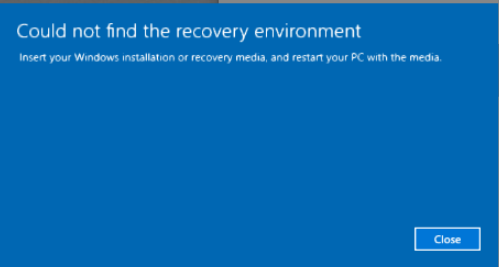
Однако, даже если вы перейдете в режим восстановления, вы не найдете ничего в разделе "Исправление проблем".
Обычно здесь должно быть представлено "Сбросить ваш ПК" или "Расширенные параметры". То есть вы не можете использовать никакие варианты восстановления Windows 10/11, пока не вставите установочный носитель или диск для восстановления Windows. Так что, что именно вызывает подобные проблемы?
Узнайте ясный ответ в следующей части.
Почему восстановительное окружение отсутствует?
Существует множество возможных причин, но вероятнее всего это связано с:
|
💻 Состояние отключенного Windows RE |
Вы можете войти в среду восстановления Windows только в том случае, если статус Windows RE отображается как "Включено". |
|
📑 Поврежденный файл Winre.wim |
Если файл Winre.wim поврежден, то среда восстановления Windows не может быть загружена. |
|
⛔ Нерабочий установочный диск |
Если вы используете сломанный диск установки Windows 10/11, то вы не сможете войти в WinRE. |
|
💾 Проблемы с оборудованием или прошивкой |
Проблемы с жестким диском, материнской платой или настройками BIOS / UEFI могут помешать загрузке WinRE. |
Исправление ошибки "Не удалось найти среду восстановления" в Windows 10/11
Первое, что следует сделать, это проверить статус Windows RE. Если местоположение Windows RE отсутствует, вам нужно найти файл Winre.wim или скопировать его из другого места. Вы также можете извлечь файл Winre.wim из установочного файла Windows.
Способ 1. Включение среды восстановления Windows
Вы можете выполнить команду «reagentc /info» в командной строке с повышенными правами доступа, чтобы проверить состояние системы восстановления.
1. Введите «CMD» в строке поиска Windows и нажмите клавишу Enter. Найдите результат Command Prompt, щелкните правой кнопкой мыши по нему и выберите Run as administrator (Запустить от имени администратора).
2. Введите «reagentc /info» (без кавычек) и нажмите клавишу Enter
3. Если функция отключена, просто введите «reagentc /enable», чтобы включить ее снова.
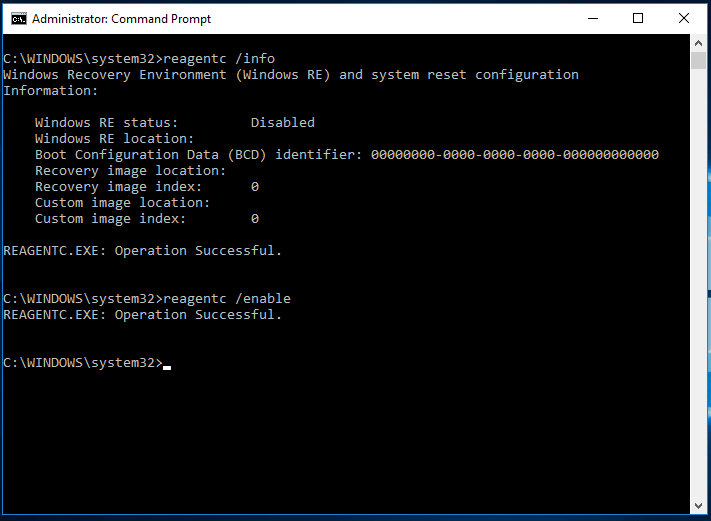
Если статус Windows RE Enabled (включено) и вы все равно не можете найти среду восстановления, проверьте, действительно ли указано местоположение Windows RE. Если файл образа поврежден или отсутствует, вы не сможете использовать опции восстановления Windows.
Способ 2. Исправление поврежденного или отсутствующего файла Winre.wim
Файл Winre.wim обычно находится на скрытом разделе восстановления Windows. Вы не увидите его в проводнике Windows, пока не присвоите букву диска восстановления первым.
В некоторых случаях на системном диске отсутствует раздел восстановления. В этом случае файл Winre.wim обычно находится в скрытой папке C: \Recovery.
Чтобы найти файл Winre.wim, выполните поиск файла на компьютере.
1. Из командной строки с повышенными правами доступа введите следующую команду для поиска файла Winre.wim на диске C:
dir /a /s c:\winre.wim
2. Когда вы найдете файл Winre.wim и он будет действительным, вы можете ввести команду для указания его местоположения: reagentc /setreimage /path [путь до Winre.wim]
Вот пример: Reagentc /setreimage /path C:\Recovery\WindowsRE.
Способ 3. Использование установочного или восстановительного носителя Windows
Если у вас есть диск восстановления Windows 10/11 или установочный накопитель, то вы можете непосредственно использовать его для сброса Windows 10/11 или использовать любые другие варианты восстановления. Если этого нет, вы все равно можете скачать инструмент MediaCreationTool и создать диск восстановления на другом компьютере, используя его.
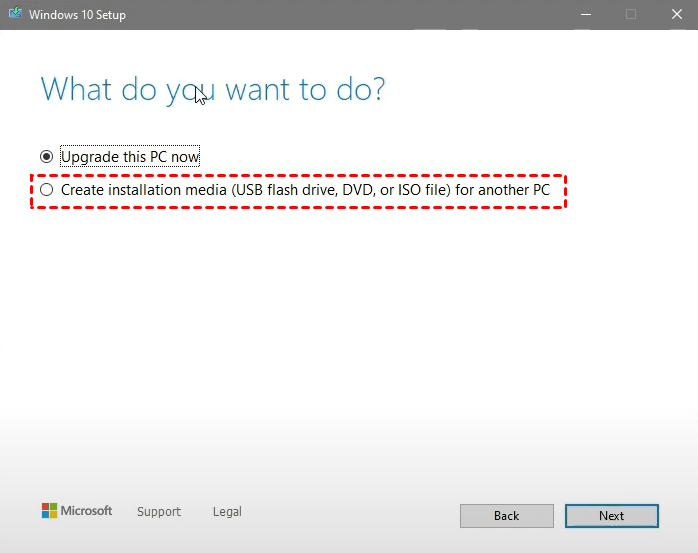
Создайте восстановление Windows 10/11 самостоятельно
Поскольку варианты восстановления Windows 10/11 иногда не работают должным образом, вы можете рассмотреть создание альтернативного пути для легкого восстановления операционной системы.
AOMEI Backupper Professional является надежным программным обеспечением для резервного копирования и восстановления для Windows 11/10/8.1/8/7/XP/Vista. Он предоставляет полные функции для регулярного резервного копирования ОС и создания среды восстановления (WinPE) для восстановления системы в случае сбоя компьютера или даже невозможности загрузки.

- Понятный и простой интерактивный интерфейс.
- Предоставление пользователям двух реальных способов доступа к среде восстановления.
- Создание среды восстановления для другого компьютера.
- Поддержка 32-битных и 64-битных систем, а также режима Legacy BIOS и UEFI.
- Предлагает ряд функций резервного копирования и восстановления, таких как резервное копирование системы, резервное копирование диска и т. д.
(P.S. Бесплатная пробная версия может использоваться только в течение 30 дней. Чтобы непрерывно защищать данные и восстанавливать систему в случае бедствия, пожалуйста, перейдите к полной версии.)
1. Добавьте удобный вариант восстановления в меню загрузки
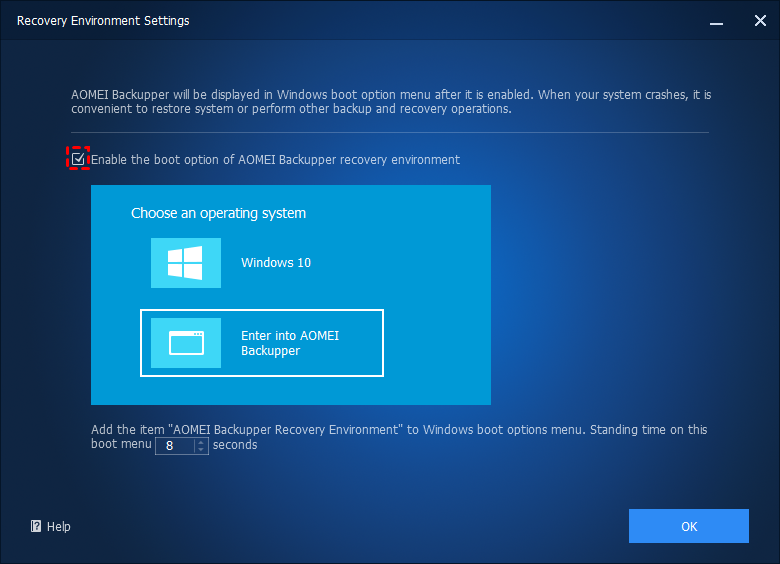
Этот метод добавит "AOMEI Backupper Recovery Environment" в меню вариантов загрузки, и вы будете видеть его каждый раз при запуске компьютера. Таким образом, даже когда Windows 10/11 не может найти среду восстановления, вы сможете войти в WinPE и восстановить систему из AOMEI Backupper.
1. Запустите программу. Перейдите к вкладке Tools, и выберите Recovery Environment в разделе Common Tools.
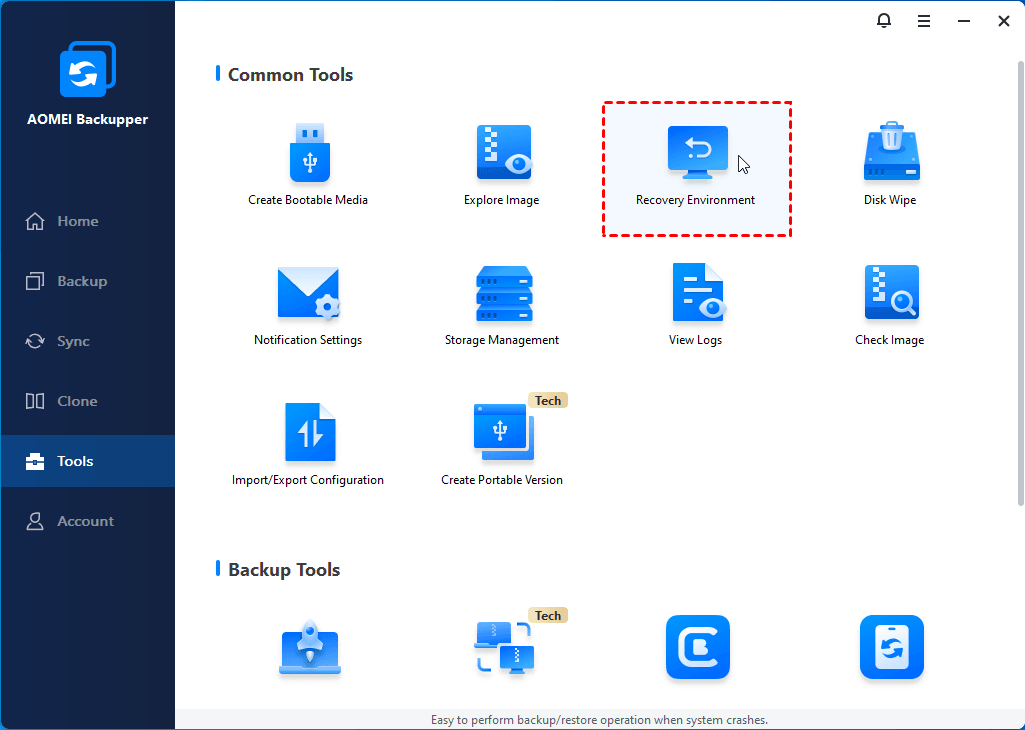
2. Во всплывающем окне включите вариант загрузки среды восстановления. Затем выберите время ее отображения и нажмите OK.
2. Создайте загрузочный носитель, который можно использовать на любом компьютере
В отличие от среды восстановления, которая работает только на текущем компьютере, вы можете создать загрузочный носитель, чтобы загрузить любой компьютер, работающий на той же или более низкой версии Windows. Он работает так же, как среда восстановления, но требует подготовки USB или CD/DVD для хранения всех файлов загрузки.
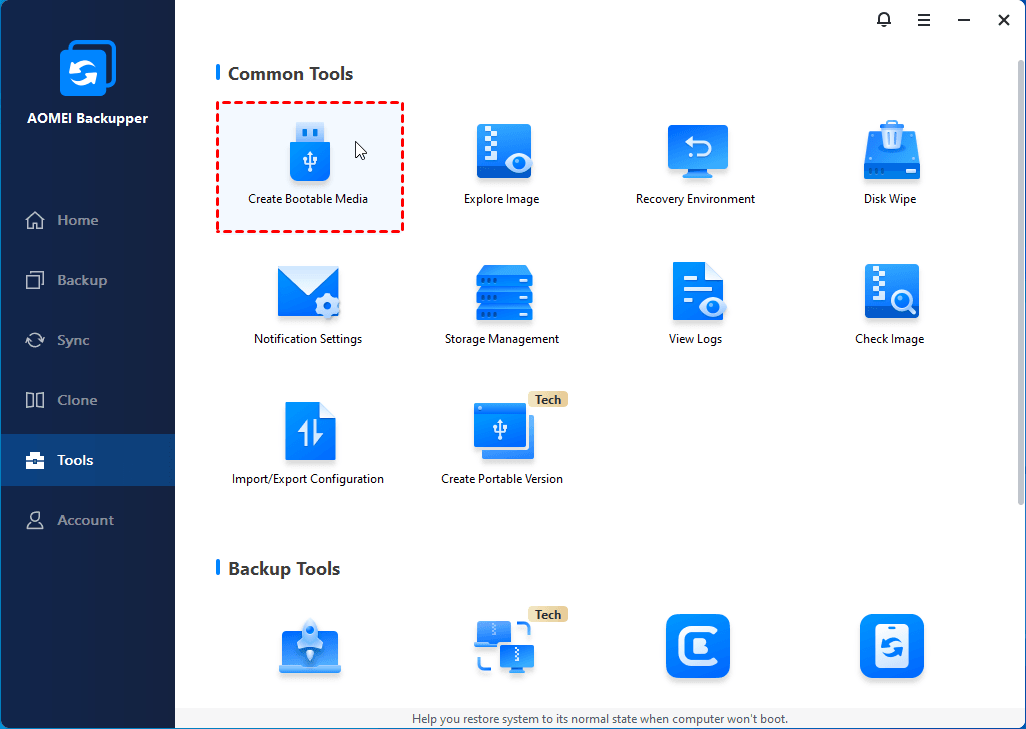
1. Перейдите на вкладку Tools и выберите Create Bootable Media.
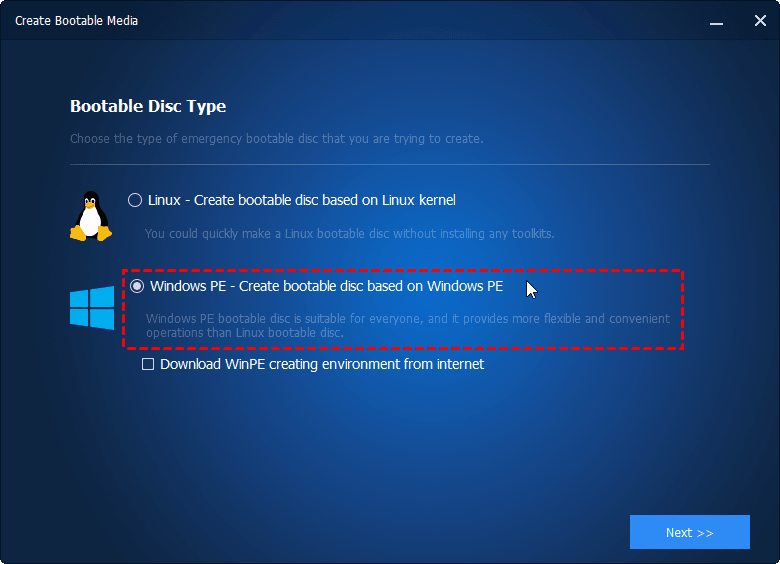
2. Выберите тип загрузочного диска. Рекомендуется Windows PE, и созданный диск будет совместим с обоими типами загрузки: legacy/MBR и UEFI/GPT.
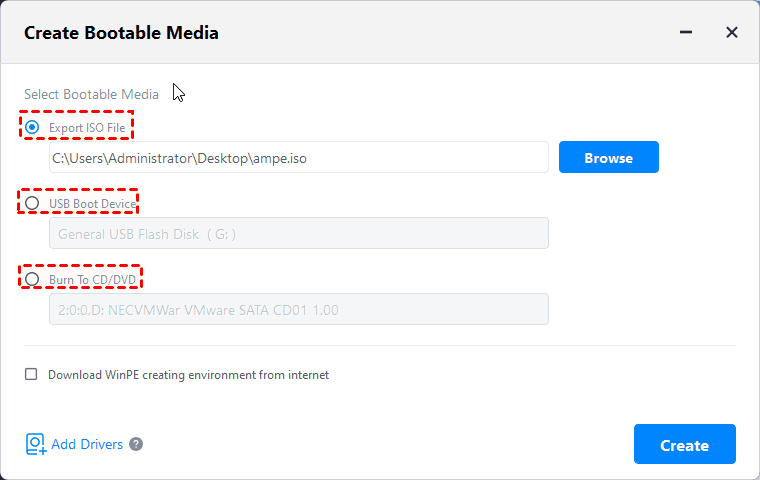
3. Выберите используемый носитель. Вы можете выбрать USB-накопитель, CD/DVD или экспортировать ISO-файл непосредственно. Нажмите Далее для начала создания.
Создавайте автоматическое резервное копирование системы для возможности восстановления:
В любом случае, если у вас возникли проблемы с компьютером, вы можете выполнить восстановление системы в среде восстановления. Для этого требуются образы системы, когда компьютер находится в нормальном состоянии. Так что вам может потребоваться заранее создать резервную копию системы.
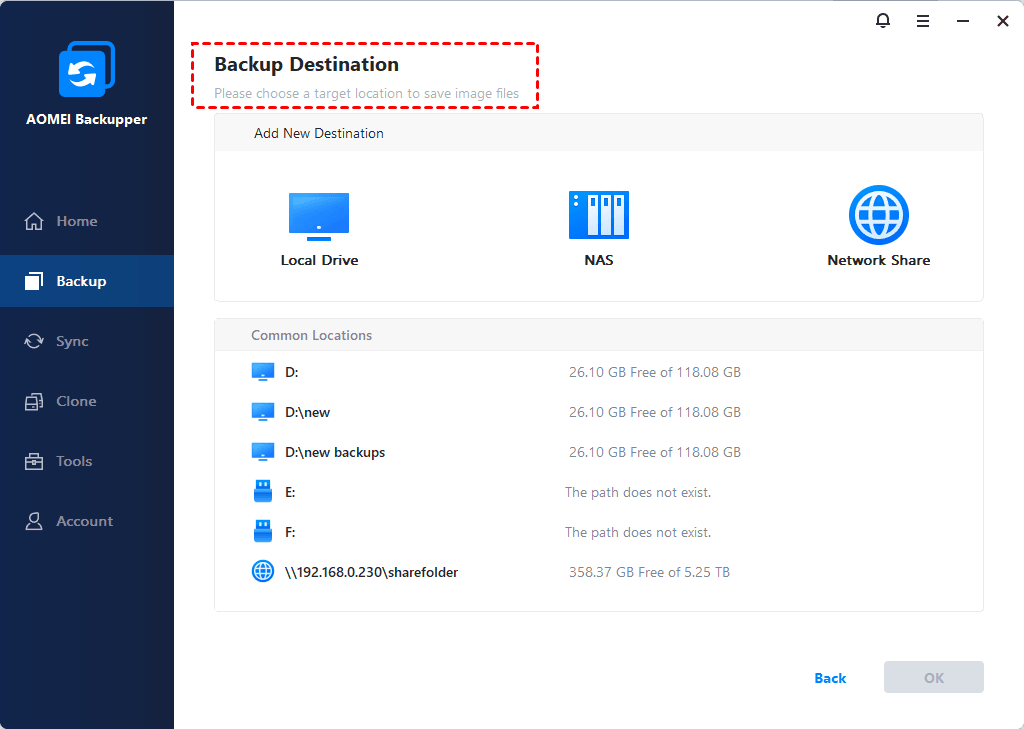
В повседневной работе вам необходимо настроить эту задачу автоматически и без забот:
- Нажмите Опции, чтобы включить уведомление по электронной почте, нормальный или высокий уровень сжатия, автоматическое или настраиваемое разделение и т. д.
- Нажмите Запланировать резервное копирование, чтобы установить автоматическое резервное копирование на основе ежедневного/еженедельного/ежемесячного и т. д.
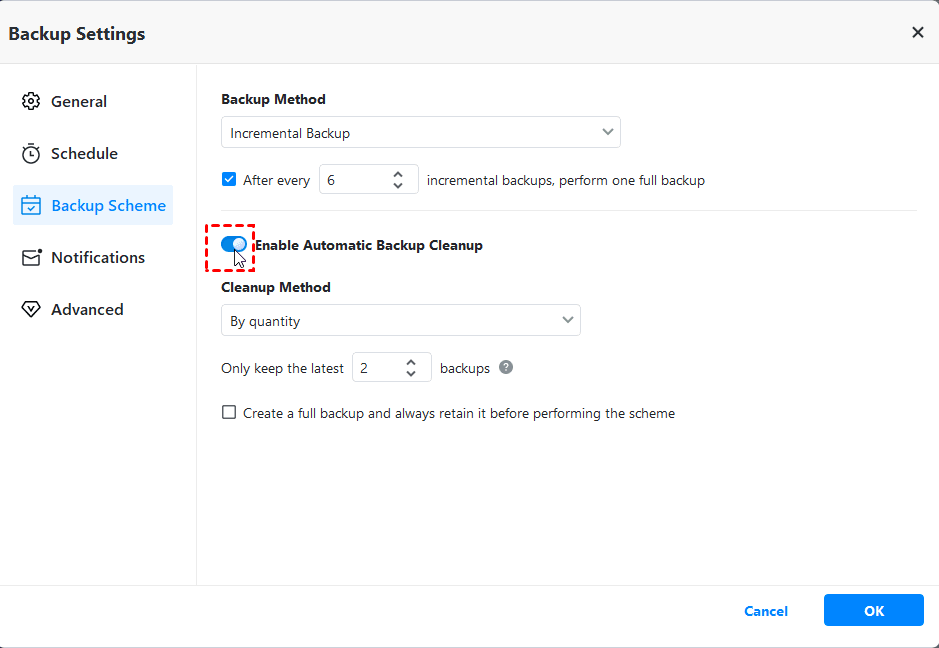
- Нажмите Схемы резервного копирования для сохранения только измененных файлов с использованием инкрементного или дифференциального резервного копирования или для удаления старых резервных копий с помощью автоматической очистки резервного копирования.
Часто задаваемые вопросы
1. Что такое среда восстановления?
2. Как получить доступ к среде восстановления на моем компьютере?
Метод доступа к среде восстановления может быть разным в зависимости от операционной системы. Обычно вы можете получить доступ к ней, перезапустив компьютер и нажав определенную комбинацию клавиш (например, F8 или Shift F8) во время загрузки.
3. Какие инструменты доступны в среде восстановления?
Среда восстановления обычно включает инструменты, такие как Восстановление системы, Ремонт загрузки, Командная строка и возможности сброса или переустановки операционной системы. Они помогут вам обнаружить и исправить проблемы, связанные с сбоями системы, сбоями загрузки, поврежденными системными файлами и т. д.
4. Могу ли я создать носитель восстановления, чтобы получить доступ к среде восстановления, если компьютер не загружается?
5. Безопасно ли использовать среду восстановления?
Вывод
Решение ошибки "Windows не может найти среду восстановления" не так сложно, как вы думаете, и есть 3 проверенных выше метода. Кроме того, можно использовать AOMEI Backupper для создания среды восстановления или загрузочного носителя. Для безупречного восстановления необходимо заранее создать системное или дисковое образование.
Лучшая альтернатива для создания среды восстановления Windows 10/11
Более того, она также предлагает пользователям некоторые дополнительные функции, такие как Universal Restore, которая может восстанавливать образы на новый компьютер с другой аппаратной частью. Вы также можете воспользоваться AOMEI Image Deploy, Create Portable Version (упаковка AOMEI Backupper для выполнения поддерживаемых операций без повторной установки) и многое другое.