С помощью лучшего программного обеспечения для клонирования жесткого диска Dell вы успешно скопируете жесткий диск Dell на SSD в Windows 11, 10, 8, 7 и сделаете его загрузочным. Получите его прямо сейчас и клонируйте.
В настоящее время клонирование становится очень популярным, но все еще возникают проблемы с клонированием жесткого диска Dell. Ниже приведен самый распространенный сценарий:
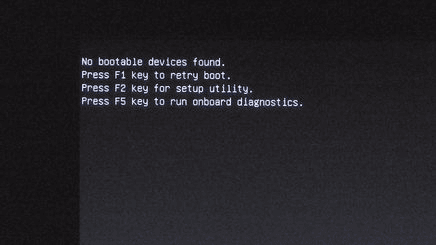
«Я попробовал заменить поставляющийся с моим Inspiron 5570 HDD на SSD. Сначала я склонировал HDD на SSD. После того, как это было сделано, я сделал физическую замену и при включении ноутбука появляется сообщение об ошибке "no bootable devices found". Интересно, что если я верну HDD обратно, то все работает нормально, но я все равно хочу сделать замену. Есть ли какие-нибудь предложения? Заранее спасибо.»
Если процесс клонирования кажется успешным, но склонированный SSD не загружается, это может быть вызвано следующими причинами:
Не беспокойтесь! Проблему можно решить, если выбрать специализированный инструмент для клонирования диска. Просто продолжайте читать.
Скачайте лучшее программное обеспечение для клонирования жесткого диска Dell прямо сейчас. Узнать больше >>
Основная цель клонирования HDD на SSD заключается в модернизации жесткого диска и получении лучшей производительности, такой как более быстрая скорость работы, безшумная рабочая среда и дисковый массив для продвинутых пользователей. Это верно для пользователей компьютеров Dell. SSD-накопители становятся все более популярными среди массы пользователей компьютеров. Большинство из них использует SSD для ОС и HDD для хранения данных, но, например, у Dell XPS ничего не получается так просто.
Большинство ноутбуков имеют только одну внутреннюю гнездо для диска, и Dell не является исключением. С точки зрения удобства использования и безопасности, не рекомендуется хранить системный диск внешне. Поэтому, клонирование диска Dell HDD на SSD и перенос SSD внутрь является лучшим способом повысить производительность.
Отказ жесткого диска также может послужить причиной обновления диска. Если вы приобрели компьютер Dell несколько лет назад, самое время заменить жесткий диск Dell на новый. В большинстве случаев для замены требуется клонирование жесткого диска.
Более того, клонирование жесткого диска Dell в Windows 7/8/10 на самом деле предоставляет полную дубликацию. Это резервное копирование вашей ОС и данных, и вы можете восстановить систему в любое время с помощью этой копии. Что ж, как же выполнить клонирование Dell HDD на SSD? Давайте подробнее разберемся.
Когда речь заходит о клонировании жесткого диска Dell, особенно при обновлении на SSD (клонирование Dell HDD на SSD), программное обеспечение для клонирования диска является неотъемлемой частью. Это программное обеспечение для клонирования должно быть способно полностью скопировать весь HDD, включая системный раздел (обычно диск С), раздел восстановления, OEM-раздел, разделы с данными и т.д. Кроме того, для клонирования жесткого диска ноутбука Dell на SSD с включенной защитой загрузки также требуется стабильное программное обеспечение для клонирования жесткого диска.
AOMEI Backupper Professional является мощным программным обеспечением для клонирования, специально разработанным для Windows 11, 10, 8/8.1, 7, XP и Vista. Оно позволяет клонировать жесткий диск Dell со включенным разделом для восстановления на SSD и дает возможность загрузки с клонированного SSD надежно. Следовательно, это лучший выбор для клонирования Dell HDD на SSD.
✦ Он имеет функции Disk Clone, System Clone и Partition Clone, и первая из них является точной функцией, которая вам нужна при выполнении обновления SSD на Dell. Он будет клонировать всю жесткий диск на новый SSD без переустановки Windows и приложений.
✦ Он предлагает опции Sector by Sector Clone и Intelligent Clone во время клонирования. Последняя опция позволяет клонировать большой жесткий диск на меньший, потому что она будет клонировать только используемую часть на диске.
✦ Он способен ускорять скорость чтения и записи диска SSD с помощью функции "SSD Alignment".
Кроме того, эта программа интегрируется с решениями по резервному копированию и восстановлению. Если у вас возникли проблемы с клонированием жесткого диска Dell с сообщением "No bootable Devices Found" или "your device needs to be repaired" и т.д., вы можете попробовать создать резервную копию жесткого диска Dell, а затем восстановить образ на новый SSD, даже на меньший.
✦ Он предлагает несколько типов резервного копирования, включая System/Disk/Partition/File Backup, Cloud Backup и Email Backup.
✦ Он позволяет создавать автоматические резервные копии с помощью функции Schedule Backup.
✦ Он поддерживает резервное копирование на внутренние/внешние жесткие диски, USB-накопитель, общий доступ к сети, NAS или облачный накопитель и т.д.
Кроме того, AOMEI Backupper имеет удобный пользовательский интерфейс. Благодаря его простому и понятному графическому интерфейсу любой, даже нетехнический пользователь, может склонировать жесткий диск Dell на SSD за несколько минут без помощи специалиста.
Больше не нужно объяснять, просто получите эту универсальную программу для клонирования жесткого диска Dell. Узнайте, как клонировать жесткий диск ноутбука Dell или используйте решение по резервному копированию и восстановлению.
Сначала подключите SSD к компьютеру и убедитесь, что он распознается Windows. Для установки SSD в ноутбуках вам потребуется внешнее кожух или USB-SATA-кабель, если есть только одно гнездо для жесткого диска. Затем загрузите профессиональное программное обеспечение для клонирования HDD на SSD - AOMEI Backupper Professional и установите его на компьютер.
1. Запустите AOMEI Backupper Professional и в последовательности щелкните Клонирование > Клонирование диска.
2. Выберите жесткий диск Dell в качестве исходного диска и нажмите Далее.
3. Выберите SSD в качестве целевого диска и нажмите Далее.
4. Активируйте Выравнивание SSD, чтобы оптимизировать производительность целевого SSD. Затем нажмите Начать клонирование, чтобы начать клонирование Dell с HDD на SSD.
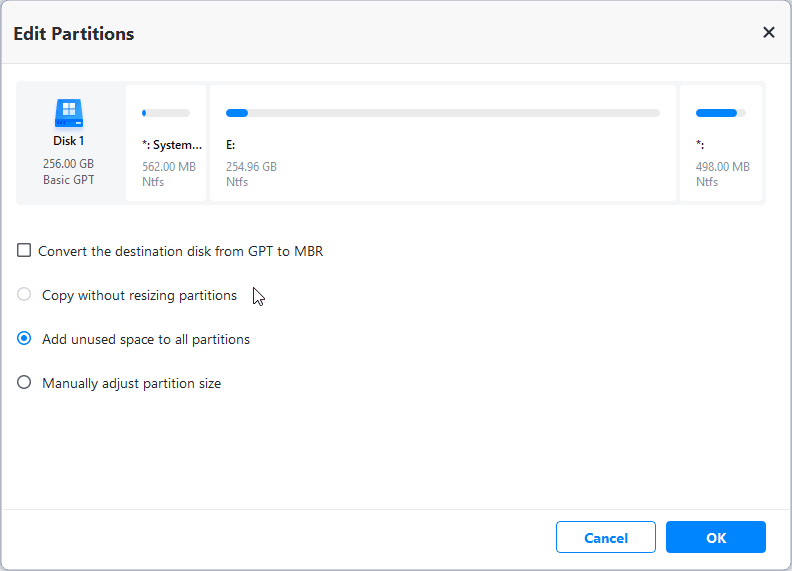
Активируйте Клонирование сектора-в-сектор, если ваш ноутбук Dell имеет другие скрытые разделы или если вы хотите сохранить текущее состояние разделов таким же, как на текущем HDD. Единственное требование этой опции - SSD должен быть равен или больше по размеру, чем HDD.
Если он больше, вам нужно изменить размер раздела на целевом диске с помощью Edit Partitions, в противном случае у вас может остаться неиспользованное пространство после клонирования. Вы также можете сконвертировать тип диска, если он отличается от исходного диска, например, клонирование GPT в MBR.
5. Удалите текущий HDD и запустите Dell с новым SSD. Будьте осторожны и терпеливы, когда заменяете HDD на SSD в ноутбуках. Отвертка Phillips #0 может быть полезной при снятии HDD.
Советы:
✍ Возможно, вам захочется стирание HDD и использование его в качестве второго хранилища после клонирования.
✍ Вышеуказанные шаги также применимы к модели Dell Inspiron при обновлении SSD и замене жесткого диска на других компьютерах, включая HP, Lenovo, Asus, Acer, Toshiba, Microsoft, Sony, Compaq, и т. д.
✍ Если у вас нет инструмента для подключения SSD к ноутбуку Dell для клонирования диска, вы можете попробовать метод резервного копирования и восстановления, описанный в следующей части.
Как уже упоминалось, в Windows 10 ваш раздел восстановления может быть зашифрован компанией Dell. В этом случае вы можете выбрать вариант создания резервной копии жесткого диска Dell на SSD с помощью функций «Диск-резервное копирование» и «Диск-восстановление». Обратите внимание, что вам необходимо заранее создать загрузочный носитель, чтобы вы могли загрузить компьютер после удаления исходного HDD. Затем перейдем к подробным шагам:
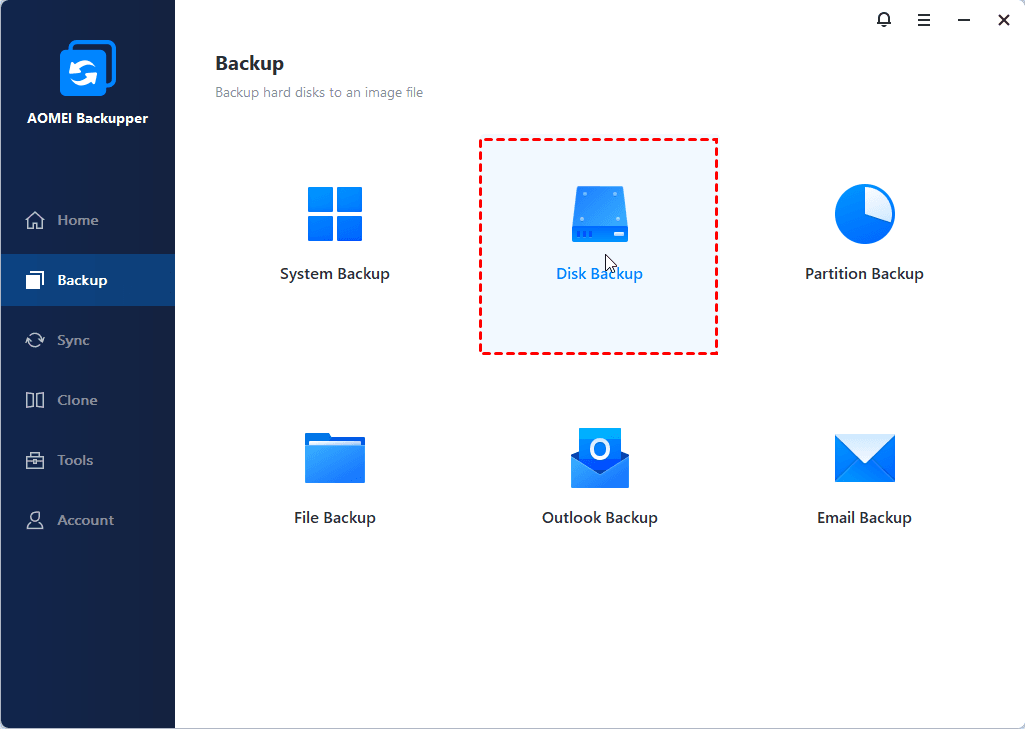
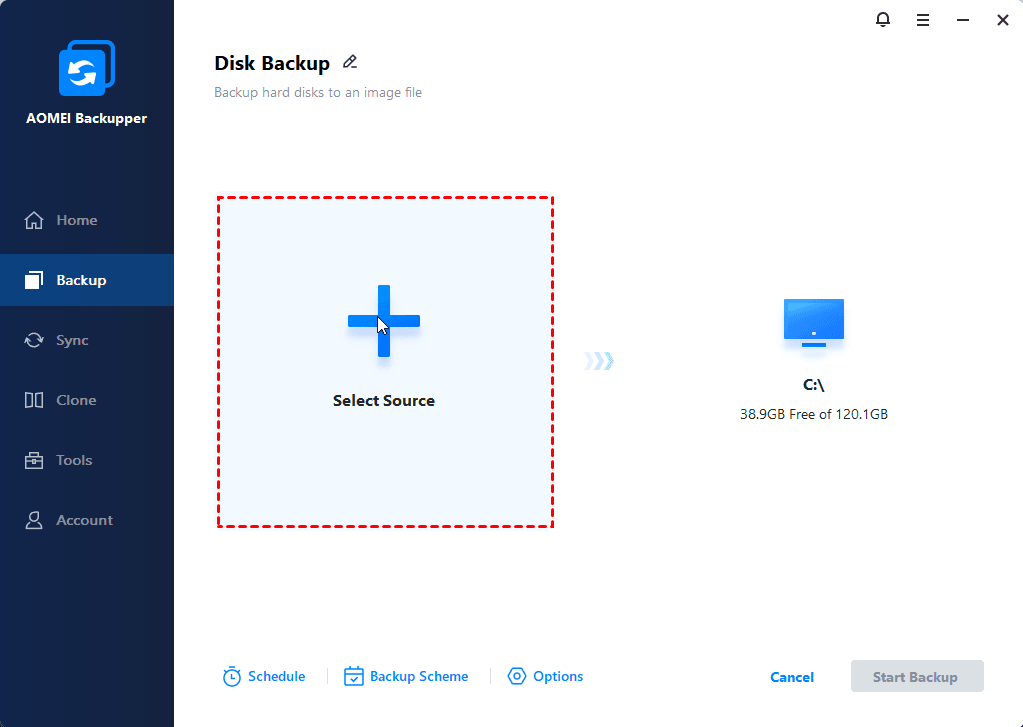
1. Снова запустите AOMEI Backupper Professional. Затем перейдите к разделу Резервное копирование и выберите Диск-резервное копирование.
2. Нажмите Добавить диск и выберите жесткий диск Dell, затем нажмите Добавить.
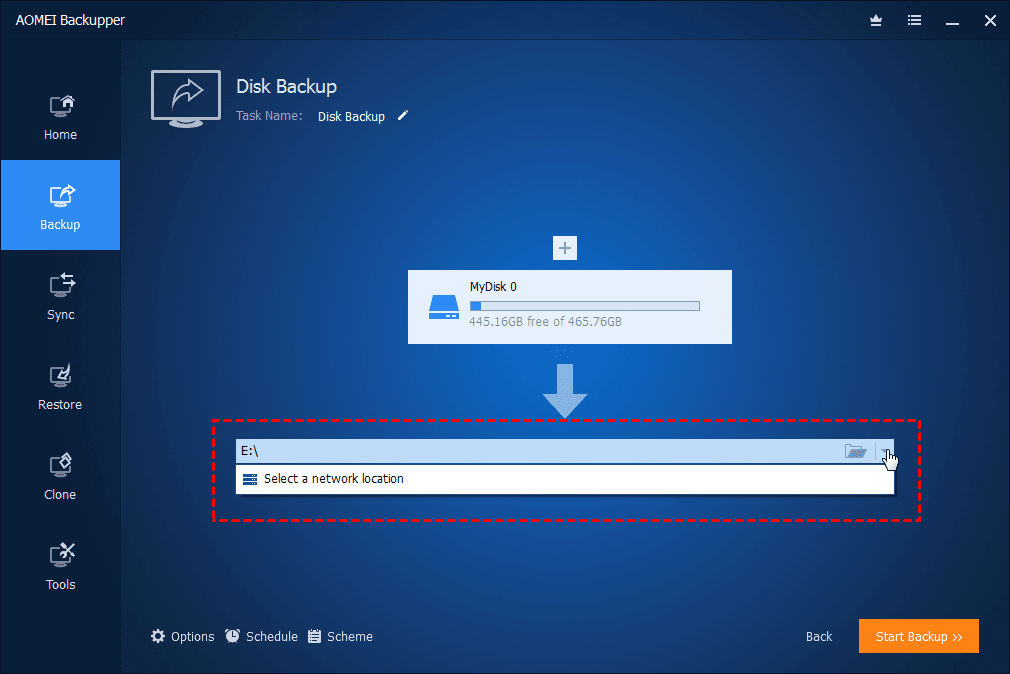
3. Выберите путь для сохранения резервной копии. Вы можете сохранить ее на внешнем накопителе или в сетевом хранилище, чтобы она была доступна после замены HDD на SSD.
4. Нажмите Параметры, Расписание резервного копирования, Метод резервного копирования, чтобы настроить параметры резервного копирования. Затем нажмите Начать резервное копирование. Ожидайте, пока процесс завершится.
С резервной копией жесткого диска Dell вы можете восстановить образ резервной копии на новый SSD следующим образом:
1. Удалите старый HDD и установите новый SSD. Подключите загрузочный USB к компьютеру Dell и загрузитесь с него. Если образ диска находится на внешнем накопителе, подключите его.
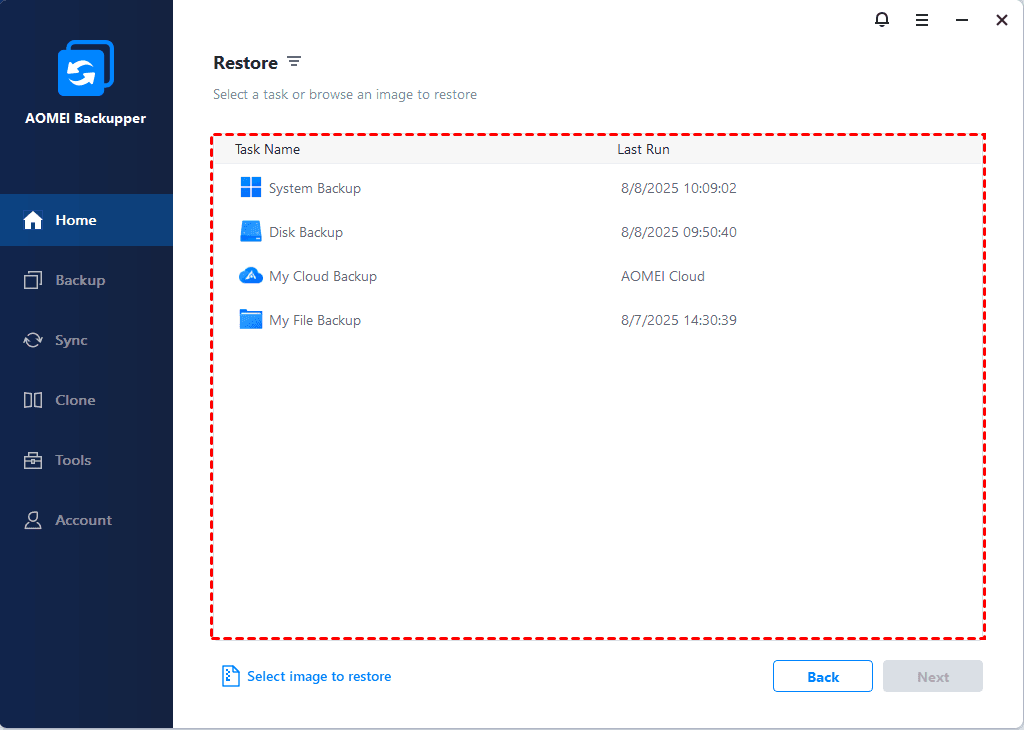
2. AOMEI Backupper загрузится автоматически. Перейдите в раздел Восстановление и выберите Выбрать задачу.
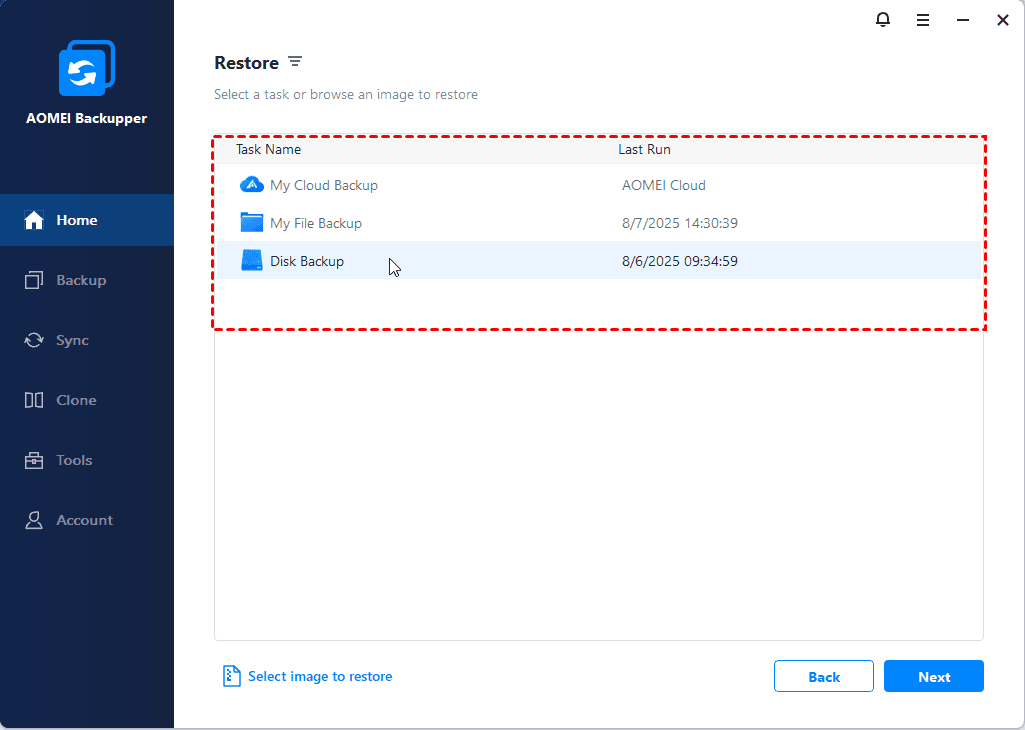
3. Выберите образ резервной копии, который вы хотите восстановить, и нажмите Далее.
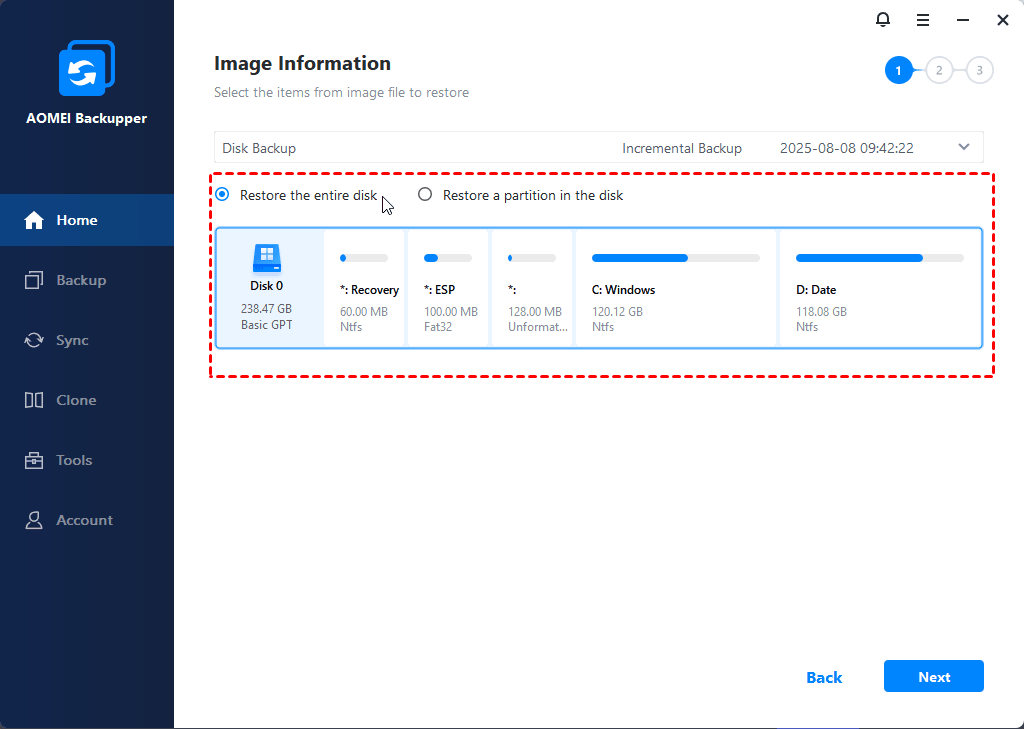
4. Выберите Восстановить весь диск и нажмите Далее.
5. Выберите новый SSD в качестве целевого диска и нажмите Далее.
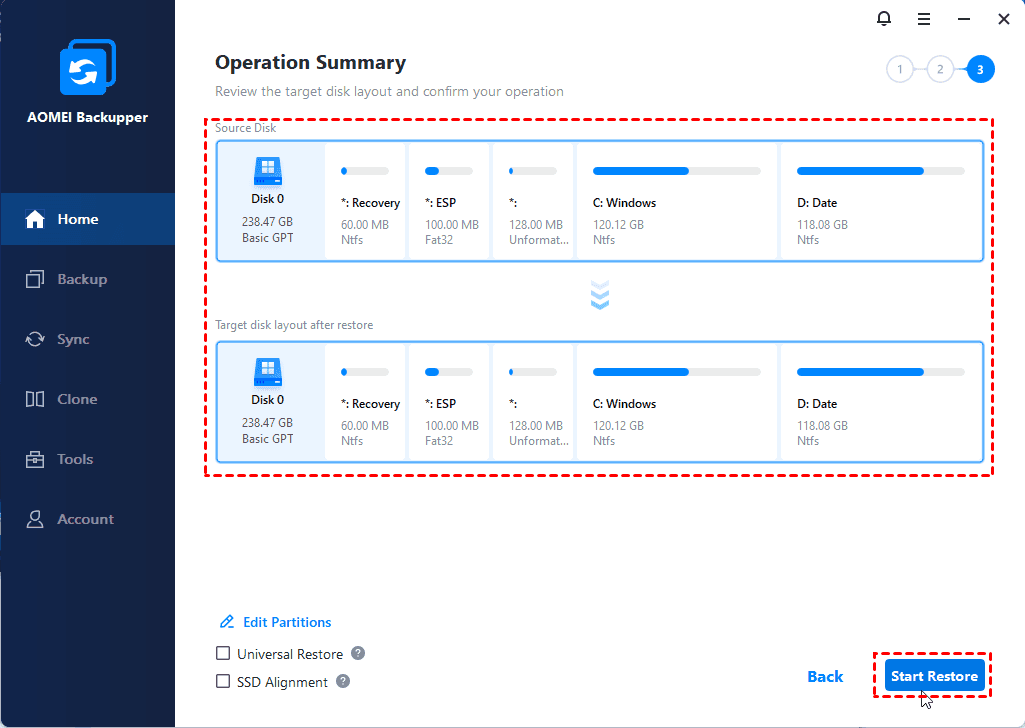
6. Установите флажок Выравнивание SSD для повышения производительности диска SSD. Затем нажмите Начать восстановление.
Клонирование жесткого диска Dell на SSD с помощью программного обеспечения для клонирования жесткого диска Dell - AOMEI Backupper Professional, делается довольно просто. Время клонирования зависит от объема данных на исходном жестком диске. Обычно клонирование по секторам занимает больше времени, но клонирует все секторы жесткого диска, включая раздел восстановления.
Но в Windows 10 этот раздел может быть зашифрован Dell и его нельзя клонировать. В этом случае вы можете выбрать резервное копирование жесткого диска Dell и затем восстановить его с помощью этого программного обеспечения.
Кроме обновления SSD Dell, AOMEI Backupper также поддерживает копирование USB на USB, замену жесткого диска в ноутбуке ASUS, резервное копирование Windows 10 на сетевой диск, резервное копирование внешнего жесткого диска на другой внешний жесткий диск и т.д.