

AOMEI Backupper

Uma ferramenta versátil e fácil de usar oferece backup de dados, sincronização de arquivos, recuperação de desastres e soluções de clonagem de disco.

Download.com Rating

Recursos Principais
-
 Backup de Arquivos
Backup de vários arquivos automaticamente para armazenamentos locais, externos ou de rede.
-
 Backup de Sistema
Um clique em backup do Windows, configurações, aplicativos e arquivos de inicialização.
-
 Sincronização de Arquivo
Sincronize arquivos/pastas automaticamente com um agendamento ou sincronização em tempo real para segmentar.
-
 Clone de Disco
Clone um disco para outro maior ou avançado para atualizar o nível do disco.
-
 Restauração do Sistema
Clone um disco para outro maior ou avançado para atualizar o nível do disco.
Sobre o auto backup do computador
O backup automático do computador, também conhecido como backup de agendamento, refere-se a uma série de backups que serão criados de maneira consistente e oportuna. Aparentemente, fazer backup dos dados é essencial pelas várias razões por trás da perda de dados, como falha do sistema, atualização incompatível, falha de hardware, etc. É difícil lembrar sempre de criar um backup continuamente, mas você pode facilmente criar um backup agendado para executar backups automaticamente. No Windows 10/8/7, você pode usar o utilitário de backup interno para criar backups automáticos, mas tem algumas limitações, como apenas a partição formatada em NTFS pode ser protegida. Portanto, se você deseja executar o backup agendado de uma maneira mais flexível e conveniente, considere usar um software de backup de terceiros.
Programa Gratuito de Backup Automatico
Um software de backup gratuito O AOMEI Backupper Standard permite executar backups agendados sem limitações. Ele suporta o Windows 10/8/7 e muitos sistemas de arquivos, incluindo NTFS, FAT32, FAT16, EXT2 e EXT3. Portanto, você pode fazer backup do sistema de inicialização dupla do Windows e Linux. Você pode fazer backup para um disco rígido externo, local de rede NAS, DVD ou qualquer outro local detectado pelo File Explorer. Ele fornece uma interface muito intuitiva que permite que você configure backups diários ou semanais, mensais ou de eventos, agendados ou backup acionado por eventos com apenas alguns cliques. Além disso, você pode usar o Agendador de Tarefas do Windows para executar as tarefas de agendamento de backup. Além do backup completo regular, o AOMEI Backupper permite executar backup diferencial e backup incremental, que são definidos como padrão quando você cria um backup agendado. O backup incremental / diferencial incluirá somente arquivos alterados ou recém-adicionados no backup, para economizar mais espaço em disco e tempo. Além disso, ele permite que você crie mídia inicializável, para que você possa usá-lo para restaurar o sistema quando o computador não inicializar.
Como Criar Auto Backup?
Com AOMEI Backupper, você pode criar vários backups agendados com mais opções de backup de maneira mais flexível. Vamos ver como isso funciona:
1. Baixe e instale o AOMEI Backupper Standard. Após a instalação, abra-o para criar backups automáticos.
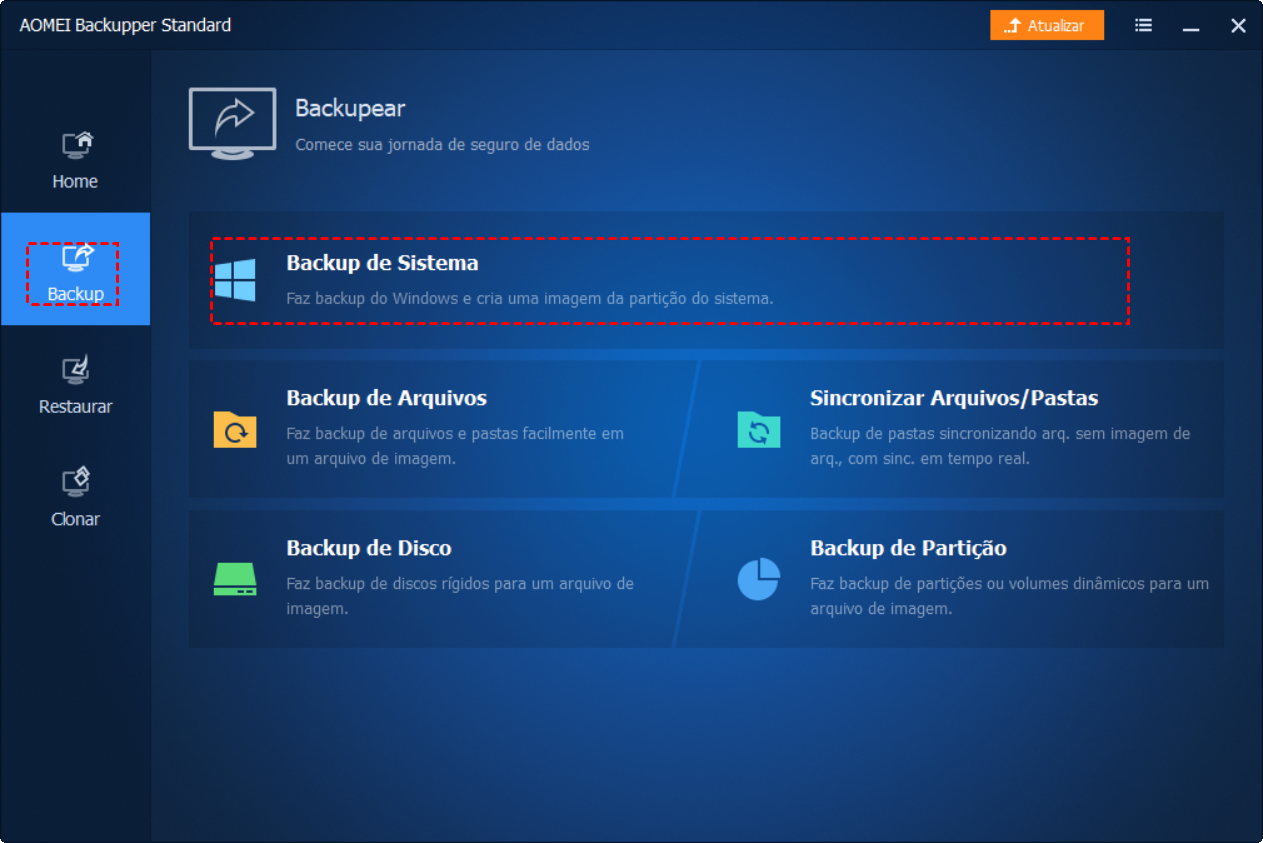
2. Na interface principal, clique em “Backup” e, em seguida, você pode ver que existem 4 tipos de backup que você pode escolher, backup de arquivo / pasta, backup do sistema, backup de partição e backup de disco. Aqui backup do sistema é escolhido como um exemplo.
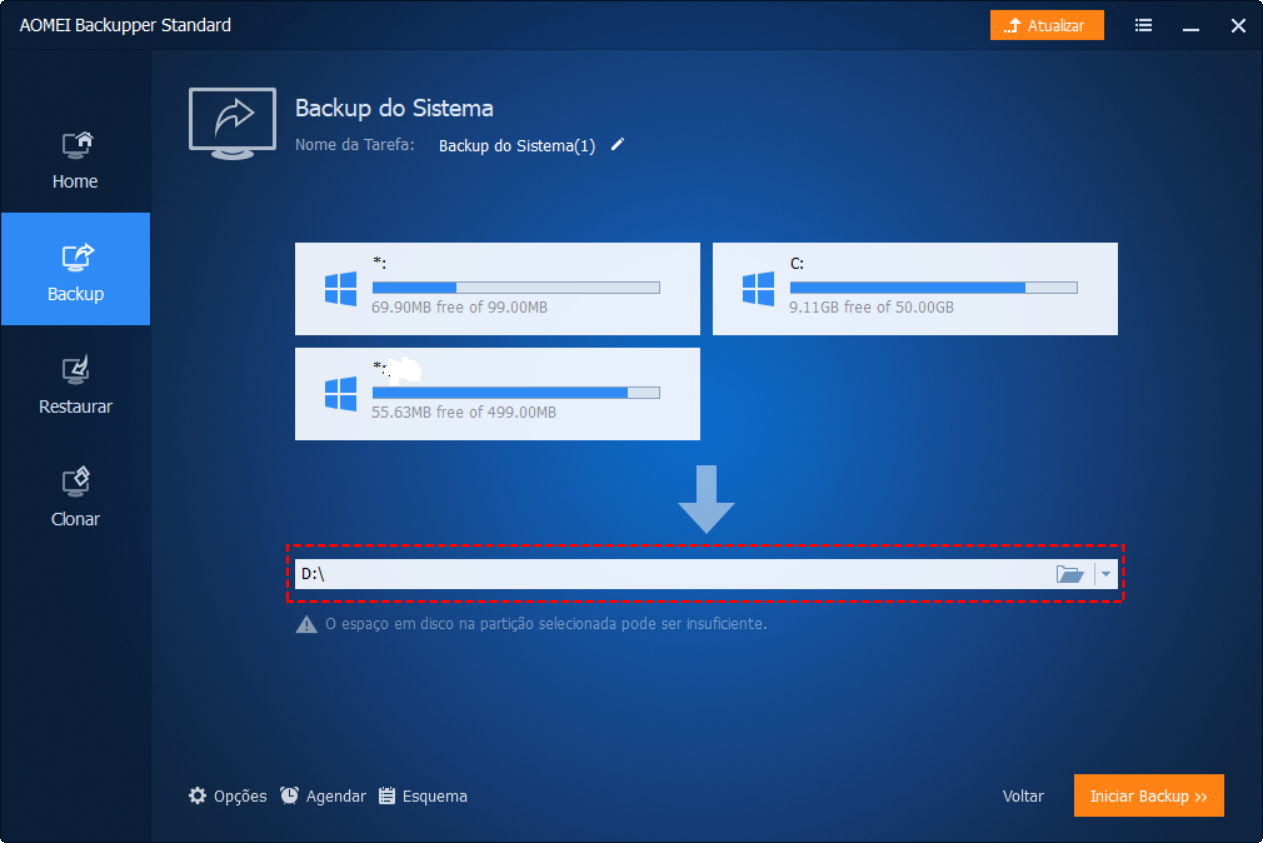
3. O Backup do Sistema incluirá automaticamente as partições relacionadas ao sistema no backup, para que você possa simplesmente clicar em “Passo 2” para selecionar um local de destino de backup para receber o backup.
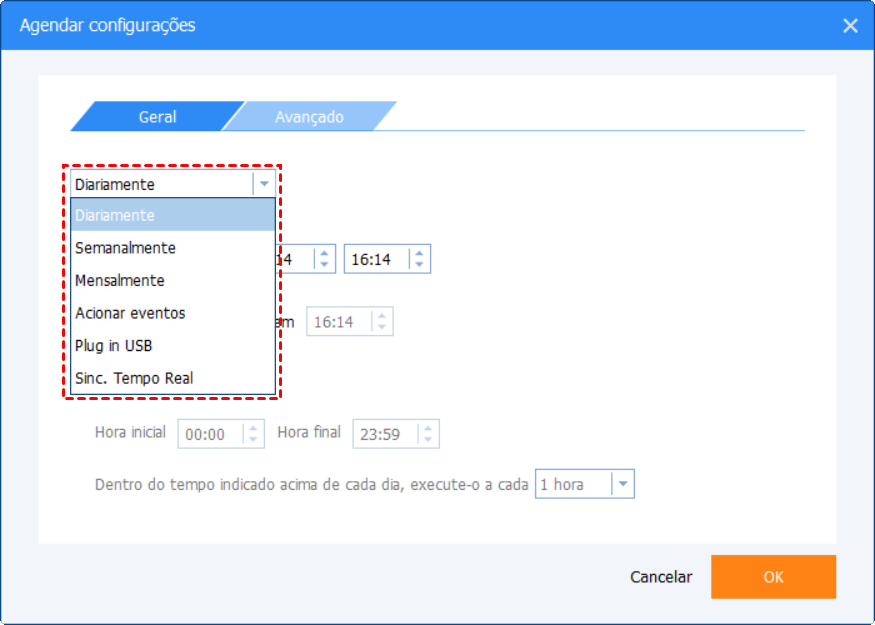
4. Na próxima tela, clique em "Agendar" para decidir quando você deseja que o backup seja executado. Na janela pop-out, você pode clicar na guia "Avançado" para definir o backup seguido por backups completos, incrementais ou diferenciais.
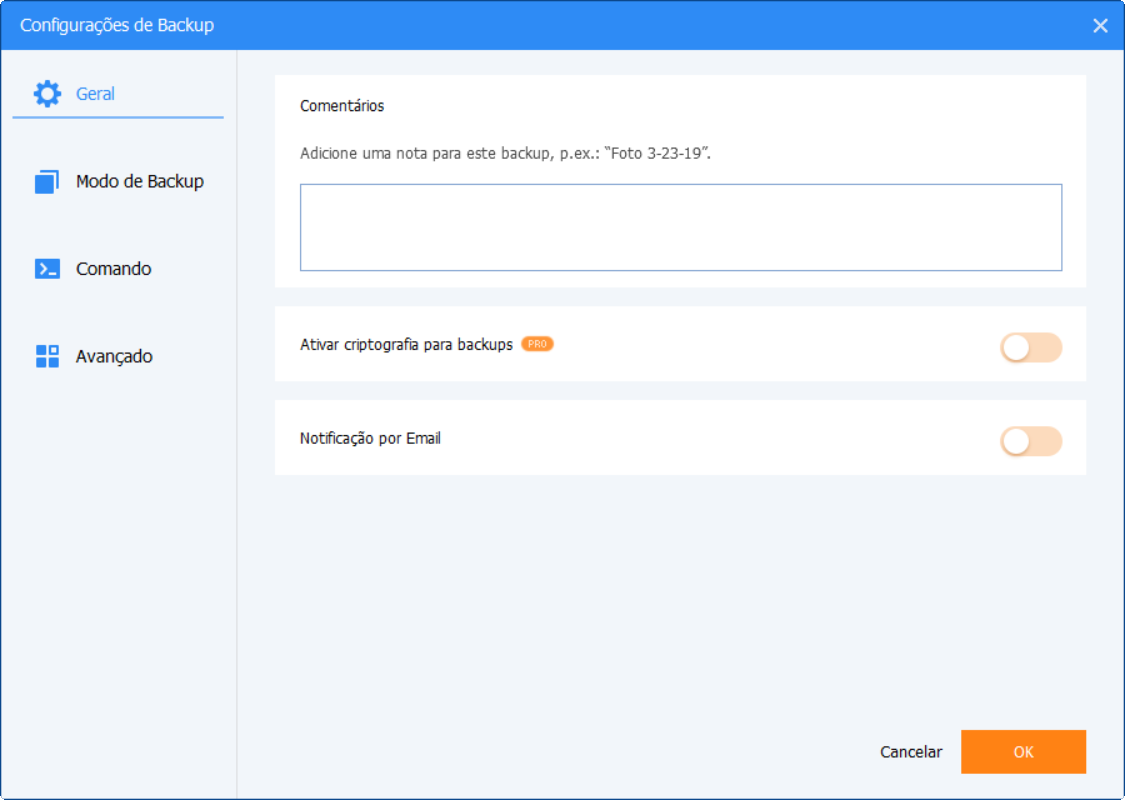
5. Antes de iniciar o backup, você também pode clicar em "Opções" na parte inferior esquerda para configurar a notificação por email, criptografia, compactação, etc. Em seguida, clique em "Iniciar backup" para concluir a criação do backup de agendamento.
Se você atualizar para a versão Professional, também poderá ativar o Gerenciamento de espaço em disco para excluir automaticamente os backups antigos, para que você não precise se preocupar com o disco de backup completo. Como a ferramenta de backup de linha de comando interna do Windows WBadmin, o AOMEI Backupper oferece a capacidade de fazer o backup do HD a partir do prompt de comando. Além disso, ele também fornece recursos de clonagem, para que você possa clonar HD ouhttps://www.ubackup.com/screenshot/pt/std/backup o sistema operacional para proteger seus dados sem imagens.