Partição do sistema Windows ausente ou partição do sistema Windows excluída acidentalmente? Encontre os métodos para recuperar partições do sistema Windows excluídas e corrigir partições ausentes via CMD.
Uma partição do sistema do Windows é uma partição primária que contém o Gerenciador de Inicialização do Windows e os Dados de Configuração de Inicialização (BCD). Isso significa que se você excluiu acidentalmente a partição do sistema do Windows ou se ela está ausente, o computador não iniciará normalmente.
Geralmente, existem dois tipos de partições do sistema do Windows. A partição de Sistema EFI (Extensible Firmware Interface) e a partição de Sistema Reservado. Se o seu disco rígido for um disco com base em GPT (Guid Partition Table), ele deverá conter uma partição de Sistema EFI para inicializar o Windows. Ela ocupa 100 MB no Gerenciamento de Disco. A partição de Sistema Reservado é criada quando o sistema operacional é instalado em um disco com base em MBR (Master Boot Record).
Se a partição de sistema EFI ou partição de Sistema Reservado for excluída acidentalmente ou estiver ausente, como recuperá-la? Verifique as soluções a seguir para recuperar ou corrigir as partições de sistema do Windows excluídas/ausentes.
Para recuperar a partição de sistema do Windows ausente, você tem duas soluções para escolher. Se os dados armazenados na partição de inicialização local (geralmente unidade C:) não forem importantes, você pode reinstalar o sistema operacional Windows. A partição de sistema do Windows será criada assim que o sistema operacional Windows for instalado.
Se você não quer perder os dados na unidade C:, você pode primeiro desconectar seu disco rígido e conectá-lo a um computador saudável para fazer backup dos dados e, em seguida, reinstalar o Windows.
Comparado com a reinstalação do sistema operacional Windows, usar uma ferramenta profissional de recuperação de partição é mais fácil de usar para todos. É recomendado usar o AOMEI Partition Assistant Professional para criar um disco USB inicializável e recuperar a partição de sistema do Windows ausente através do Assistente de Recuperação de Partição, uma função integrada no AOMEI Partition Assistant Professional.
AOMEI Partition Recovery Wizard é desenvolvido para ajudar os usuários a recuperar partições excluídas ou perdidas no Windows 7/8/10/11/Servidor. Ele não apenas suporta a recuperação de partição NTFS mas também FAT, Ext2, Ext3 e Ext4. Baixe a demonstração do AOMEI Partition Assistant Professional e siga os passos abaixo para criar uma mídia inicializável e recuperar a partição ausente.
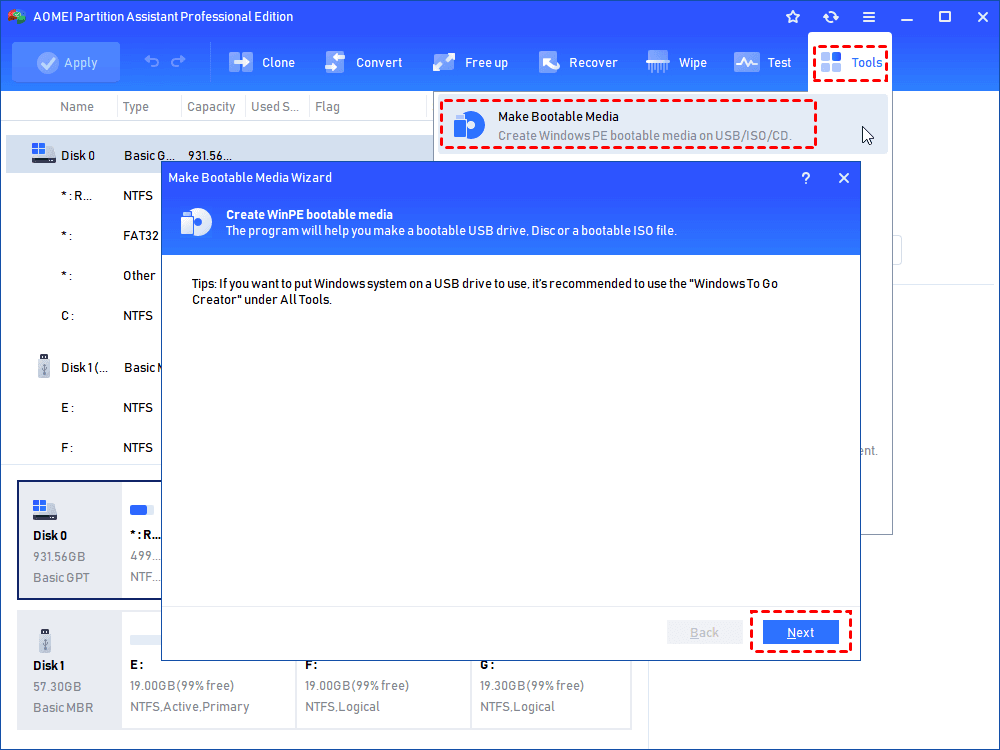
Passo 1. Prepare um pen drive vazio em um computador Windows saudável, instale e execute o AOMEI Partition Assistant Professional nele. Clique em "Criar Bootable Media" no painel esquerdo da interface principal. Clique em "Próximo".
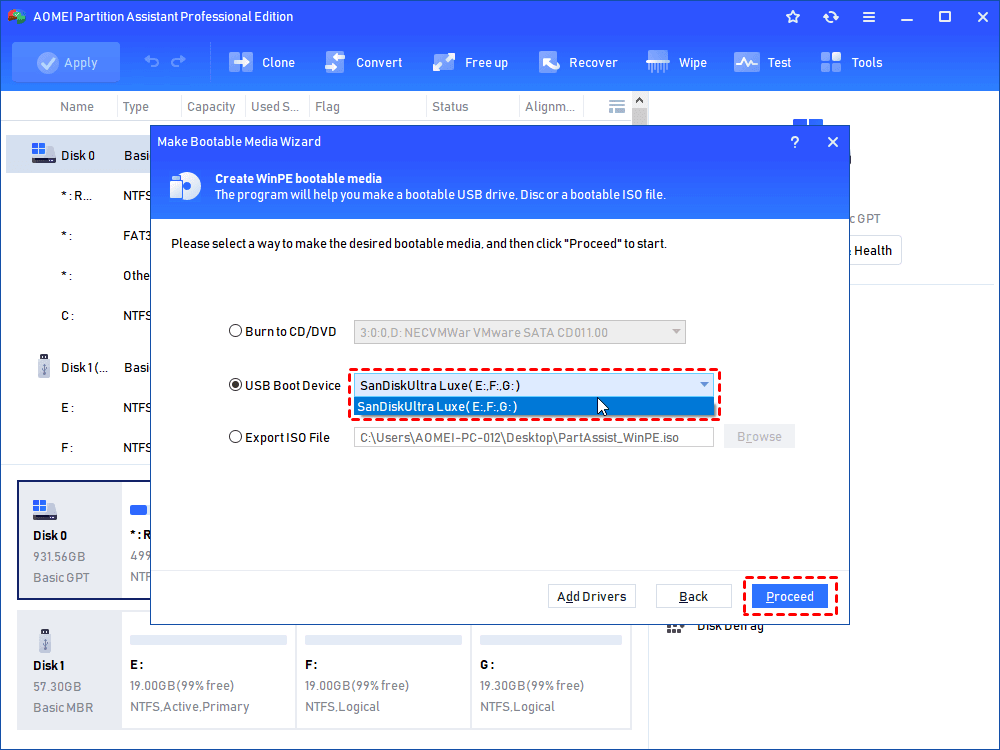
Passo 2. Escolha "Dispositivo de Inicialização USB" na janela seguinte e clique em "Avançar" para iniciar a operação.
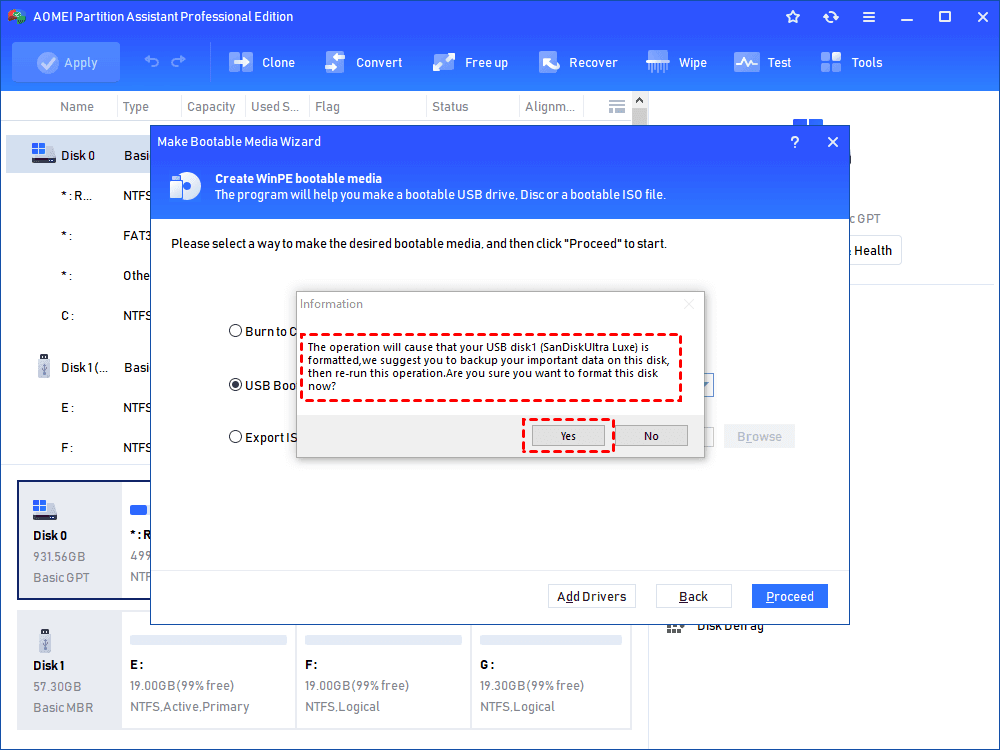
Passo 3. Clique em "Sim" para confirmar a formatação da unidade USB e criar o disco de inicialização. Quando o processo estiver concluído, o disco USB de inicialização estará pronto para recuperar a partição do sistema Windows ausente. O AOMEI Partition Assistant estará pré-instalado na unidade USB.
Passo 1. Conecte o disco USB de inicialização ao computador que não pode ser inicializado. Inicie o computador e pressione a tecla Del para entrar no BIOS e alterar a ordem de inicialização do BIOS para iniciar a partir da unidade USB. O AOMEI Partition Assistant iniciará automaticamente quando você fizer login.
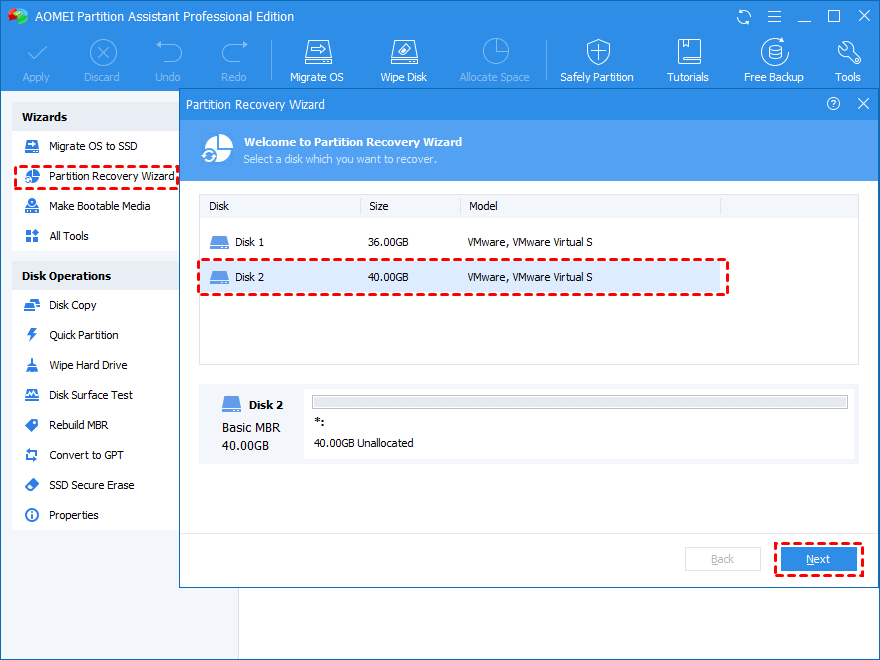
Passo 2. Clique em "Assistente de Recuperação de Partição" no painel esquerdo e escolha o disco rígido que contém a partição do sistema Windows. Clique em "Avançar".
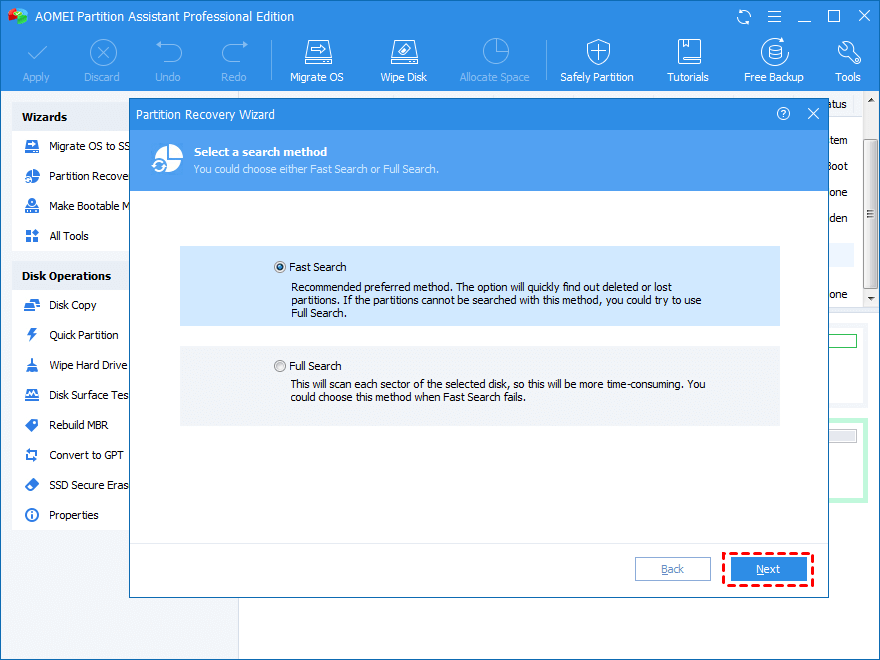
Passo 3. Escolha um modo de pesquisa. Experimente "Busca Rápida" para economizar tempo. Se a partição do sistema Windows não puder ser encontrada, use "Busca Completa".
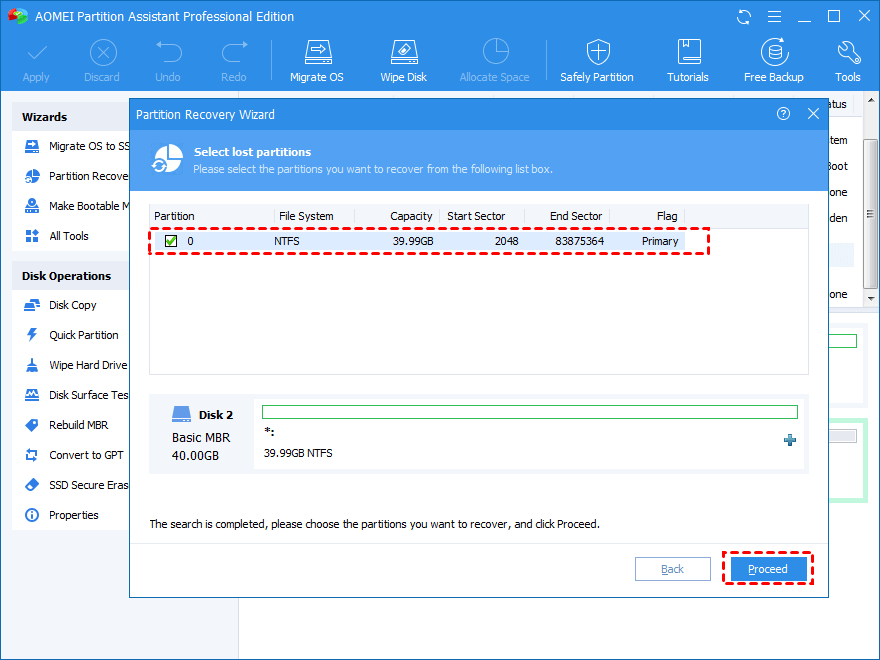
Passo 4. Após a conclusão do processo de busca, selecione a partição do sistema Windows ausente na lista e clique em "Prosseguir". Quando a recuperação da partição estiver concluída, o computador inicializará normalmente novamente.
Às vezes, os usuários podem encontrar este erro "Não é possível redefinir seu PC. Uma partição necessária está faltando". Isso geralmente aparece quando o MBR (Registro de Inicialização Principal) ou o BCD (Configuração de Inicialização) está corrompido ou algo está errado com os discos do seu computador. Você pode executar o comando Bootrec para reconstruir o BCD ou reparar o MBR corrompido.
Para corrigir o erro "Não é possível redefinir seu PC. Uma partição de unidade necessária está faltando" no seu computador com Windows 10, você precisa corrigir o arquivo MBR ou BCD. Você precisa preparar um DVD de instalação do Windows 10 ou um pen drive USB primeiro.
Passo 1. Insira o DVD de instalação do Windows 10 ou o pen drive USB no seu computador.
Passo 2. Inicie nas opções de recuperação do sistema do Windows 10, escolha "Solucionar problemas" > "Opções avançadas" > "Prompt de comando".
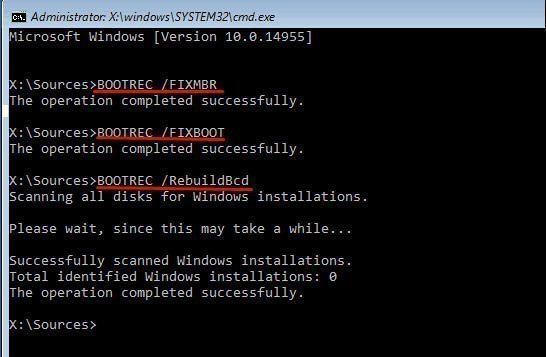
Passo 3. Digite os seguintes comandos sequencialmente.
bootrec /scanos
bootrec /fixmbr
bootrec /fixboot
bootrec /rebuildbcd
Passo 1. Faça um pen drive inicializável e altere a prioridade do BIOS para inicializar o computador a partir do disco USB.
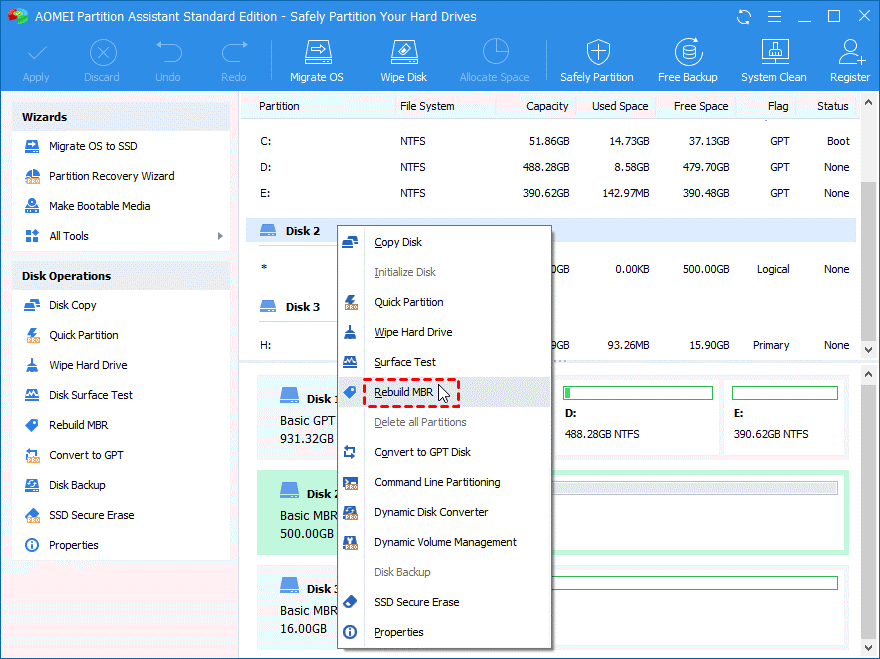
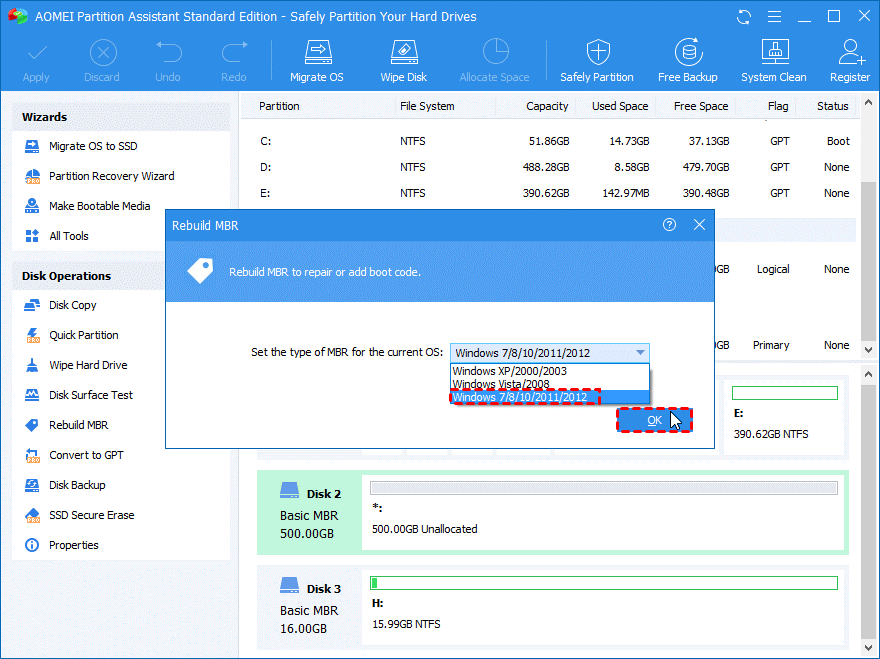
Passo 2. Clique com o botão direito do mouse no disco rígido do sistema na interface principal e selecione "Reconstruir MBR" no menu suspenso.
Passo 3. Defina o tipo de MBR de acordo com o seu sistema operacional Windows e clique em "OK" para prosseguir.
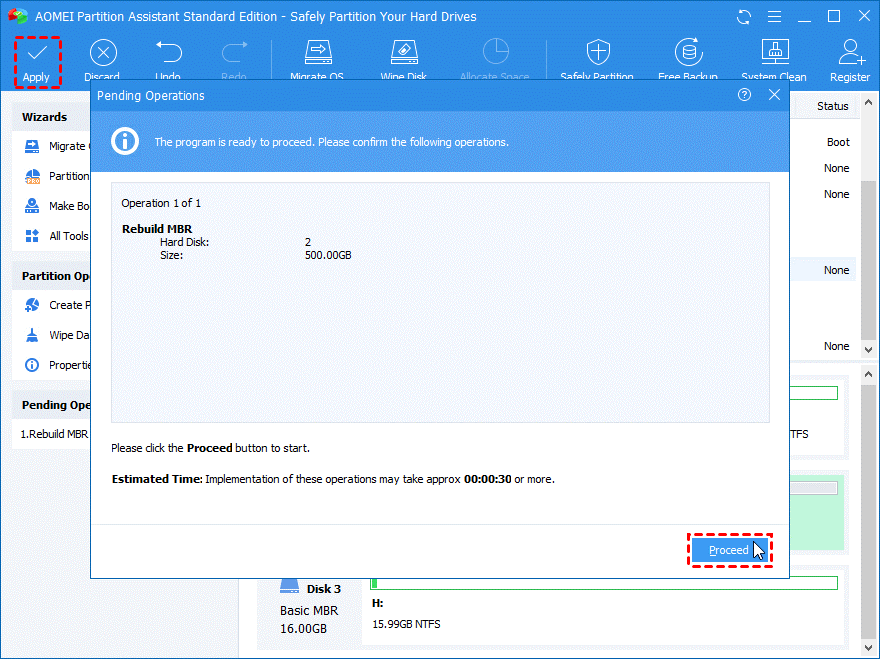
Passo 4. Clique em "Prosseguir" e "Aplicar" para confirmar a operação.
Se você excluiu acidentalmente a partição do sistema Windows, você pode usar o AOMEI Partition Recovery Wizard para restaurar partições de inicialização excluídas acidentalmente ou perdidas no Windows. No caso de a partição do sistema Windows estar faltando devido à corrupção do MBR ou BCD, reconstruir o BCD via comando ou reconstruir o MBR via AOMEI Partition Assistant é uma boa maneira de corrigir o erro "Não é possível redefinir o computador. Uma partição necessária está faltando".
É claro que, para evitar a perda de partição e dados, a melhor maneira é usar o freeware de backup do Windows - AOMEI Backupper - para fazer backup de dados importantes, partições e sistemas.