Por que meu drive E continua desaparecendo? Recupere agora
Por que meu drive E continua desaparecendo no Windows File Explorer? Não se preocupe, existem muitos motivos para essa situação e podemos recuperá-lo rapidamente seguindo 4 métodos.
Última Atualização 12/11/2024
“Ontem eu desliguei e atualizei meu computador. Depois que a atualização terminou e ele desligou, meu irmão desconectou o cabo Wi-Fi do computador e usou para o laptop dele. Depois de reconectar o cabo Wi-Fi ao computador e ligá-lo, alguns atalhos na área de trabalho desapareceram. Todos esses atalhos são para arquivos nos drives E ou D. Este PC mostra apenas o drive C conectado. Os drives D e E sumiram. Como faço para fazê-los aparecer novamente?” - Reddit
Você está passando por uma situação semelhante à descrita acima? Você não consegue encontrar seu drive (por exemplo, drive E) no Windows File Explorer. Se a resposta for sim, você veio ao lugar certo. Este artigo abordará possíveis razões e algumas formas de corrigir o problema de "desaparecimento do drive E". Você também pode usá-lo em outros drives locais.
Por que meu drive E não está aparecendo?
Problemas no disco rígido (por exemplo, desaparecimento repentino do drive E) são complicados e diversos fatores podem causar esse problema, sendo a atualização do Windows a razão mais provável. Além disso, existem algumas outras razões, como problemas físicos na conexão do disco rígido, perda da letra do drive, corrupção da partição, etc.
- Atualizações do Windows. Após instalar as atualizações do Windows, algumas configurações e configurações do sistema podem ser alteradas.
- A letra do drive está faltando ou é incompatível. Talvez seu outro drive esteja usando a letra do drive E.
- Exclusão acidental. O drive E pode ter sido excluído acidentalmente no Gerenciamento de Disco ao realizar algumas operações de particionamento de disco.
- O drive está oculto. Você pode ter definido o status de disco como oculto por questões de segurança dos dados, mas esqueceu.
- O driver do disco está desatualizado. O driver do disco é uma ponte para a comunicação entre seu sistema operacional e os dispositivos. Ele determina se o dispositivo é reconhecido ou aparece.
- Problemas físicos com o próprio disco, como problemas de conexão, cabos defeituosos ou um disco com falha, podem impedir que ele seja reconhecido.
4 Soluções para o Desaparecimento do Drive E no Windows 11 ou 10
Depois de saber por que a minha unidade E continua desaparecendo, é melhor agir imediatamente para corrigir esse problema e restaurar a unidade E e os dados nela, seguindo 3 métodos. Se você atrasar a tomada de ação, poderá correr o risco de perda de dados. Eles também são adequados para outros problemas de unidades de computador desaparecendo, como a unidade D que continua desaparecendo no Windows 11 ou 10.
Corrigir 1. Recuperar a Unidade E Desaparecida sem Perder Dados
Se a sua unidade E continuar desaparecendo no Windows 11 ou 11, experimente usar um software profissional de recuperação de partição de terceiros - AOMEI Partition Assistant para ajudá-lo. Com a interface amigável, é fácil de usar para todos, sem exigir muito conhecimento técnico.
Com o seu assistente de Recuperação de Partição, você pode facilmente recuperar partições excluídas ou ausentes em apenas 4 etapas, e nem precisa saber por que a minha unidade E continua desaparecendo.
Etapa 1. Para recuperar partições ausentes sem perder dados, você deve primeiro baixar o AOMEI Partition Assistant Professional. Em seguida, abra-o e selecione "Recuperar" > “Recuperação de Partição".
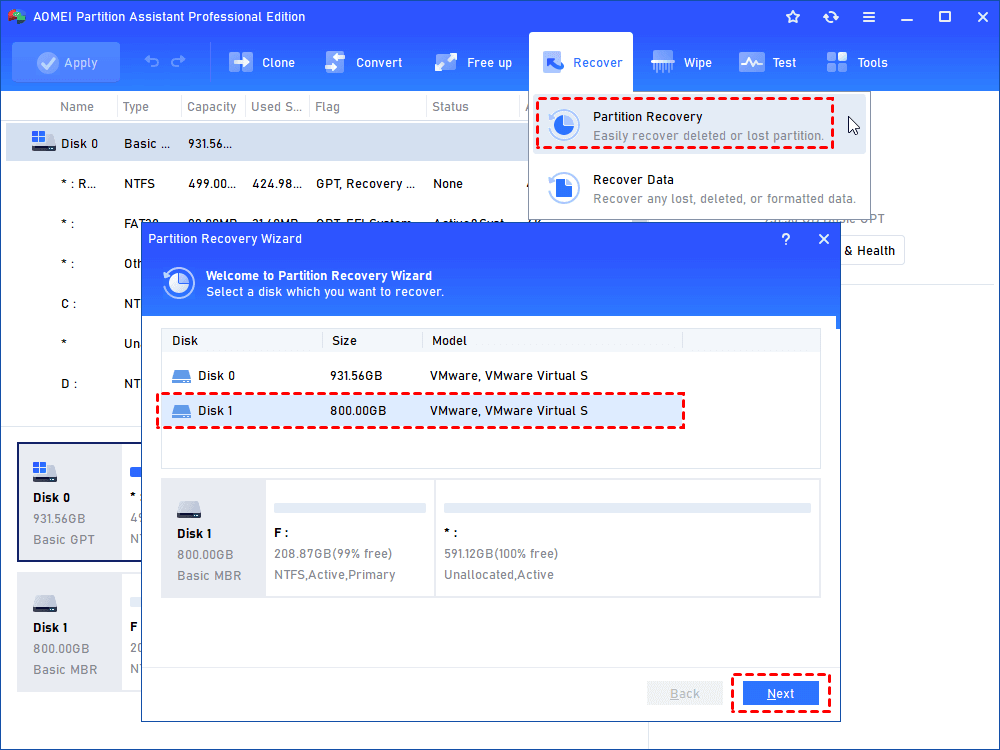
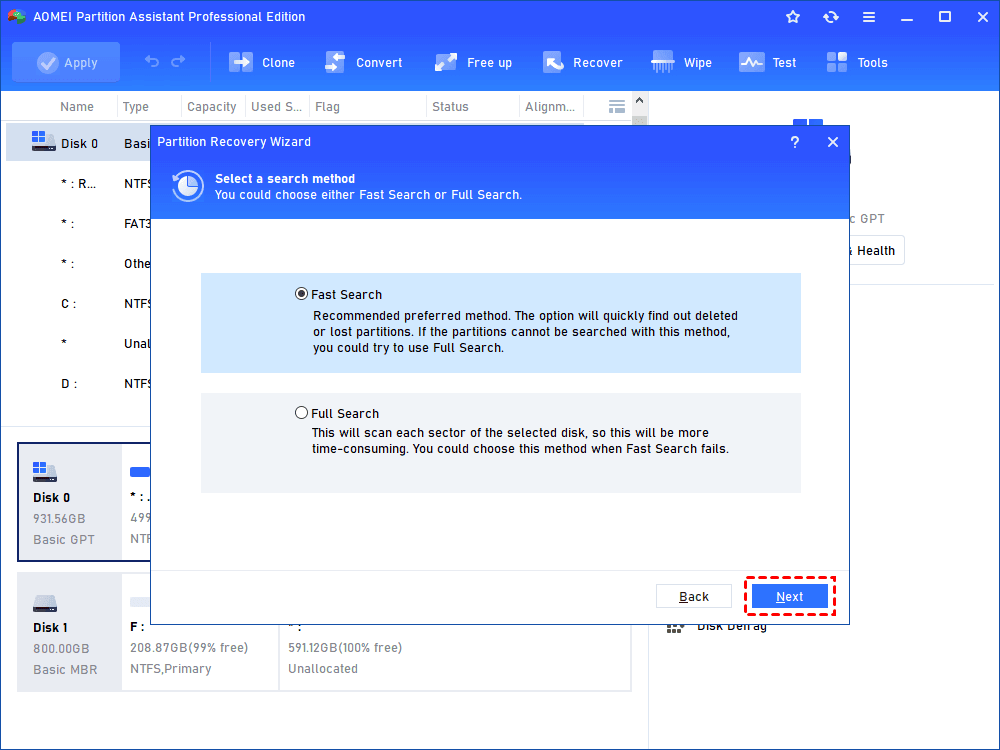
Etapa 2. Selecione o disco de destino que inclui a unidade E desaparecida e clique em “Avançar”. Selecione “Busca Rápida” na janela pop-up, pois isso economiza tempo e esforço na busca por partição perdida.
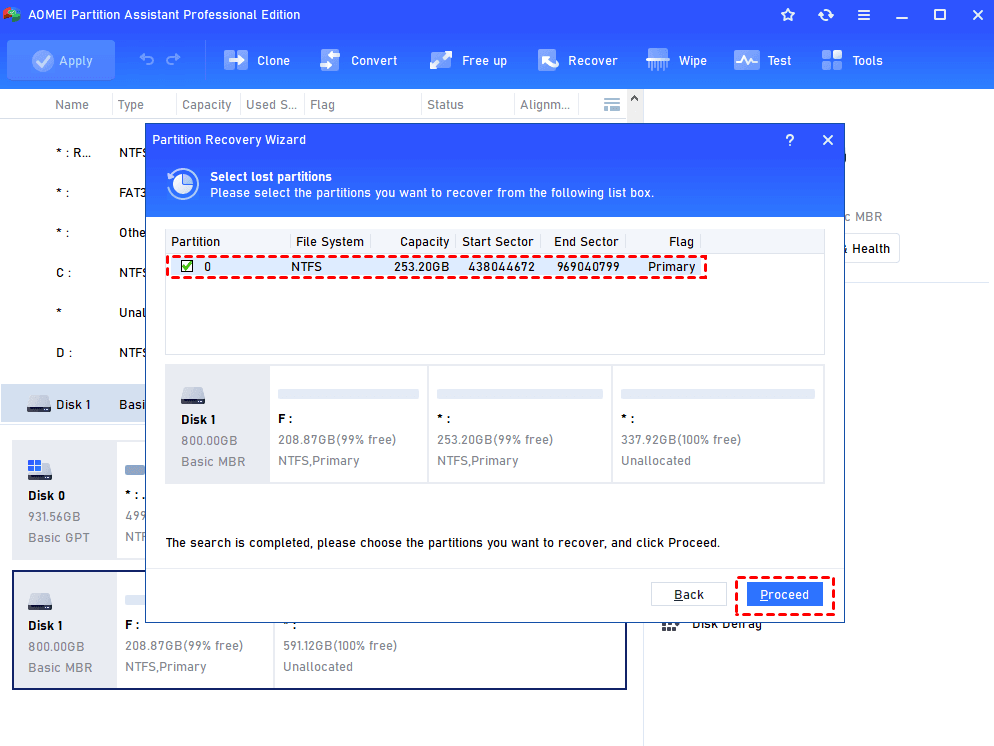
Passo 3. Após a conclusão da verificação, serão listadas todas as unidades ausentes no disco. Selecione a unidade E ausente e clique em “Avançar”. A unidade E ausente será recuperada em segundos.
Corrigir 2. Rescanear discos no Gerenciamento de Disco
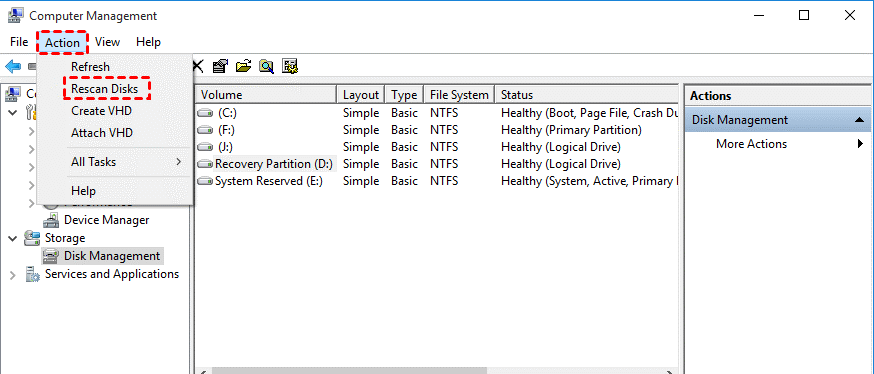
O rescanear do disco-alvo no Gerenciamento de Disco pode recarregar o disco e resolver o problema de desaparecimento da unidade E no Windows 11 ou 10.
Passo 1. Clique com o botão direito do mouse no botão Iniciar e selecione “Gerenciamento de Disco”.
Passo 2. Selecione “Ação” > “Rescanear Discos”.
Corrigir 3. Reatribuir uma letra de unidade no Gerenciamento de Disco
Verifique se a unidade E está disponível ou não no Gerenciamento de Disco. Se ela estiver visível, mas sem uma letra de unidade, você precisa atribuir uma nova letra de unidade à mesma.
Passo 1. No Gerenciamento de Disco, localize a unidade E ausente através de sua capacidade.
Passo 2. Clique com o botão direito do mouse na unidade E ausente e selecione “Alterar Letra de Drive e Caminhos...”.
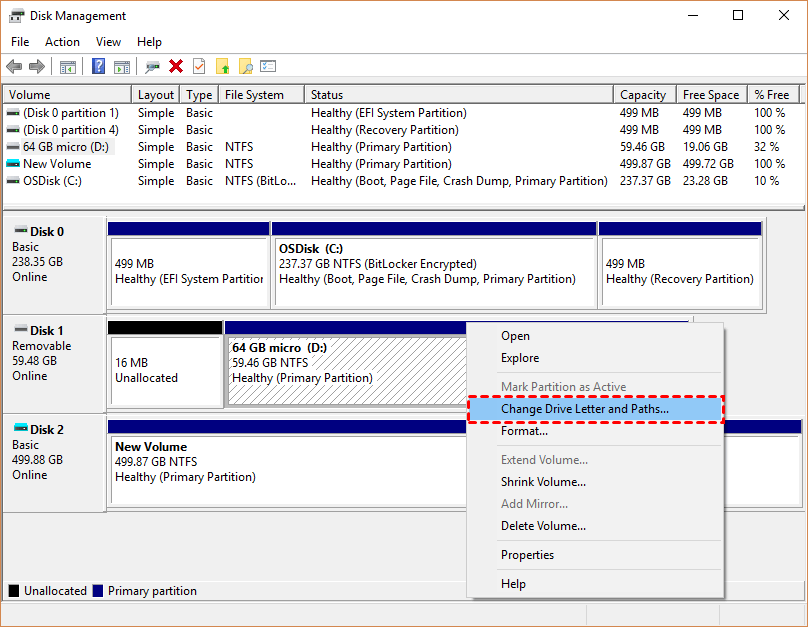
Passo 3. Clique em Adicionar ou Alterar para selecionar uma nova letra de unidade e clique em Aplicar > OK para confirmar. Após o processo ser concluído, a unidade E desaparecida estará acessível no Explorador de Arquivos.
Solução 4. Desinstalar ou Atualizar o Driver do Disco
Se o problema da unidade E desaparecida for causado pelo driver de armazenamento, você pode resolvê-lo reinstalando ou atualizando o driver para o mais recente. Se você deseja atualizar o driver do disco rígido, você precisa baixar o driver do disco rígido mais recente disponível no site oficial do fabricante do drive e seguir as etapas abaixo para desinstalar/atualizar o driver do dispositivo.
Passo 1. Clique com o botão direito no botão Iniciar e selecione "Gerenciador de Dispositivos".
Passo 2. Localize "Unidades de Disco" e expanda.
Passo 3. Clique com o botão direito na unidade Edesaparecida e selecione "Desinstalar dispositivo".
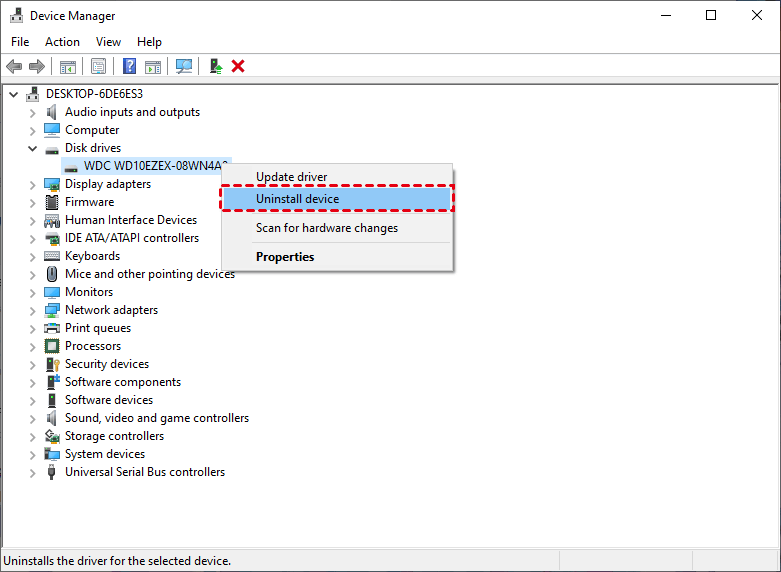
Passo 4. Reinicie o computador. O Windows 10 reinstalará o driver de disco automaticamente.
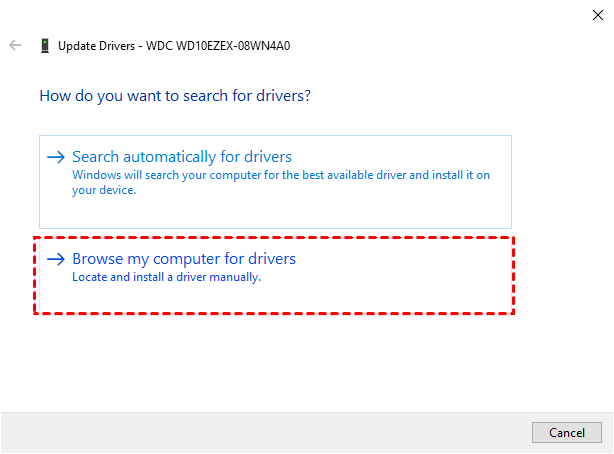
Você também pode selecionar "Atualizar driver" no Passo 3. Em seguida, selecione "Procurar software de driver no computador" para localizar o driver mais recente descompactado e clique em "OK" em seguida.
Como Recuperar Dados da Unidade E
Se a unidade E desaparecida estiver disponível agora no Explorador de Arquivos, mas você perceber que alguns dados estão faltando, tente utilizar software profissional de recuperação de dados para Windows 11, 10, 8, 7 e Windows Server. Recomendamos fortemente que você use o AOMEI FastRecovery para recuperar arquivos perdidos devido aos seus algoritmos avançados e abrangentes cenários de perda de dados.
- Tecnologias principais. Incorporado com algoritmos avançados de digitalização, ele varrerá completamente o seu disco em busca de dados excluídos ou perdidos, o que proporciona uma alta taxa de sucesso.
- 200 tipos de arquivos: Ele pode recuperar imagens, documentos (por exemplo, recuperar documentos do Word), áudio, vídeos, emails, arquivos compactados, etc., sem reduzir a qualidade, em até 200 formatos.
- Recursos em destaque. Ele permite aos usuários pesquisar ou filtrar arquivos excluídos rapidamente, visualizá-los e recuperá-los enquanto escaneia, economizando tempo precioso.
- Cenários abrangentes. Ele pode lidar com uma ampla gama de cenários de perda de dados, como exclusão acidental, infecção por vírus, disco formatado ou disco formatado, partição perdida e muito mais.
- Recuperar arquivos excluídos no Windows 7, 8, 10, 11, etc., e no Windows Server gratuitamente acima de 500MB.
Passo 1. Baixe e instale o software profissional de recuperação de dados do Windows - AOMEI FastRecovery. Após a instalação, execute-o, passe o mouse sobre o disco E e clique em Escanear.
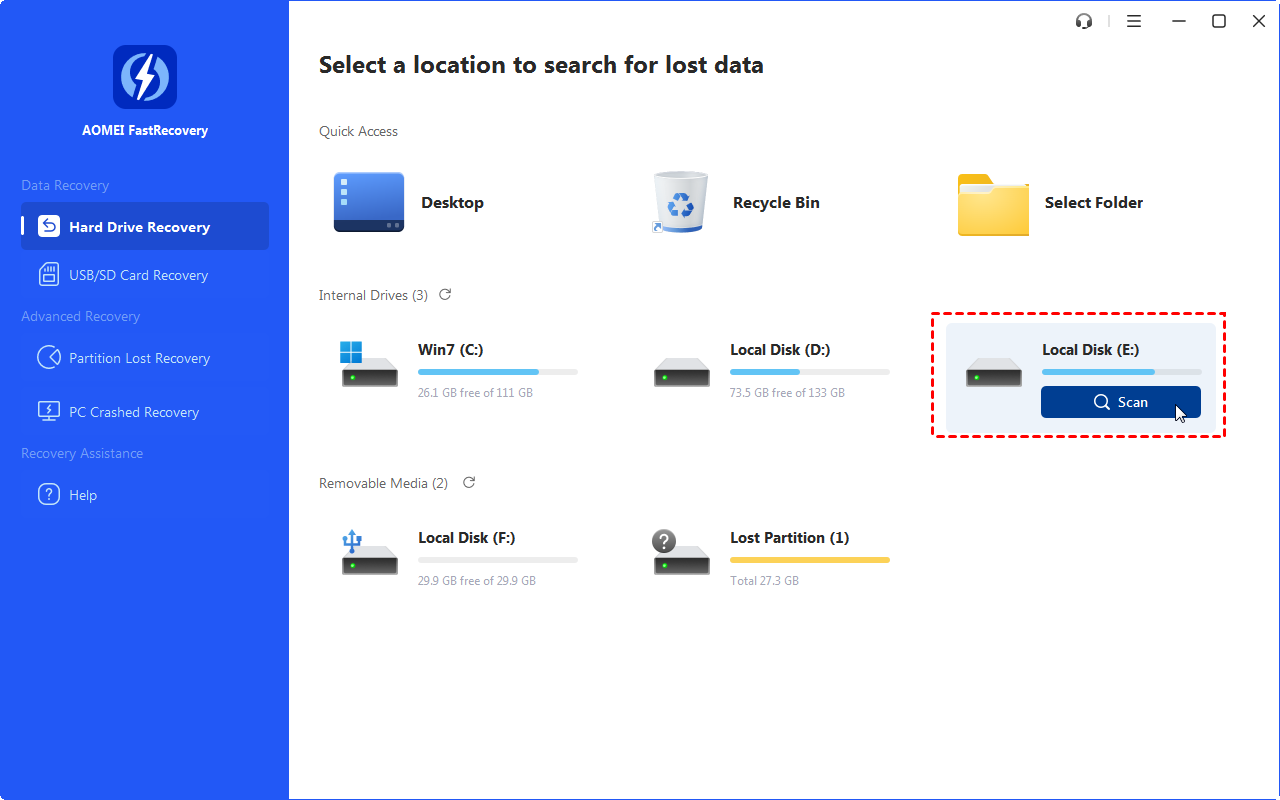
Passo 2. Ele executará automaticamente dois métodos avançados de varredura - Verificação Rápida e Verificação Profunda - e exibirá todos os arquivos ou pastas encontrados na unidade selecionada E. Você pode filtrar e visualizar os arquivos nele.
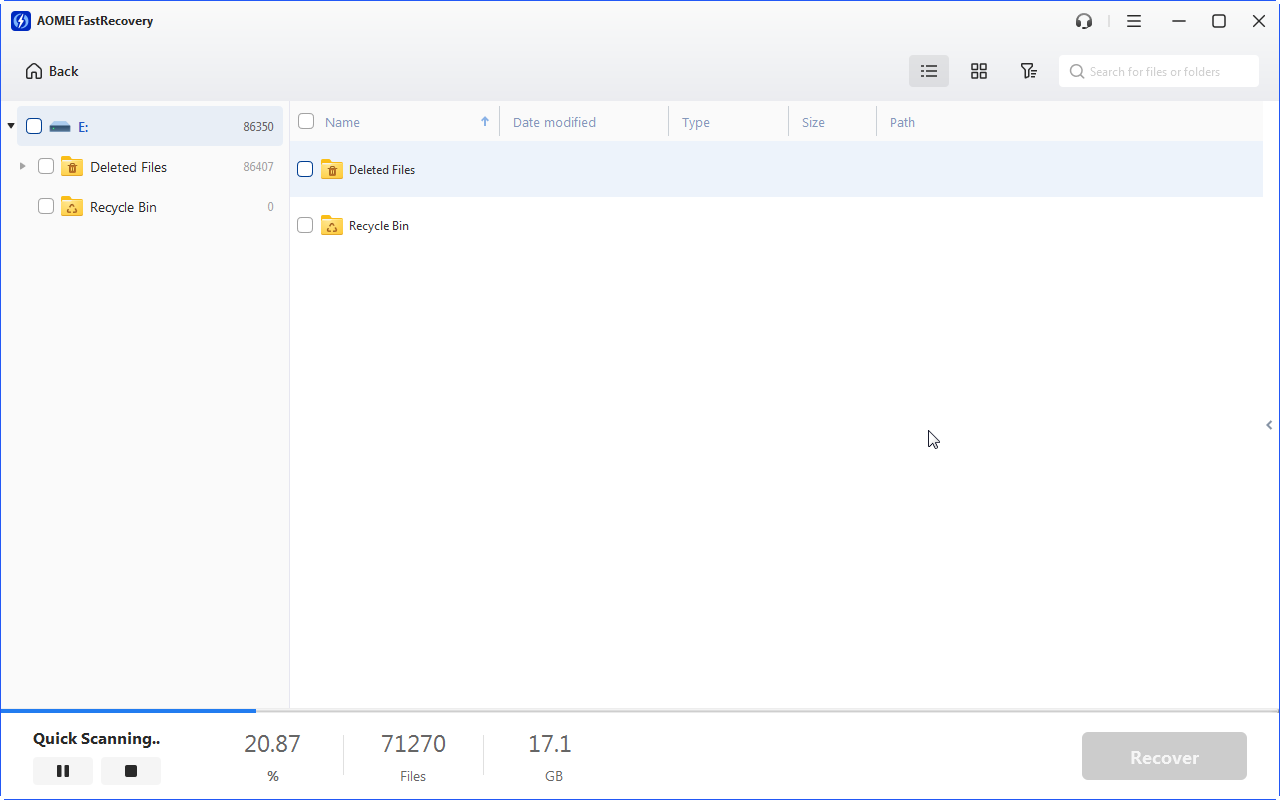
Passo 3. Selecione os arquivos desejados na unidade E e clique no botão Recuperar x arquivos. Em seguida, será solicitado que você selecione um local. Por favor, selecione um novo local em vez do local original, o que pode causar perda adicional de dados.
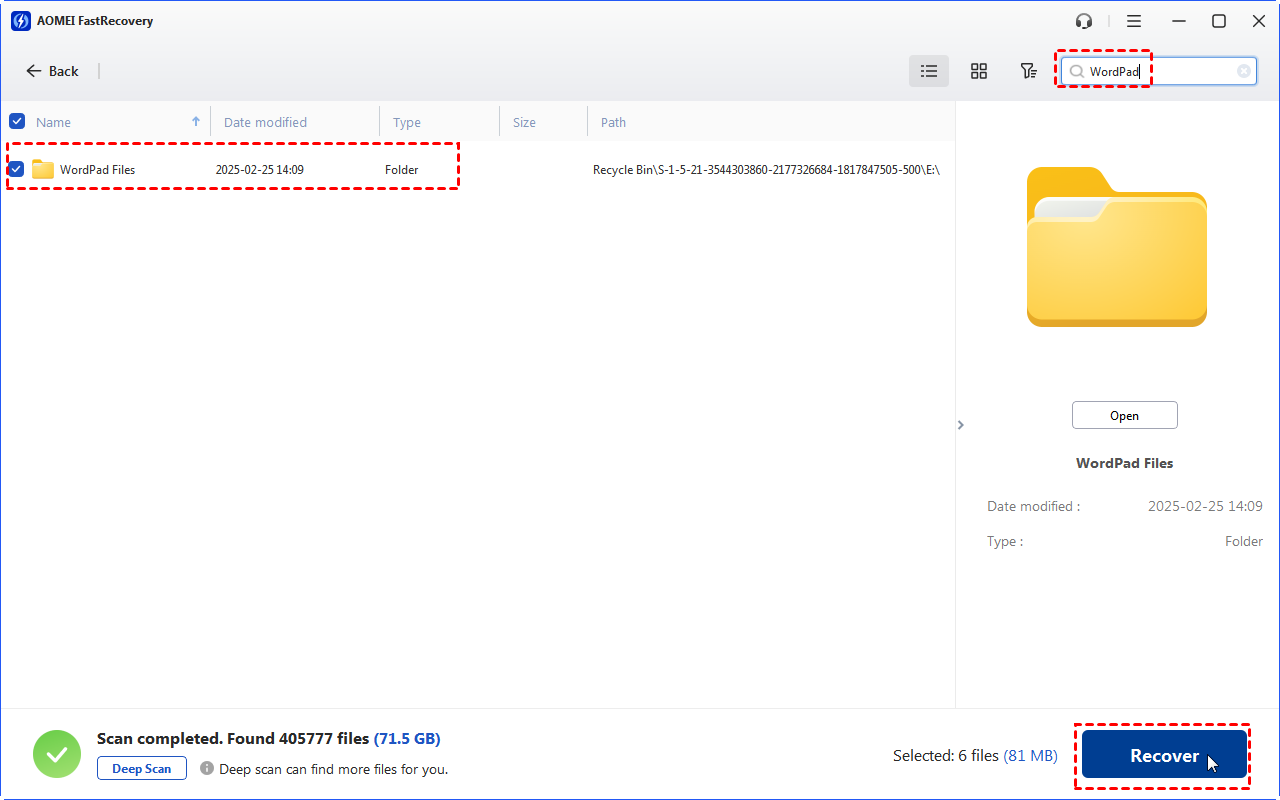
O botão de restauração exibirá o número de arquivos selecionados e seu tamanho total. Você pode usá-lo para determinar a integridade dos arquivos recuperados.
Você pode recuperar arquivos na unidade acessível gratuitamente, até 500MB no total. Experimente as edições avançadas se quiser recuperar arquivos ilimitados.
Conclusão
Por que minha unidade E continua desaparecendo? Várias razões podem levar à não exibição da unidade E no Windows 11 ou 10, especialmente após a atualização do Windows. Existem quatro maneiras de corrigir e recuperar a unidade E perdida. Recomenda-se usar o software de recuperação de partição - AOMEI Partition Assistant. É fácil de usar para todos e pode ajudar a gerenciar partições de disco r facilmente.
Embora ferramentas de recuperação de partição profissionais possam ajudar a restaurar unidades de computador ausentes, elas não conseguem resolver o problema quando existem alguns problemas físicos. Fazer backups regulares pode ser a melhor maneira de proteger seus dados. O software gratuito AOMEI Backupper Standard vale a pena usar para fazer backups e restaurar sistemas, arquivos, discos e partições.
FAQs
Como recuperar a unidade E excluída?
O que corrompe um disco rígido?
Como saber se um disco rígido está corrompido?
É possível recuperar um disco rígido corrompido?
Geralmente, as razões para danos no disco são principalmente divididas em erro lógico, como sistema de arquivos corrompido, e danos físicos. O erro lógico pode ser facilmente corrigido com um método DIY, por exemplo, usando software confiável de recuperação de dados para recuperar os dados presentes nele. Recomendamos o uso do AOMEI FastRecovery.