Você está procurando algumas dicas para a recuperação de partição USB? Aqui, esta página mostra como recuperar partições de pendrive USB perdidas ou apagadas com software profissional de recuperação de partição.
Eu usei uma partição separada de 50 GB no meu disco externo para o instalador do Windows 11. Mas quando eu instalei o Windows nele, ele decidiu apagar todas as outras partições nesse disco. Eu fiz exatamente a mesma coisa com o w10 antes, e isso não aconteceu. É óbvio o que eu fiz de errado, para que eu não faça novamente? Como faço para recuperar partições de disco USB apagadas acidentalmente?
Você já teve a experiência de uma partição do seu pendrive USB ficar inacessível, como o usuário acima? Pendrives USB, como o dispositivo de armazenamento portátil mais comum, são amplamente utilizados para armazenar dados pessoais ou transferir entre diferentes computadores. Além de transferir arquivos, um pendrive USB pode ser usado como dispositivo de inicialização ou armazenamento de backup. Se você apagou acidentalmente as partições do disco rígido USB, é possível recuperá-las se você usar os métodos corretos.
A capacidade dos discos USB varia de um para outro. Fazer a partição do disco USB é uma maneira eficiente de organizar dados. Uma vez que uma das partições esteja corrompida, as outras ainda são mantidas em segurança.
Portanto, a perda da partição USB não é um problema pequeno. A partição do disco USB pode ser corrompida, perdida ou apagada acidentalmente mesmo após tomar todas as precauções. Quando você encontrar as seguintes situações, significa que você precisa fazer a recuperação da partição USB.
Seus dados não estão mais protegidos pelo sistema operacional após a perda de dados de uma unidade USB. O espaço da unidade USB fica disponível e pode ser usado, o que significa que a próxima operação de cópia, instalação de aplicativo ou até mesmo inicialização a partir da unidade USB poderá sobrescrever permanentemente seus arquivos excluídos.
Portanto, se você deseja recuperar a partição USB perdida, não escreva nada na unidade USB. Em seguida, encontre uma ferramenta eficaz de recuperação de partição de unidade USB para recuperar partições USB excluídas. AOMEI Partition Recovery pode ser sua primeira escolha. É uma solução segura e eficiente para recuperar partições excluídas na unidade USB.
O AOMEI Partition Recovery Wizard, um utilitário incorporado no AOMEI Partition Assistant Professional, é criado para recuperar partições perdidas ou excluídas, incluindo FAT, NTFS, Ext2, Ext3 e Ext4 no Windows.
O AOMEI Partition Assistant Professional é uma ferramenta versátil de gerenciamento de disco que ajuda você a gerenciar partições de disco sem esforço. É popular entre os usuários de computador devido à sua interface sucinta, eficiência e fácil operação, e funcionalidade completa.
Para recuperar partições perdidas ou excluídas no pen drive, você pode baixar a versão de demonstração abaixo primeiro e seguir as etapas detalhadas.
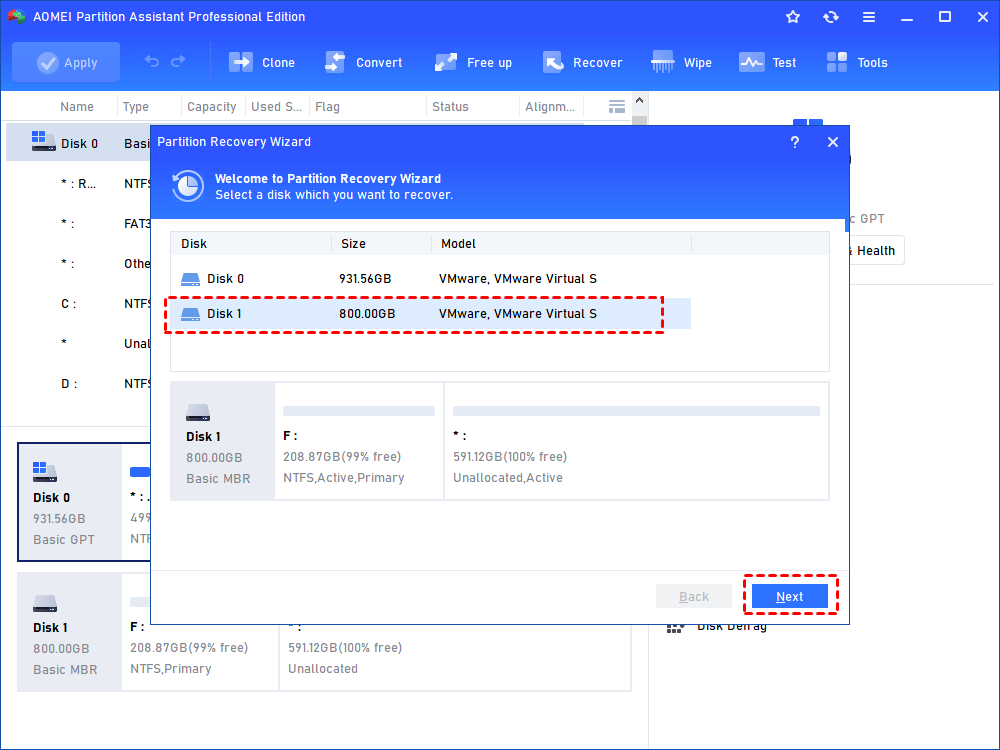
Clique em Recuperar e escolha Recuperação de Partição. Em seguida, selecione a partição USB e clique em "Avançar".
Geralmente, é recomendado selecionar Busca Rápida, pois economiza mais tempo do que Busca Completa. Se não conseguir encontrar a partição perdida ou excluída, você pode tentar a Busca Completa novamente.
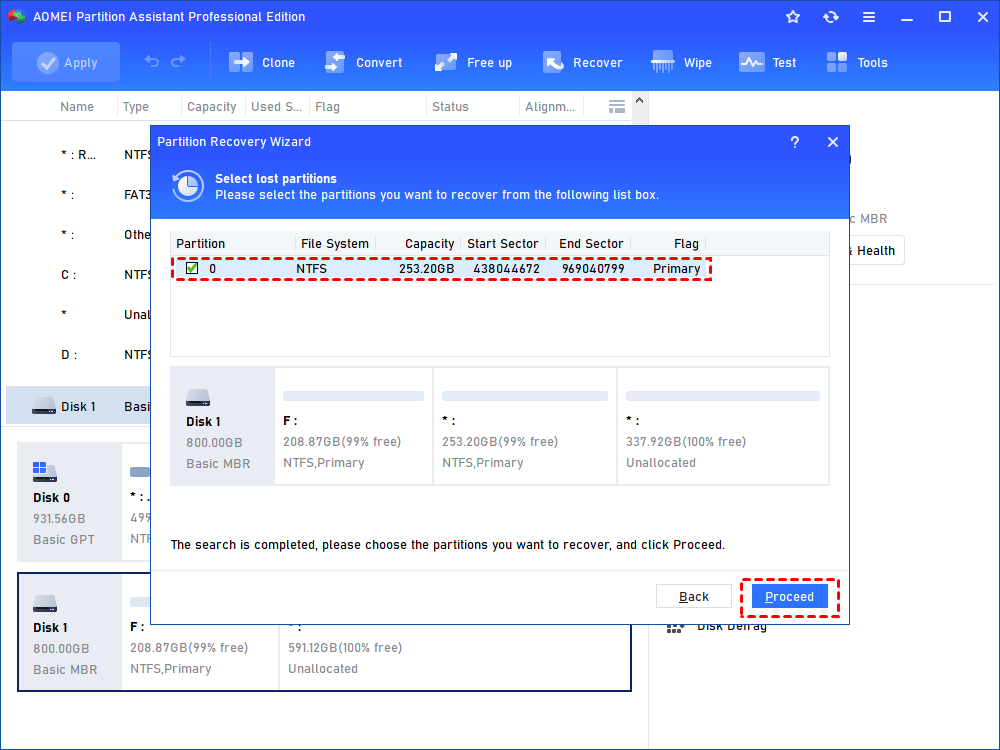
Ele mostra a lista de todas as partições perdidas ou excluídas. Você pode selecionar a que deseja recuperar.
Então você pode abrir o Explorador de Arquivos do Windows para verificar se a partição perdida ou excluída no disco USB está visível e acessível.
Se os dados na partição perdida ou excluída não foram cobertos ou substituídos por novos dados, eles também serão recuperados. Em alguns casos, você apenas exclui alguns arquivos de unidades USB e não consegue encontrá-los na Lixeira, você pode tentar uma ferramenta profissional de recuperação de dados - AOMEI FastRecovery para recuperar os dados excluídos.
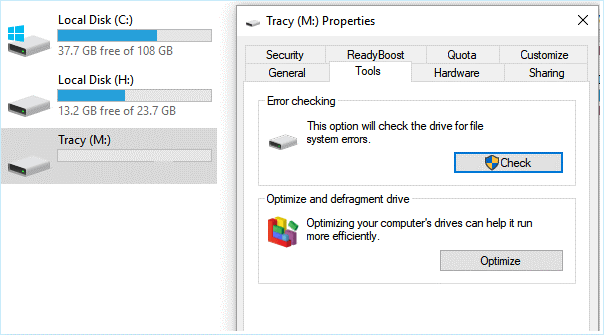
Se seu pendrive USB ou cartão SD está infectado ou quebrado, você precisa verificar se seu drive USB corrompido é detectável pelo seu PC Windows. O Windows fornece ferramentas embutidas para verificação de erros. Siga as etapas para executar a verificação de erros para erros no sistema de arquivos.
Etapa 1: Clique com o botão direito no disco USB no Explorador de Arquivos do Windows. Selecione "Propriedades".
Etapa 2: Clique na guia Ferramentas e, em seguida, clique em "Verificar" em "Verificação de erros".
Etapa 3: Aguarde a conclusão do processo de verificação e reparo.
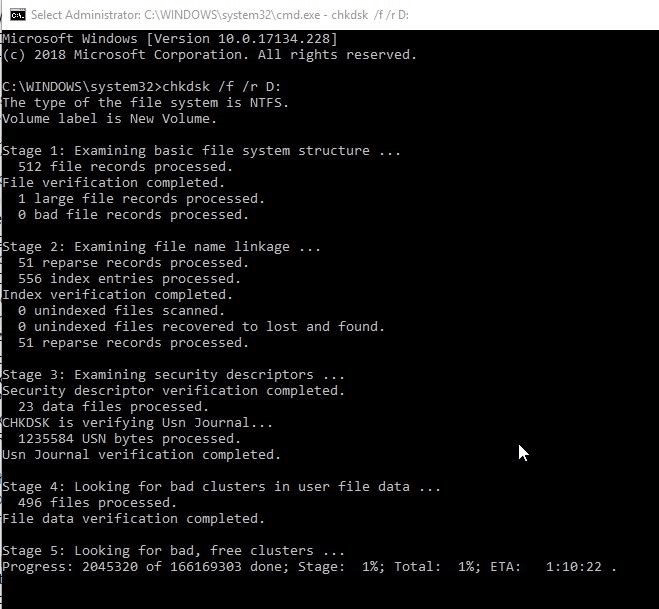
Além disso, você pode usar o prompt de comando para reparar um USB corrompido executando a verificação CHKDSK para corrigir uma partição RAW do drive USB e reparar o sistema de arquivos danificado. Siga as etapas:
Etapa 1: Pressione “Win R” e digite CMD na janela Executar.
Etapa 2: Digite o comando: chkdsk [letra da unidade USB]: /r/f e pressione Enter.
Depois que a verificação for concluída, desconecte e reconecte a unidade USB para verificar se a unidade é acessível. Se a unidade USB ainda estiver RAW, significa que está severamente corrompida. Você precisa encontrar mais soluções para recuperar os dados com a ajuda de ferramentas profissionais de recuperação de dados.
Recuperar partições perdidas ou excluídas em uma unidade USB está ao seu alcance. Não é tão difícil realizar a recuperação de partições USB se você escolher o método correto. O AOMEI Partition Recovery Wizard é uma solução altamente recomendada. Além das partições de disco rígido externo, ele também suporta a recuperação de partições de disco rígido físico.
A melhor maneira de manter os dados seguros é fazer um backup regular dos arquivos vitais. Você pode escolher uma ferramenta confiável, o AOMEI Backupper, para proteger seus dados contra perda, exclusão ou corrupção.