Nesta página, você vai conhecer 6 soluções eficientes para "atalhos desaparecendo da área de trabalho". Diretrizes detalhadas e claras também são introduzidas aqui.
Eu tenho milhares de arquivos no meu computador, eles estão em diferentes localizações e leva muito tempo para encontrá-los quando preciso usá-los. Então eu criei atalhos para alguns arquivos ou programas comuns na minha área de trabalho. Mas percebi que os atalhos estão desaparecendo da área de trabalho, o que torna difícil encontrar e executar os arquivos e programas que preciso usar rapidamente. Existe uma maneira de recuperar meus atalhos de volta?
Atalho é uma maneira conveniente de localizar e abrir seus arquivos ou programas. Depois de criar um atalho na área de trabalho, você pode abrir seu arquivo ou programa clicando diretamente no atalho na área de trabalho.
Embora você possa encontrar um problema acidental como o desaparecimento dos ícones dos atalhos na área de trabalho, o que dificulta a localização do seu arquivo ou programa original. Como recuperar seus atalhos de volta na área de trabalho? Continue lendo e você aprenderá como recuperar algo que foi excluído acidentalmente sem nenhum esforço.
Antes de aprender como recuperar seus atalhos de volta na área de trabalho, você pode querer saber por que os atalhos desaparecem no Windows 10 ou em outras versões dos sistemas Windows.
Geralmente existem dois casos: o arquivo de origem desaparece ou o arquivo de origem ainda existe, mas o atalho desaparece. Para cada caso, existem soluções úteis diferentes. Se o arquivo de origem ainda existe, você pode precisar alterar algumas configurações para fazer com que seus atalhos apareçam na área de trabalho. Se o arquivo de origem estiver perdido ou excluído, você pode precisar encontrar uma maneira de recuperar os arquivos perdidos primeiro.
Para resolver o problema do desaparecimento dos ícones dos atalhos na área de trabalho, você pode começar descobrindo se o arquivo de origem ainda existe. Em seguida, escolha uma maneira adequada para recuperar seus atalhos seguindo o conteúdo a seguir.
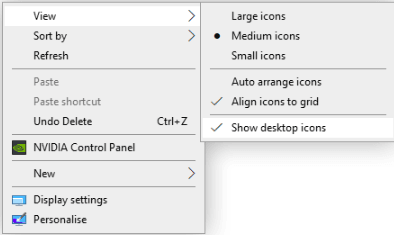
É possível que seus atalhos desapareçam devido às configurações de visibilidade dos ícones da área de trabalho. Isso pode ser um erro humano ou causado por um novo aplicativo que você acabou de instalar recentemente. Este método também pode resolver o problema de arquivos ausentes na área de trabalho após uma atualização. Você pode habilitar a opção novamente seguindo as etapas abaixo:
1. Na área de trabalho do seu computador, clique com o botão direito em uma parte vazia.
2. Clique na opção Exibir na janela pop-up.
3. Em seguida, marque a opção Mostrar ícones da área de trabalho e você verá os ícones de atalho da área de trabalho aparecerem novamente.
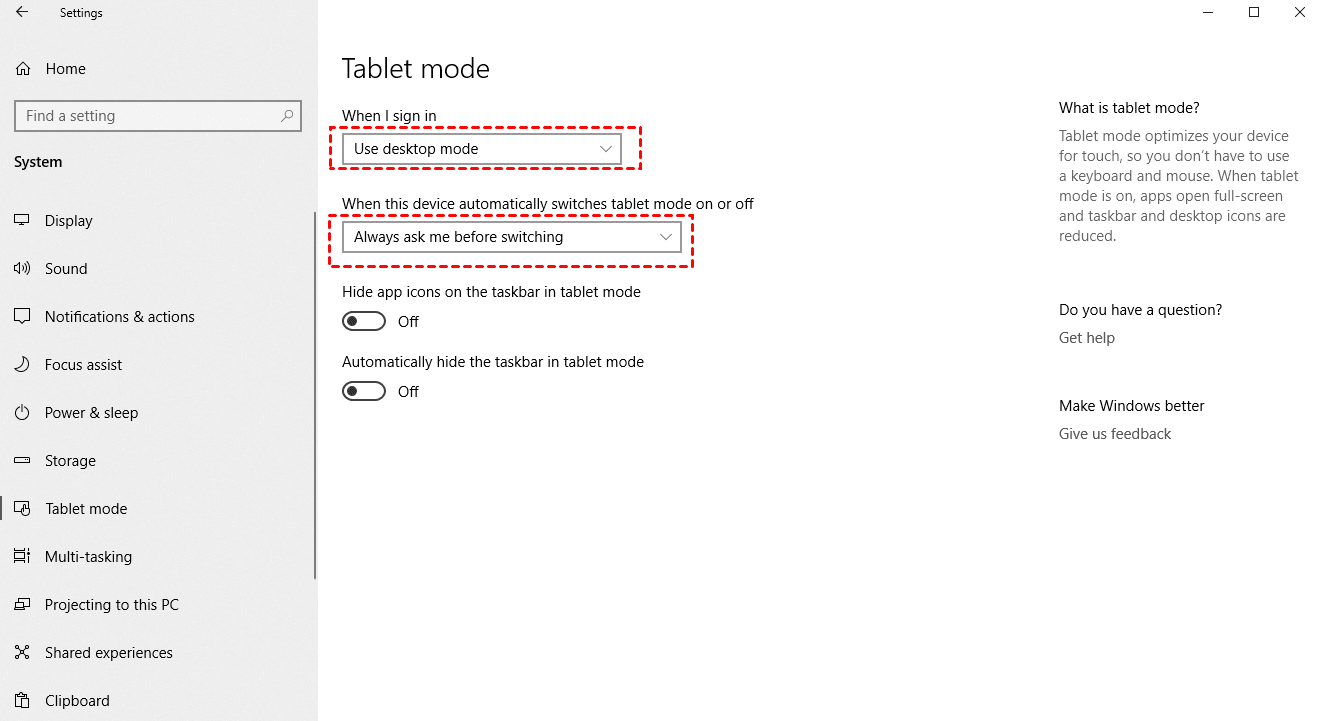
Se seus atalhos de área de trabalho desaparecerem no Windows 10, pode ser por causa do modo Tablet, que fará algumas alterações em seu computador. Para isso, você pode desativar o modo Tablet nas Configurações do Windows e aqui estão as diretrizes detalhadas:
1. Abra o menu do Windows clicando no ícone do Windows na parte inferior da tela e escolha Configurações.
2. Vá para a seção Sistema. Em seguida, clique na opção Modo Tablet no menu esquerdo.
3. Escolha o modo Usar área de trabalho em Quando eu entrar. E selecione Solicitar sempre antes de alternar em Quando este dispositivo alternar automaticamente o modo tablet.
4. Após a configuração, reinicie seu computador para ver se o ícone de atalho aparece na área de trabalho novamente.
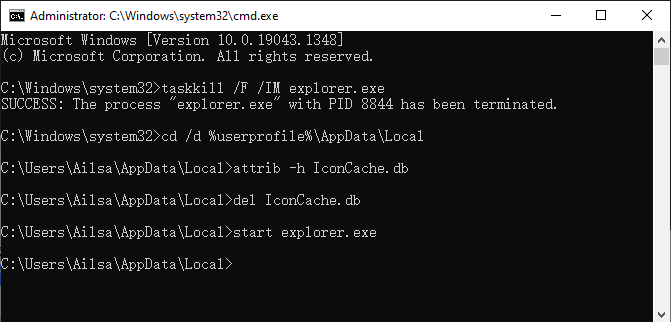
O Prompt de Comando também pode resolver o problema de "atalhos desaparecem da área de trabalho". Ele pode ajudá-lo a reconstruir o cache de ícones para que seu ícone de atalho seja recuperado na área de trabalho. Talvez o uso do Prompt de Comando seja complexo para você. Você pode tentar seguindo as etapas abaixo:
1. Pressione as teclas Windows e R ao mesmo tempo para abrir o utilitário Executar.
2. Digite cmd e pressione Ctrl Shift Enter em seu teclado para executar como administrador.
3. Digite o comando e lembre-se de pressionar Enter após cada nova linha:
taskkill /F /IM explorer.exe
cd /d %userprofile%\AppData\Local
attrib -h IconCache.db
del IconCache.db
start explorer.exe
4. Por fim, reinicie seu computador para verificar se o ícone de atalho reaparece.
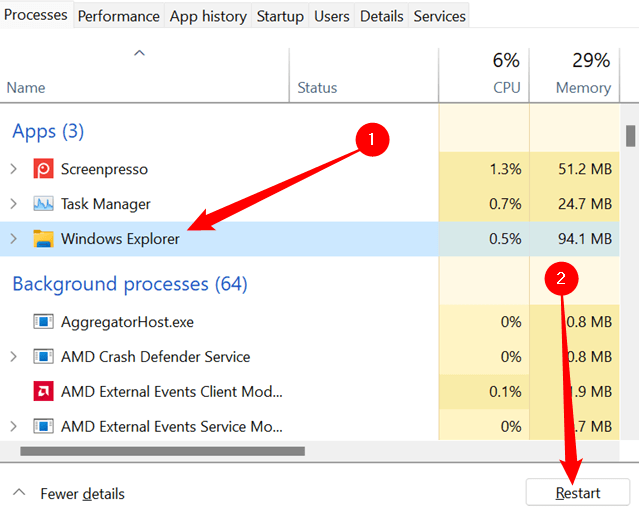
Quando os ícones de atalho estão ausentes na área de trabalho, você pode reiniciar o Windows Explorer, pois o ícone da área de trabalho faz parte do Windows Explorer. Para fazer isso, siga as etapas abaixo:
1. Execute o Gestor de Tarefas no menu do Windows.
2. Localize o Windows Explorer e selecione-o, em seguida, pressione o botão Reiniciar. Em seguida, ele será reiniciado e seu ícone de atalho será exibido na área de trabalho.
Existe uma maneira útil de recuperar seus atalhos no sistema Windows 7. Se você estiver usando um computador com base no Windows 7, pode tentar encontrá-los seguindo estas etapas:
Dessa forma, se seus atalhos quebrados na área de trabalho forem mais de 4, remova-os e mantenha o número inferior a 4. Você pode criar uma pasta para salvar os atalhos extras.
Se todos os métodos acima não conseguirem resolver o problema de desaparecimento de atalhos na área de trabalho, talvez você deva considerar se seus arquivos ou programas de origem estão perdidos ou excluídos. Para corrigir isso, você pode experimentar uma ferramenta de recuperação de dados fácil chamada AOMEI FastRecovery.
AOMEI FastRecovery é uma ferramenta de recuperação de dados confiável, que oferece recursos de recuperação profissionais. Não importa por que seus arquivos ou programas estão perdidos, o AOMEI FastRecovery pode ajudá-lo a recuperá-los para a localização original com sucesso.
Além disso, o AOMEI FastRecovery possui muitos pontos destacados:
● Recuperar dados de SSD, USB, HDD, cartões SD e muito mais.
● Suporte a mais de 200 tipos de recuperação de dados.
● Alta taxa e velocidade de recuperação.
● Interface gráfica de usuário simples e clara.
● Compatibilidade perfeita com NTFS, FAT32, exFAT e ReFS no Windows 11/10/8/7 e Windows Server.
Agora, você pode baixar e instalar o aplicativo AOMEI FastRecovery no seu computador, e aqui está o guia fácil de 3 etapas para recuperar seus arquivos perdidos no Windows 11, 10, 7:
1. No AOMEI FastRecovery, passe o mouse sobre a partição ou disco onde seus arquivos estão perdidos. Em seguida, clique em Scan.
2. O AOMEI FastRecovery executará automaticamente a Verificação Rápida e Verificação Completa. Depois disso, você poderá ver seus arquivos excluídos e outros arquivos ausentes. Você pode digitar o nome do arquivo na caixa de pesquisa ou usar o recurso de Filtro para encontrar seus arquivos perdidos rapidamente.
3. Em seguida, escolha o botão Recuperar x arquivos para recuperar seus arquivos perdidos. Em seguida, crie um atalho para ele novamente na área de trabalho.
Neste post, são apresentadas 6 soluções eficazes para "atalhos desaparecendo da área de trabalho" passo a passo. Você pode recuperar o ícone dos atalhos alterando as configurações, usando o CMD e reiniciando o Windows Explorer. No entanto, se o arquivo de origem estiver perdido ou excluído, experimente primeiro um software de recuperação de dados fácil para recuperá-los.