Seagate external hard drive ou arquivos não aparecendo? Você pode facilmente resolver esse problema e recuperar seus arquivos, desde que saiba as possíveis razões. Aqui estão 9 métodos eficazes.
Ocasionalmente, quando você conecta um disco rígido externo Seagate e tenta acessá-lo, mas seus arquivos não aparecem. Pior ainda, o disco rígido externo Seagate não está sendo mostrado. Então você vai querer saber:
Na verdade, todos eles estão incluídos neste artigo. Você pode obtê-los abaixo.
Várias razões podem causar o problema de arquivos que não estão aparecendo no disco rígido externo Seagate. Além disso, você pode encontrar pastas desaparecidas do disco rígido externo, como Samsung, Western Digital, SanDisk, etc. Nós coletamos algumas razões comuns abaixo.
IMPORTANTE: Se o disco rígido externo Seagate não estiver aparecendo, é melhor não adicionar novos dados a ele. Quaisquer novos dados sobrescreverão os arquivos que não estão aparecendo no seu disco externo, especialmente se você tiver certeza de que os arquivos não estão ocultos.
Não se preocupe, mostraremos vários métodos para corrigir o problema de desaparecimento do disco rígido externo Seagate. Você pode começar com o primeiro método para mostrar os arquivos ocultos se não tiver certeza se seus arquivos estão ocultos ou não.
Consulte as seguintes etapas para desocultar arquivos usando o Windows File Explorer. Se você for proficient o em PCs, também pode usar o comando attrib para recuperar arquivos ocultos de unidades USB.
Passo 1. Conecte o disco rígido externo Seagate ao seu PC. Em seguida, abra o Windows File Explorer pressionando as teclas "Win E".
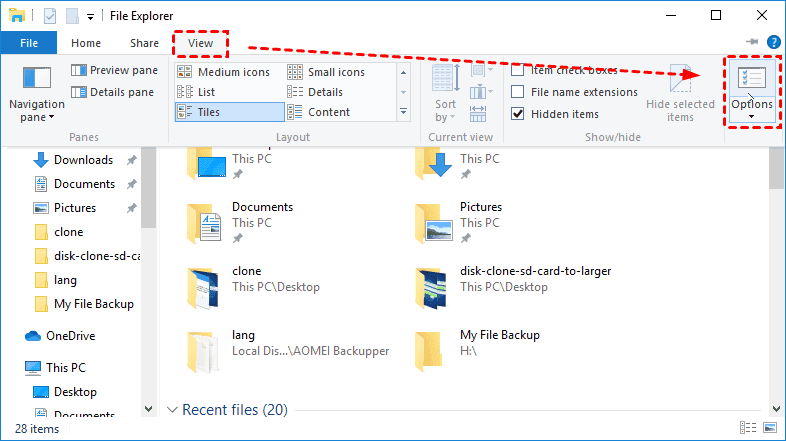
Passo 2. Clique no disco rígido externo Seagate conectado. Em seguida, clique em "Exibir" > "Opções".
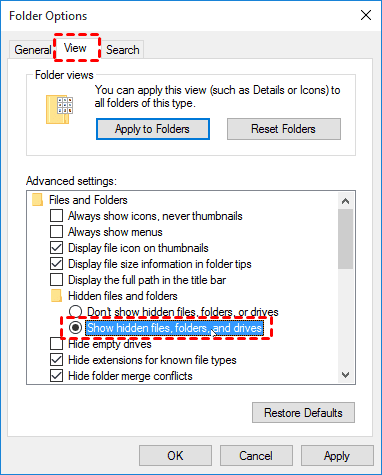
Passo 3. Na guia Visualizar, selecione a opção "Mostrar arquivos, pastas e unidades ocultas". Lembre-se de clicar em "Aplicar" e depois em "OK".
Às vezes, um sistema de arquivos corrompido/danificado pode causar a ausência de arquivos no disco rígido externo Seagate. Nesse cenário, se os arquivos do disco rígido externo Seagate não estiverem aparecendo, essas etapas podem ajudar a verificar e corrigir erros no sistema de arquivos do disco rígido externo Seagate.
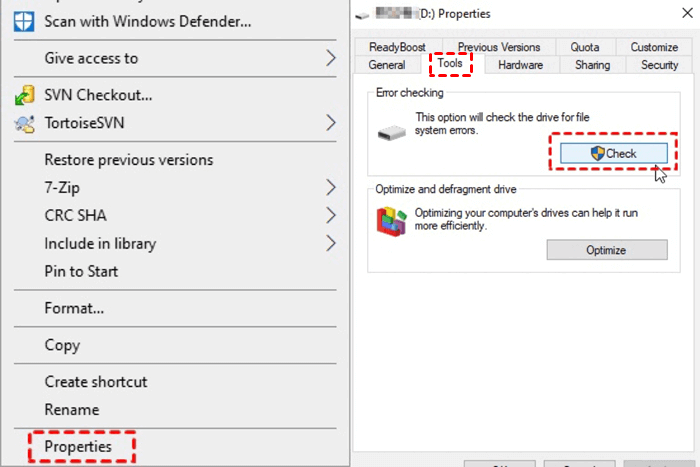
Passo 1. Conecte seu disco rígido externo Seagate ao computador. Vá para "Meu Computador" > clique com o botão direito nesse disco conectado > "Propriedades".
Passo 2. Clique em "Ferramentas" > "Verificar" para iniciar o processo de verificação de erros.
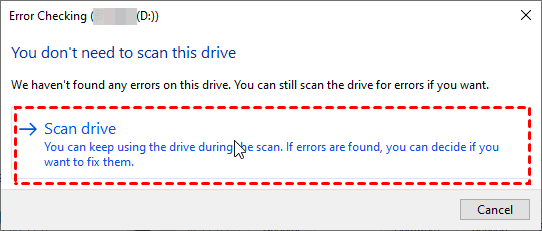
Passo 3. Marque "Verificar unidade" para corrigir o erro que impede a visualização dos arquivos no disco rígido externo Seagate.
Se a infecção por vírus o impediu de alterar o atributo do arquivo, você pode redefinir o valor do registro para corrigir a ausência dos arquivos no disco rígido externo Seagate.
Passo 1. Pressione "Win R" e digite "Regedit" na janela de comando Executar. Em seguida, pressione "Enter" ou clique em "OK" para abrir. Vá para o seguinte caminho:
HKEY_LOCAL_MACHINE\SOFTWARE\Microsoft\Windows\CurrentVersion\Explorer\Advanced\Folder\Hidden\SHOWALL
Passo 2. Dê um duplo clique na chave de registro "CheckedValue" e altere seu valor para "1".
Se você ainda não consegue ver os arquivos no disco rígido externo Seagate, é provável que tenham sido deletados ou perdidos por razões desconhecidas. Nesse caso, a melhor maneira é usar um software de recuperação de dados como o AOMEI FastRecovery.
Ele suporta dois métodos de varredura avançados - Varredura Rápida e Varredura Profunda que conseguem encontrar todos os arquivos deletados ou perdidos no disco externo Seagate ou em outras marcas de disco, como Western Digital, SanDisk, etc.
Agora, faça o download do software de recuperação de dados para Windows e instale-o em seu computador. Em seguida, siga os passos abaixo para resolver o problema dos arquivos desaparecidos no disco rígido externo Seagate.
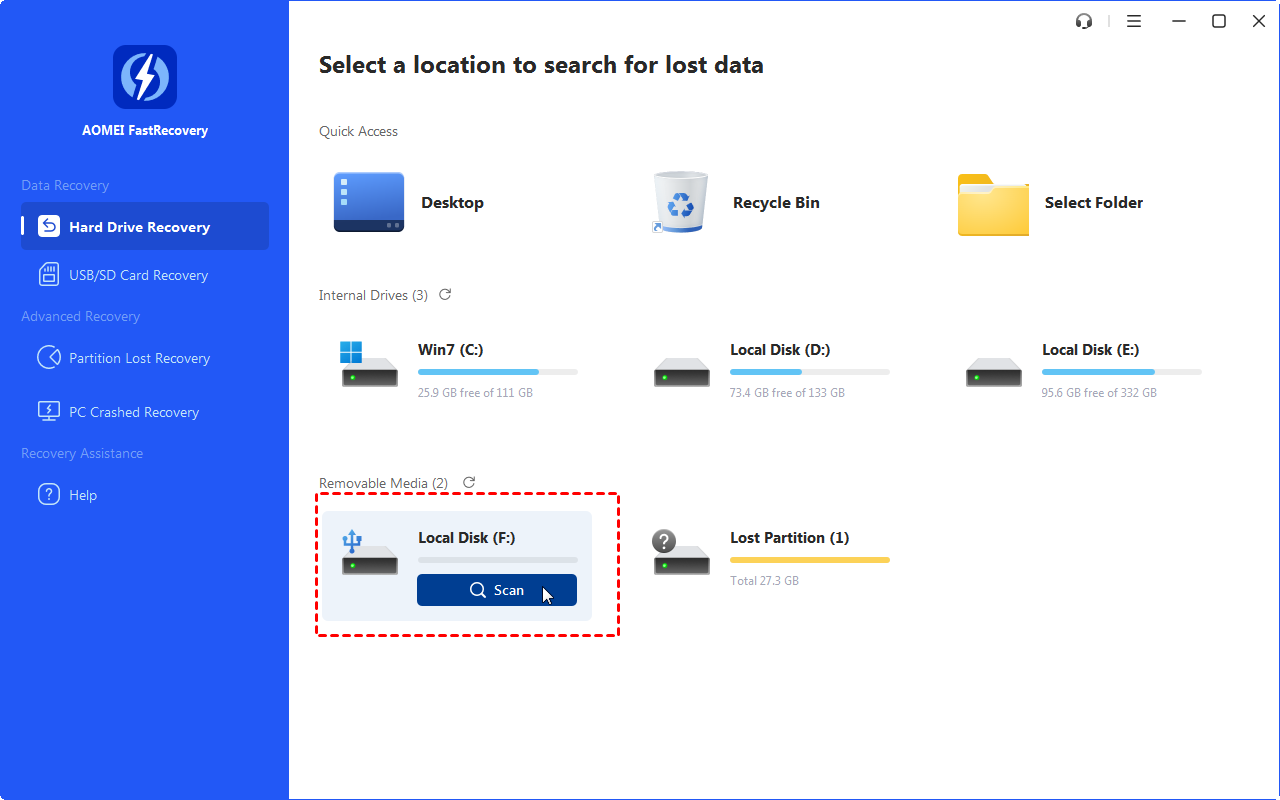
Passo 1. Conecte o disco rígido externo Seagate ao computador e execute o software. Em seguida, coloque o mouse sobre o seu disco rígido externo Seagate e clique em Scan.
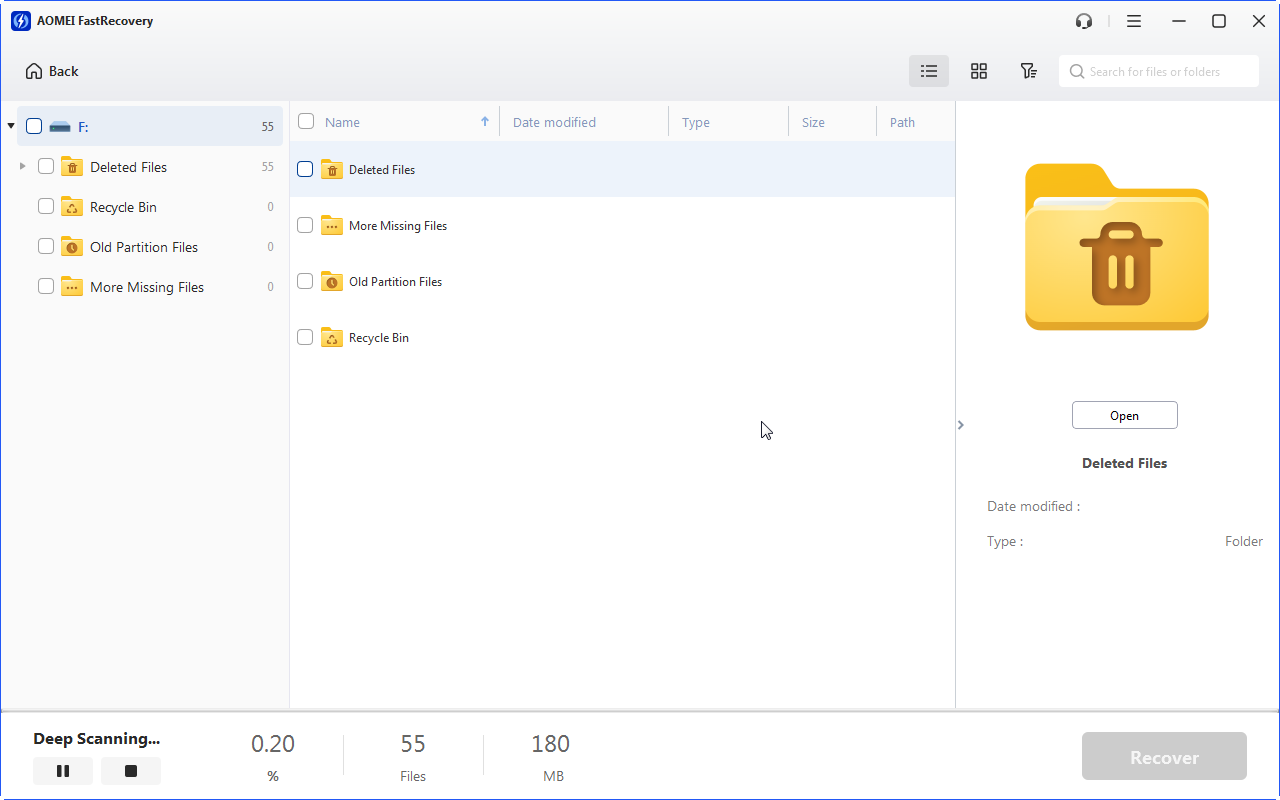
Passo 2. Procure ou aguarde o resultado final da varredura e visualize todos os arquivos excluídos e outros arquivos ausentes do seu disco rígido externo Seagate selecionado.
Observações:
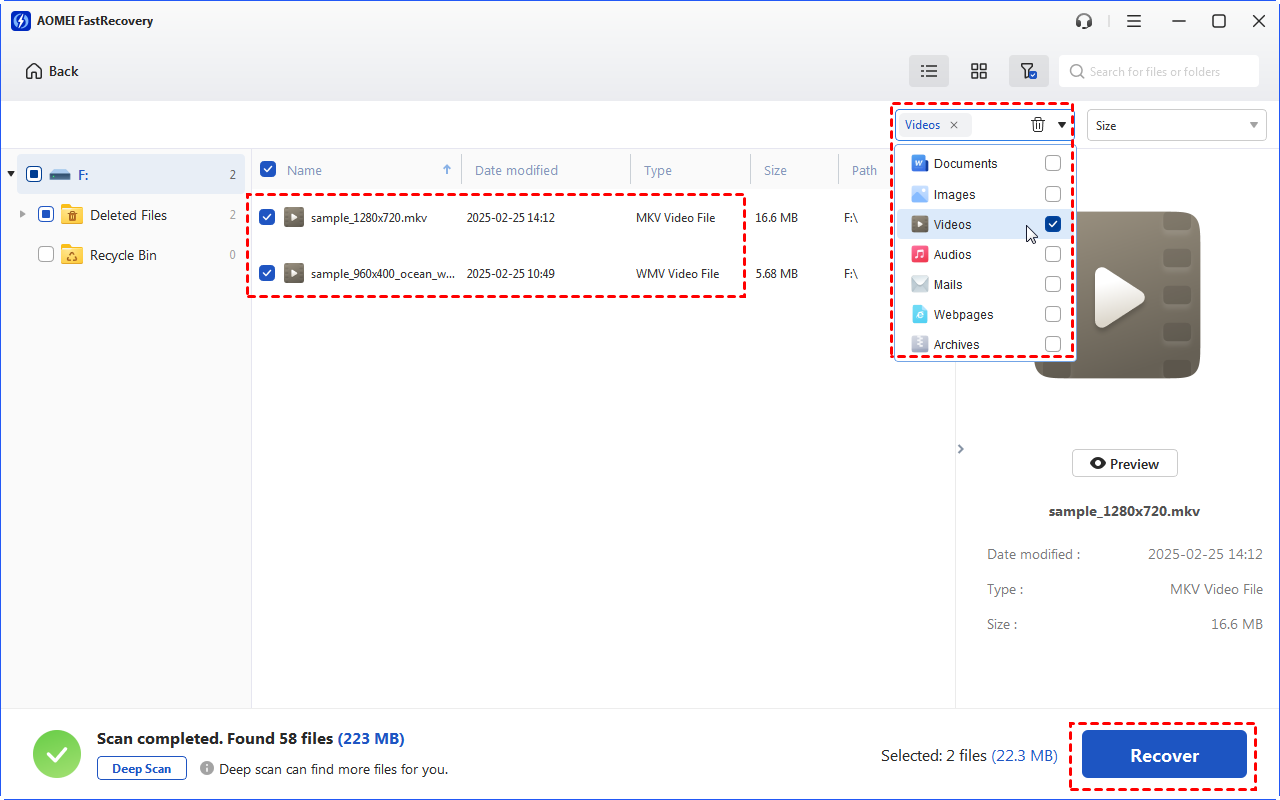
Passo 3. Vá para a guia Outros arquivos ausentes e selecione todos os arquivos excluídos ou ausentes no disco rígido externo Seagate. Em seguida, clique em "Recuperar x arquivos" e salve esses arquivos restaurados em um novo local. Salvar os arquivos no local original pode causar corrupção de dados ou perda de dados adicionais.
Observações:
Alguns usuários também relatam que o disco rígido externo da Seagate não está aparecendo. Isso pode ser causado por uma porta USB solta ou com defeito, disco corrompido, sistema de arquivos não suportado, drivers desatualizados, ataque de vírus, etc. De qualquer forma, coletamos abaixo alguns métodos úteis para corrigir esse problema.
Aqui estão algumas etapas básicas de solução de problemas que você pode tentar antes de recorrer a métodos avançados.
É impossível visualizar o disco não letterado com o Windows File Explorer. Se você deseja torná-lo visível, atribua uma nova letra de unidade.
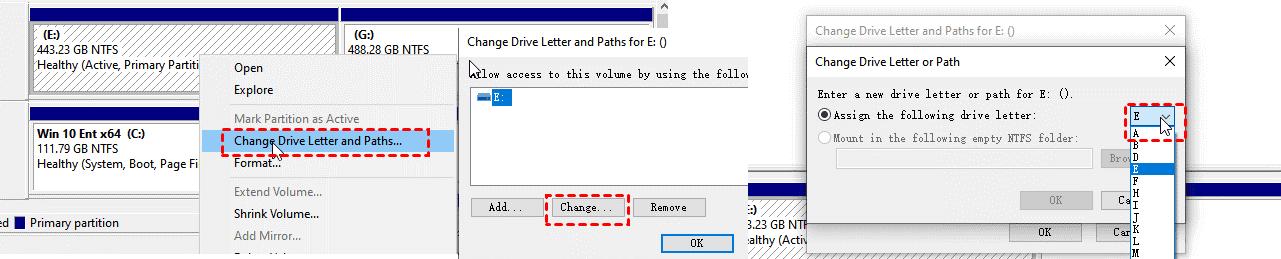
Passo 1. Conecte seu disco rígido externo ao computador. Pressione “Win R” e digite “diskmgmt.msc” na janela Executar. Em seguida, pressione “Enter” para abrir o Gerenciamento de Disco.
Passo 2. Clique com o botão direito do mouse no seu disco rígido externo e, em seguida, clique em “Alterar letra de unidade e caminhos” > “Alterar” > “Atribuir a seguinte letra de unidade” (A nova letra de unidade é diferente de todas as letras de unidade existentes).
Se você não atualiza os drivers do disco por um longo tempo ou suspeita que estejam danificados, atualize ou reinstale-os no Gerenciador de Dispositivos.
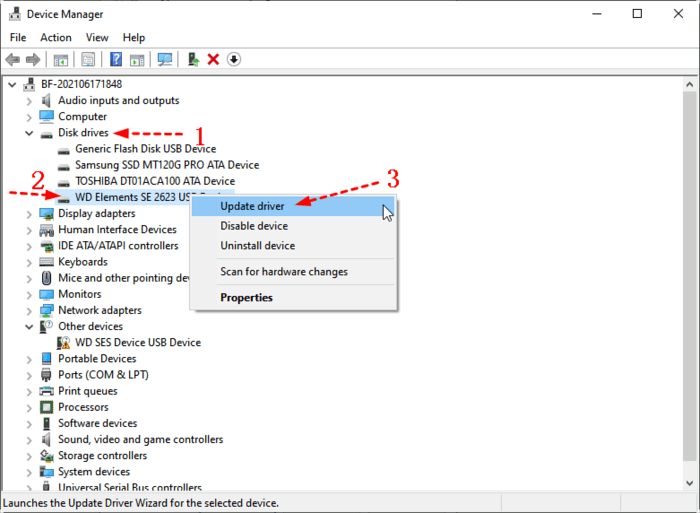
Passo 1. Conecte seu disco rígido externo Seagate e certifique-se de que ele esteja reconhecido. Pressione “Win R” e digite “devmgmt.msc” na janela do comando Executar. Em seguida, pressione “Enter” para abrir o Gerenciador de Dispositivos.
Passo 2. Expanda “Drivers de disco”, clique com o botão direito no disco rígido externo Seagate e selecione “Atualizar driver”.
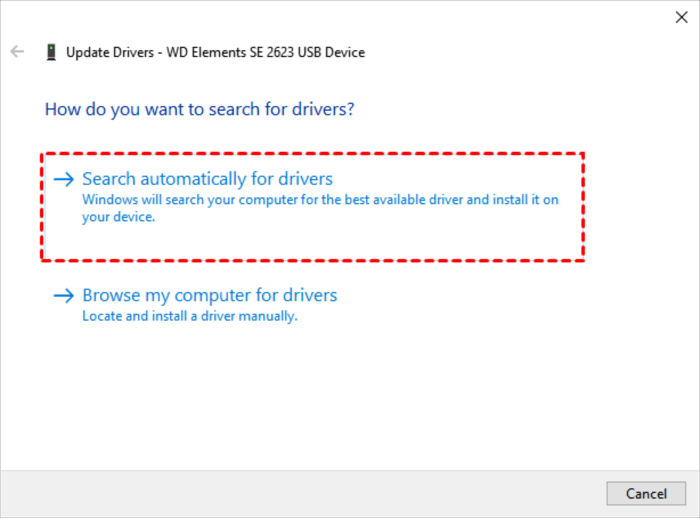
Passo 3. Clique em “Procurar automaticamente por drivers”. Ele pesquisará automaticamente os drivers disponíveis e os instalará em seu dispositivo. Se você ainda tiver problemas para visualizar esse disco, clique em "Desinstalar dispositivo" no passo anterior e reinicie o computador.
Às vezes, seu disco rígido externo Seagate é infectado por um vírus e fica invisível. Você pode usar o Windows Defender para fazer a varredura e remover o vírus.
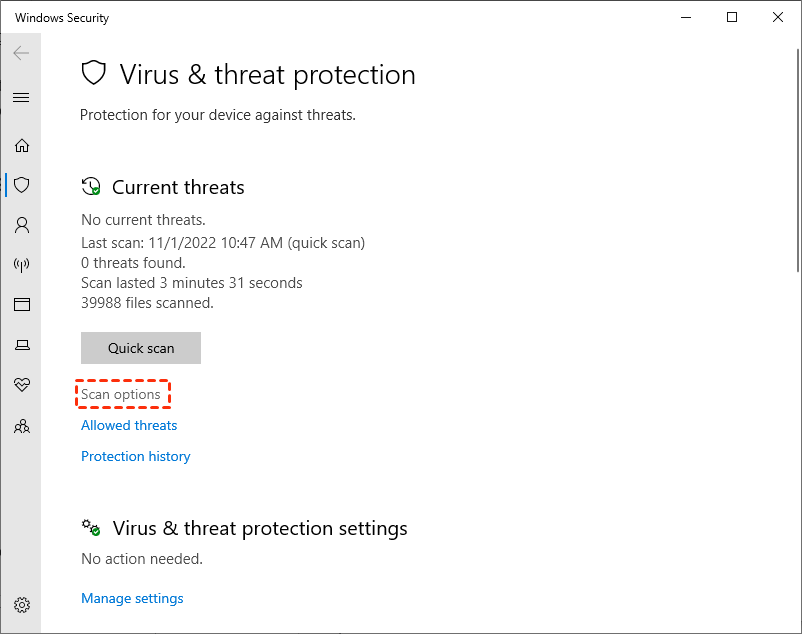
Passo 1. Acesse “Configurações do Windows” > ”Atualização e Segurança” > ”Segurança do Windows” e selecione “Proteção contra vírus e ameaças”.
Passo 2. Clique em “Opções de verificação” abaixo de Ameaças atual.
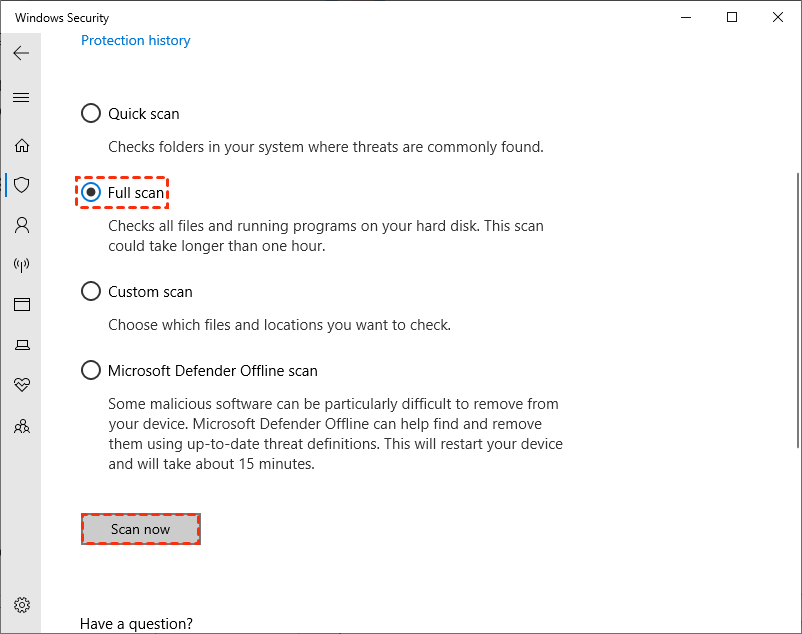
Passo 3. Marque a opção "Full scan" e clique em "Scan now" para escanear os vírus atualmente no seu disco e removê-los.
O último recurso é formatar o seu disco rígido externo Seagate e torná-lo reutilizável. Lembre-se de usar um sistema de arquivos compatível. No PC com Windows, os sistemas de arquivos mais comumente usados são NTFS, FAT32/16, exFAT, etc. Se houver dados importantes, por favor, recupere os arquivos do disco rígido externo Seagate primeiro.
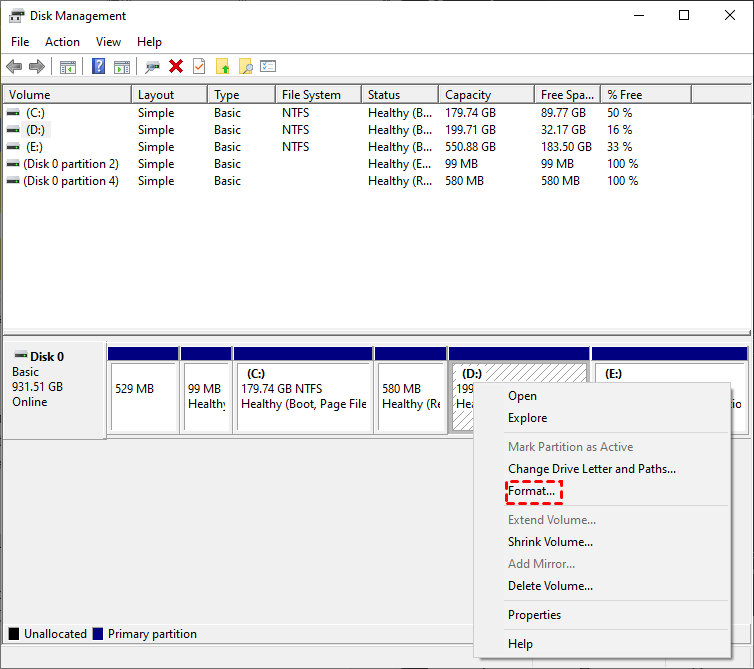
Passo 1. Clique no menu "Iniciar" e selecione "Gerenciamento de Disco". Encontre o disco rígido externo Seagate que não está aparecendo no Explorador de Arquivos.
Passo 2. Clique com o botão direito no disco e selecione "Formatar".
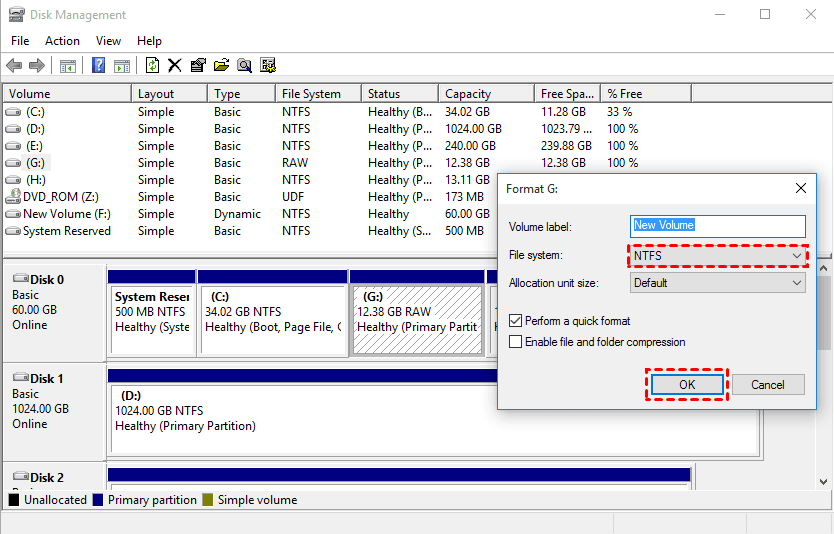
Passo 3. Na janela de formatação, selecione o sistema de arquivos – NTFS e clique em OK. Você também pode selecionar FAT32, FAT16, exFAT, etc.
Passo 4. Clique em OK novamente quando você ver um aviso de formatação.
Para mais métodos, você pode conferir Disco rígido externo Seagate não está funcionando.
Backups são a melhor proteção contra perda de dados. Nesse caso, você pode usar o software gratuito de backup para Windows - AOMEI Backupper Standard para fazer um "Backup de Arquivos". Se você não consegue ver os arquivos no disco rígido externo Seagate, você pode restaurar os arquivos necessários a partir desse backup. Se você precisar, também é permitido fazer um "Backup do Disco".
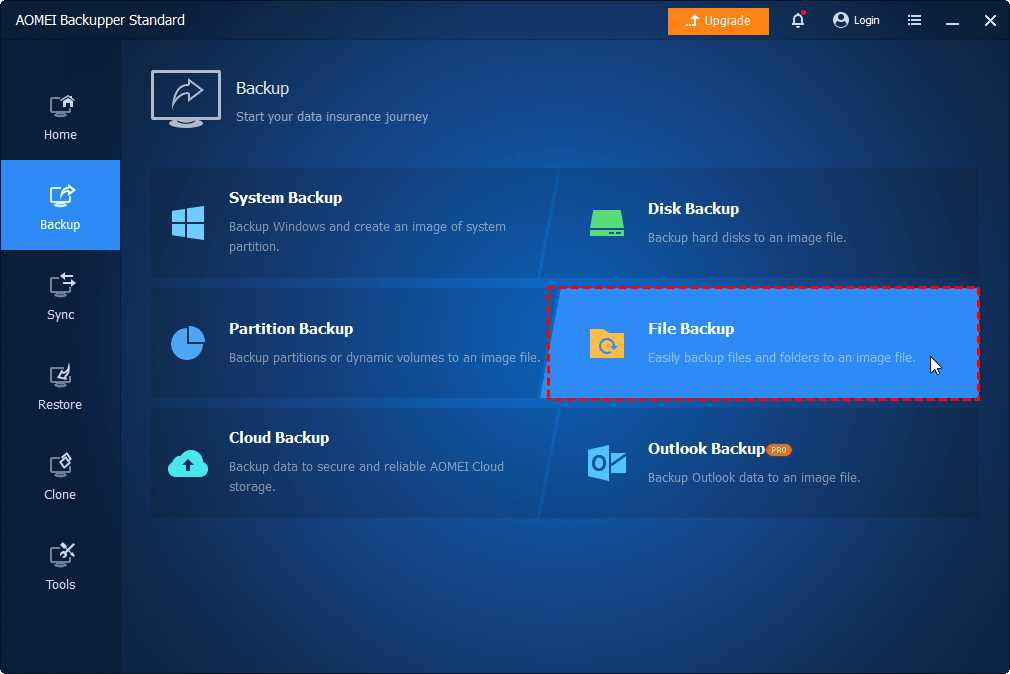
Passo 1. Faça o download, instale e execute o software de backup gratuito para Windows - AOMEI Backupper Standard. Escolha "Backup" e, em seguida, "Backup de Arquivo".
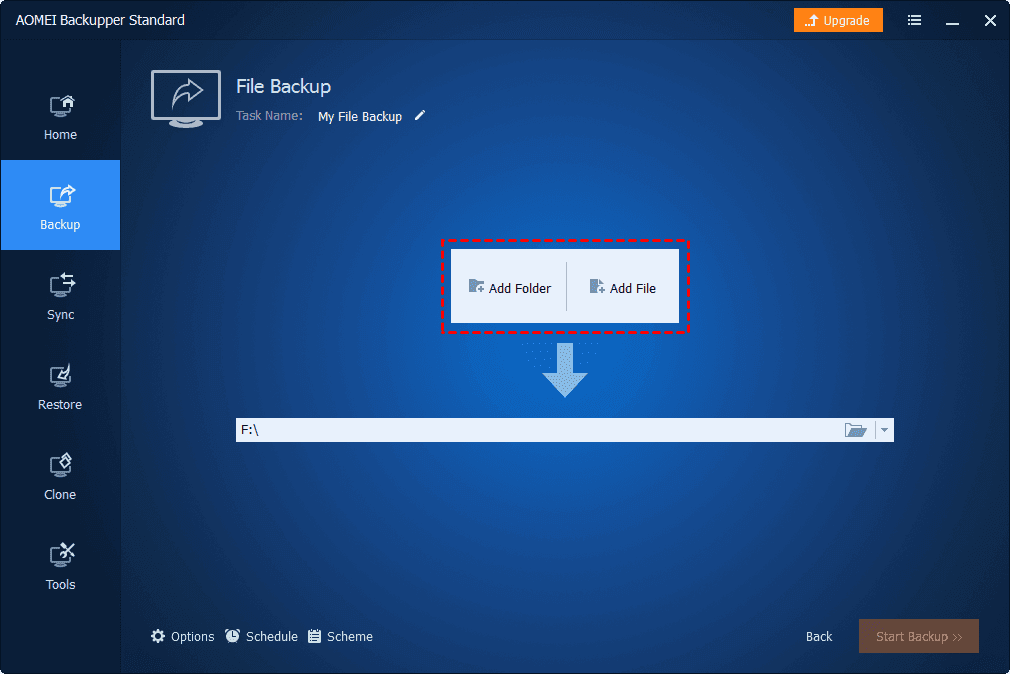
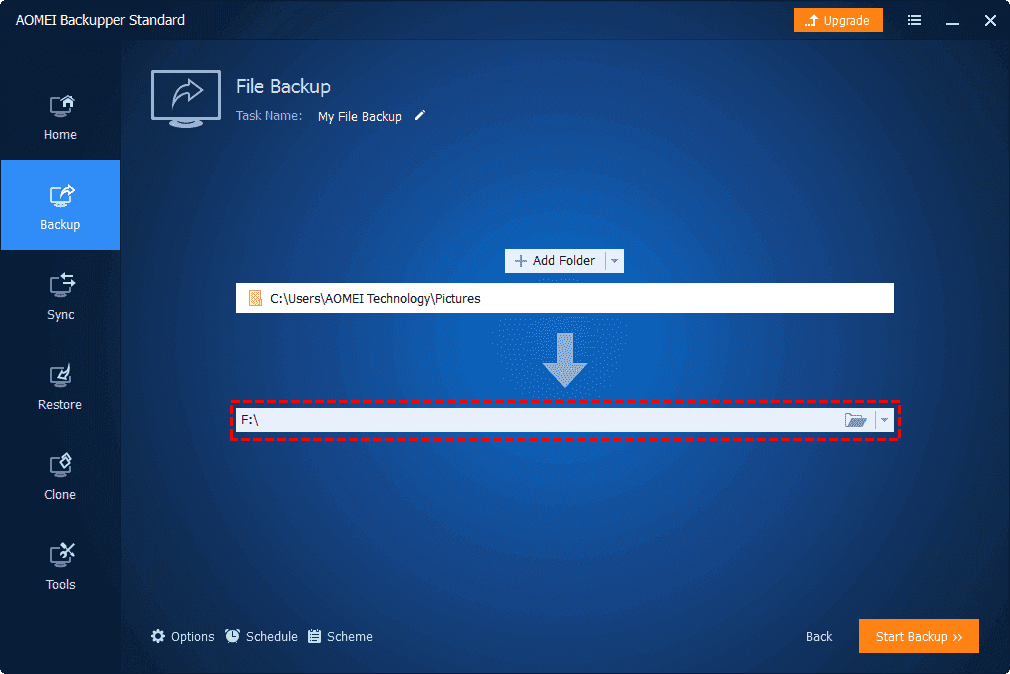
Passo 2. Digite um novo nome de tarefa para distingui-la de outras tarefas de backup. Clique em "Adicionar Arquivo" ou "Adicionar Pasta" para selecionar arquivos ou pastas em seu disco rígido externo da Seagate.
Passo 3. Clique na segunda opção e selecione um caminho local, compartilhado ou NAS ou outra unidade de nuvem para salvar uma cópia adicional de seus arquivos importantes.
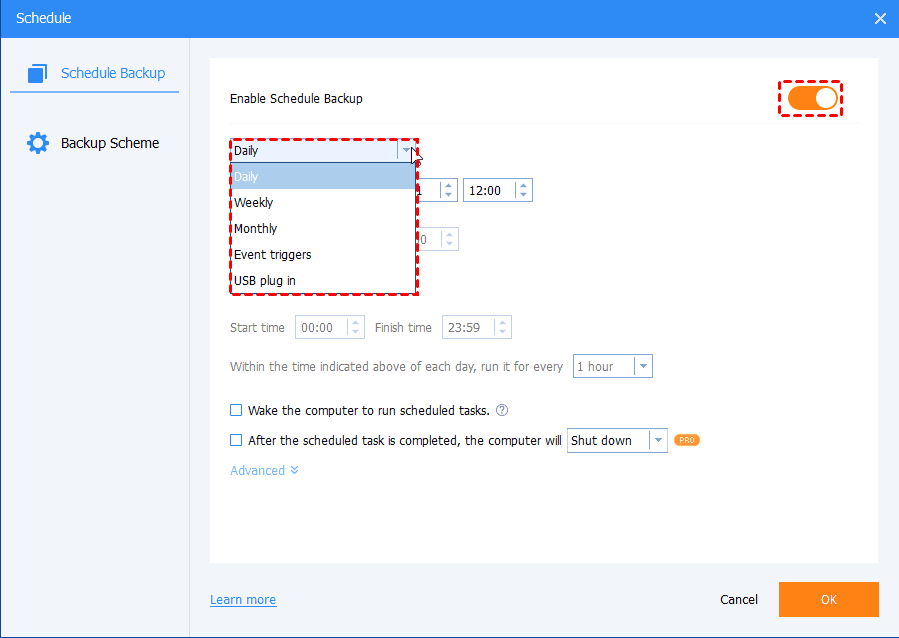
Passo 4. Para fazer o backup dos arquivos do disco rígido externo da Seagate automaticamente, clique em "Agendar Backup" e habilite as opções "Diariamente", "Semanalmente", "Mensalmente", "Gatilho de Evento" ou "Conexão USB".
Passo 5. Confirme todas as configurações de backup feitas e clique em "Iniciar Backup" para fazer o backup de seus arquivos ou pastas no disco rígido externo da Seagate. Será criado um backup completo primeiro e, em seguida, apenas os arquivos alterados serão salvos no horário agendado.