Se você não consegue executar um programa corretamente e recebe uma mensagem de erro de arquivos DLL ausentes, conheça as possíveis razões e 13 métodos disponíveis para corrigir ou restaurar arquivos DLL ausentes no Windows 10 ou 11.
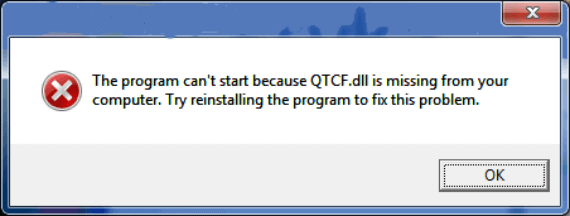
Arquivos Dll ausentes no Windows 7, 8, 10, 11, etc são um dos problemas relacionados a Dll mais comuns por aí. Pode ser o MSVCR110.dll, MSVCR71.dll, d3compiler_43.dll, LogiLDA.dll, MSVCP140.dll, api-ms-win-crt-runtime-l1-1-0.dll, VCRUNTIME140.dll, etc. Entre eles, o mais popular é o MSCVP110.dll. Você pode receber as seguintes mensagens de erro:
Resumindo, se você tiver problemas para corrigir ou restaurar arquivos Dll ausentes, continue lendo este artigo e aprenda mais sobre este erro e x métodos eficazes.
“Eu nunca tive problemas com arquivos .dll ausentes até que instalei o Windows 10, até agora, um mês ou dois depois, quando percebi isso por causa de um jogo que estava jogando. Então, quando eu baixei um programa que deveria resolver o problema, ele me disse que havia 768 arquivos .dll ausentes.
De qualquer forma, minha pergunta é: há alguma maneira de corrigir isso gratuitamente, sem comprar programas online, um caminho da Microsoft ou algo assim? Obrigado antecipadamente”
Dll, abreviação de Biblioteca de Vínculo Dinâmico, é um tipo de arquivo essencial que contém vários códigos e procedimentos, que ajudam um programa a executar operações específicas, como localizar um arquivo em um diretório específico. Geralmente é armazenado na pasta Windows\system32.
Quando você executa um programa, ele é vinculado aos arquivos DLL correspondentes. Se estiverem ausentes, você não pode abrir o programa e receberá mensagens de erro. O que é isso? Existem muitas razões para a perda de arquivos DLL, conforme listado abaixo:
Clique aqui para saber mais sobre arquivos DLL.
Após conhecer as possíveis causas de arquivos DLL ausentes no Windows 10 ou 11 para jogos ou outros programas, você pode ter pistas para corrigir ou restaurar os arquivos DLL. Aqui estão 3 métodos simples para tentar antes.
Se você ainda não conseguir corrigir arquivos DLL ausentes, tente os métodos avançados abaixo.
Um vírus ou software malicioso pode se esconder como arquivos DLL, causando danos ao seu programa ou excluindo diretamente seus arquivos DLL e tornando-os inutilizáveis. Portanto, é recomendado baixar um software antivírus conhecido online ou usar o Windows Defender para executar uma verificação completa e remover o vírus.
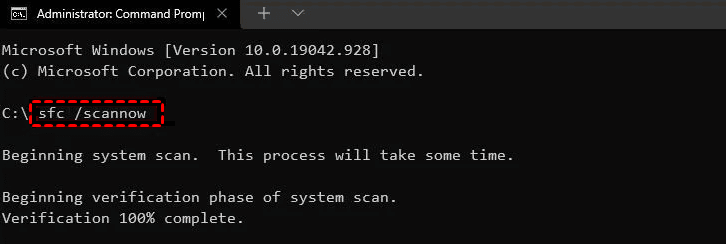
O Verificador de Arquivos de Sistema ajuda a encontrar e substituir os arquivos de sistema ausentes ou corrompidos em seu sistema operacional, como arquivos DLL, tornando-os utilizáveis novamente.
Passo 1. Pressione as teclas Windows X e escolha a opção Windows PowerShell(Admin).
Passo 2. Digite sfc /scannow na janela de prompt de comando e pressione Enter.
Aguarde o processo ser concluído. Se encontrar e substituir arquivos DLL ausentes no Windows 10 ou 11, então o problema está resolvido.
Mas se não encontrar os arquivos DLL ausentes ou não conseguir corrigi-los, você precisa passar para a próxima solução.
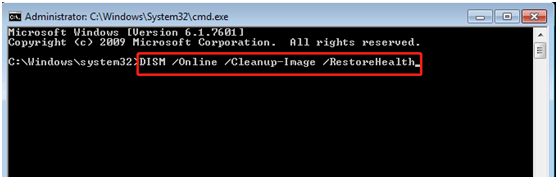
Se o sfc /scannow não estiver funcionando, você ainda pode tentar o DISM (Deployment Image & Servicing Management) para corrigir arquivos DLL ausentes no Windows 10 ou 11 gratuitamente.
Passo 1. Abra o Windows PowerShell (Admin).
Passo 2. Digite DISM /Online /Cleanup-Image /RestoreHealth no prompt de comando e pressione Enter.
Se os seus arquivos foram excluídos ou estão ausentes devido a outras razões, você pode experimentar um software de recuperação de arquivos como AOMEI FastRecovery para restaurar arquivos DLL ausentes no Windows 10 ou 11. Ele também é aplicável ao Windows 7, 8, 8.1 e ao Windows Server.
Para recuperar arquivos DLL perdidos, você precisa baixar e instalar este software de recuperação de dados do Windows. Você pode recuperar arquivos GRATUITAMENTE até 500MB. Para recuperar arquivos ilimitados, você precisa atualizar o AOMEI FastRecovery.
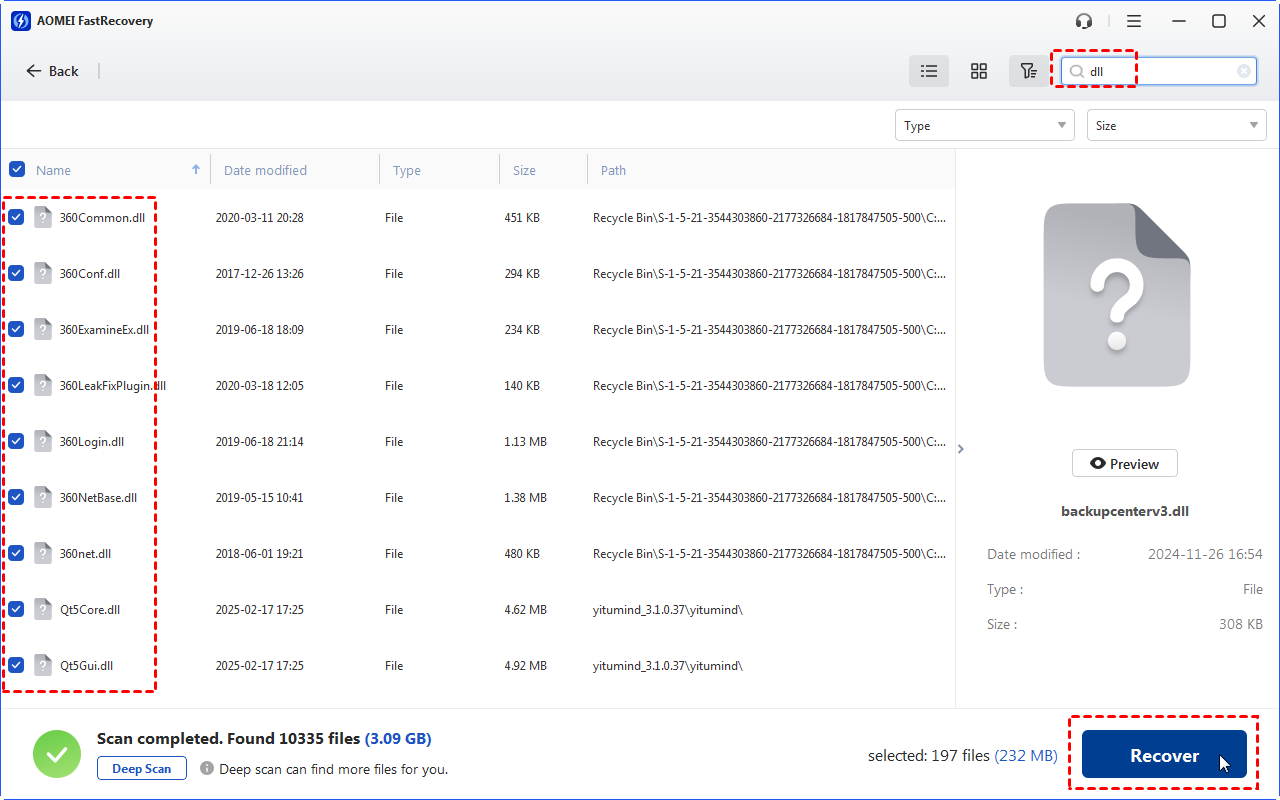
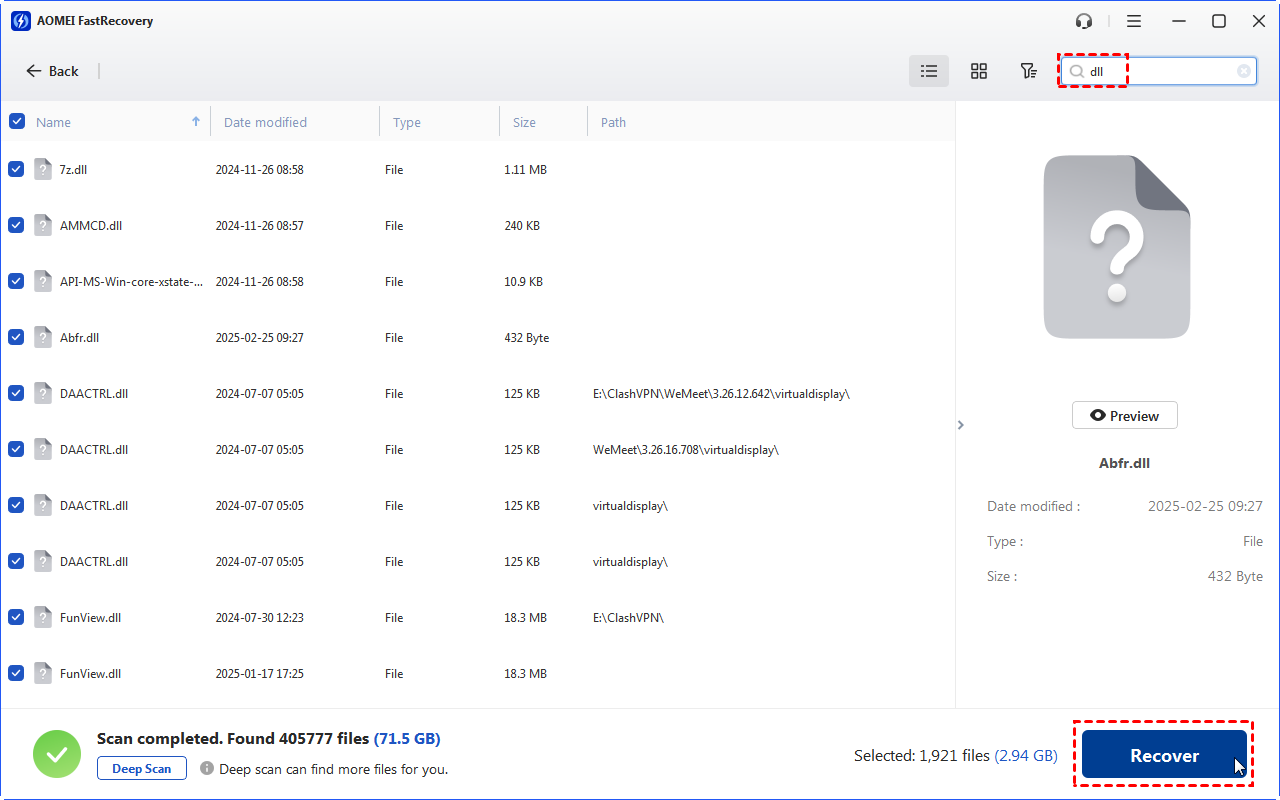
Passo 1. Execute o software de recuperação de dados do Windows - AOMEI FastRecovery. Passe o mouse sobre o disco ou partição de arquivos DLL ausentes e clique em Digitalizar.
Passo 2. Ele irá digitalizar automaticamente todos os arquivos excluídos e ausentes nesta unidade. Você pode digitar .dll ou o nome do arquivo na caixa de pesquisa para localizar rapidamente todos os arquivos DLL. Ou, use a função de filtro e suas opções: Tipos, Data Modificada e Tamanho.
Passo 3. Escolha o arquivo DLL excluído e clique em Recuperar x arquivos.
Observações:
Você pode ver o erro de DLL ao instalar aplicativos, jogos ou instalações semelhantes. Sem a versão correta dos Redistribuíveis, o software instalado deixará de funcionar.
Em geral, você precisa instalar a versão mais recente dos Redistribuíveis do Visual C . No entanto, alguns programas requerem uma versão mais antiga do Redistributível. Basta acessar a página de download dos Redistribuíveis do Visual C mais recentes da Microsoft em seu navegador e baixar a versão correspondente. Em seguida, o problema deve ser resolvido.
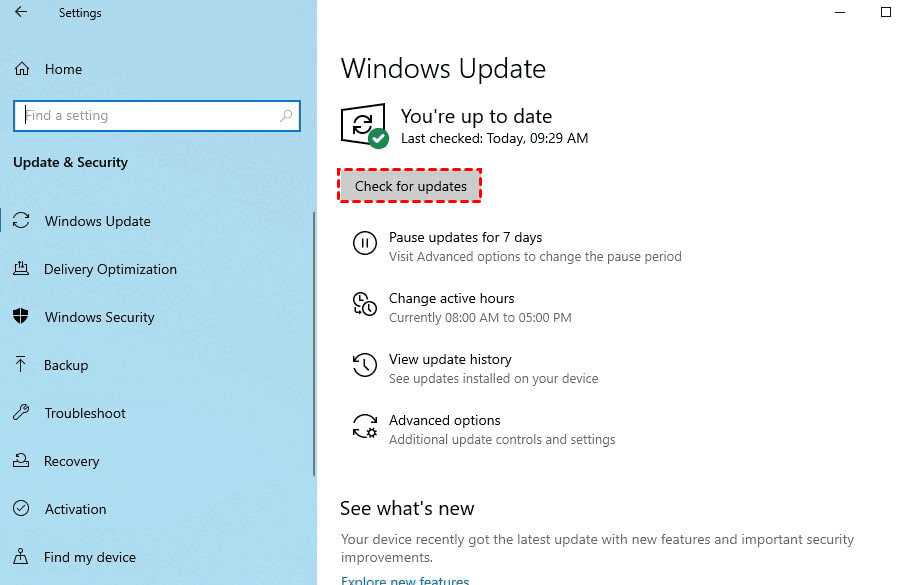
Se você receber o erro de "arquivo DLL ausente" no Windows 10 ou 11, tente instalar a atualização mais recente do Windows. Pois ela ajuda a substituir ou atualizar os arquivos DLL distribuídos pela Microsoft em seu computador.
Passo 1. Pressione Win I para abrir as Configurações do Windows e clique em Atualização e Segurança.
Passo 2. Clique em Verificar atualizações em Atualização do Windows.
Passo 3. Aguarde o resultado. Se houver alguma atualização do Windows disponível, clique em Instalar Agora.
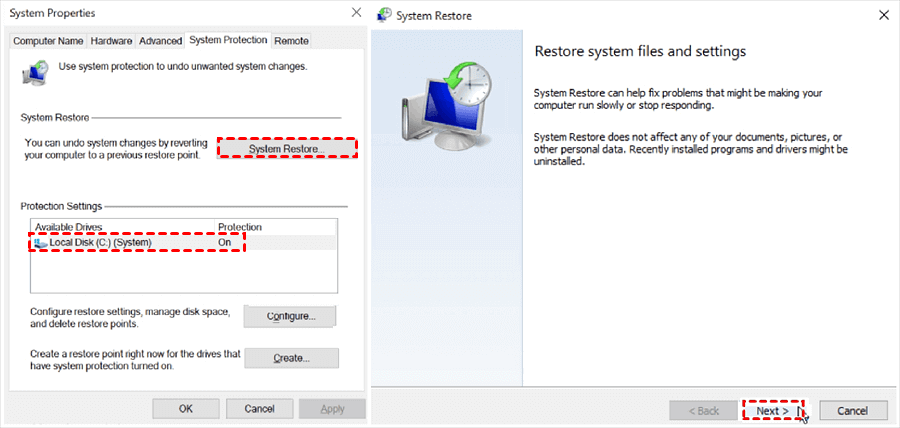
Se você suspeita que arquivos importantes ou alterações na configuração do sistema são a causa dos arquivos DLL ausentes, você pode tentar a Restauração do Sistema para reparar o problema dos arquivos DLL.
Passo 1. Digite criar um ponto de restauração na caixa de pesquisa do Windows e clique em Abrir. Em seguida, selecione a Restauração do Sistema e clique em Avançar.
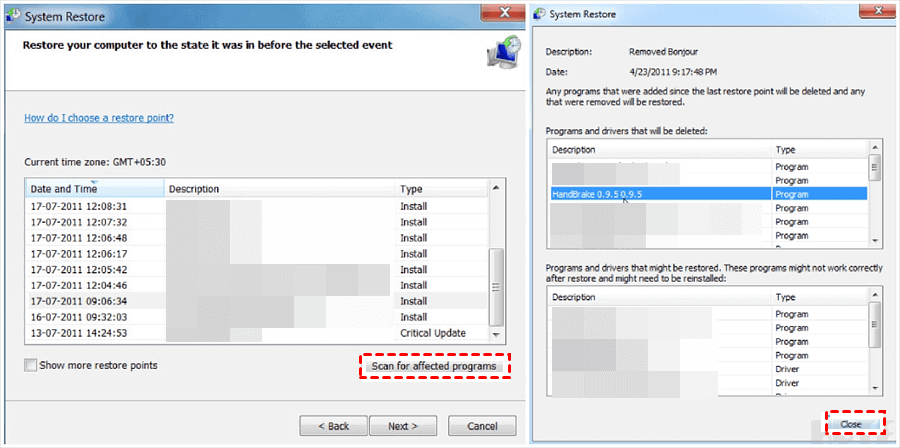
Passo 2. Selecione o ponto de restauração correto e clique em Verificar programas afetados para verificar quais serão afetados se você retornar a um ponto de restauração anterior.
Passo 3. Por fim, clique em Concluir > Avançar para restaurar os arquivos DLL ausentes no Windows 10 ou 11.
Entrada incorreta de DLL ou arquivo inútil no Registro também pode ser a causa do erro de perda de arquivos DLL. As fontes podem ser erros de aplicativos, instalações/desinstalações incompletas, conflitos de configuração, etc. Nesse caso, você precisa tentar ferramentas de Registro, que ajudam a limpar chaves em excesso ou irrelevantes.
Muitos softwares são compatíveis com versões antigas do Windows e requerem uma versão específica de arquivos DLL para funcionar. Se você está enfrentando esse problema, tente copiar esses arquivos DLL de um sistema saudável e substituí-los no diretório correto. Em seguida, verifique se esse método funciona.
Às vezes, você precisará registrar novamente os arquivos DLL. O desenvolvedor de software pode oferecer diferentes versões de arquivos DLL para atender às necessidades de diferentes usuários. Você pode baixar a versão necessária aqui.
Se o seu problema ainda não foi resolvido, você pode tentar baixar o arquivo DLL manualmente do site oficial do software ou do link da Microsoft. Não baixe arquivos de outros sites desconhecidos. Se você acidentalmente obter um arquivo prejudicial, todo o seu sistema e dados do computador podem ser danificados ou perdidos.
IMPORTANTE: Vale ressaltar que, se você usa um programa ou jogo de terceiros, você precisa reinstalar o programa, bem como os arquivos DLL.
✍ Onde os arquivos DLL estão localizados no Windows 10?
Em geral, o arquivo DLL é salvo em C:\Windows\System32. Você também pode encontrá-lo na pasta de arquivos do programa ou em outros lugares. Você pode pesquisar seu computador por um arquivo .dll usando o nome do arquivo e descobrir a localização de salvamento.
✍ Como instalar arquivos DLL ausentes
Primeiro, você precisa encontrar o arquivo .dll ausente em um site confiável, como o site oficial do software. Em seguida, baixe o arquivo .dll para a pasta "C:\Windows\System32". Depois disso, digite regsvr32 nome_do_dll.dll na janela Executar e pressione OK. Ele será instalado no seu Windows.
✍ O que acontece se os arquivos DLL estiverem ausentes?
Se o arquivo DLL necessário estiver ausente no programa, você não poderá executar o programa. Ao mesmo tempo, você receberá uma mensagem de erro DLL e será solicitado a reinstalar o programa.
Se você está enfrentando o erro de arquivo DLL ausente, não se preocupe, este artigo apresenta as possíveis razões em detalhes e 13 métodos disponíveis para corrigir ou restaurar arquivos DLL ausentes no Windows 10 ou 11. Tente primeiro 3 métodos simples.
Se a causa dos arquivos DLL ausentes for a exclusão acidental, o método mais eficaz é usar um software profissional de recuperação de arquivos como o AOMEI FastRecovery. Ele ajuda a recuperar arquivos DLL e mais de 200 tipos de arquivo com sucesso e rapidez.