Partições acidentalmente excluídas ou ocultas em um pendrive? Este artigo explica como encontrar ou remover uma partição oculta em um pendrive no Windows 11/10/8/7.
As unidades USB são usadas para armazenar e transferir dados importantes. Os usuários podem dividir uma unidade USB em várias partes para categorizar arquivos dependendo da capacidade de armazenamento. Essas partes são chamadas de partições.
Em alguns casos, as partições ocultas em discos rígidos e unidades flash USB são usadas para armazenar dados, software de recuperação e utilitários intencionalmente para melhorar a segurança dos dados. Os usuários não conseguem encontrar essas partições ocultas no Windows Explorer. As partições ocultas mais comuns em discos rígidos são as partições de recuperação, que contêm arquivos do sistema necessários. Se a sua partição de recuperação for excluída acidentalmente, você não poderá restaurar o sistema operacional ao seu estado original após uma falha ou corrupção do Windows.
No entanto, e se você não conseguir ver uma das partições da sua unidade USB ou se os seus arquivos importantes desaparecerem da unidade USB? Uma partição do drive flash está oculta, podendo ter sido perdida ou excluída acidentalmente por você. Como você vai recuperar partições ocultas ou excluídas de um drive flash USB? Aprenda como usar métodos simples para revelar suas partições ocultas em unidades USB.
Vários motivos podem causar partições ocultas em uma unidade flash USB. Saber por que uma partição fica oculta em uma unidade flash USB pode ajudar a prevenir a perda de partições no futuro.
Depois de perceber que as partições em uma unidade USB estão ocultas, a primeira coisa que você precisa fazer é verificar o status das partições no Gerenciamento de Disco do Windows.
Se as partições ocultas estiverem marcadas como "Não alocadas" ou com um asterisco, você pode tentar criar uma nova partição ou atribuir uma letra de unidade às partições ocultas. Para evitar perda de dados, é melhor usar uma ferramenta de recuperação de partição em USB para recuperar as partições ocultas.
Para recuperar o espaço não alocado em uma unidade flash USB, existem muitas ferramentas de recuperação de partição disponíveis no mercado. AOMEI Partition Recovery Wizard é amplamente considerado como o software mais confiável e profissional para recuperar partições perdidas ou excluídas de unidades flash USB.
Se os dados armazenados nas partições ocultas não forem sobrescritos, a partição oculta e os dados serão restaurados com a ajuda do AOMEI Partition Recovery Wizard.
O AOMEI Partition Recovery Wizard é uma função integrada do AOMEI Partition Assistant. Para recuperar partições ocultas em uma unidade USB, você pode baixar a versão de demonstração para testar.
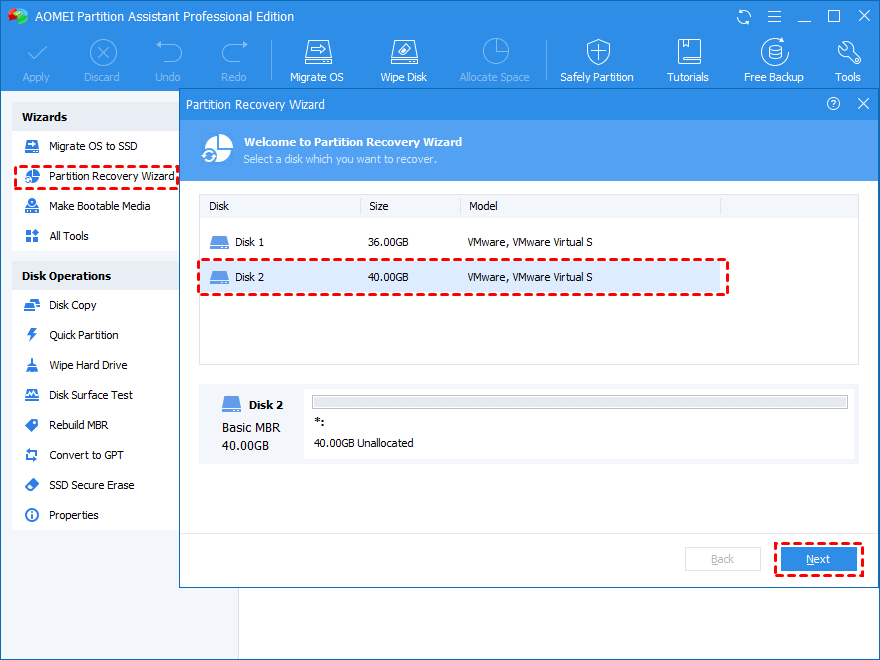
Passo 1. Selecione "Recuperação de Partição Wizard" no painel esquerdo do AOMEI Partition Assistant. E escolha a unidade USB e clique em "Avançar".
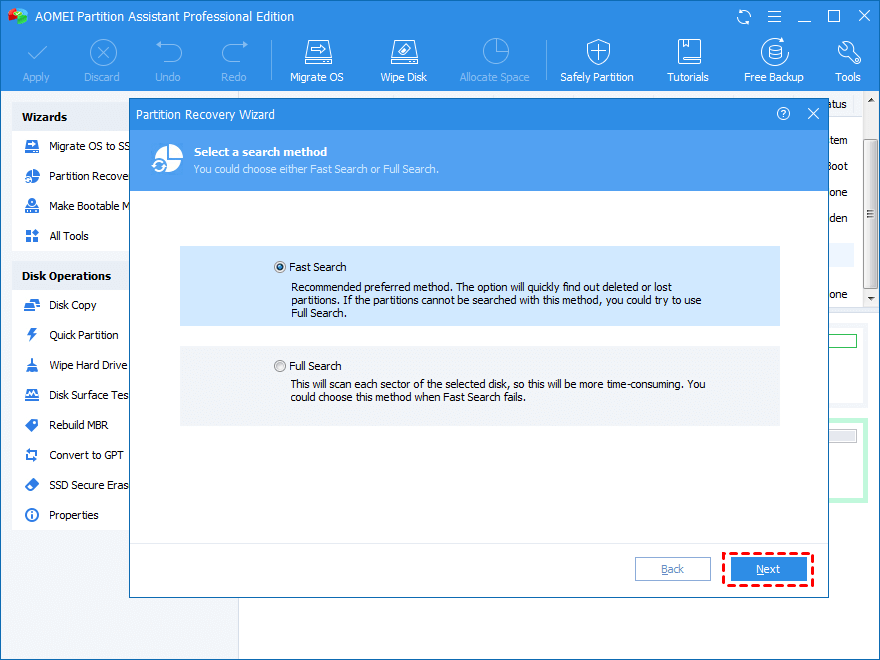
Passo 2. Existem dois tipos de modos de pesquisa: Pesquisa Rápida e Pesquisa Completa. É recomendável selecionar "Pesquisa Rápida" no início para economizar tempo.
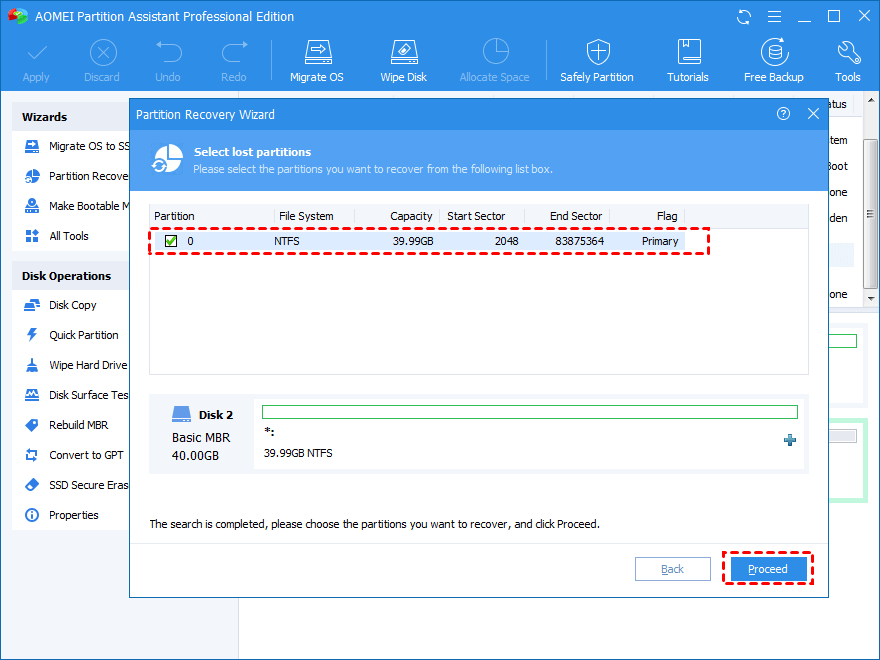
Passo 3. Depois que o processo de busca for concluído, o software de recuperação de partição mostrará todas as partições excluídas ou perdidas no pen drive USB. Selecione aquela que deseja recuperar e clique em "Prosseguir".
Passo 4. A recuperação da partição USB será concluída em alguns segundos, quando você ver a página "Parabéns".
Além da recuperação de partições, o AOMEI Partition Assistant oferece outros recursos incríveis, aplicáveis a todos. Ele possui funções básicas de gerenciamento de disco, como: criar, redimensionar, mover, mesclar, dividir, formatar partições, alocar espaço livre, partição rápida, etc.
Além disso, possui recursos avançados como conversor MBR/GPT, conversor de disco dinâmico/básico, criação de mídia inicializável, criador do Windows To Go, etc.
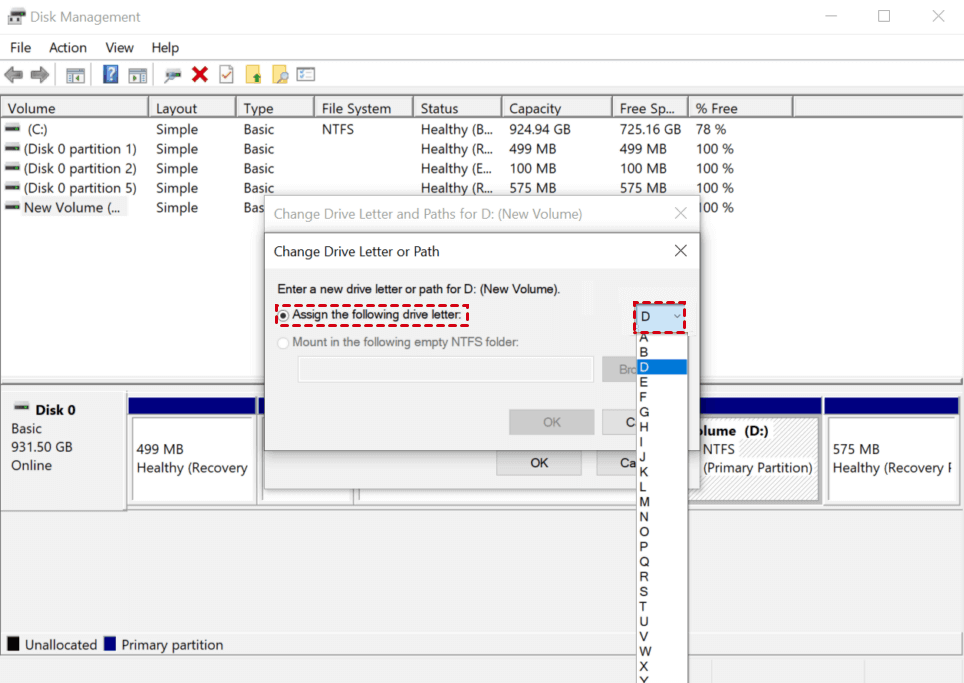
Partições sem letras de unidade perdidas não podem ser reconhecidas pelo Windows, parecem estar ocultas. Você pode usar o Gerenciamento de Disco para atribuir uma letra de unidade à partição oculta.
Passo 1. Pressione "Win R" e digite "diskmgmt.msc" na janela Executar para abrir o Gerenciamento de Disco.
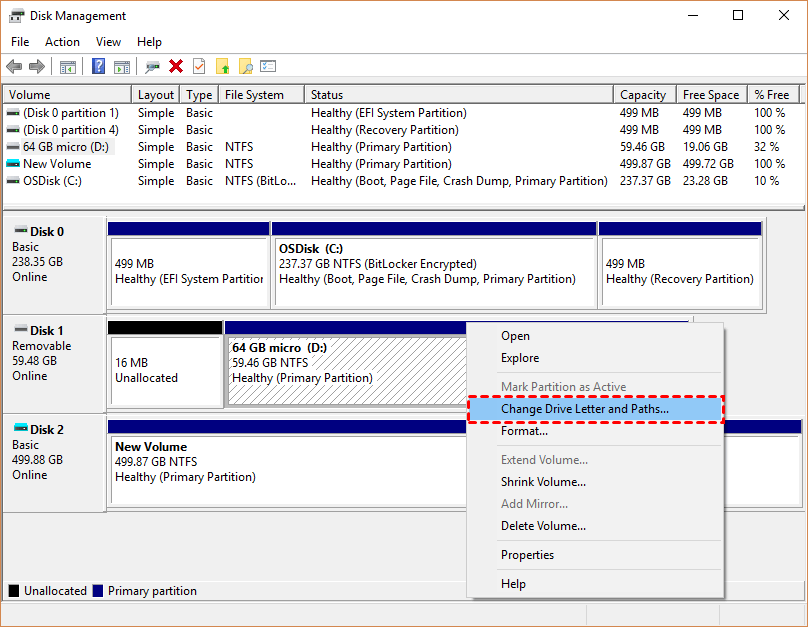
Passo 2. Localize as partições ocultas no pen drive USB. Clique com o botão direito na partição e escolha "Alterar letra de unidade e caminhos".
Passo 3. Clique em "Adicionar" para abrir "Adicionar Letra de Unidade ou Caminho". Selecione "Atribuir a seguinte letra de unidade" e escolha uma letra de unidade disponível para nomear a partição oculta. Vá para o Explorador de Arquivos do Windows para verificar se a partição oculta foi recuperada.
Alguns usuários podem querer saber como excluir partições ocultas em um pen drive para obter mais espaço disponível e aproveitar ao máximo o pen drive. Você pode usar o AOMEI Partition Assistant para excluir a partição oculta diretamente e alocar o espaço às partições existentes.
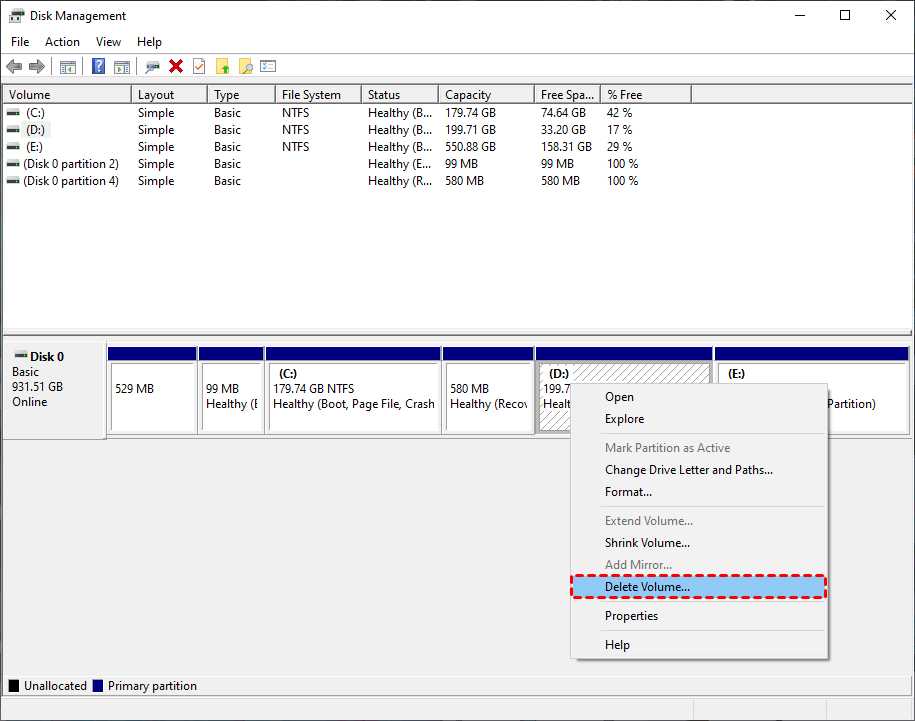
Alternativamente, você pode tentar excluir uma partição oculta no pen drive usando a ferramenta Gerenciamento de Disco.
Passo 1. Clique com o botão direito em "Este Computador" > Gerenciar > Gerenciamento de Disco.
Passo 2. Clique com o botão direito na partição oculta no pen drive e selecione "Excluir Volume" no menu.
Se você encontrar arquivos ocultos em um pen drive, você pode ir para "Painel de Controle" > "Aparência e Personalização" > "Opções de Pasta" > "Exibir" > "Mostrar arquivos, pastas e unidades ocultas". Além disso, você pode usar o freeware WinfrGUI se você excluiu ou perdeu arquivos em um pen drive.
Se você encontrar seus arquivos importantes ocultos, você pode exibir os arquivos pelas configurações do Explorador de Arquivos. Abra o Explorador de Arquivos e vá para Este Computador. Você pode ver seu pen drive aqui. E se você quiser encontrar os arquivos ocultos, no topo da janela, você pode ver várias abas como Início, Compartilhar, Exibir, etc. Clique na aba Exibir e marque a caixa de seleção Itens Ocultos. Todos os arquivos e pastas ocultos no pen drive podem ser vistos agora.
No entanto, se você encontrar que esse método não funciona, pode ser que seus arquivos tenham sido excluídos acidentalmente. Nesse caso, um software de recuperação de dados de terceiros pode ser sua melhor escolha. É recomendado usar um profissional como o AOMEI FastRecovery. Ele pode restaurar mais de 200 tipos de arquivos excluídos ou perdidos de discos rígidos, discos rígidos externos, pen drives, cartões SD, câmeras, etc. no Windows 11/10/8/7 e no Windows Server.
Baixe e instale o AOMEI FastRecovery para restaurar arquivos perdidos de pen drives.
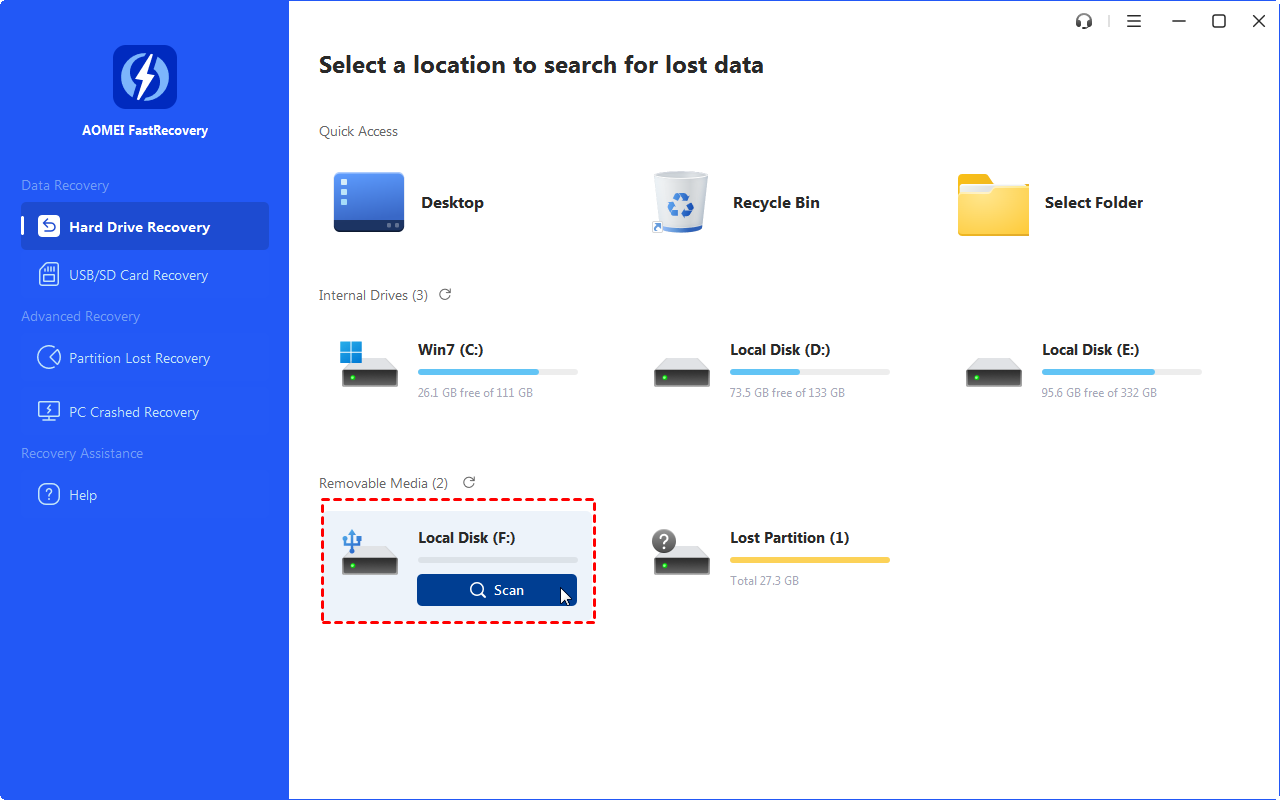
Etapa 1. Insira sua unidade USB ao seu computador e abra o AOMEI FastRecovery. Passe o mouse sobre sua unidade USB e clique em Scan.
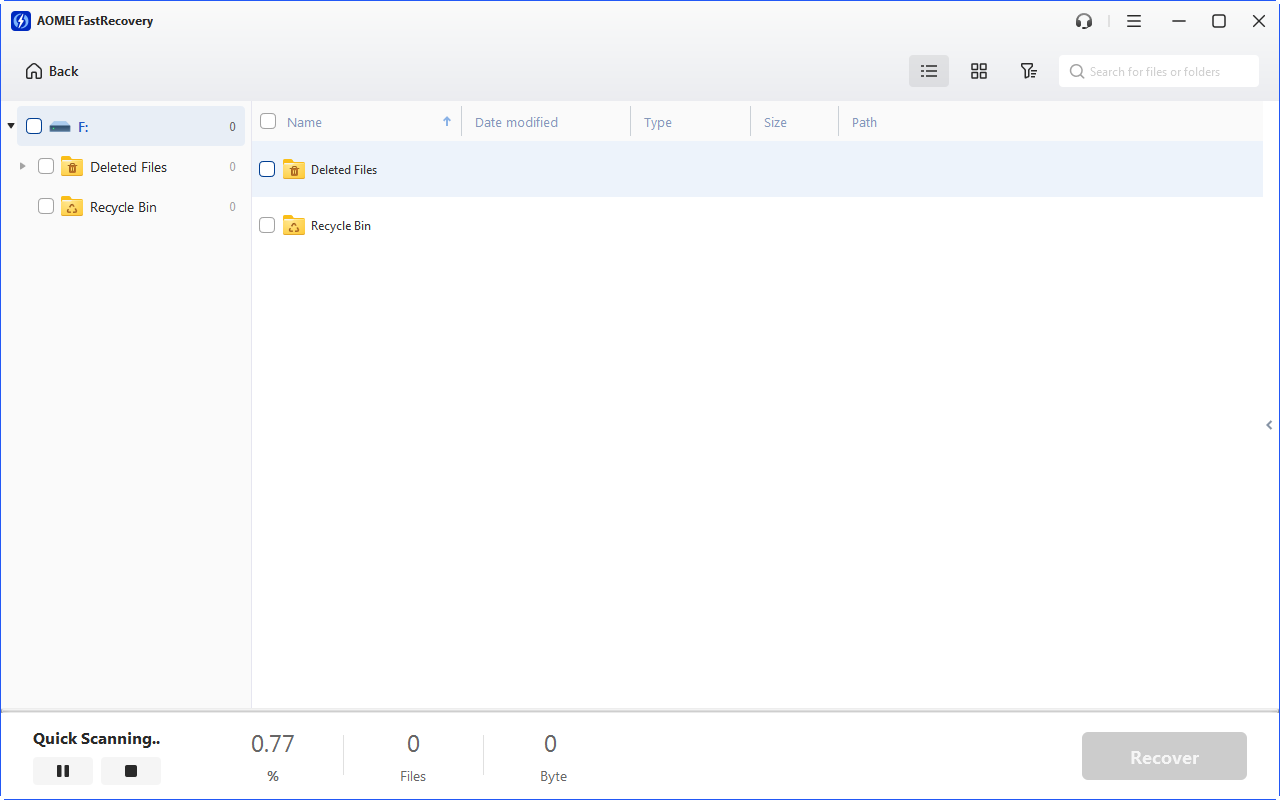
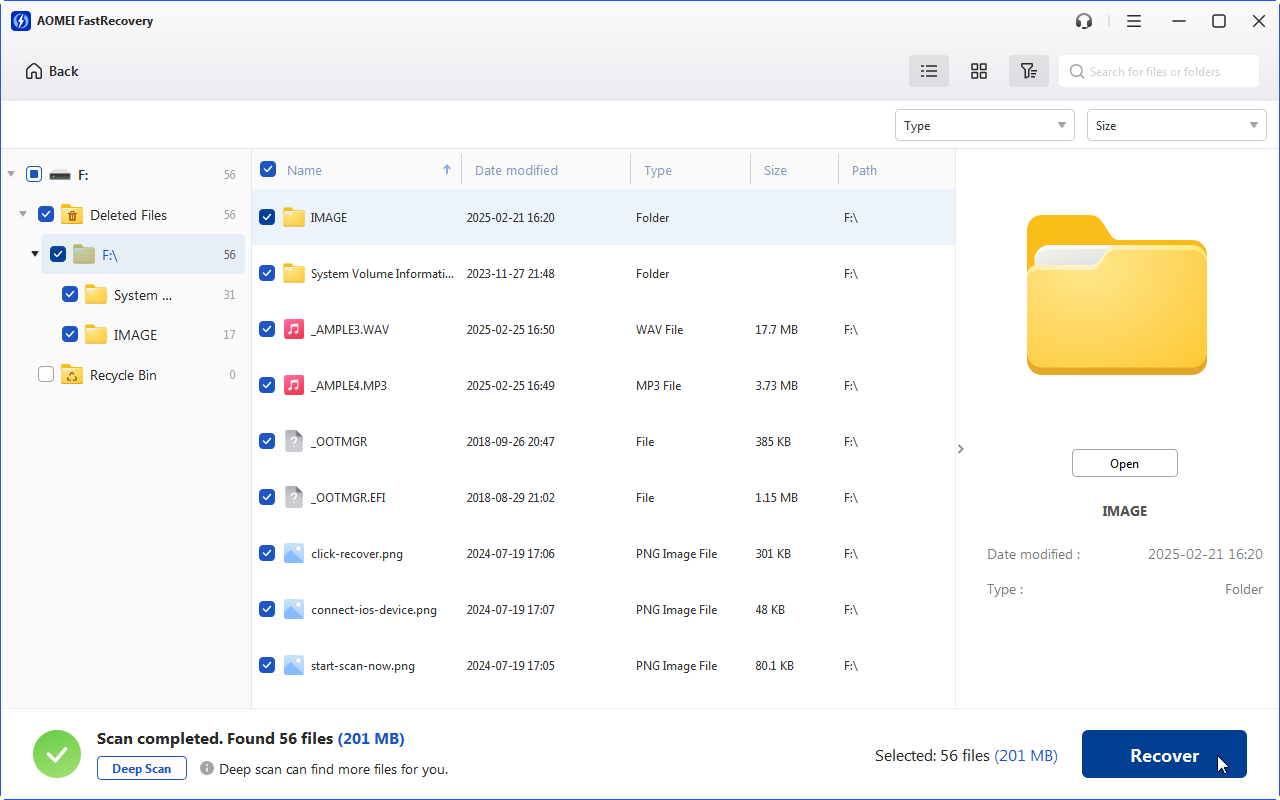
Etapa 2. O software irá escanear sua unidade USB rapidamente. Você pode recuperar os arquivos diretamente assim que encontrar os arquivos deletados na lista de escaneamento.
Etapa 3. Selecione os arquivos que deseja recuperar e clique em "Recover XX files" para salvá-los em outro local.
Esperançosamente, você pode encontrar a partição oculta em sua unidade USB através dos métodos acima. É fácil recuperar as partições deletadas ou perdidas através do AOMEI Partition Recovery Wizard. Além disso, se você deseja recuperar arquivos deletados ou perdidos da sua unidade USB, o software profissional de recuperação de dados, AOMEI FastRecovery, poderia ser o melhor assistente.