O que devo fazer se eu acidentalmente deletar fotos do meu cartão SD? Não se preocupe, esta página fornece alguns métodos testados para recuperar dados deletados de um cartão SD gratuitamente.
O cartão SD (Secure Digital Memory Card) é um pequeno disco de armazenamento portátil usado para adicionar mais espaço para ler e gravar dados em dispositivos móveis, como smartphones, câmeras, etc. Os usuários podem armazenar vários arquivos em cartões SD, como áudio, fotos, vídeos, documentos, e-mails e muito mais. Além disso, ele ajuda os usuários a salvar e transferir arquivos entre dispositivos móveis, computadores e laptops. É por isso que os cartões SD são muito populares entre os usuários.
No entanto, a perda de dados é um problema comum que pode causar dores de cabeça. Como outros dispositivos de armazenamento, os arquivos armazenados em cartões SD podem ser perdidos devido a exclusão acidental, formatação, corrupção do sistema de arquivos, danos físicos, infecção por vírus, ataque de malware, etc. Esta postagem irá orientá-lo sobre como recuperar dados excluídos do cartão SD gratuitamente.
Em geral, se um arquivo de cartão SD for excluído, os arquivos não aparecerão no gerenciador de arquivos, mas na verdade não são excluídos imediatamente. O sistema apenas marca o espaço em disco do arquivo como "livre" e aguarda novos dados para sobrescrevê-lo. Portanto, desde que os dados perdidos não sejam sobrescritos, ainda há uma chance de recuperá-los.
Por isso, vale ressaltar que para ter uma chance maior de recuperar com sucesso dados perdidos do cartão de memória SD, pare de usar o cartão SD para salvar novos dados, evitando a sobrescrição de dados. Ao mesmo tempo, você precisa de uma forma confiável e começar a recuperação de dados do cartão de memória o mais rápido possível. Usar um software de recuperação de dados poderoso como o AOMEI FastRecovery será uma ótima escolha.
Assim que você perceber a perda de dados, deve realizar a recuperação do cartão de memória SD o mais rápido possível. Na verdade, se seu cartão SD estava conectado ao seu computador antes da exclusão, você pode recuperar os arquivos excluídos da Lixeira. Caso contrário, você pode contar com ferramentas de recuperação de dados como o AOMEI FastRecovery para restaurar os dados do SD excluídos, independentemente dos cenários de perda de dados e da compatibilidade.
🦠Cenários de Perda de Dados: Exclusão acidental, erro de formatação (por exemplo: você precisa formatar o disco), ataque de vírus ou malware, recuperação da Lixeira, recuperação de dados de partição perdida e recuperação de cartão SD RAW. | 🔗Tipos de SD Compatíveis: Cartão SD padrão, cartão micro/mini, cartão CF, cartão MMC, cartão xD Picture, SDHC, SDXC, SDUC, UHS-I e UHS-II, etc., em diferentes dispositivos de armazenamento, como filmadora, câmera digital, player de música e vídeo. |
🏆Diferentes Marcas de SD: Recuperação de cartão SD Panasonic, Nikon, Canon, Kodak, FujiFilm, Olympus, Samsung, Lexar, Transcend, Toshiba, Kingston, SanDisk e muitas outras. | 💿Formatos de Arquivo Suportados: Formatos de imagem, incluindo recuperação de arquivo 3FR,CR2/CR3, CRW, DCR, DNG, ERF, EXR, FFF, HEIC, IIQ, KDC, MPO, MRW, NEF, NRW, ORF, PEF, RAF, RAW, RW2, RWL, TIF, X3F, etc., e outros relacionados a vídeos, áudios, documentos e arquivos de arquivo. |
Baixe e instale gratuitamente este software de recuperação de dados de cartão SD para recuperar seus dados em apenas alguns cliques.
Nota: O AOMEI FastRecovery possui 3 edições: Grátis, Pro e Técnico. A edição gratuita é capaz de recuperar dados excluídos de cartão SD acima de 500MB. Para recuperar mais arquivos de dados ou dados ilimitados, atualize para o AOMEI FastRecovery Pro ou Técnico. A versão Técnica é recomendada para usuários empresariais.
Agora, vamos mostrar a maneira mais fácil de recuperar arquivos excluídos de um cartão SD gratuitamente, ou seja, usando o software de recuperação de dados AOMEI FastRecovery, que possui dois métodos avançados de digitalização que aumentam significativamente a taxa de sucesso da recuperação de dados.
✔ Verificação Rápida: Escaneie rapidamente e localize arquivos recentemente excluídos pelo caminho do arquivo e registros. Se alguns dos metadados estiverem corrompidos, você pode não encontrar seus arquivos lá.
✔ Verificação Profunda: Escaneie o disco ou partição que contém os dados perdidos de forma mais detalhada e demorada. Ele até suporta recuperação de dados em formato RAW.
Ao mesmo tempo, este software também oferece 3 diretórios diferentes para salvar os arquivos recuperados. Há algumas diferenças a seguir:
✔ Arquivos Excluídos: Este diretório contém todos os arquivos recentemente excluídos encontrados pela Verificação Rápida.
✔ Lixeira: Os arquivos excluídos da Lixeira serão listados aqui.
✔ Outros Arquivos Perdidos: Este diretório incluirá arquivos encontrados pela Verificação Profunda.
Se os arquivos estiverem inacessíveis, mas o cartão SD estiver em boas condições, você pode facilmente realizar a recuperação de dados usando o AOMEI FastRecovery. No entanto, se o cartão estiver fisicamente danificado ou quebrado, será necessário um técnico para recuperar os dados perdidos. Siga as etapas abaixo se você estiver na situação anterior:
Conecte o cartão SD ao seu computador por meio de um leitor de cartões e certifique-se de que ele seja reconhecido pelo Windows. Execute o AOMEI FastRecovery no seu computador, passe o mouse sobre a unidade e clique em Escaneamento.
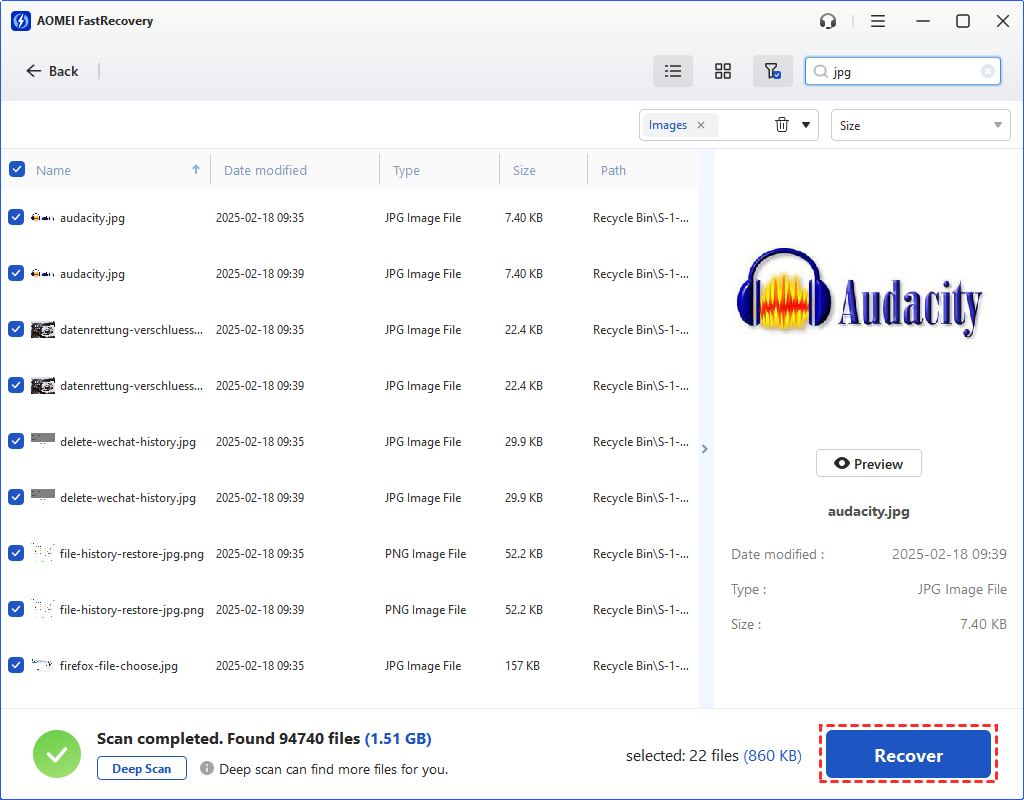
Ele verificará automaticamente a unidade em busca de todos os arquivos perdidos usando seus métodos de Verificação Rápida e Verificação Profunda, e você não precisa esperar pelo processo de varredura completo. Escolha os dados que deseja recuperar e clique no botão Recuperar x arquivos para concluir.
Para localizar arquivos específicos, você tem três métodos a seguir:
✔ Filtro de Arquivo:
Ele tem 3 opções, incluindo tipos (Imagens, Documentos, Vídeos, etc.), data de modificação e tamanho. Para facilitar, você pode digitar também a extensão específica do arquivo. Para localizar imagens JPG, clique em Filtro, selecione Tipo > Imagem, em seguida, digite .jpg na caixa de pesquisa.
✔ Caixa de pesquisa: Se você se lembrar do nome do arquivo, digite-o na caixa de pesquisa.
✔ Diretório lateral: Você pode expandir Arquivos Excluídos, Lixeira e Outros Arquivos Ausentes para localizar os arquivos desejados.
Na janela seguinte, você será solicitado a selecionar um local para salvar os arquivos recuperados. Por favor, selecione um novo local em vez do original. Pois, restaurar arquivos excluídos no local original causará mais perda de dados.
Você deve seguir algumas das Dicas úteis mencionadas aqui para evitar perdê-lo novamente do cartão SD no futuro:
Sempre ejetar o cartão de memória com segurança antes de removê-lo de um dispositivo. A ejeção incorreta pode causar corrupção no sistema de arquivos, levando à perda de dados.
Faça backup frequentemente dos dados do seu cartão de memória em um computador ou armazenamento em nuvem. Em caso de exclusão ou corrupção acidental, você pode restaurar arquivos a partir do backup.
Evite preencher o cartão de memória até sua capacidade máxima. Manter algum espaço livre reduz as chances de corrupção e facilita a recuperação se algo der errado.
Não remova o cartão de memória enquanto os arquivos estiverem sendo transferidos para ou a partir dele. Interrupções durante a transferência podem corromper arquivos e levar à perda de dados.
A alternância frequente do cartão de memória entre dispositivos diferentes aumenta o risco de corrupção. Use-o principalmente em um dispositivo para minimizar erros de compatibilidade e do sistema de arquivos.
Proteja fisicamente o cartão contra umidade, poeira e temperaturas extremas. Danos físicos podem causar perda de dados ou dificultar a recuperação.
Além do AOMEI FastRecovery, existem outros métodos para recuperar arquivos do cartão SD aos quais você pode se referir.
Quando você perceber que alguns arquivos do seu cartão SD estão faltando, eles podem ter sido ocultados devido a vírus/malware ou formato acidental. Portanto, você pode usar o comando ATTRIB para encontrar e recuperar seus dados.
Passos para recuperar arquivos do cartão SD usando CMD
Passo 1. Conecte o cartão SD ao seu computador e pressione Windows R para abrir o Executar.
Passo 2. No campo do Executar, digite "cmd" e clique em OK.
Passo 3. Digite o comando na janela: ATTRIB -H -R -S /S /D G:*.* e pressione Enter. Após a conclusão do comando, e o prompt de comando voltar para sua localização original, você pode ir ao destino para verificar esses arquivos. (Substitua o G no comando pela letra do seu cartão SD.)
A Recuperação de Arquivos do Windows é a ferramenta oficial de recuperação de dados da Microsoft, com parâmetros complexos que podem ser um pouco complicados para um leigo. Experimente este software se você for um técnico e o computador estiver executando o Windows 10 2004 ou posterior.
Existem alguns parâmetros que você precisa aprender, incluindo a sintaxe e como selecionar o modo de recuperação e as opções:
✔ O formato e a sintaxe comuns dos comandos de recuperação de arquivos do Windows são: winfr unidade-de-origem:unidade-de-destino:[/modo] [/opções].
✔Selecione o modo e o switch de acordo com o seguinte gráfico.
Passo 1. Faça o download e instale o Windows File Recovery na Microsoft Store.
Passo 2. Abra o Windows File Recovery. Para restaurar arquivos DOCX da unidade E: para a unidade D: com o modo Segmento, digite o seguinte: winfr E: D: /segment /n *.docx.
Se você está se referindo a um cartão SD que foi formatado, é possível recuperar arquivos excluídos facilmente e rapidamente. Antes disso, você precisa ter certeza do método de formatação usado.
Em resumo, para proteger seus dados, certifique-se de não utilizar o método de Formato Completo.
Esses são todos os métodos para recuperar dados excluídos de um cartão SD. A partir da análise acima, pode-se concluir que é mais sensato usar software de recuperação de arquivos para recuperar dados de um cartão SD, pois não requer nenhum parâmetro complicado e qualquer pessoa pode recuperar arquivos facilmente.
Aliás, fazer regularmente backup dos dados importantes do seu cartão SD irá prepará-lo para qualquer perda de dados. Você pode contar com um dos melhores softwares gratuitos de backup para Windows 11/10/8/7, AOMEI Backupper Standard, para ajudar você.