Como recuperar vídeos deletados do CyberLink YouCam sem esforço
Este guia explora 6 maneiras práticas de recuperar vídeos deletados do CyberLink YouCam passo a passo, incluindo a poderosa ferramenta MyRecover.
Última Atualização 21/11/2024
Na era digital, nossas memórias estão entrelaçadas com os vídeos capturados e armazenados em nossos dispositivos. Por exemplo, se você capturar vídeos com o CyberLink YouCam, mas descobrir que os excluiu acidentalmente ou se perderam devido a falhas técnicas ou problemas inesperados do sistema, você se sentirá desolado.
Não se preocupe, pois este guia abrangente é o seu mapa para recuperar vídeos excluídos do CyberLink YouCam. Mostraremos 6 métodos eficazes, com o suporte de uma poderosa ferramenta de recuperação de dados, o AOMEI FastRecovery.
Razões Possíveis para a Exclusão de Vídeos do CyberLink YouCam
Para recuperar eficientemente os vídeos excluídos do CyberLink YouCam, você precisa conhecer as possíveis razões. Em seguida, você pode decidir como recuperá-los. Aqui estão 6 causas comuns:
- ❌Exclusão Acidental: Toques errados ou cliques inadvertidos levando à remoção de vídeos importantes.
- 💿Problemas de Disco: Espaço de armazenamento insuficiente causando a exclusão automática de arquivos mais antigos.
- 💻Pancadas do Sistema: Falhas ou panes inesperadas do sistema excluem vídeos salvos.
- 🛑Problemas de Software: Bugs ou falhas no CyberLink YouCam resultam em perda de vídeo.
- 🦠Ataques de Vírus: Malwares ou vírus causando danos e exclusão de arquivos.
- ❗❗❗Erros de Formatação: Erros durante a formatação resultam em perda de dados indesejada.
6 Soluções para Recuperar Vídeos Excluídos do YouCam
Agora, você pode começar a recuperar vídeos excluídos do YouCam com 6 métodos fáceis e rápidos.
Método 1: Restaurar da Lixeira
Vídeos excluídos costumam encontrar um lar temporário na Lixeira se você não excluir arquivos usando as teclas Shift Delete ou esvaziar a Lixeira. Tente recuperar os arquivos excluídos da Lixeira.
Passo 1. Abra a Lixeira.
Passo 2. Localize os vídeos do YouCam excluídos, clique com o botão direito do mouse e selecione Restaurar.

Os arquivos excluídos serão restaurados para sua localização original.
Para restaurar vários arquivos, pressione Ctrl e selecione todos eles. Em seguida, selecione Restaurar os itens selecionados em vez disso.
Método 2: Versões Anteriores
O Windows cria snapshots de arquivos se você ativar a função de Restauração do Sistema ou de backup do Histórico de Arquivos, permitindo a recuperação para estados anteriores.
Passo 1. Clique com o botão direito na pasta que contém os vídeos excluídos e escolha Restaurar versões anteriores.
Passo 2. Selecione a versão desejada e clique em Restaurar. Você também pode clicar em Abrir para verificar se é a versão certa.

Método 3: Usar o Histórico de Arquivos
No Windows 8 e posterior, há um recurso de backup integrado - Histórico de Arquivos, que pode restaurar versões anteriores de arquivos. Observe que você precisa ativar o Histórico de Arquivos antes de perceber a perda de vídeos do Cyberlink YouCam.
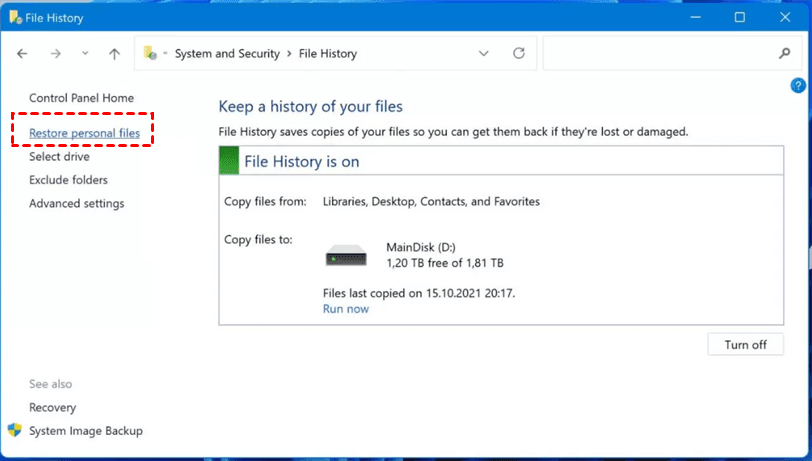
Passo 1. Vá para Painel de Controle > Sistema e Segurança > Histórico de Arquivos.
Passo 2. Em seguida, clique no link Restaurar arquivos pessoais.
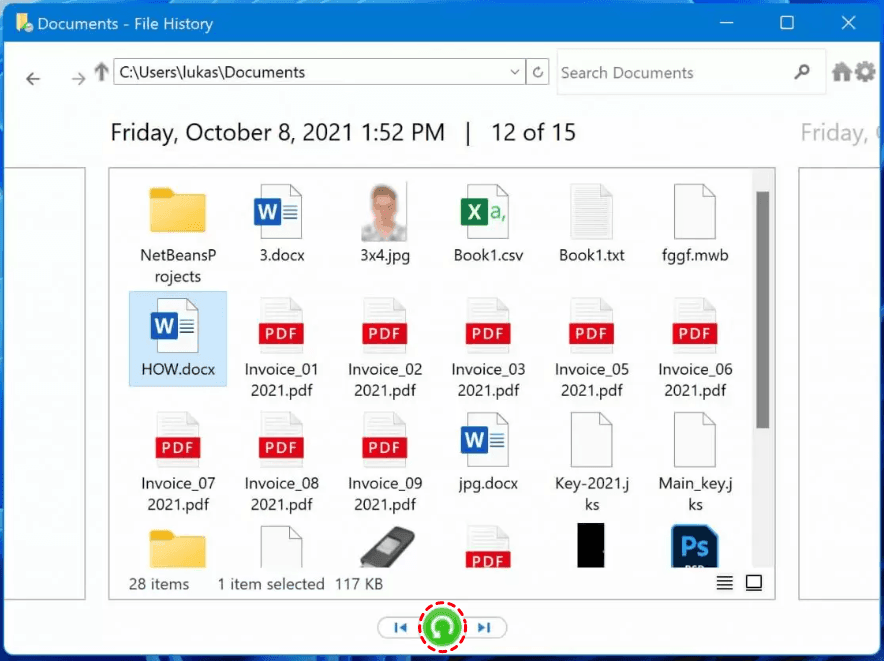
Passo 3. Verifique se o backup mais recente contém os vídeos do Cyberlink YouCam excluídos e clique no botão de restauração verde. Caso contrário, volte no tempo até encontrá-los.
Método 4: Verificar Backup na Nuvem
Serviços em nuvem como o OneDrive podem ter uma cópia dos seus vídeos do YouCam se você estiver usando-o. Tente verificar se há um backup na nuvem.
Passo 1. Abra onedrive.com em um navegador e faça login com sua conta.
Passo 2. Procure os vídeos excluídos do YouCam nele. Uma vez encontrados, clique em Baixar para salvá-los em seu computador local.
Método 5: Use a Restauração do Sistema
A Restauração do Sistema pode reverter seu sistema para um estado anterior. Os vídeos excluídos do Cyberlink YouCam também estão lá.
Passo 1. Digite criar um ponto de restauração na caixa de pesquisa e selecione o resultado principal. Em seguida, clique em Restauração do Sistema.
Passo 2. Na janela da Restauração do Sistema, clique em Avançar.
Passo 3. Selecione um ponto de restauração do sistema e clique em Avançar > Concluir para iniciar o processo de restauração.
Método 6: Recuperar Vídeos Excluídos do Cyberlink YouCam usando o AOMEI FastRecovery
AOMEI FastRecovery é uma poderosa ferramenta de recuperação de dados, com uma interface fácil de usar e navegar, que é especializada em recuperar vídeos, imagens, áudios, documentos, etc., excluídos ou perdidos. Portanto, você pode usá-lo para recuperar vídeos excluídos do Cyberlink YouCam sem esforço.
- Aplicável para: recuperar vídeos Cyberlink YouCam excluídos, como WMV, vídeos AVI, MP4, bem como imagens PEG, BMP, PNG, documentos PPT, PPTX, PDF, etc.
- Ele possui uma versão gratuita que recupera até 500MB de dados.
- Algoritmos principais - encontra arquivos excluídos ou perdidos de forma eficaz, suportando mais de 1000 formatos de arquivo.
- Localização precisa de arquivos - pesquise ou filtre arquivos rapidamente por tipos, nomes de arquivos, extensões, etc. Você pode visualizar para confirmar.
- Recuperação rápida - recupere arquivos ou pastas específicas em vez de todos, sem precisar esperar pelo resultado final.
- Ampla compatibilidade - suporta Windows 7/8/10/11 e servidores, bem como sistemas de arquivos NTFS, FAT32, exFAT e ReFS.
- Processamento de dados poderoso - recupere arquivos perdidos em qualquer cenário, como exclusão acidental, formatação, infecção por vírus, disco corrompido, etc.
Agora, faça o download deste software de recuperação de dados. Você pode seguir os passos abaixo para iniciar a recuperação de vídeo do YouCam.
Passo 1: Escaneie a unidade do seu computador
Inicie o AOMEI FastRecovery. Ele exibirá todas as unidades disponíveis. Passe o mouse sobre a unidade em que estão salvos os vídeos deletados do Cyberlink YouCam e clique em Escanear.

Passo 2: Visualize os vídeos deletados ou perdidos do YouCam
Este software irá escanear esse dispositivo rapidamente e profundamente e buscar por todos os arquivos deletados ou perdidos. Você pode filtrar e visualizar arquivos de vídeo deletados do YouCam para confirmar. Aqui estão dois métodos:
- Clique em Filtrar e selecione um tipo de arquivo, como Vídeos. Em seguida, insira as extensões, como .wmv, .avi e .mp4 na caixa de pesquisa para limitar.
- Expanda a guia Arquivos Excluídos, Lixeira ou Outros Arquivos Ausentes e vá para a pasta que contém os vídeos deletados do YouCam.

Passo 3: Recupere vídeos deletados do Cyberlink YouCam
Uma vez que os arquivos WMV deletados ou perdidos forem encontrados, selecione-os e clique no botão Recuperar x arquivos. Em seguida, será solicitado que você selecione um local. Por favor, selecione um novo local em vez do local original.
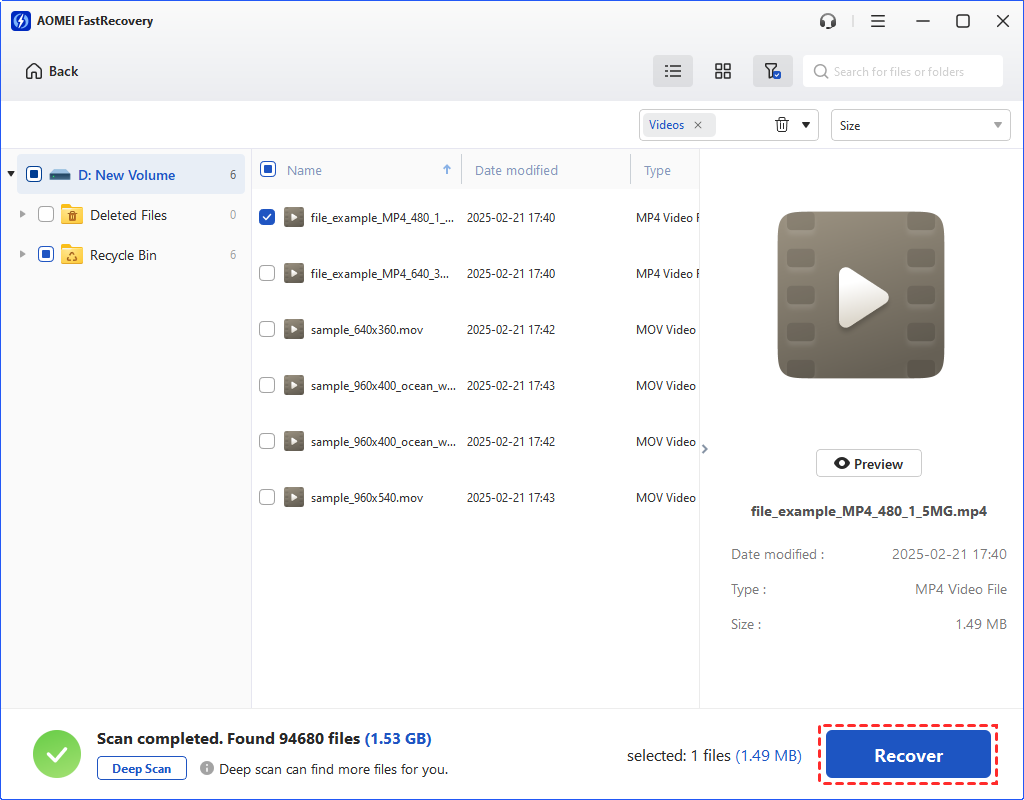
O botão de restauração exibirá o número de arquivos selecionados (por exemplo, WMV, AVI, MP4) e seu tamanho total.
Salvar os vídeos do YouCam recuperados no local original pode causar sobrescrita de dados ou corrupção de arquivos.
Você pode recuperar vídeos excluídos do YouCam gratuitamente, até 500MB no total. Para recuperar todos eles, tente as edições avançadas.
Este software também se aplica à recuperação de arquivos X3F, recuperação de arquivos 3FR, recuperação de arquivo fh, etc.
Conclusão
Como recuperar vídeos excluídos do CyberLink YouCam? Você pode usar a ferramenta certa - AOMEI FastRecovery e outros métodos, que também ajudam a eliminar o medo de perder esses momentos.
Mais importante ainda, se você não quiser perdê-los novamente, faça backup imediatamente. Considere utilizar o software de backup gratuito para Windows - AOMEI Backupper Standard e salve-os em locais diferentes, como disco externo, pen drive, armazenamento em nuvem, etc.