Como Recuperar Dados de um USB Que Precisa Ser Formatado
Faça o download gratuito de uma ferramenta de recuperação profissional como o MyRecover para recuperar facilmente dados de um USB que precisa ser formatado. Além disso, existem 3 soluções práticas para corrigir esse erro
Última Atualização 21/11/2024
"Recebi hoje um pen drive no meu trabalho com um grande número de arquivos muito importantes (que eu saiba, ninguém fez backup deles). O pen drive parece ter 2 partições (uma chamada "D:" e outra chamada "E:") porque quando eu o conecto, recebo duas mensagens de erro: "Você precisa formatar o disco antes de poder usá-lo. Deseja formatá-lo?".
Obviamente, eu não posso formatá-lo, pois isso apagaria os arquivos. CHKDSK não funciona e me diz que o disco está "RAW". Existe alguma maneira de recuperar esses arquivos? O pen drive apresenta os mesmos erros em ambas as portas do laptop e parece estar em boas condições físicas." - Reddit
Sim, o processo de formatação apagará todos os seus dados neste pen drive, se houver algum, por favor, não o formate. Em relação ao método de formatação, existem duas opções, ou seja, formatação rápida e formatação completa.
- O método de formatação rápida apenas exclui arquivos no disco e marca seu espaço usado como "livre". Seus dados permanecerão lá se você não adicionar novos dados a ele.
- O método formatação completa irá sobrescrever dados no disco e apagá-los completamente.
Além disso, você ainda pode tentar outros métodos para corrigir o pen drive. No entanto, alguns métodos podem resultar em perda de dados. Para evitar isso, é melhor recuperar os dados do pen drive que precisa de formatação antes de corrigi-lo.
✦ Parte 1: Recuperar Dados do Pen Drive que Precisa de Formatação Passo a Passo 🔥
É uma escolha inteligente recuperar os arquivos do pen drive que precisa de formatação antes de corrigi-lo, já que seus dados ainda estão no pen drive. MeuRecuperar é um software confiável e fácil de usar para recuperação de dados no Windows 7, 8, 10, 11, etc, e no Windows Server.
Graças aos seus dois métodos avançados de digitalização e alta taxa de sucesso, você pode facilmente encontrar e recuperar dados de um pen drive não formatado em pouco tempo. Clique no botão de download abaixo 👇para começar agora!
- Tem uma alta taxa de sucesso e velocidade de recuperação rápida.
- Recupere documentos do Word, arquivos do Excel, PPT, imagens, vídeos, arquivos compactados, etc., e mais de 1000 tipos de arquivos sem redução de qualidade.
- Filtre e visualize precisamente arquivos excluídos ou perdidos.
- Recupere arquivos ou pastas específicas durante o processo de varredura. Você não precisa esperar pelo resultado da varredura.
- Compatível com Windows 7, 8, 10, 11 e servidores (por exemplo, recuperar arquivos excluídos no Windows Server 2016).
- Volume de recuperação de dados de 500MB gratuito.
Passos para recuperar dados de um pendrive que precisa ser formatado:
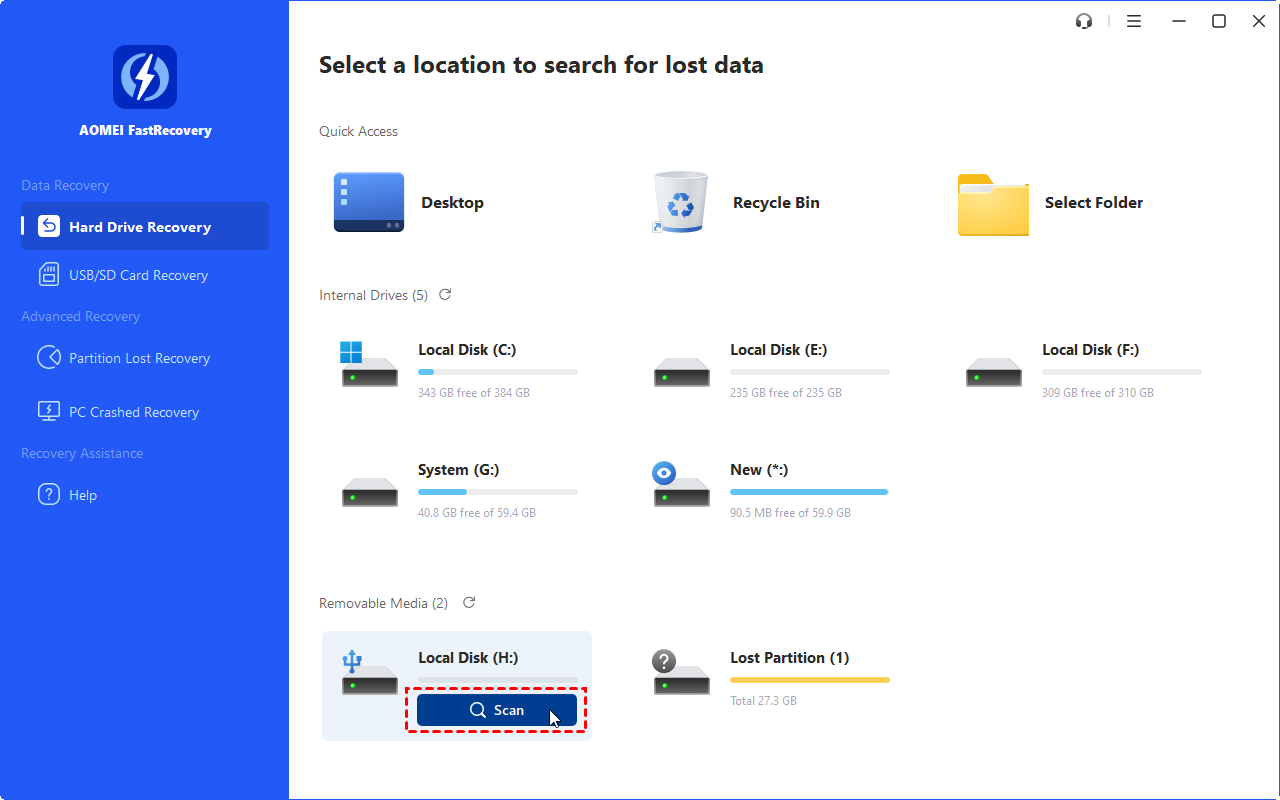
Passo 1. Selecione o pendrive não formatado para analisar.
Inicie o software de recuperação de dados do Windows - AOMEI FastRecovery. Passe o mouse sobre o pendrive onde os arquivos excluídos foram salvos anteriormente e clique em Scan.
Passo 2. Analisar e selecionar arquivos.
O software irá analisar automaticamente o pendrive não formatado e exibir todos os arquivos excluídos ou perdidos. Aguarde até que o processo de análise seja concluído.
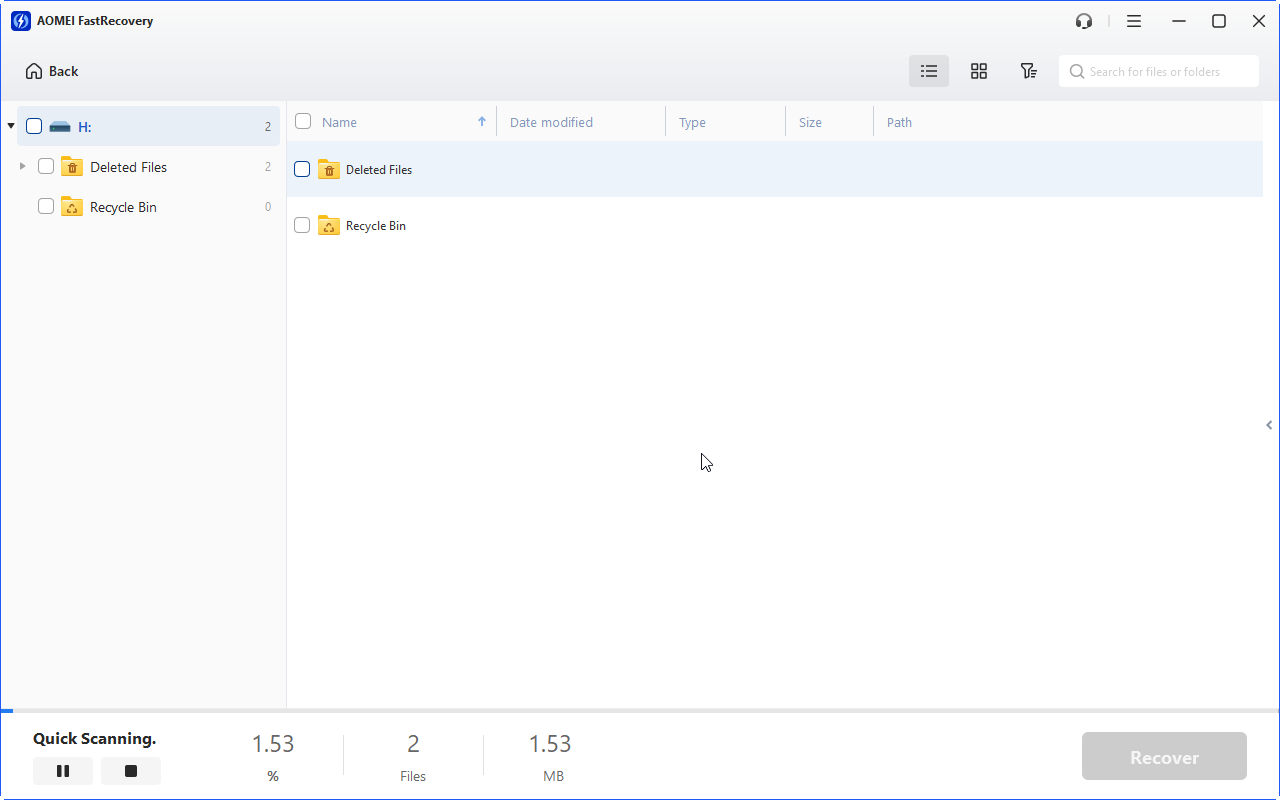
✨Você também pode filtrar arquivos específicos que deseja recuperar (por exemplo, recuperar arquivos excluídos de uma pasta específica, pendrive, etc). Aqui estão duas maneiras a seguir:
#1: Digite diretamente o nome do arquivo na caixa de pesquisa de arquivos ou pastas.
#2: Use a função Filtro. Você precisa selecionar o tipo de arquivo (por exemplo, documentos do Word), data de modificação ou tamanho.
- Tipo: inclui todos os tipos de arquivo, como imagens, vídeos, documentos, e-mails, páginas da web, arquivos compactados, etc.
- Data de modificação: suporte para hoje, ontem, últimos 7 dias, últimos 30 dias e personalizado.
- Tamanho: filtre o tamanho do arquivo de menos de 128KB para 128KB ~1MB para 1MB ~ 512MB e acima, ou personalizado.
Passo 3. Recupere arquivos de um pendrive não formatado.
Assim que forem encontrados, selecione os arquivos que deseja recuperar e clique em Recuperar xxx arquivos. Ele exibe a quantidade de arquivos a serem recuperados e seu tamanho total.
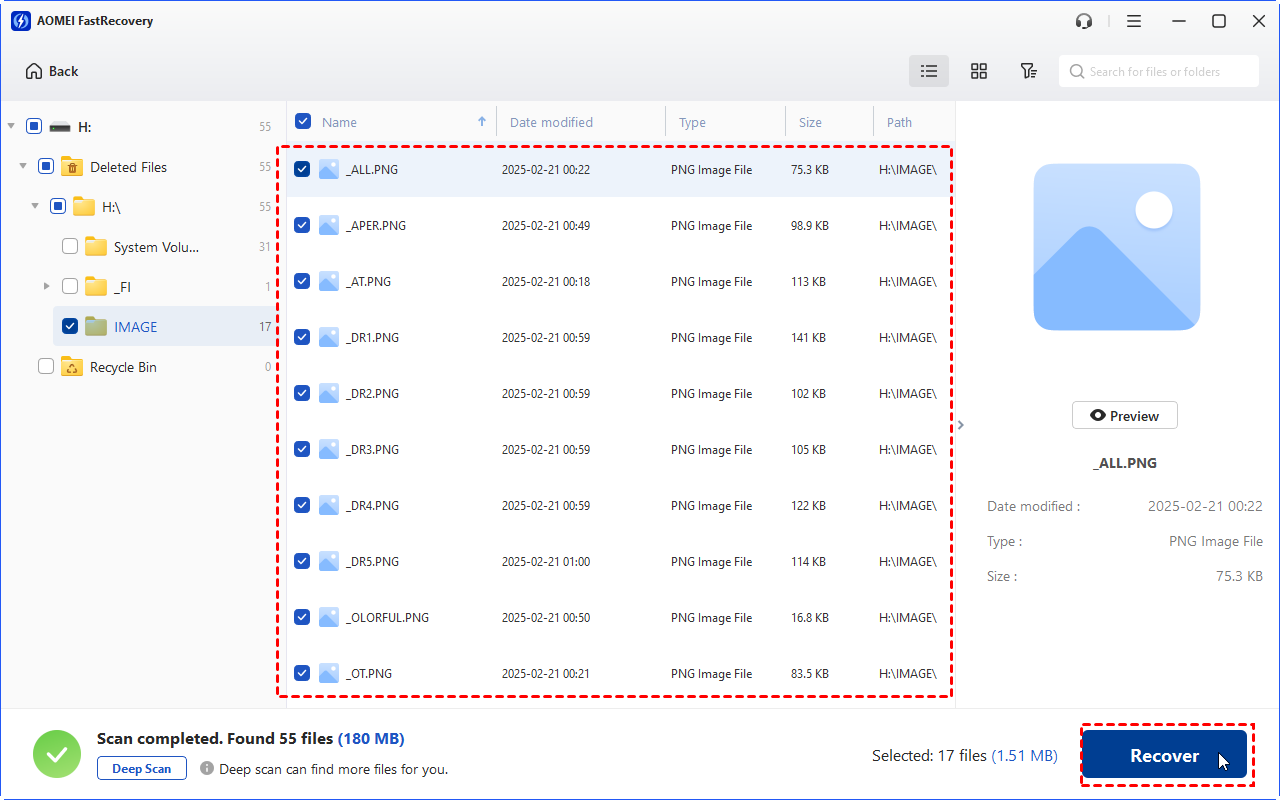
Você então será solicitado a selecionar um novo local para salvar os arquivos recuperados. Faça conforme sugerido e clique em Selecionar Pasta para confirmar e recuperar os dados do pendrive que precisa ser formatado. Não os salve no local original, pois isso pode causar corrupção de dados ou perda permanente de dados.
Além disso, você ainda pode usá-lo para recuperar arquivos de disco rígido formatado, corrigir cartão SD RAW sem perder dados e outros cenários de perda de dados.
✦ Parte 2: Corrigir Pen Drive Que Precisa Ser Formatado
Após recuperar arquivos de um pen drive que precisa ser formatado, você pode corrigir sem perder dados. Abaixo estão 3 métodos eficazes que você pode tentar.
Método 1: Tente um Sistema Operacional Diferente
Se você estiver usando o pen drive em um sistema operacional diferente, sistemas de arquivos incompatíveis podem causar esse erro.
- ️Windows é compatível com FAT, FAT32, exFAT, NTFS e o novo ReFS da Microsoft.
- MacOS pode ler e gravar em HFS , APFS, exFAT e FAT32, mas só pode ler NTFS.
- Linux suporta muitos sistemas de arquivos diferentes, dos quais a família Ext, XFS, Btrfs e a família FAT são os mais comumente usados.
Então, tente conectar seu pen drive em outro sistema operacional funcionando (por exemplo, Windows, macOS ou Linux) e veja se é um problema de incompatibilidade.
Método 2: Use o Comando CHKDSK
Passo 1. Pressione Win R para abrir a janela Executar. Em seguida, digite cmd e clique em OK para acessar o prompt de comando com prioridade de administrador.
Passo 2. Digite chkdsk G: /f /r ou chkdsk G: /f /r /x e pressione Enter.
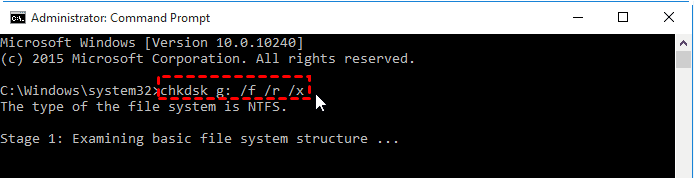
Os parâmetros /f e /r são para encontrar erros no disco e corrigi-los.
O parâmetro /x ajuda a marcar setores defeituosos e recuperar informações legíveis.
Você talvez consiga acessar o pen drive e os dados dele. Mas se ele se tornar RAW, você pode receber uma mensagem de erro como "O tipo do sistema de arquivos é RAW. CHKDSK não está disponível para unidades RAW.". Se você estiver enfrentando esse erro, tente o próximo método.
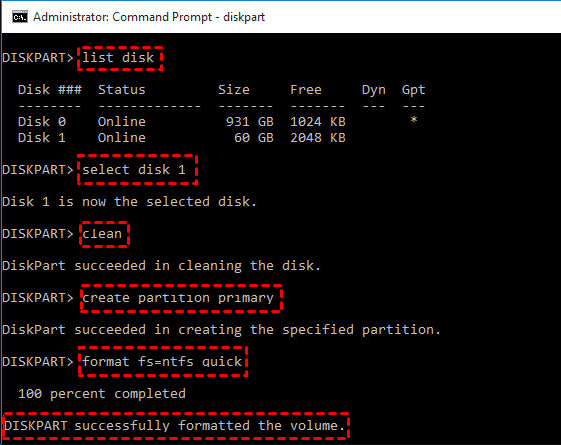
Forma 3: Formatar diretamente o seu pen drive
Passo 1. Pressione Win R e digite diskpart na janela Executar. Em seguida, clique em OK para abri-lo.
Passo 2. Digite os seguintes comandos e pressione Enter após cada linha.
- list disk
- select X (onde X é o número do disco do pen drive RAW)
- clean (O comando clean irá apagar todos os dados do pen drive RAW)
- create partition primary
- format fs=ntfs quick (ou format fs=fat32 quick)
- exit
Por que o pen drive solicita formatação? ⚠️
Você deve estar curioso sobre por que seu pen drive precisa ser formatado. Isso pode fornecer algumas pistas para cuidar dos seus dados. Aqui estão algumas possíveis razões:
- Remoção incorreta do dispositivo.
- Corrupção do sistema de arquivos.
- Desligamento repentino ou desligamento durante o processo de transferência de arquivos.
- Setores defeituosos.
- Pen drive ou componentes de hardware envelhecidos.
- ...
- Ejetar com segurança. Simplesmente desconectar um pendrive pode causar corrupção, o que você não quer.
- Mantenha pelo menos 3 cópias dos seus arquivos. Além da cópia original, é sugerido criar mais duas cópias e salvá-las em dispositivos diferentes, um dos quais esteja em um local externo. Para fazer isso, obtenha o software de backup gratuito para Windows - AOMEI Backupper Standard.
- Sempre mantenha o software antivírus ativado. Ele é capaz de verificar vírus ou malware baixados de sites não oficiais.
FAQs
✍ Como corrigir um pendrive corrompido sem formatar
✍ Como corrigir o erro de disco externo sem formatação
✍ Como recuperar arquivos de um pendrive formatado?
Por padrão, o Windows usa a opção de formatação rápida, que não apaga completamente os dados no pendrive. Ainda é possível acessá-los usando um software profissional de recuperação de dados como o AOMEI FastRecovery.
- Baixe gratuitamente o AOMEI FastRecovery e abra-o
- Selecione o pendrive formatado e clique em Scan
- Aguarde até que o processo de digitalização seja concluído. Selecione os arquivos desejados e clique em Recover x files.