Independentemente de você saber a senha ou não, você pode facilmente descriptografar e recuperar dados de um cartão SD criptografado em 6 métodos úteis abaixo. Se houver perda de dados, tente o software de recuperação de dados - MyRecover.
O cartão SD é amplamente usado em câmeras digitais, telefones Android, tablets e outros dispositivos para armazenar fotos, vídeos, arquivos de áudio, etc. A fim de evitar perda de dados ou acesso indesejado, muitos usuários optam por criptografar o cartão SD com o Windows Bitlocker, telefone Android, tablet ou outro software de terceiros. Mas o que exatamente é isso?
Criptografia do cartão SD: Se você usar o Windows Bitlocker, ele criptografa todo o cartão SD e transforma os dados em um código secreto. Durante o processo de criptografia, ele requer que você digite uma senha e faça backup da chave de recuperação. Ambos são úteis para a descriptografia.
Descriptografia do cartão SD: A descriptografia é uma maneira de desbloquear a proteção de seus dados e torná-los acessíveis. Para descriptografar um cartão SD, você precisa usar o software que o criptografou. Ou há outros métodos viáveis.
IMPORTANTE: Hoje em dia, muitos discos rígidos, SSDs e fotos são dispositivos de autosserviço (SED - Self-Encrypting Devices). Eles possuem um chip de controle para criptografar e descriptografar os dados do dispositivo automaticamente. No entanto, não há solução de descriptografia e seus dados serão perdidos se o dispositivo for danificado fisicamente.
Independentemente de você usar o Windows Bitlocker, telefone Android, tablet, você pode descriptografar o cartão SD com uma senha e o software que você usou para criptografar o cartão SD. Em seguida, você poderá acessar todos os dados do cartão SD. Se encontrar alguma perda de dados, tente usar um software de recuperação de dados para recuperá-los.
Observação: Se você quiser descriptografar o cartão SD sem o dispositivo original, conecte-o a um PC com Windows usando um leitor de cartão em vez de usar o telefone ou outros dispositivos.
Se você criptografou o cartão SD com o Windows Bitlocker e ainda conhece a senha, você pode facilmente descriptografar o cartão SD no Windows Explorer.
Passo 1. Conecte o cartão SD criptografado a um PC com Windows. Vá para o Windows Explorer e clique duas vezes nele.
Passo 2. Digite a senha do Bitlocker do seu cartão SD. Em seguida, clique em Desbloquear. Aguarde até que o processo de recuperação do cartão SD descriptografado seja concluído.
Observações:
Se você usou as configurações do telefone Android para criptografar seu cartão SD, você também pode usá-lo para descriptografar o cartão SD. Aqui está um exemplo de como "descriptografar o cartão SD no Samsung":
Passo 1. Insira o cartão SD no telefone Samsung e reinicie.
Passo 2. Vá para Configurações e selecione Tela de bloqueio e segurança.
Passo 3. Role para baixo até Descriptografar cartão SD e selecione.
Passo 4. Clique em Descriptografar cartão SD novamente e insira sua senha.
Passo 5. Aguarde até que o processo de descriptografia seja concluído. O tempo depende da quantidade de dados que você tem.
Observações:
Se você não se lembra da senha do cartão SD criptografado, ainda pode usar ferramentas de terceiros como o FExplorer para restaurar sua senha ou usar as configurações do cartão SD criptografado. Se ambos não estiverem funcionando, a única maneira é limpar o cartão SD com a utilidade de linha de comando DiskPart.
Aviso: O método DiskPart apagará todos os dados do cartão SD. Se você não se lembra da senha, tente primeiro usar o FExplorer.
Passo 1. Mantenha o cartão SD inserido no seu telefone e conecte-o a um PC com o Windows.
Passo 2. Vá para a App Store e faça o download do FExplorer. Execute-o no seu telefone.
Passo 3. Vá para Armazenamento interno e localize uma pasta chamada mmcstore. Em seguida, renomeie-a para mcstore.txt.
Passo 4. Copie o arquivo mcstore.txt para o seu PC com Windows. Abrir com o Bloco de Notas, você verá a senha do seu cartão SD criptografado.
Passo 5. Vá para Configurações do seu telefone e descriptografe o cartão SD com a senha.
Passo 1. Conecte o cartão SD criptografado a um PC com Windows e copie todo o conteúdo do cartão SD para este PC.
Passo 2. No seu telefone Samsung, vá para Configurações e formate o cartão SD.
Passo 3. Em seguida, vá para Configurações novamente. Agora selecione Tela de Bloqueio e Segurança e Criptografar Cartão SD.
Passo 4. Conecte o cartão SD de volta ao PC. Em seguida, copie todo o conteúdo de volta para o cartão SD.
Passo 5. No seu telefone Samsung, vá para Configurações > Tela de Bloqueio e Segurança e selecione Descriptografar Cartão SD.
Passo 1. Conecte o cartão SD criptografado ao PC com Windows.
Passo 2. Digite cmd na caixa de pesquisa e selecione Executar como administrador. Em seguida, digite diskpart na janela seguinte e pressione Enter.
Passo 3. Digite os comandos abaixo para encontrar e descriptografar o cartão SD criptografado. Lembre-se de pressionar Enter na ordem correta.
Passo 4 (opcional): Digite os seguintes comandos para criar uma partição e especificar um sistema de arquivos para o cartão SD. Lembre-se de pressionar Enter após digitar cada comando.
AOMEI FastRecovery é um software de recuperação de dados de cartão SD criptografado muito útil para Windows 7, 8, 10, 11, etc. e Windows Server. Ele é capaz de recuperar mais de 200 tipos de arquivos, como imagens, vídeos, documentos, arquivos compactados, etc.
IMPORTANTE: A recuperação de dados de cartão SD criptografado é fácil se você conhecer a senha do Bitlocker. É necessário descriptografar o cartão SD no Windows Explorer antecipadamente.
Passo 1. Conecte seu cartão SD a um PC com Windows e descriptografe-o no Windows Explorer. Pule esta etapa se você já descriptografou o cartão SD criptografado.
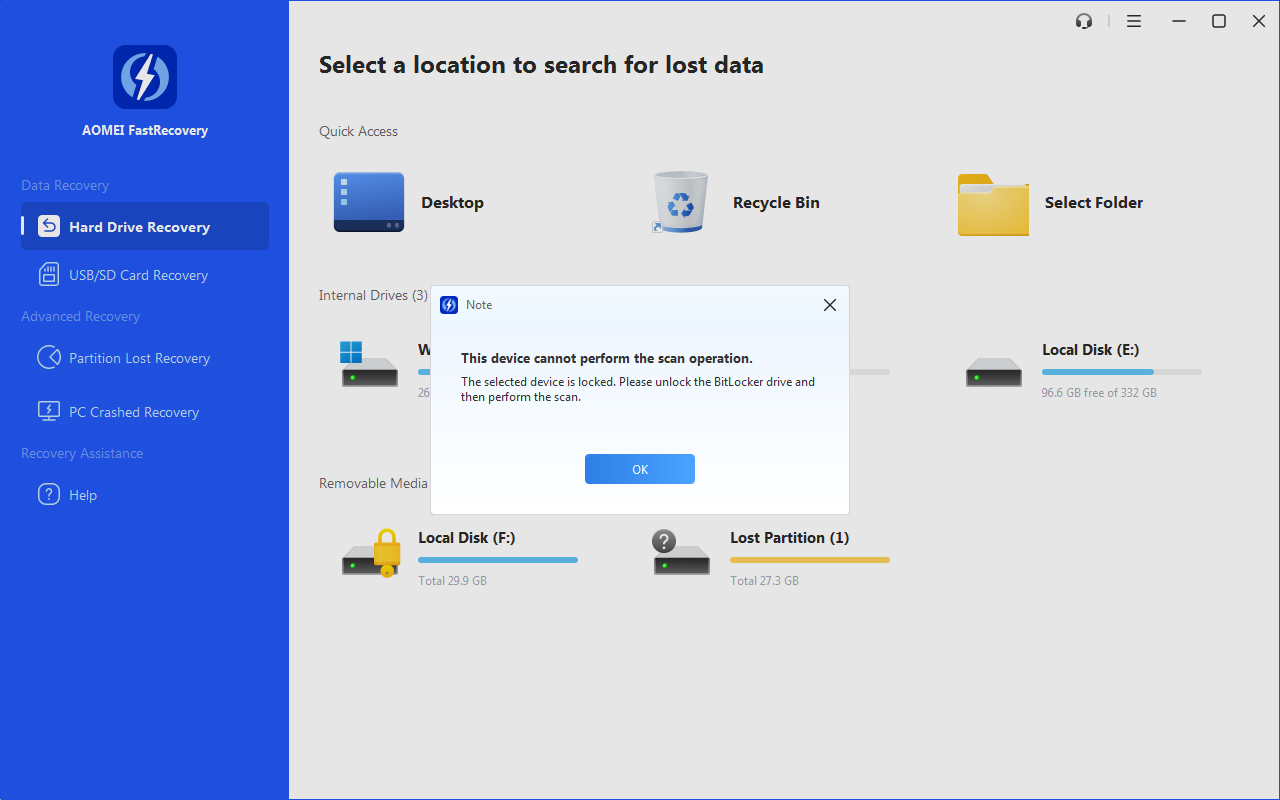
Passo 2. Inicie o software de recuperação de dados do Windows - AOMEI FastRecovery. Passe o mouse sobre o cartão SD desbloqueado e descriptografado e clique em Varredura.
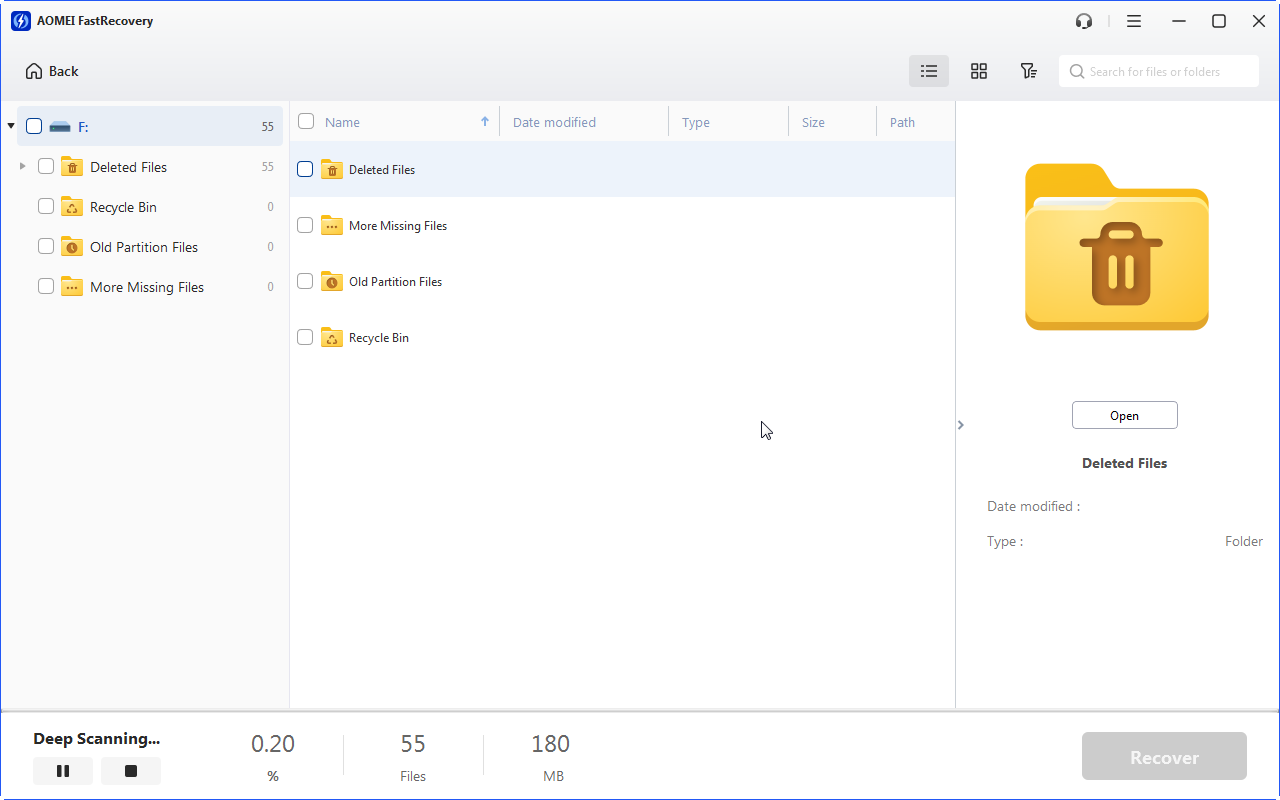
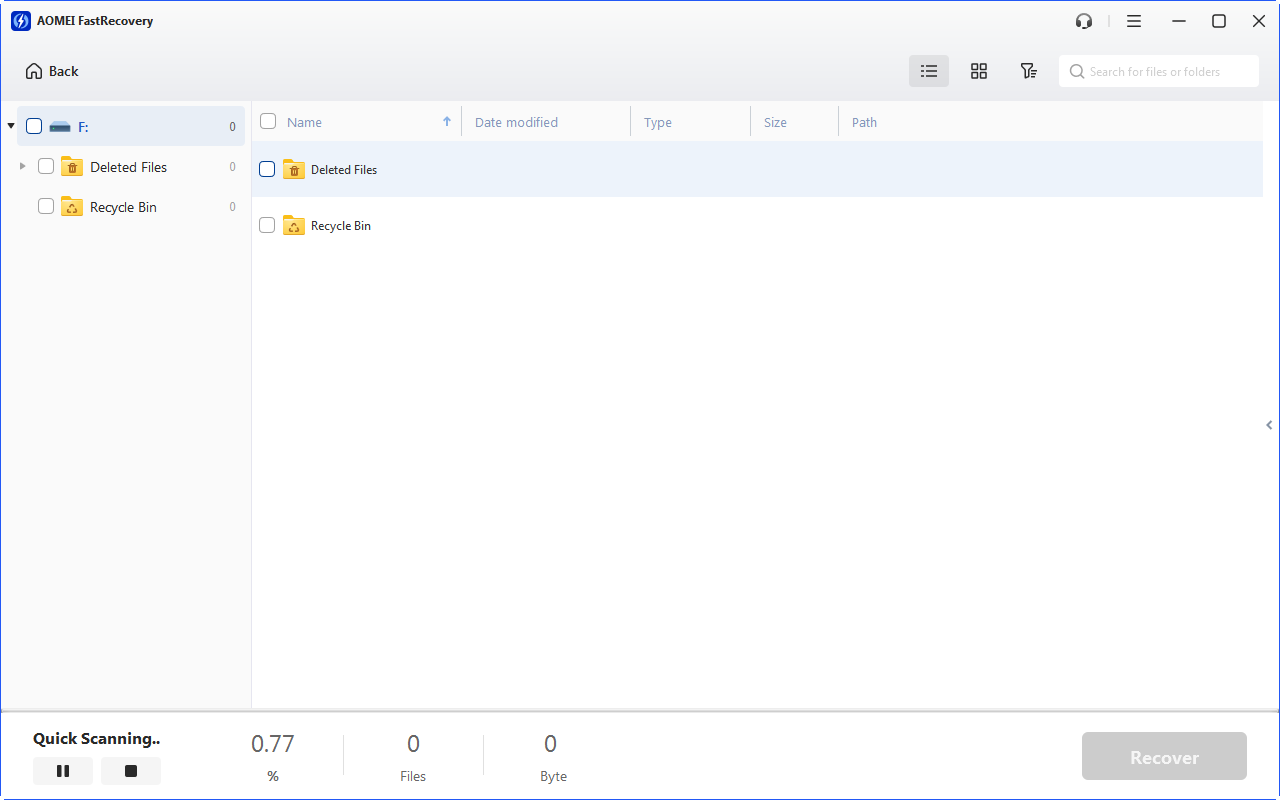
Passo 3. O software irá executar a Verificação Rápida e a Verificação Profunda automaticamente e encontrar todos os dados deletados ou perdidos do cartão SD. Assim que algum dos arquivos for encontrado, ele será exibido na janela a seguir. Você pode então visualizá-los ou selecioná-los para recuperá-los imediatamente.
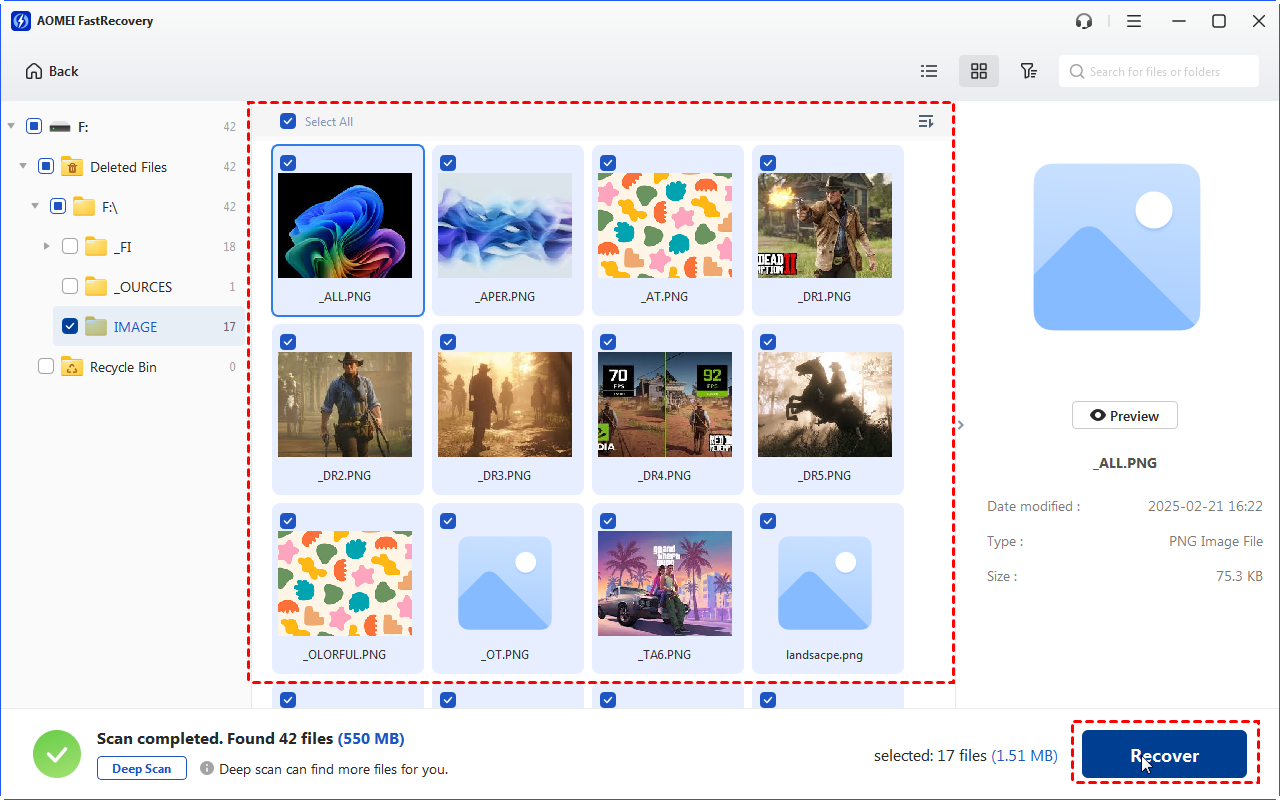
Para recuperar um arquivo específico no cartão SD, digite diretamente o nome do arquivo na caixa Pesquisar arquivos ou pastas. Ou clique em Filtrar > Tipo e selecione Imagens ou Vídeo, dependendo do tipo de arquivo que deseja recuperar. Em seguida, digite um tipo de arquivo subdivisão, como jpg, png, gif, mp4, mov, etc.
Passo 3. Selecione as fotos ou vídeos deletados ou perdidos no cartão SD. Em seguida, clique em Recuperar XX arquivos.
Observações:
Além disso, você ainda pode usar este software para recuperar arquivos de disco rígido formatado, ou outros cenários de perda de dados devido a ataque de vírus, falha do sistema ou do disco, etc.
Em geral, a criptografia do cartão SD não causa perda de dados. No entanto, após descriptografar o cartão SD, você pode encontrar alguma perda de dados. Abaixo estão algumas possíveis razões:
Você pode não querer perder nenhum dado, especialmente se o seu cartão SD armazena suas fotos de família, vídeos ou documentos importantes. Aqui estão algumas soluções práticas para ajudar a proteger seus dados com segurança.
Se você tiver problemas para descriptografar e recuperar dados de um cartão SD criptografado, você pode ler este artigo e obter 6 métodos úteis acima. Seja lembrando a senha ou não, existem um ou mais métodos para ajudá-lo.
Em teoria, você pode recuperar seus dados após a criptografia. Mas às vezes você pode perceber que perdeu seus dados. Nesse caso, experimente o software de recuperação de dados - AOMEI FastRecovery agora mesmo. Ao mesmo tempo, para evitar perda de dados, é essencial criar uma cópia de seus arquivos no cartão SD ou tomar outras precauções contra perda de dados.