Como resolver o problema de fotos desaparecidas do cartão SD da câmera? Esta postagem compartilha duas soluções para recuperar arquivos excluídos e ausentes do cartão SD com você.
Usei minha Nikon d5100 por quatro dias em uma viagem com o mesmo cartão de memória. Olhei para a tela LCD e tudo parecia normal na época. Embora eu não tenha transferido as fotos para o meu computador quando voltei para casa, o dia anterior sim. Coloquei o cartão na câmera e as fotos do último dia desapareceram. Eu não deletei ou formatei o cartão SD. Por que as fotos da minha câmera sumiram? É possível para mim recuperar as fotos perdidas do cartão SD de graça? Obrigada.
-Um usuário do Tom"s Guide
Se você está procurando maneiras de recuperar arquivos perdidos de cartões SD, você veio ao lugar certo, pois este post foi preparado para ajudar a recuperar as fotos deletadas/perdidas, desde que você não as tenha sobrescrito.
Vamos aprender por que as fotos desapareceram do cartão SD da câmera antes de começar a recuperação de fotos.
Para evitar etapas desnecessárias, você pode verificar se seus arquivos perdidos estão ocultos ou não usando o Explorador de Arquivos do Windows.
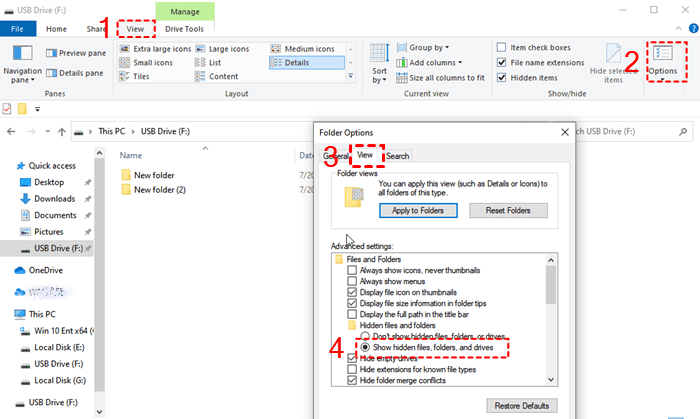
Conecte o cartão SD ao seu PC e pressione “Win E” para abrir o Explorador de Arquivos do Windows. Em seguida, clique no cartão SD da câmera e clique em “Exibir” > “Opções” para abrir as Opções de Pasta.
Em seguida, clique em “Exibir” e marque a opção “Mostrar arquivos, pastas e unidades ocultas”. Lembre-se de clicar em “Aplicar” e confirme clicando no botão “OK”.
Para obter uma melhor taxa de recuperação de fotos, é melhor não adicionar novos dados em suas câmeras digitais ou outros dispositivos de armazenamento após a perda de dados.
Pois uma vez que os dados deletados/perdidos foram sobrescritos, essas fotos desaparecidas se tornarão irrecuperáveis e perdidas.
Há dois tipos de software de recuperação de dados para suas preferências ao lidar com esse problema.
Se não houver evidências das suas fotos na Lixeira, você pode recuperar fotos perdidas do cartão SD gratuitamente com o Windows File Recovery. Este software de linha de comando é dedicado a recuperar arquivos perdidos dos seus dispositivos de armazenamento local (HD, USB e cartões SD).
O Windows File Recovery não suporta recuperação de armazenamento em nuvem e compartilhamento de arquivos em rede. Além disso, você será solicitado a preencher o modo e os comandos selecionados no formato básico de comando devido à ausência de uma GUI (interface gráfica do usuário).
▶winfr unidade-de-origem: unidade-de-destino: [/modo] [/comandos]
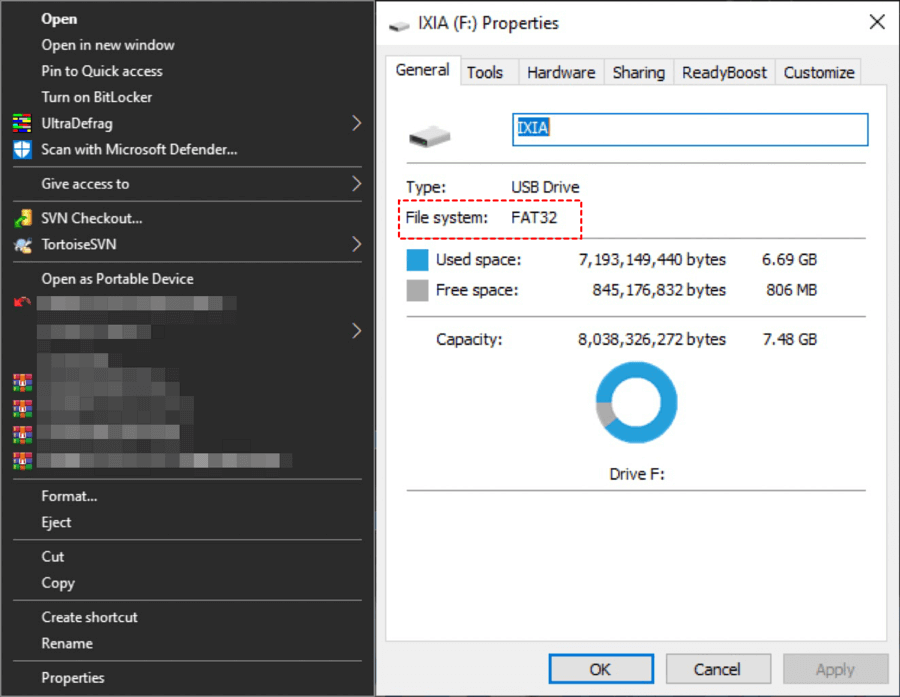
Após identificar o sistema de arquivos do cartão SD, vamos definir o modo e os comandos.
Passo 1. Selecione o modo básico “Regular” ou “Extensive”.
Sistema de arquivos | Cenários | modo |
NTFS | Deletado recentemente | Regular |
NTFS | Deletado por um tempo | Extenso |
NTFS | Disco formatado | Extenso |
NTFS | Disco corrompido | Extenso |
FAT e exFAT | Qualquer | Extenso |
Passo 2. Selecione algumas opções comuns a partir das seguintes opções.
Opção | Descrição | Modos suportados |
/y: | Recupera grupos específicos de extensões, separados por vírgula | Assinatura |
/p: | Salva um arquivo de log da operação de recuperação em um local diferente do local padrão no disco de recuperação (por exemplo, D:\logfile). | Todos |
/a | Ignora as mensagens do usuário, o que é útil em um arquivo de script. | Todos |
/u | Recupera arquivos excluídos, por exemplo, da Lixeira. | Segmento NTFS |
/k | Recupera arquivos de sistema. | Segmento NTFS |
/g | Recupera arquivos sem fluxos de dados primários. | Segmento NTFS |
/e | Para manter seus resultados gerenciáveis e focar em arquivos do usuário, alguns tipos de arquivo têm filtro padrão, mas essa opção remove esse filtro. | Segmento NTFS |
/e: | Especifica quais tipos de arquivo são filtrados. | Segmento NTFS |
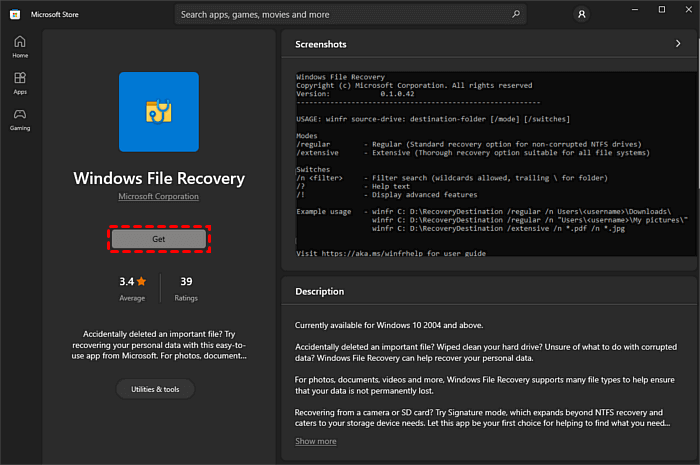
Passo 3. Baixe e instale o Windows File Recovery na Microsoft Store clicando no botão "Obter". Em seguida, abra-o.
Passo 4. O comando ajustado a seguir descreve como recuperar arquivos PNG excluídos da unidade C para a unidade E.
▶winfr unidade-de-origem: unidade-de-destino: [/modo] [/opções]
▶winfr C: E: /x /y: PNG
Por favor, copie o comando na janela do prompt de comando e pressione "y" para continuar. Se desejar interromper o processo de recuperação, pressione as teclas "Ctrl C".
O Windows File Recovery é um software de recuperação de dados poderoso, mas não é uma ferramenta bem projetada. Sem mencionar que ele poderia ser considerado um software de recuperação de dados de alto nível para o Windows.
Então, por que não experimentar o AOMEI FastRecovery para recuperar arquivos excluídos/ausentes do cartão SD com facilidade? Esse software profissional de recuperação de fotos preenche as lacunas mencionadas acima e oferece uma melhor experiência para iniciantes.
Por exemplo, você não precisa abrir os arquivos de imagem recuperados para identificar seu conteúdo, pois pode julgá-los com base no caminho original, nome do arquivo e formato.
Outros pontos de apoio:
Passo 1. Baixe e instale o AOMEI FastRecovery em seu PC. Em seguida, conecte o cartão SD ao computador.
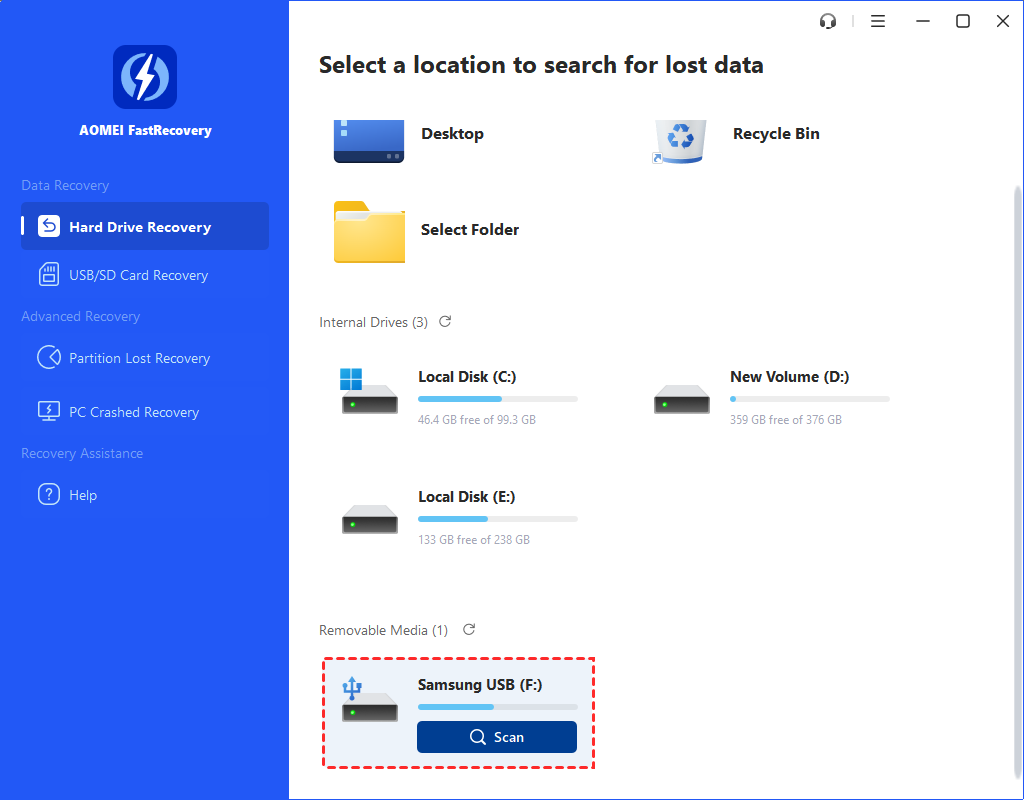
Passo 2. Após carregar o disco, passe o mouse sobre a unidade e clique em Verificar para escanear.
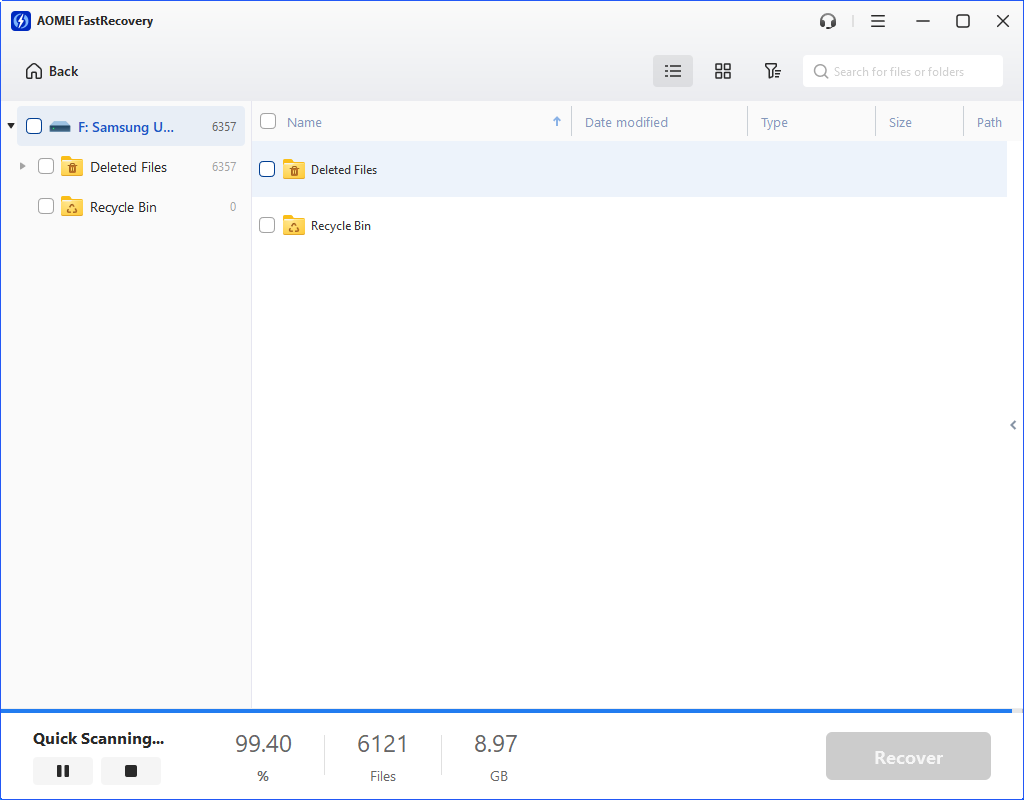
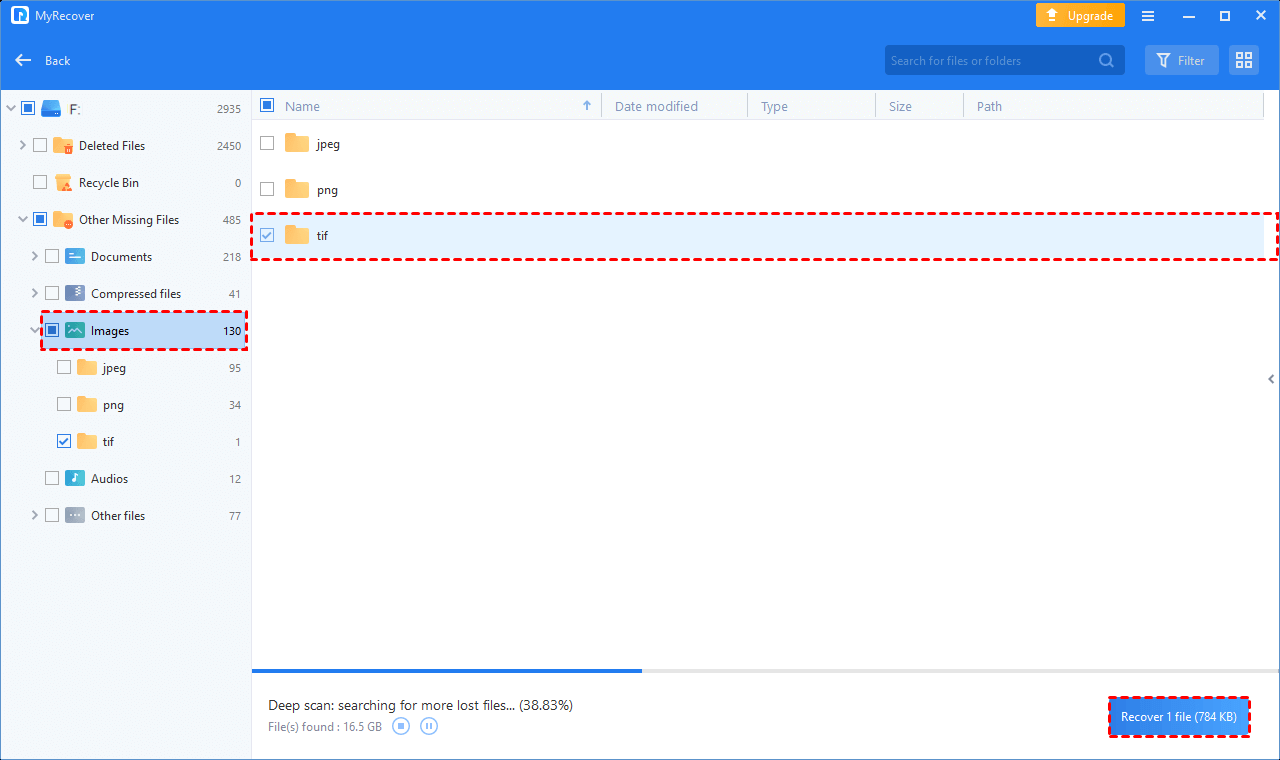
Passo 3. Você pode procurar ou aguardar para visualizar todos os arquivos excluídos e outros arquivos ausentes do cartão SD após a execução automática.
Passo 4. Vá para a pasta Arquivos excluídos/Outros arquivos ausentes e selecione suas fotos desejadas. Em seguida, clique em "Recuperar x arquivos" e salve-os em seu local de destino.
Fotos desapareceram do cartão SD da câmera! Como corrigir? Leia o conteúdo acima para encontrar os métodos direcionados. Se você deseja evitar a perda de dados em cartões SD, siga estas dicas abaixo.