Como usar o Microsoft Windows File Recovery no Windows 10 ou 11
Curioso sobre como usar o Windows File Recovery? Este artigo apresenta a você os conhecimentos básicos e 6 exemplos para recuperar arquivos perdidos no Windows 10/11. Você também pode experimentar sua melhor e simples alternativa.
Última Atualização 21/11/2024
O que é Windows File Recovery?
O Windows File Recovery é um software gratuito de recuperação de arquivos da Microsoft utilizado para recuperar arquivos deletados no Windows 10 versão 2004 e Windows 11. Ele não possui uma interface gráfica, mas utiliza comandos de prompt. Abaixo estão as principais características:
- Fornece dois modos básicos - Regular e Extensivo para recuperar arquivos, adequados para diferentes sistemas de arquivos e cenários de perda de arquivos.
- Recupera arquivos de HDD, SSD, disco rígido externo USB e cartões de memória (incluindo cartão SD) saudáveis, formatados ou corrompidos.
- Suporta vários sistemas de arquivos (NTFS, FAT, exFAT e ReFS) e tipos de arquivos, como fotos, documentos, vídeos, etc.
Nos sistemas Windows, os arquivos deletados não são removidos imediatamente do disco rígido, pois o espaço é apenas marcado como "livre" para armazenar novos dados não sobrescritos. Portanto, seus dados ainda podem ser recuperados.
Bastante confuso, certo? Mas não entre em pânico, você aprenderá o tutorial detalhado sobre como usar o Windows File Recovery abaixo.
Conhecimento necessário para usar o Windows File Recovery
No Windows File Recovery, você usará o comando winfr baseado no seguinte formato. E automaticamente será criado um diretório chamado "Recovery_[data e hora]" na unidade de destino que você especificar.
winfr unidade-de-origem: pasta-de-destino /modo /opções
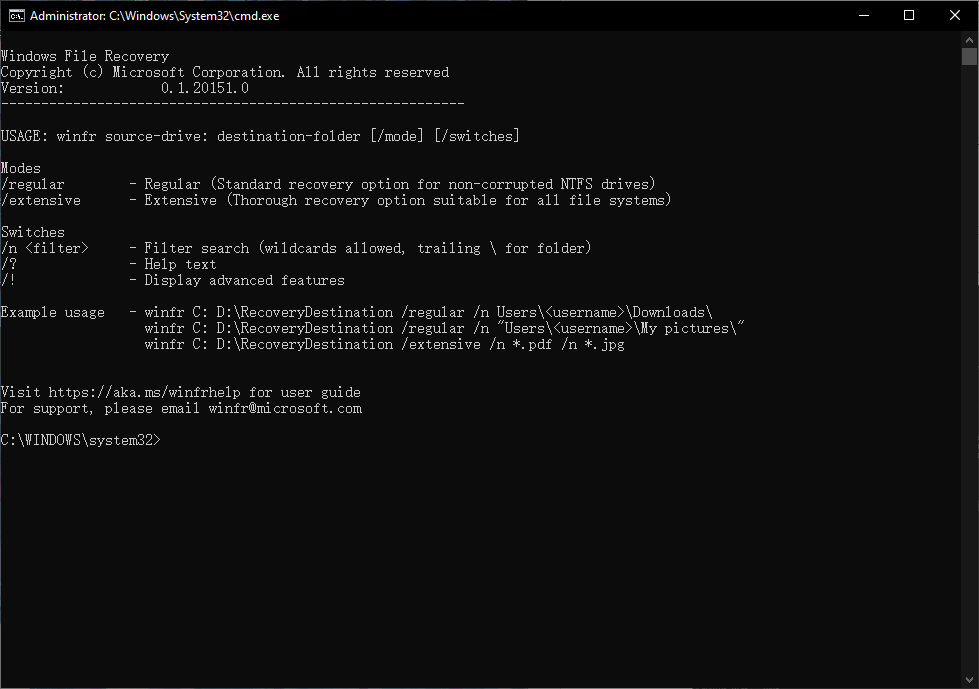
- A unidade de origem contém os arquivos deletados, enquanto a unidade de destino é onde você deseja salvá-los.
- Os modos são opções de recuperação para diferentes sistemas de arquivos e cenários de perda de dados.
- As opções determinam quais arquivos ou tipos de arquivos procurar.
Qual modo deve ser usado?
Nas versões mais recentes do Windows File Recovery, a Microsoft lista apenas os modos regular e extensivo em seu comando. Os modos antigos (padrão, segmentado, assinado) foram movidos para a opção avançada.
- Modo Regular é o modo padrão que utiliza a Tabela de Arquivos Mestre (MFT) no seu disco para procurar por arquivos deletados. Aplica-se a um disco NTFS saudável (não corrompido).
- Modo Extensivo oferece opções de recuperação mais abrangentes para analisar o disco. Aplica-se a todos os sistemas de arquivos, incluindo FAT, FAT32, ReFS, etc.
| File system | Cenários | Modo |
| NTFS | Deletado recentemente | Regular |
| NTFS | Deletado há algum tempo | Extensivo |
| NTFS | Disco formatado | Extensivo |
| NTFS | Disco corrompido | Extensivo |
| FAT e exFAT | Qualquer | Extensivo |
Para os modos antigos:
- Modo Padrão usa tabelas MFT para procurar por arquivos deletados. É o modo mais rápido para procurar por arquivos deletados recentemente em um disco NTFS.
- Modo Segmento é uma opção mais lenta, mas mais minuciosa, para buscar vários atributos de um arquivo em um disco NTFS: nome, tamanho, tipo, datas, etc. Ele é capaz de recuperar arquivos deletados há algum tempo, ou após formatação do disco, ou quando se está lidando com um disco corrompido.
- Modo Assinatura busca pela assinatura de tipos de arquivos, como ASF, JPEG, MP3, MPEG, PDF, PNG e ZIP (incluindo documentos oficiais como DOCX, XLSX e PPTX). Aplica-se a NTFS, FAT, exFAT, etc.
Sobre sistemas de arquivos:
- Se for um pen drive, drive flash ou cartão de memória, com tamanho inferior a 4GB, geralmente é formatado como FAT ou exFAT.
- Se for um disco rígido interno ou externo, pen drive ou drive flash com mais de 4GB, geralmente é formatado como NTFS.
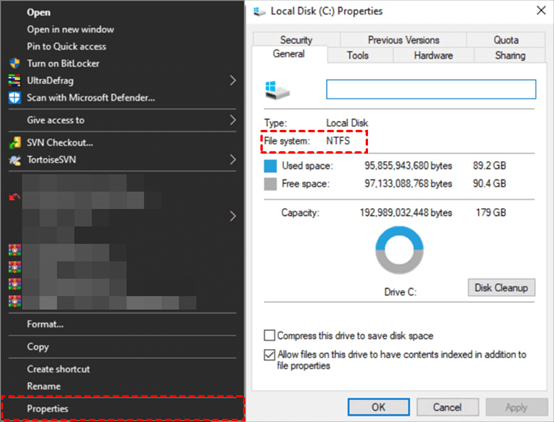
Para verificar o sistema de arquivos, pressione Win E para abrir Este Computador, localize e clique com o botão direito no drive que contém os arquivos deletados, e selecione Propriedades. Em seguida, vá para Geral e verifique o sistema de arquivos.
Qual opção você deve escolher?
O interruptor serve para filtrar e reduzir a faixa de varredura, bem como encurtar o tempo de recuperação. Abaixo estão os interruptores mais comumente usados dos comandos de recuperação de arquivos do Windows.
|
Interruptores |
Significado |
Modo(s) suportado(s) |
|
/n |
Filtrar a faixa de varredura: busca por um arquivo específico pelo nome/caminho/tipo do arquivo, etc. Por exemplo:
|
Todos |
|
/y: |
Recupera grupos de extensões específicas. |
Signature |
|
/k |
Recupera arquivos do sistema. |
Segmento NTFS |
|
/segment |
Modo de segmento; recupera arquivos em unidades NTFS usando segmentos de registro de arquivo. |
Segmento |
|
/signature |
Modo de assinatura; recupera arquivos em todos os tipos de sistemas de arquivo usando cabeçalhos de arquivo. |
Assinatura |
|
/u |
Recupera arquivos não deletados, por exemplo, da Lixeira. |
Segmento NTFS |
Você também pode digitar winfr /? ou winfr /! para obter um resumo rápido da sintaxe e dos interruptores. Para obter mais interruptores, consulte documentos da Microsoft.
Como Baixar e Instalar o Windows File Recovery
O Windows File Recovery não é instalado por padrão no Windows 10 ou 11. Portanto, você precisa baixar e instalar este software antes de usá-lo. Ele só funciona para a versão 2004 (Maio de 2020) ou versões posteriores do Windows 10.
Passo 1. Digite Microsoft Store na caixa de pesquisa e selecione o resultado principal.
Passo 2. Na Microsoft Store, pesquise por Windows File Recovery e pressione Enter.
Passo 3. Serão exibidos os resultados da pesquisa. Clique em Obter para baixar e instalar a ferramenta Windows File Recovery.
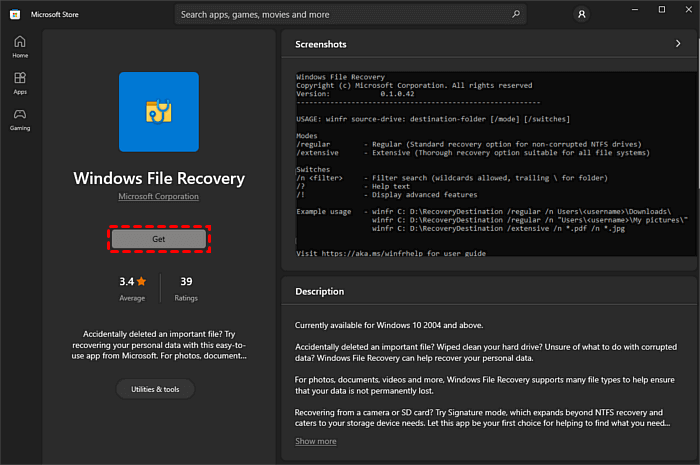
Passo 4. Depois que o processo de instalação terminar, clique no botão Abrir. Se você não deseja usá-lo agora, basta fechar a Microsoft Store.
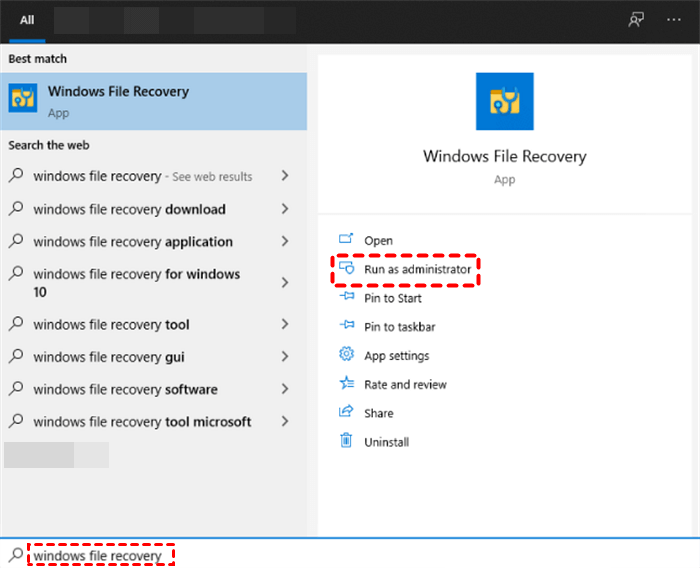
Passo 5. Para usá-lo posteriormente, abra o seu menu Iniciar e digite Windows File Recovery. Em seguida, selecione Executar como administrador e Sim para permitir o Controle de Conta de Usuário.
Como usar o Windows File Recovery para recuperar arquivos perdidos
Como recuperar arquivos usando o Windows File Recovery? Após aprender os conhecimentos necessários para usar o Windows File Recovery, você pode seguir os exemplos abaixo para recuperar arquivos excluídos no Windows 10 versão 2004 ou posterior.
Dicas importantes para usar o Windows File Recovery
Para aumentar a taxa de sucesso da recuperação de dados, você precisa minimizar ou parar de usar o computador. Isso ocorre porque qualquer uso do seu computador pode criar arquivos que sobrescrevem o espaço "livre" que contém os arquivos excluídos.
Para usar a sintaxe corretamente, seguem algumas dicas úteis que você pode seguir. Aplica-se tanto aos modos Regular quanto Extensive.
- Sempre utilize letras de unidade no caminho de origem e destino, não esqueça dos dois pontos (:) após a letra da unidade e certifique-se de que existe um espaço entre o caminho de origem e o de destino.
- Quando especificar apenas um nome de pasta, como /n \Documents\, adicione uma barra invertida (\) no final dela.
- Se um nome de arquivo ou pasta contiver espaços, coloque-o entre aspas, como "\Users\\Documents\pendingproject.docx".
Recuperar arquivos perdidos via Windows File Recovery (Modo Regular)
Abra o Windows File Recovery e digite o comando com base na sua sintaxe: winfr drive-de-origem: pasta-de-destino [/modo] [/opções]. Aqui você precisa saber que a unidade de destino não pode ser a mesma que a unidade de origem. Por exemplo:
▶ Exemplo 1: Recupere sua pasta Documents da unidade D: para a unidade E:. Não esqueça da barra invertida (\) no final da pasta.
Winfr D: E: /regular /n \Users\\Documents\
▶ Exemplo 2: Recuperar um arquivo chamado projeto pendente na pasta Documentos da unidade D: para a unidade E:. Ele incluirá um nome de usuário real, pasta, nome de arquivo e extensões.
Winfr D: E: /regular /n “\Users\\Documents\projeto pendente.docx”
▶ Exemplo 3: Recuperar todos os documentos do Word da unidade D: para a unidade E:.
Winfr D: E: /regular /n *.docx
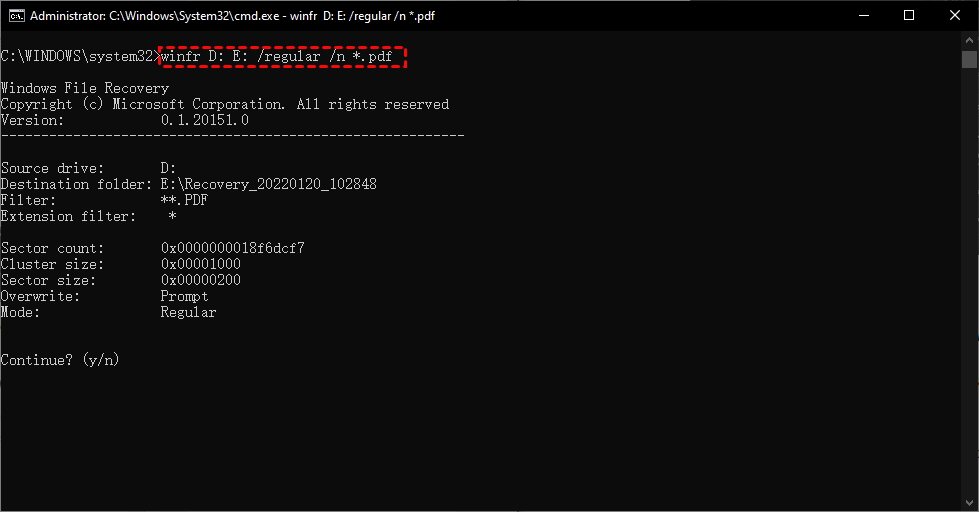
▶ Exemplo 4: Recuperar arquivos PDF e Word da unidade D: para a unidade E:.
Winfr D: E: /regular /n *.pdf /n *.docx
Você também pode pesquisar por extensões de arquivo como .mp3, .MPEG, .xps, .png, .jpeg, .jpg e muito mais.
Ao ver Continuar? (s/n), digite Y para continuar o processo de recuperação. O tempo de recuperação depende do tamanho da unidade de origem. Para interromper esse processo de recuperação, pressione Ctrl C.
Recuperar Arquivos Perdidos via Windows File Recovery (Modo de Extensão)
Da mesma forma, abra o Windows File Recovery. Aqui você usará o modo de Extensão para recuperar arquivos excluídos. Isso leva mais tempo e se aplica a todos os sistemas de arquivos e cenários abrangentes de perda de dados. Por exemplo:
▶ Exemplo 1: Recuperar arquivos excluídos com a string "paper" no nome do arquivo da unidade D: para a unidade E:.
Winfr D: E: /extensive /n *paper*
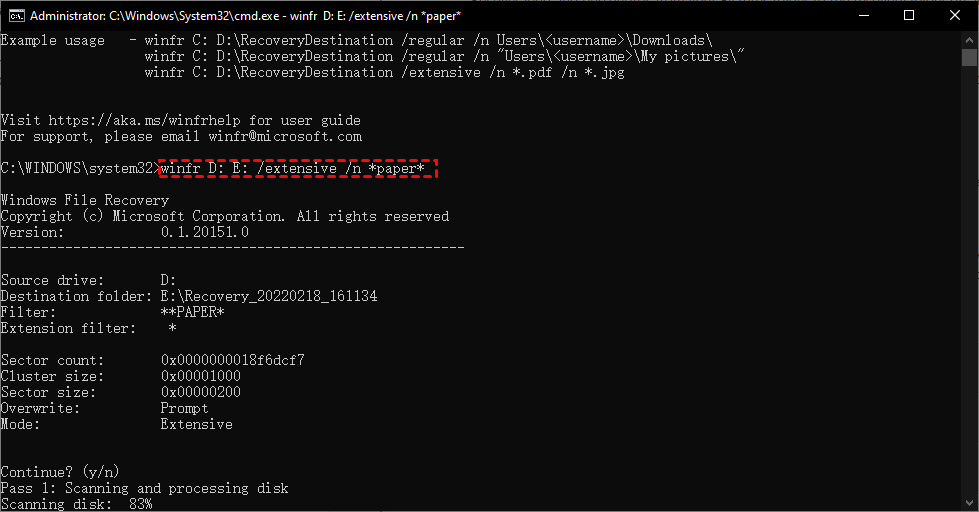
▶ Exemplo 2: Recuperar imagens jpeg e png da pasta Imagens para a unidade E:.
Winfr D: E: /extensive /n \Uses\\Pictures\ *.JPEG /n \Users\\Pictures *.PNG
Após a conclusão do processo de recuperação, ele criará automaticamente uma pasta chamada "Recovery_data e hora" na unidade de destino. Você pode acessar e visualizar todos os arquivos excluídos nesta pasta.
Se você estiver usando o modo Extensivo, essa ferramenta perguntará se você deseja ver os arquivos recuperados, digite Y para confirmar.
No entanto, esta ferramenta é muito difícil para a maioria dos usuários que não possuem conhecimentos de informática. Além disso, ela possui algumas outras desvantagens.
- Esta ferramenta não suporta a recuperação de arquivos da Lixeira, armazenamento em nuvem e compartilhamentos de arquivos em rede.
- Ela é capaz de extrair o conteúdo dos arquivos, mas não há garantia de que os arquivos restaurados sejam utilizáveis.
- Você pode receber mensagens de erro como "Winfr.exe não é reconhecido como um comando interno ou externo", "WinFR requer privilégios de administrador para ser executado", Windows File Recovery travado em 99%, etc, durante o uso do Windows File Recovery.
A Melhor Alternativa para o Windows File Recovery
Se você não quer quebrar a cabeça aprendendo a usar o Windows File Recovery, experimente outras ferramentas de recuperação de dados mais simples, como o AOMEI FastRecovery. É uma ótima opção para ajudar você a recuperar dados excluídos ou perdidos, mantendo os nomes de arquivo originais, formatos, qualidade, caminhos e sem omissões.
- Tem uma interface fácil de usar e alta taxa de sucesso e velocidade de recuperação rápida.
- Recupere mais de 200 tipos de arquivos, como recuperar documentos do Word excluídos, Excel, PPT, textos, Emails, imagens, vídeos, etc. de HDD, SSD, unidade USB, cartão SD danificados ou com defeito, e muito mais.
- Suporte a filtro, visualização e recuperação de arquivos excluídos ou perdidos durante o processo de digitalização.
- Aplicável a todos os cenários de perda de dados, como partições perdidas ou excluídas, infecção por vírus, discos formatados, recuperação da lixeira, recuperação de computador travado, etc.
- Suporte ao Windows 11/10/8/7 SP1 e Server e a todos os sistemas de arquivos, incluindo NTFS, FAT32, FAT, exFAT e ReFS.
Como recuperar arquivos excluídos no Windows 10/11 facilmente? As instruções detalhadas são fornecidas a seguir. Agora, inicie a recuperação de dados do Windows de forma rápida e eficiente.
Passo 1. Inicie o melhor software de recuperação de dados - AOMEI FastRecovery. Passe o mouse sobre a unidade e clique em Scan para fazer a varredura.

Passo 2. O software executará Quick Scan e Deep Scan automaticamente. Assim que algum dado excluído for encontrado, a ferramenta o exibirá na lista.

Você pode recuperar qualquer arquivo durante o processo de digitalização. Para localizar os arquivos mais rapidamente, digite o nome do arquivo ou tipo na caixa Pesquisar arquivos ou pastas. Para reduzir ainda mais o escopo, selecione Data de modificação e Tamanho.
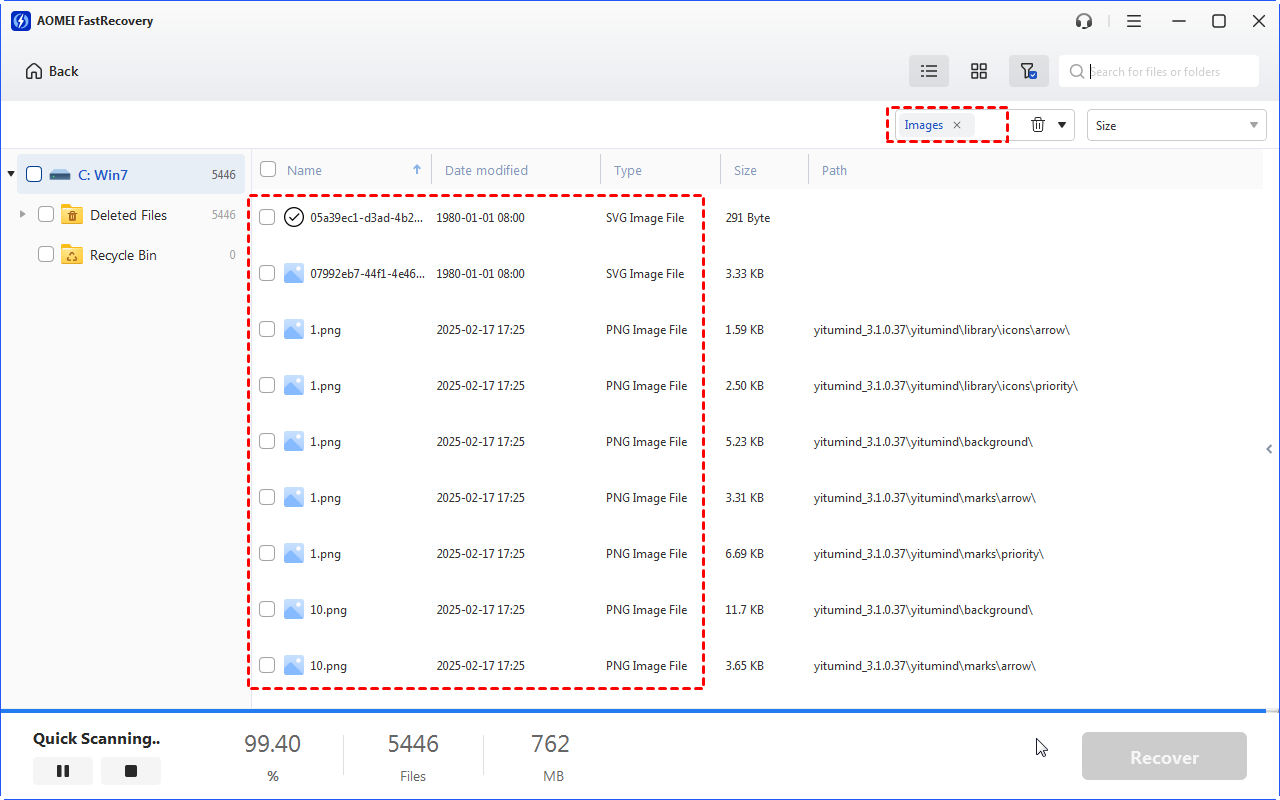
Passo 3. Selecione os arquivos que deseja recuperar e clique no botão Recuperar x arquivos para recuperar arquivos excluídos no Windows 7, 8, 10, 11, etc. Ele exibirá o número de arquivos a serem recuperados e seu tamanho total.
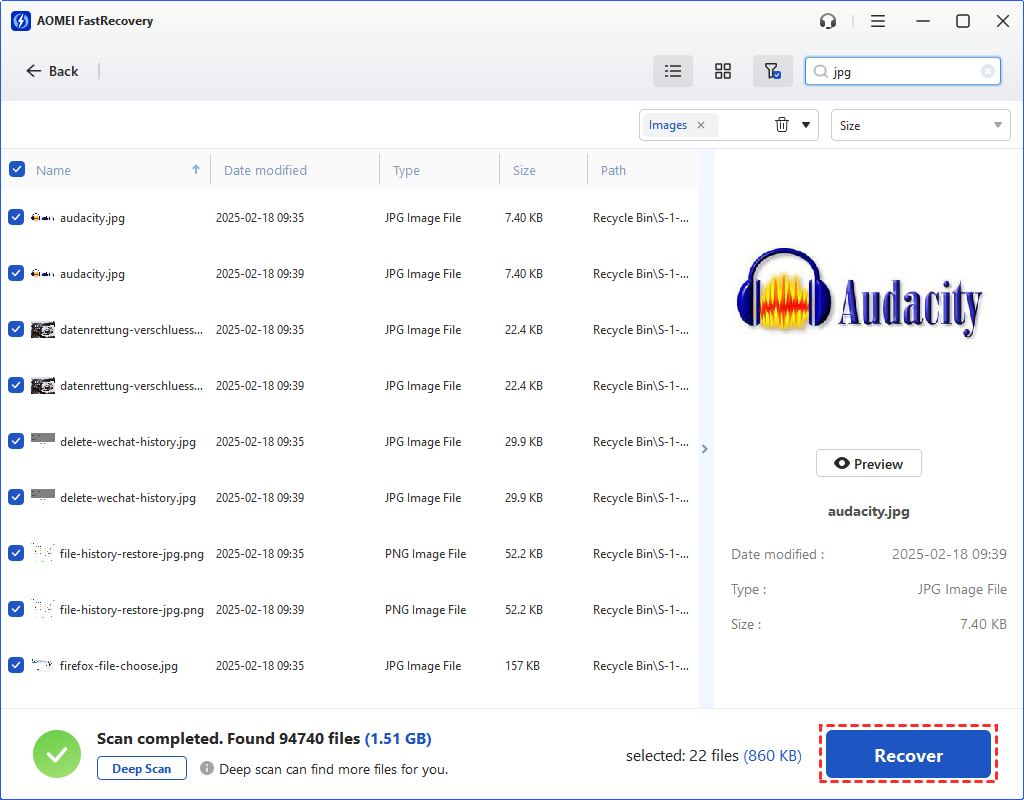
- Por favor, salve esses arquivos em um local novo para evitar sobrescrever os dados.
- Para recuperar seus dados rapidamente, baixe e instale o melhor software de recuperação de arquivos (windows) - AOMEI FastRecovery. Para recuperar arquivos ilimitados simultaneamente, por favor atualize o AOMEI FastRecovery.
- Para evitar a perda de dados, você precisa de um software de backup gratuito como AOMEI Backupper Standard para criar uma cópia dos seus arquivos automaticamente.
FAQs sobre Recuperação de Arquivos do Windows
✍ Como abrir a Recuperação de Arquivos do Windows
Antes de abrir a Recuperação de Arquivos do Windows, verifique se você a instalou em seu computador primeiro. Em seguida, você pode abri-la na Microsoft Store ou procurar no menu Iniciar.
✍ A recuperação do Windows traz de volta os arquivos?
A Recuperação de Arquivos do Windows pode recuperar documentos, imagens, vídeos e outros tipos de arquivos em um disco local, SSD, unidade USB e cartão de memória.
✍ É possível recuperar arquivos permanentemente excluídos?
Se você não utilizar o disco que contém os arquivos excluídos ou adicionar novos dados a ele, esses arquivos ainda são mantidos no espaço "livre" e podem ser recuperados.
✍ O Windows File Recovery é bom?
O Windows File Recovery é um utilitário de linha de comando útil para recuperar arquivos excluídos/perdidos no seu computador. No entanto, caso você não esteja satisfeito com os resultados, recomendamos utilizar o software de recuperação de arquivos AOMEI FastRecovery. Ele é fácil de usar e possui excelente desempenho na recuperação de vários tipos de arquivos.
Em resumo
Com um tutorial detalhado acima, você pode aprender corretamente como usar o Windows File Recovery nas versões 2004 do Windows 10 e Windows 11. Caso não entenda, experimente a melhor alternativa ao Windows File Recovery - AOMEI FastRecovery. Esse software também ajuda a recuperar arquivos excluídos no Windows Server 2016, 2019, 2022, etc.
Obrigado à sua interface intuitiva, todos os usuários podem utilizá-lo facilmente. Ele é capaz de recuperar arquivos excluídos em diferentes dispositivos de armazenamento com alta taxa de sucesso e velocidade de recuperação rápida, e os tipos de arquivos suportados são mais de 200 .
Pode-se observar a importância de fazer backups regulares dos dados importantes. Aqui, você pode considerar o uso deste software gratuito de backup de dados para Windows, como o AOMEI Backupper Standard, para criar backups de arquivos regulares.