Uma vez que você tenha excluído arquivos acidentalmente no Windows, você pode recuperá-los facilmente e de forma eficiente. Aqui, o MyRecover irá mostrar como desfazer uma exclusão no computador.
Se você excluiu acidentalmente algum conteúdo importante, como desfazer a exclusão no computador? Claro, você pode usar a opção "Desfazer exclusão" ou "Ctrl Z" para recuperar se os dados ainda estiverem na Lixeira.
E se os arquivos excluídos não estiverem na Lixeira? Não entre em pânico, quando você exclui itens do seu computador, eles não são apagados completamente. Se você deseja recuperar arquivos excluídos recentemente ou desfazer exclusão permanente no Windows 10, você encontrará soluções neste guia.
Aviso: Para evitar que os arquivos excluídos originais no disco rígido sejam sobrescritos por novos dados, você deve realizar a recuperação de dados o mais rápido possível.
Aqui, reunimos 5 soluções de recuperação de arquivos, incluindo o uso do atalho de desfazer exclusão para recuperar arquivos excluídos, desfazer uma exclusão de arquivo usando a Lixeira, recuperar arquivos excluídos de Versões Anteriores, Backup e Restauração e restaurar arquivos excluídos permanentemente usando o AOMEI FastRecovery.
Em seguida, vamos aprender como desfazer a exclusão de digitados e como desfazer uma exclusão no computador no Windows 10 e em outros Sistemas Operacionais.
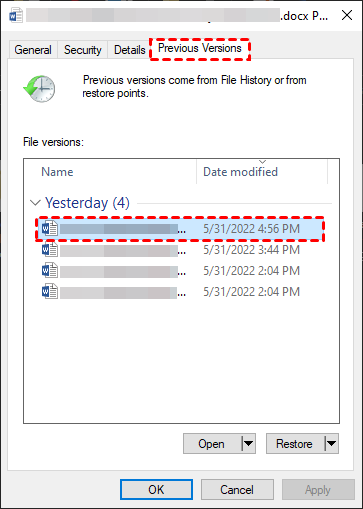
Versões Anteriores pode restaurar itens excluídos para uma versão anterior, mas isso só funciona se você tiver Histórico de Arquivos ou Backup e Restauração do Sistema habilitados.
Navegue até a pasta onde os arquivos ausentes estão localizados, clique com o botão direito na pasta e selecione Restaurar Versões Anteriores. Se a pasta estiver localizada no nível superior da unidade, como D:\, clique com o botão direito na unidade D: e selecione Restaurar Versão Anterior.
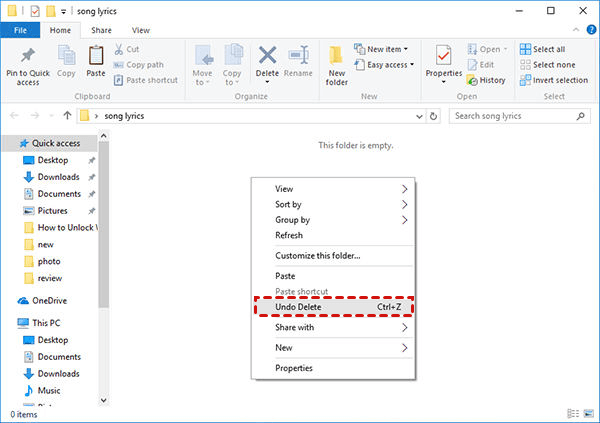
Ctrl Z é um atalho que você pode usar para desfazer a última coisa que você digitou ou fez. É uma função útil quando você deseja desfazer uma operação que realizou em um arquivo e restaurá-lo para o estado original. Acesse a pasta que continha o arquivo excluído, pressione as teclas Ctrl Z ao mesmo tempo no teclado (ou clique com o botão direito em qualquer lugar dentro da pasta e selecione Desfazer Excluir).
Embora usar a combinação Ctrl Z seja fácil e útil para desfazer palavras excluídas em um computador ou recuperar arquivos excluídos acidentalmente, pode não funcionar devido a múltiplas operações após a exclusão. E isso pode excluir acidentalmente alguns itens no PC quando usado descuidadamente. Portanto, se isso não funcionar, por favor, siga outras soluções.
Normalmente, se você tiver a Lixeira ativada no Windows, os arquivos excluídos podem ser encontrados e recuperados da Lixeira. No entanto, nem todos os arquivos excluídos irão para a Lixeira. Nas seguintes condições, os arquivos e pastas excluídos serão removidos completamente.
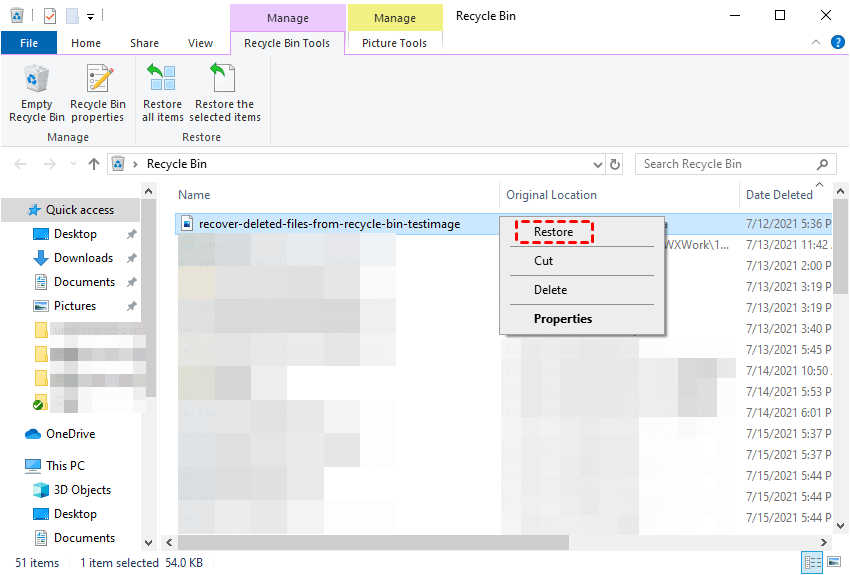
Verifique se seus arquivos excluídos estão na Lixeira. Se sim, siga estas etapas para ver como desfazer a exclusão de arquivos no Windows 10 recuperando arquivos da Lixeira.
Etapa 1. Abra a Lixeira em seu computador e localize os arquivos que você excluiu acidentalmente.
Etapa 2. Clique com o botão direito nos itens e clique em Restaurar para recuperá-los para suas localizações originais.
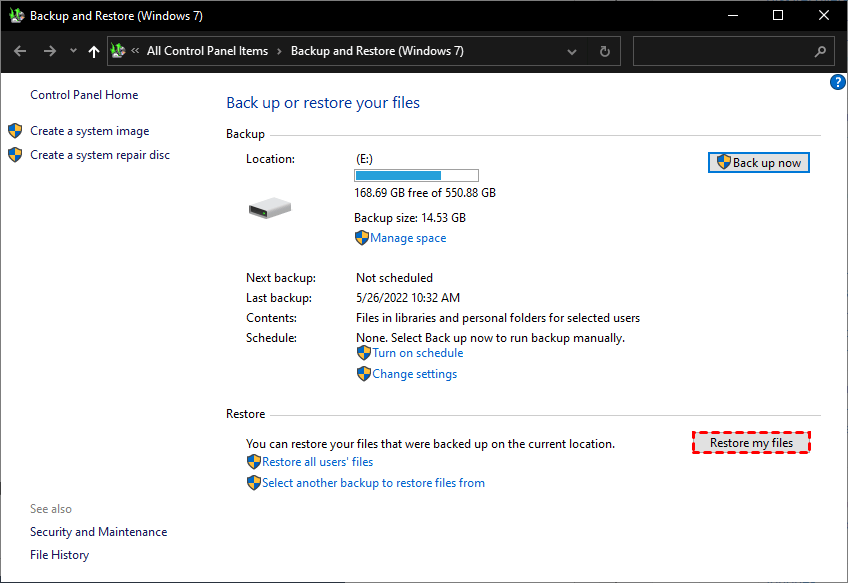
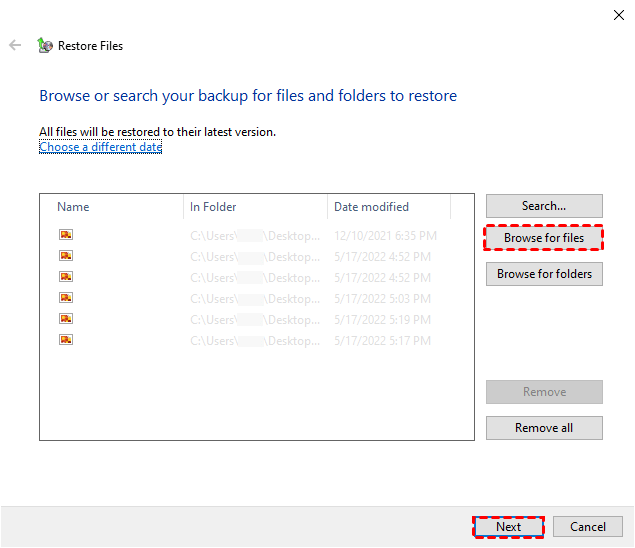
Backup e Restauração são uma das ferramentas de backup mais frequentemente usadas para computadores Windows. Ele permite que você crie um arquivo de imagem para discos rígidos ou faça backup de determinados arquivos para discos locais e externos.
Para saber como desfazer o texto excluído no computador no Windows 10/8/7, você pode simplesmente recuperar os arquivos de backup do Windows.
Passo 1. Vá para o Painel de Controle e clique em Sistema e Segurança para abrir o aplicativo de Backup e Restauração do Windows.
Passo 2. Selecione Restaurar meus arquivos no assistente de Backup e Restauração (Windows 7).
Passo 3. Adicione arquivos e/ou pastas à lista de recuperação e clique em Avançar.
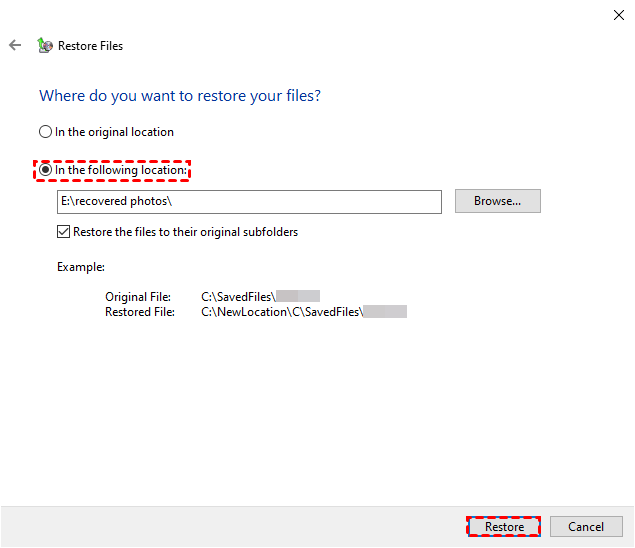
Passo 4. Escolha salvar os itens em sua localização original ou em um local alternativo e clique em Restaurar.
Os backups de arquivos são úteis, mas a maioria dos usuários pode não ter o hábito de fazer backup regularmente. Como você pode recuperar arquivos excluídos permanentemente sem backup? A ferramenta profissional de resgate de dados, AOMEI FastRecovery, pode ajudar.
Com muitos recursos avançados e flexíveis de recuperação, este software gratuito de recuperação torna a recuperação de dados uma tarefa fácil. Ele pode recuperar arquivos excluídos recentemente, bem como restaurar arquivos excluídos permanentemente sem backup.
Agora, instale este programa e siga as instruções abaixo para ver como desfazer uma exclusão no PC sem problemas.
Passo 1. Execute o AOMEI FastRecovery. Passe o mouse sobre a unidade onde os arquivos excluídos estavam salvos e clique em Scan.
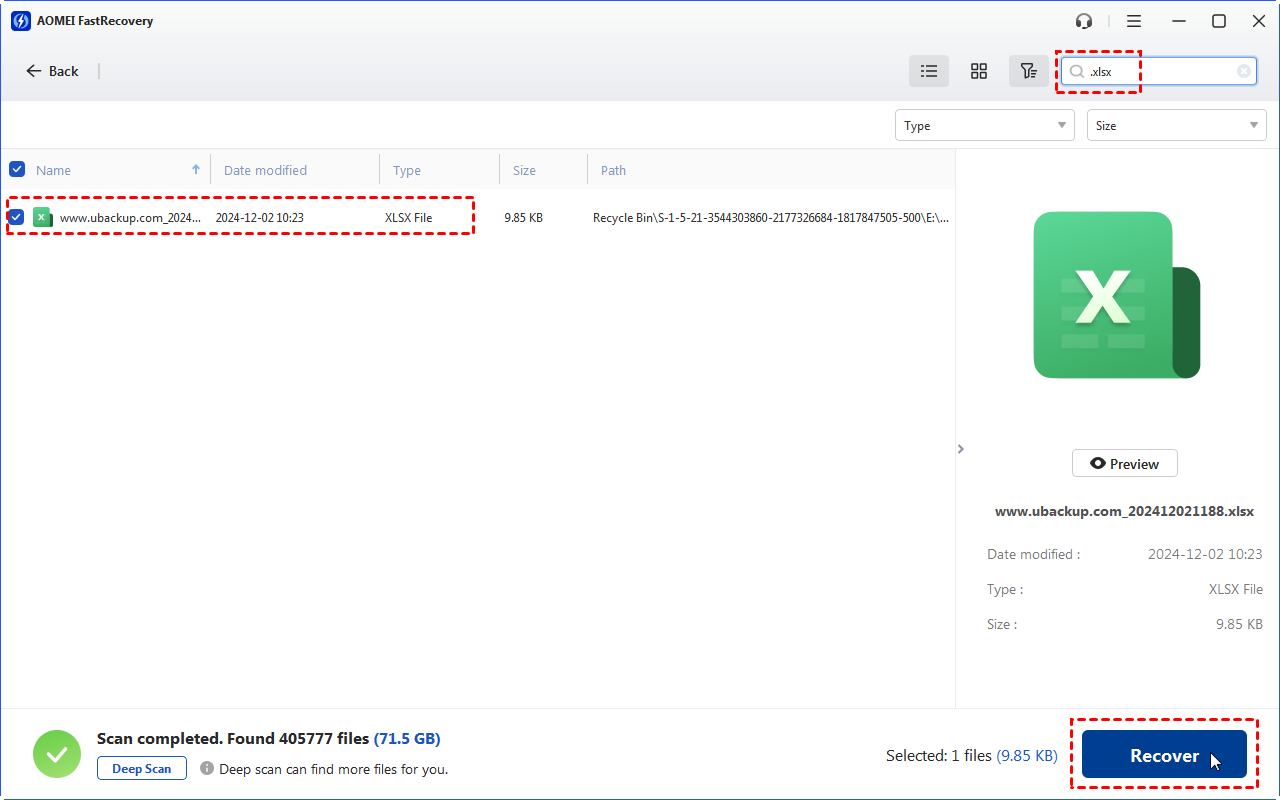
Passo 2. Durante a digitalização, você pode visualizar os dados recuperáveis e usar o filtro por tipo de arquivo e a caixa de pesquisa de arquivo para encontrar os arquivos que você precisa com facilidade.
Passo 3. Selecione os arquivos que você precisa e clique em Recuperar x arquivos para desfazer a exclusão no Windows sem dificuldades.
Este post mostrou como desfazer uma exclusão no computador no Windows 10/8/7 com cinco métodos práticos. Se você não conseguir recuperar dados excluídos usando o atalho Ctrl Z ou da Lixeira, nem tiver um arquivo de backup, você sempre pode recorrer ao software de recuperação de dados - AOMEI FastRecovery - para obter ajuda.
Além disso, a perda de dados nunca pode ser evitada. É melhor fazer backup regularmente dos dados valiosos, seja usando as ferramentas de backup nativas do Windows ou software de backup gratuito - AOMEI Backupper.
Aqui estão algumas perguntas frequentes às quais você pode consultar:
P: Como recuperar arquivos excluídos permanentemente usando o CMD?
R:
P: Como recuperar arquivos excluídos permanentemente no Windows sem software?
R: A Microsoft fornece uma utilidade de linha de comando gratuita para o Windows 10 e 11 que tenta recuperar arquivos excluídos. Conhecida como Windows File Recovery, a ferramenta suporta discos rígidos mecânicos, SSDs, pen drives e cartões de memória. Ela também oferece modos regular e extensivo na tentativa de recuperar um arquivo.
P: É possível recuperar arquivos excluídos após esvaziar a Lixeira?
R: Quando os arquivos são esvaziados da Lixeira, eles ainda existem fisicamente no disco rígido. Eles permanecem lá até que o espaço que ocupavam seja sobrescrito por novos dados. Uma vez sobrescritos, a forma eficaz de recuperar arquivos perdidos é tentar uma ferramenta profissional de recuperação de dados, como o AOMEI FastRecovery.