Se você deseja restaurar backup do disco rígido externo Seagate ou apenas arquivos, este artigo ajudará você a fazer isso. Continue lendo para obter 7 maneiras viáveis de recuperar dados do disco rígido externo Seagate!
O disco rígido externo da Seagate é um dos dispositivos de armazenamento e backup mais populares devido à sua velocidade rápida, qualidade confiável, capacidade enorme e conveniência, então muitos usuários o utilizam para armazenar fotos favoritas, músicas, filmes, documentos e até mesmo jogos, bem como fazer backup de arquivos no computador.
No entanto, por diferentes motivos, você pode excluir arquivos por engano ou formatar o disco inteiro, resultando na perda de dados.
Você não quer perdê-los, certo? Este artigo é para ajudar e vamos apresentar algumas métodos. Restaurar o backup do disco rígido externo da Seagate é uma das melhores práticas se você fizer backup de arquivos nele com antecedência.
Você pode enfrentar um problema de perda de dados se o seu disco rígido externo da Seagate parar de funcionar ou os arquivos nele desaparecerem. Tipicamente, os seguintes fatores levam à maioria dos casos de perda de dados:
✍Falha lógica: formatação, exclusão, corrupção do sistema e ataque de vírus.
✍Dano físico: surtos de energia, danos causados pela água e superaquecimento são problemas físicos típicos. Mais sério ainda, seu disco está danificado, tornando a recuperação de dados mais desafiadora e demorada.
✍Falha mecânica: A corrupção de arquivos mais comum, funcionamento relativamente lento, unidade de disco rígido que não é montada, etc. Geralmente ocorre quando o estresse ou o desgaste faz com que as partes móveis da unidade de disco rígido parem de funcionar, impedindo que os usuários acessem os dados.
✍...
Não importa qual situação de perda de dados você enfrente, você ainda tem a chance de recuperar arquivos do disco rígido externo da Seagate, desde que eles não sejam sobrescritos.
Como mencionado anteriormente, existem várias maneiras de restaurar arquivos do disco rígido externo da Seagate. Então, qual delas você deve usar?
O Seagate Toolkit é um dos softwares oficiais de backup da Seagate que pode proteger facilmente os dados dos usuários e dar a você a chance de restaurar arquivos de um disco rígido externo Seagate no Windows 10 ou posterior.
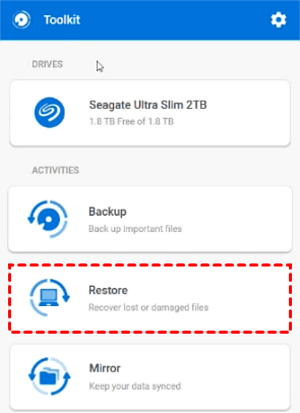
Passo 1. Conecte o seu disco rígido externo Seagate e verifique se ele é reconhecido. Inicie o Seagate Toolkit. Vá para Activities e clique em Restore.
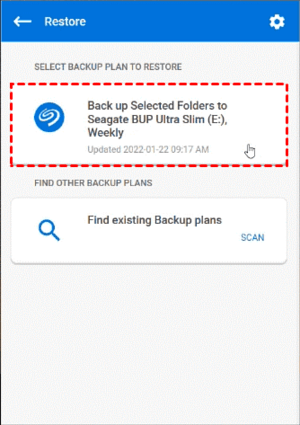
Passo 2. Selecione o plano de backup recomendado para restaurar seus dados. Se não estiver funcionando, você pode tentar escanear e encontrar outros planos de backup.
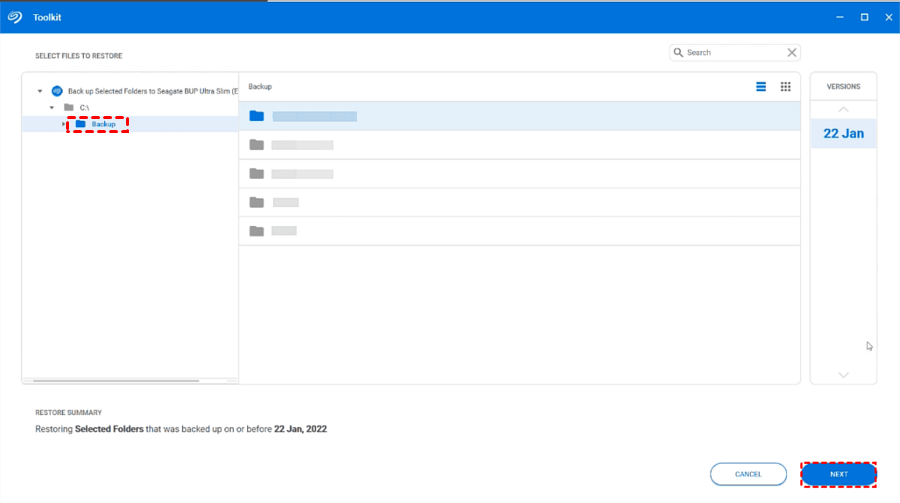
Passo 3. Em seguida, você verá seus arquivos de backup. Selecione-os e clique em NEXT.
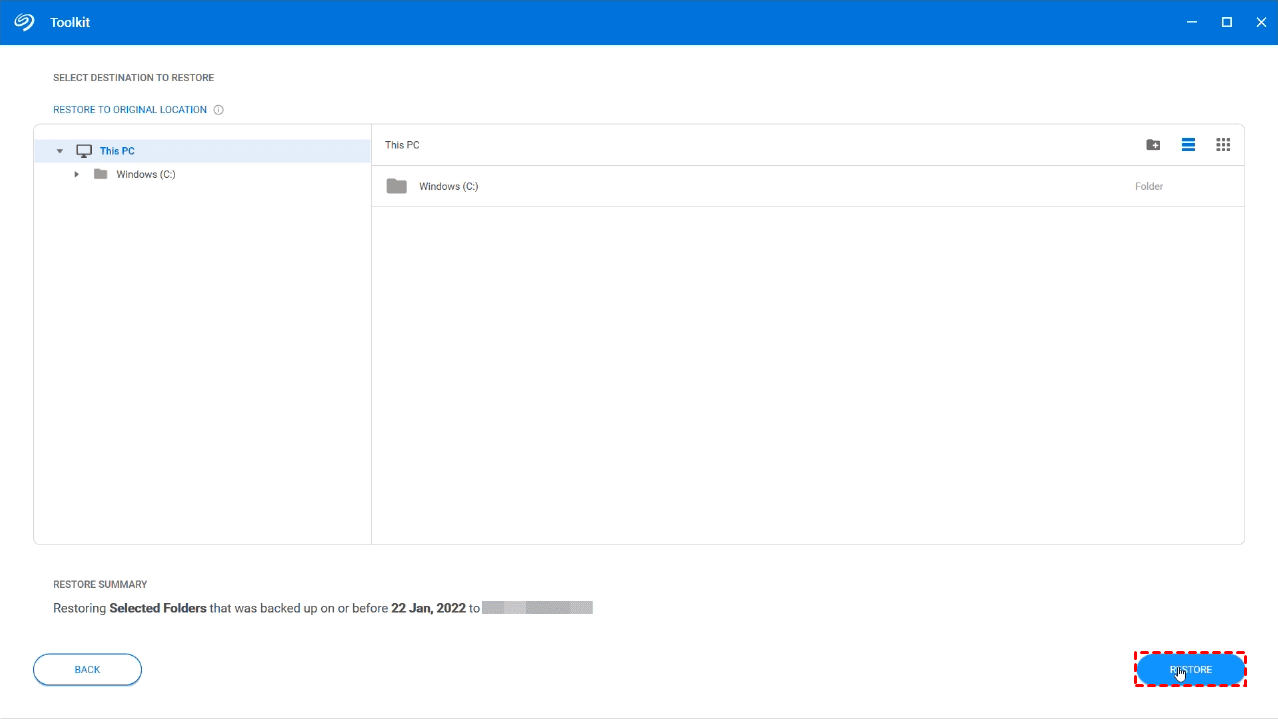
Passo 4. Por padrão, ele restaurará o backup para a localização original. Você também pode selecionar uma nova localização para receber a imagem de backup. Por fim, clique em RESTORE para restaurar o backup do disco rígido externo Seagate.
Alguns usuários também podem usar o software de backup integrado ao Windows - Backup and Restore (Windows 7) - para fazer o backup de arquivos no Windows 7, 8, 10, 11, etc. Siga as etapas abaixo se esse for o seu software de backup.
Passo 1. Conecte seu disco rígido externo Seagate. Em seguida, abra Painel de Controle > Sistema e Segurança e clique em Fazer backup e restaurar (Windows 7).
Passo 2. Na seção de Restauração, clique em Restaurar meus arquivos.
Passo 3. De acordo com sua necessidade, escolha Navegar por arquivos ou Navegar por pastas. Selecione os arquivos de destino e clique em Avançar.
Passo 4. Escolha onde restaurar seus arquivos - local original ou novo local. Em seguida, clique em Restaurar para recuperar os arquivos do disco rígido externo Seagate.
Se você estiver usando um disco de backup Seagate e ainda estiver na garantia, ele oferecerá um plano de recuperação de dados gratuito em caso de perda de dados nesse disco. Você pode verificar esse benefício em seu cartão de garantia.
Agora, envie o seu disco rígido externo Seagate para eles e peça-lhes para recuperar fotos, músicas, vídeos, etc. Eles irão devolver seus dados por meio de armazenamento em nuvem online ou um novo disco externo.
Além disso, se você deseja uma maneira fácil e rápida de recuperar arquivos do disco rígido externo Seagate, experimente um software abrangente de recuperação de dados como o AOMEI FastRecovery em vez do Serviço de Resgate Seagate. Isso pode levar muito mais tempo e tempo (se você estiver fora da garantia).
Agora, faça o download gratuito e instale o AOMEI FastRecovery no seu computador.
Melhor software de recuperação de dados para PCs e servidores Windows
Para restaurar arquivos do disco rígido externo da Seagate, conecte-o antecipadamente. Em seguida, siga cuidadosamente as próximas etapas abaixo.
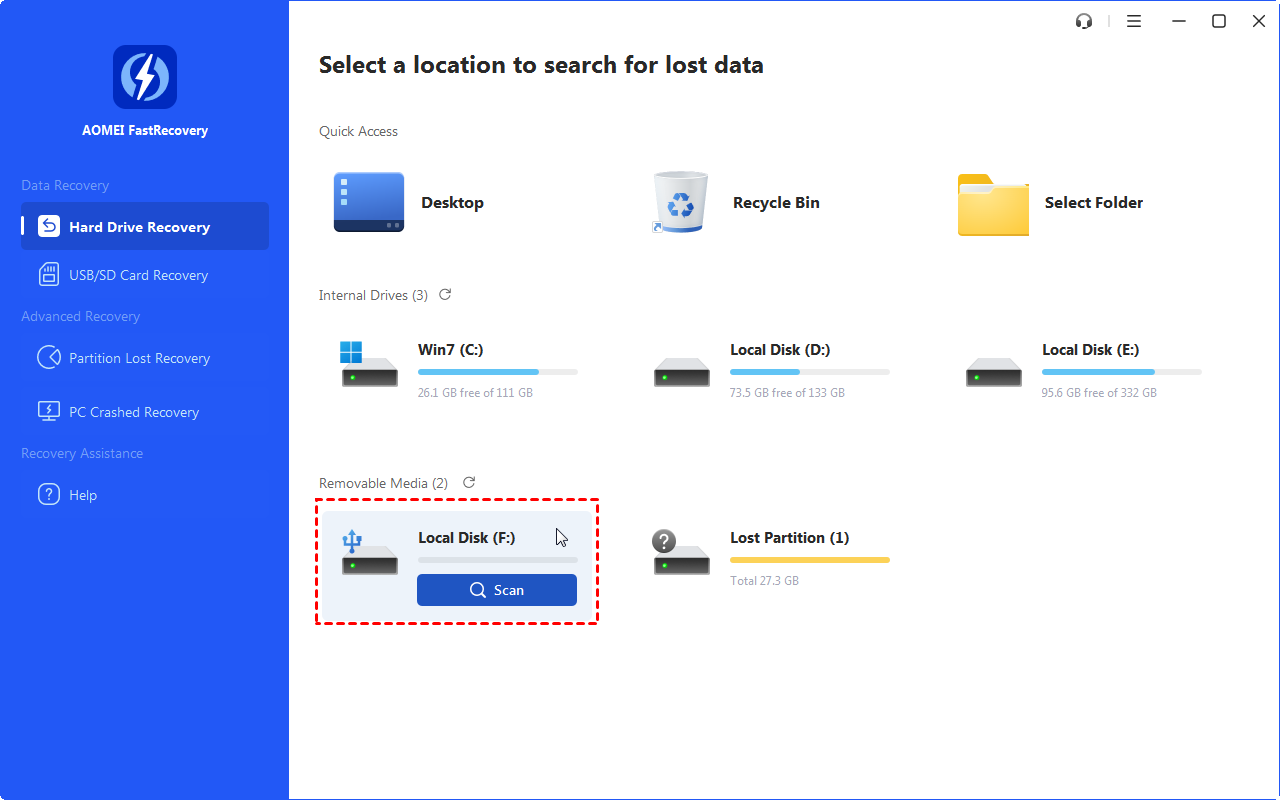
Etapa 1. Abra este software de recuperação de dados do Windows. Passe o mouse sobre o disco rígido externo da Seagate e clique em Scan para escanear.
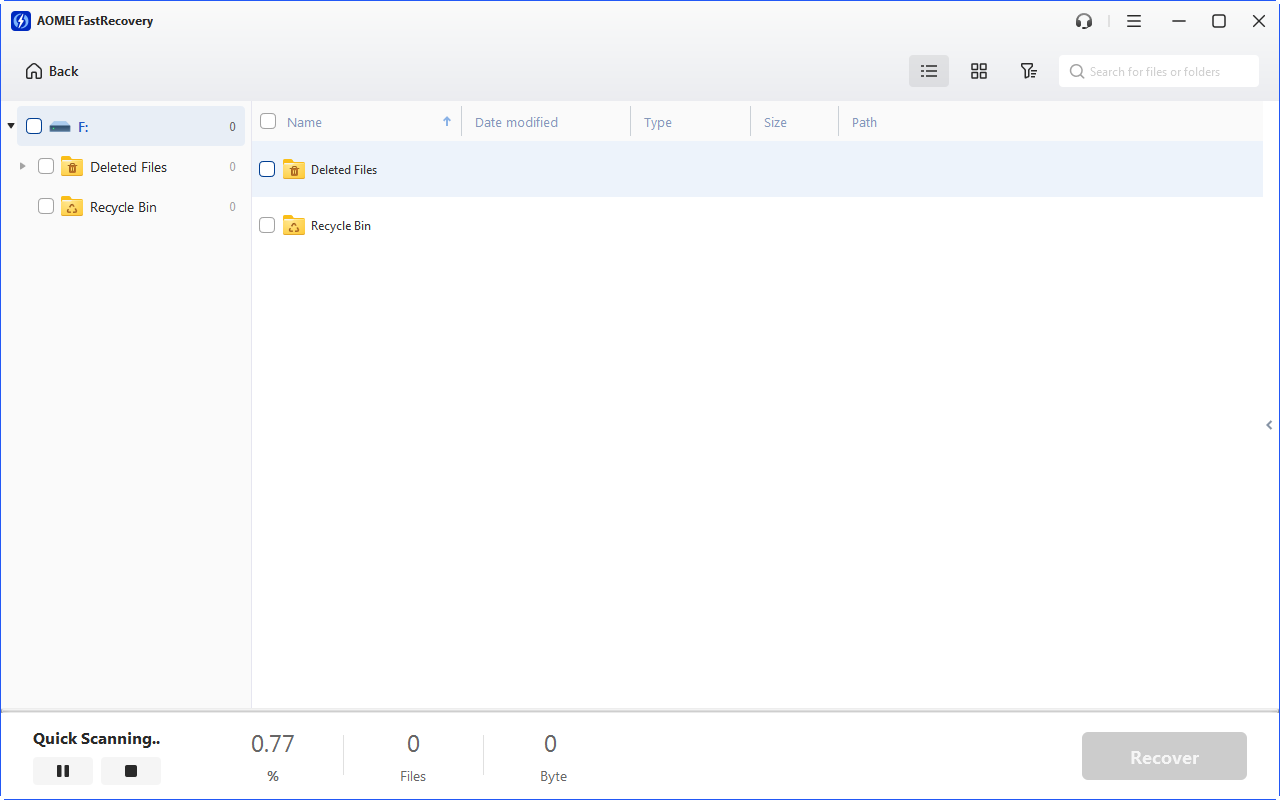
Etapa 2. Em seguida, ele irá escanear seu disco rígido externo da Seagate rapidamente e profundamente e exibirá todos os arquivos encontrados. A Verificação Rápida busca por arquivos excluídos enquanto a Verificação Profunda busca por arquivos perdidos.
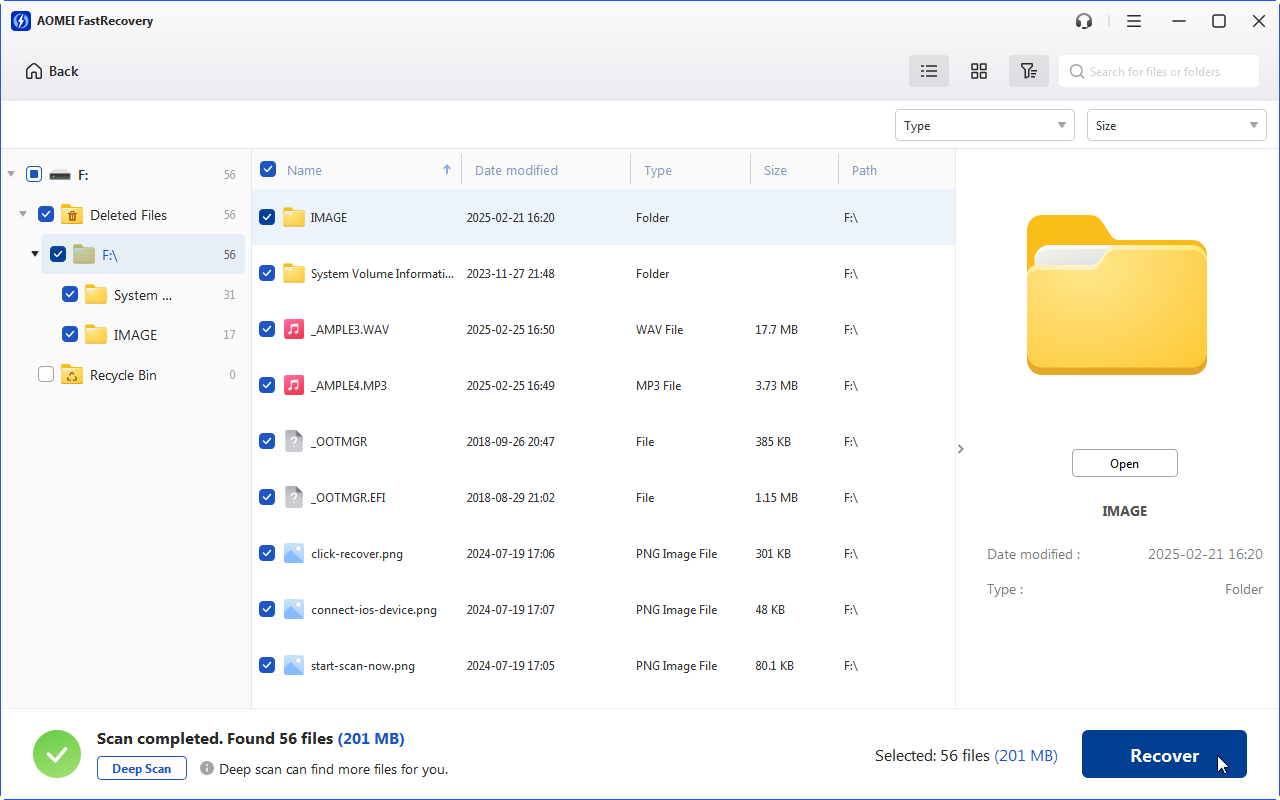
Passo 3. Você pode visualizar ou selecionar os arquivos que precisam ser recuperados sem esperar pelo resultado final da digitalização. Você tem 3 formas as seguintes:
Passo 3. Selecione todos os arquivos de destino e clique em Recuperar x arquivos.
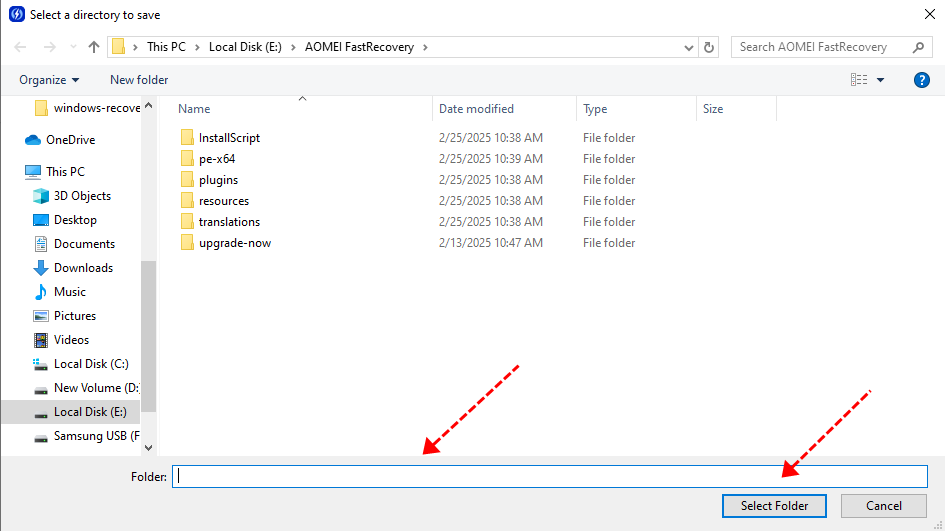
Passo 5. Selecione uma nova pasta e clique em Selecionar Pasta para recuperar automaticamente os arquivos do disco rígido externo Seagate. Não os salve na localização original, pois isso pode causar corrupção de dados ou perda permanente de dados.
Além de arquivos excluídos, ele lida bem com outros cenários de perda de dados e recupera arquivos de disco rígido formatado, repara disco rígido externo RAW sem formatação, etc.
Se o seu disco rígido Seagate estiver anormal, você pode tentar escanear o disco e reparar o erro nele. Talvez você consiga acessar seus arquivos depois disso.
Passo 1. Digite cmd na caixa de pesquisa e selecione Executar como administrador.
Passo 2. Digite chkdsk H: /f /r e pressione Enter. Ele irá escanear e corrigir todos os erros encontrados no disco.
Caso você suspeite que seu disco tenha setores defeituosos, adicione o parâmetro /x. Ele irá marcar os setores defeituosos no disco e recuperar as informações legíveis.
Passo 3. Você pode ser solicitado a executar este comando na próxima inicialização. Digite y e pressione Enter. Você pode reiniciar o sistema para que ele entre em vigor.
Às vezes, seus arquivos podem estar ocultos em vez de excluídos se você não conseguir encontrá-los no disco rígido externo Seagate. Tente os seguintes passos para mostrar arquivos ocultos ou pastas no Explorador de Arquivos.
Passo 1. Certifique-se de que seu disco rígido externo Seagate esteja conectado e detectado. Em seguida, pressione Win E para abrir o Explorador de Arquivos e encontrá-lo.
Passo 2. Verifique seu disco rígido externo Seagate e clique em Exibir > Opções.
No guia Exibir, vá em Arquivos e pastas ocultos e marque a opção Mostrar arquivos, pastas e unidades ocultas. Clique em Aplicar e depois em OK.
Também existe a possibilidade de o seu disco rígido externo Seagate não ser reconhecido. Você pode optar por reinstalar os drivers do disco e verificar se consegue acessar seus dados.
Passo 1. Vá para Este Computador. Clique com o botão direito nele e selecione Gerenciar > Gerenciador de Dispositivos.
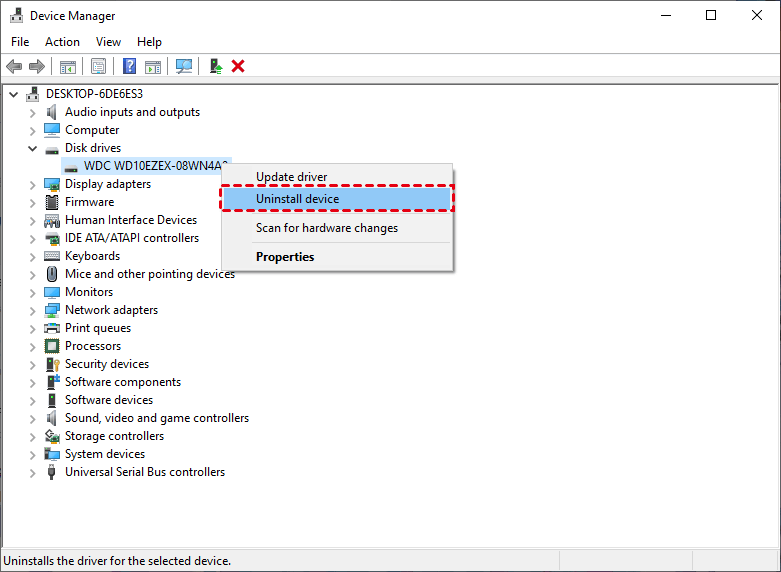
Passo 2. Expanda Unidade de Disco, clique com o botão direito no seu disco rígido externo Seagate e selecione Desinstalar Dispositivo.
Passo 3. Aguarde até que o processo seja concluído, desconecte e reconecte o seu disco. Seu sistema deve conseguir lê-lo agora.
A restauração de backup a partir do disco rígido externo Seagate é o melhor método se você encontrar alguma perda de dados no Windows 7, 8, 10, 11, etc. Mas se você não tiver imagens de backup disponíveis, esse método se tornará inútil. Você só pode recorrer a um software de recuperação de dados como o AOMEI FastRecovery. Além disso, aqui estão algumas dicas de recuperação de dados que você pode seguir:
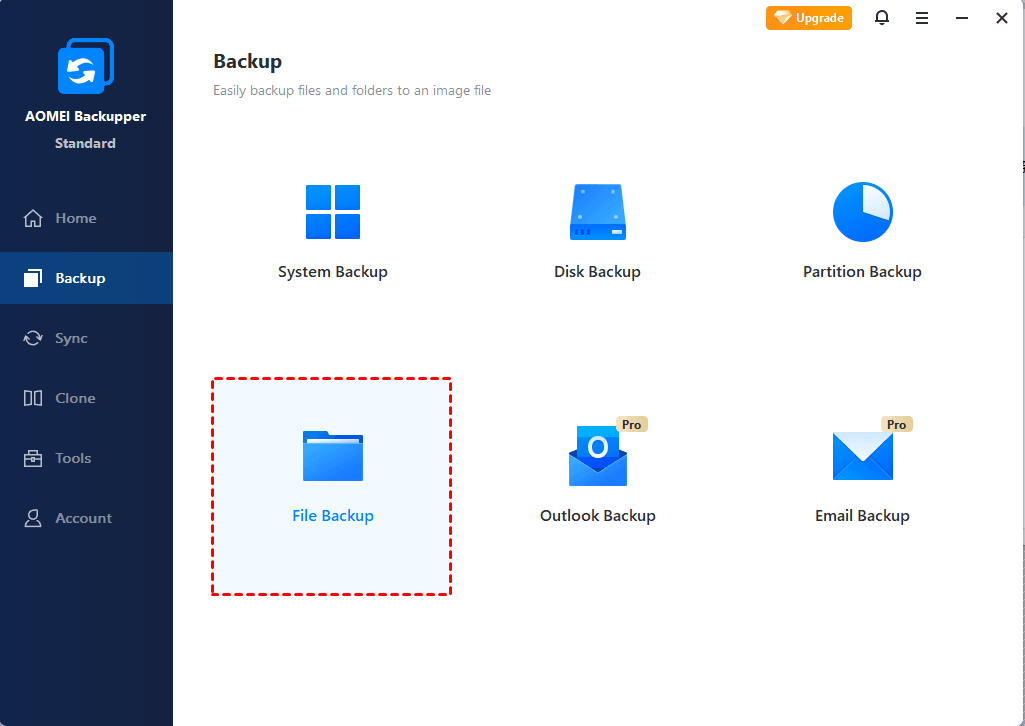
A Seagate fornece aos usuários um software de backup chamado Seagate Dashboard, que fará o backup de todos os seus arquivos pessoais assim que eles são alterados ou adicionados ao PC com Windows. Seguem os passos breves:
Existem muitos motivos que impedem o disco rígido externo Seagate de ser detectado. Antes de recuperar os arquivos dele, você precisa entender as possíveis razões abaixo.
Em seguida, você pode tentar uma porta USB diferente para excluir essa possibilidade. Além disso, você também pode optar por reinstalar os drivers, mostrar a unidade oculta, ativar o hub raiz, etc.
Independentemente do motivo pelo qual você excluiu o arquivo, é possível recuperar facilmente arquivos excluídos ou perdidos no Windows 7, 8, 10, 11, etc. Esta postagem apresenta como restaurar o backup de um disco rígido externo da Seagate, bem como outros 5 métodos eficazes (sem backup) para recuperar seus dados rapidamente.
Dentre eles, o AOMEI FastRecovery é um dos softwares de recuperação de dados mais poderosos, capaz de recuperar arquivos excluídos ou perdidos de um disco rígido externo da Seagate, de até 200 tipos de arquivo. Vale a pena tentar se você não tiver imagens de backup.