Os métodos de como recuperar dados ocultos de um disco rígido externo e como recuperar arquivos perdidos são fornecidos neste trecho, você pode seguir o guia para concluir a recuperação.
Os arquivos do meu disco rígido externo estão ocultos ou perdidos?
"Eu tenho muitos filmes, arquivos, pastas e músicas no meu disco rígido externo. Por algum motivo, quando eu ligo o disco rígido externo, não consigo ver nenhuma pasta dentro dele, mas se eu digitar o nome da pasta na barra de pesquisa, ela aparecerá. Então, meus arquivos estão ocultos? É possível recuperar arquivos ocultos?"
- Pergunta do CCM.net
Um disco rígido externo, uma ferramenta de armazenamento portátil, pode ser usado para salvar dados e trocar grandes quantidades de dados entre computadores. Às vezes, arquivos ou pastas podem desaparecer do disco rígido externo. Esse problema ocorre principalmente porque os arquivos/pastas estão ocultos. No conteúdo a seguir, são apresentados 3 métodos de como recuperar dados ocultos do disco rígido externo.
A maneira mais fácil de recuperar arquivos ocultos do disco rígido externo é usando o Windows Explorer.
Passo 1. Conecte o disco rígido externo ao seu PC com um cabo USB.
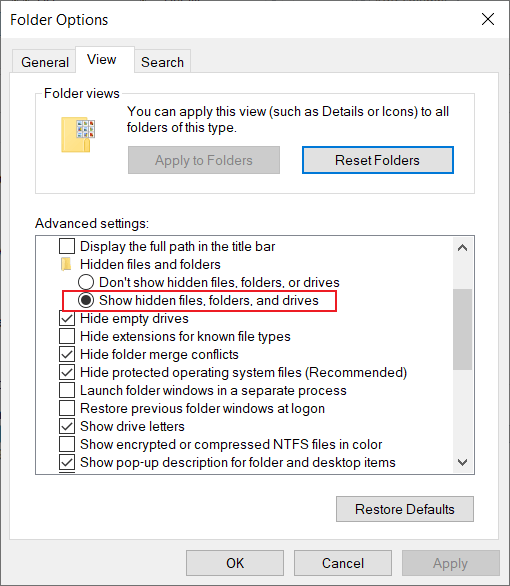
Passo 2. Abra o Explorador de Arquivos> Clique em Exibir> Toque em Opções> clique na guia Exibir.
Passo 3. Toque na opção Mostrar arquivos, pastas e unidades ocultas e, em seguida, clique no botão Aplicar.
Você pode usar o comando attrib para restaurar arquivos ocultos eficientemente do HDD externo.
Passo 1. Vá para Iniciar e digite Prompt de Comando na barra de pesquisa.
Passo 2. Abra-o e escolha a opção Executar como administrador.
Passo 2. Digite attrib -h -r -s /s /d F:\*.* (F refere-se ao drive onde seu arquivo oculto está localizado) e pressione Enter para recuperar os arquivos ocultos.
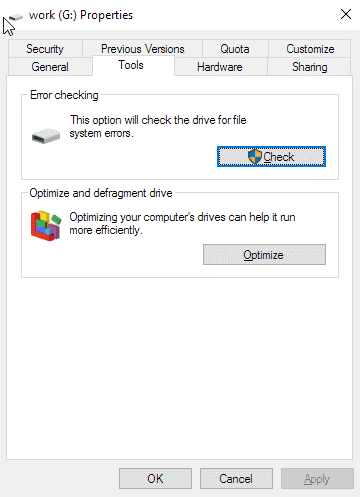
Se o comando attrib não estiver funcionando, você pode considerar o sistema de arquivos corrompido. Para verificar o sistema de arquivos, você pode executar o CHKDSK. Abra o Explorador de Arquivos > Clique com o botão direito no seu disco rígido externo > Clique em Propriedades > Ferramentas > Verificar. Seus arquivos no disco rígido externo aparecerão após a verificação.
Você já aprendeu como recuperar arquivos ocultos de um disco rígido externo, mas se seus arquivos no disco rígido externo estiverem perdidos ou excluídos, como restaurá-los?
Para recuperar arquivos excluídos recentemente, você pode encontrá-los na Lixeira. Se você não conseguir encontrar os dados perdidos do disco rígido externo na Lixeira, é hora de tentar os seguintes dois softwares de recuperação de dados.
Windows File Recovery é uma ferramenta CMD lançada pela Microsoft, disponível para o Windows 10 2004 e versões posteriores. Ele pode restaurar vários tipos de arquivos, incluindo jpg/png/pdf/docx/xlsx/mov/zip, etc. A maior desvantagem é que é difícil de usar porque não tem uma interface intuitiva, então os usuários têm que aprender alguns parâmetros estranhos. Os parâmetros e passos estão listados abaixo.
O formato da linha de comando é como: winfr unidade-de-origem: unidade-de-destino: [/modo] [/opções].
Notas:
♦ A unidade de origem e a unidade de destino devem ser diferentes.
♦ O modo está relacionado com o sistema de arquivos a seguir.
Modo:
Sistema de arquivo | Cenários | modo |
NTFS | Apagados recentemente | Regular |
NTFS | Apagados há algum tempo | Extensivo |
NTFS | Disco formatado | Extensivo |
NTFS | Disco corrompido | Extensivo |
FAT e exFAT | Qualquer | Extensivo |
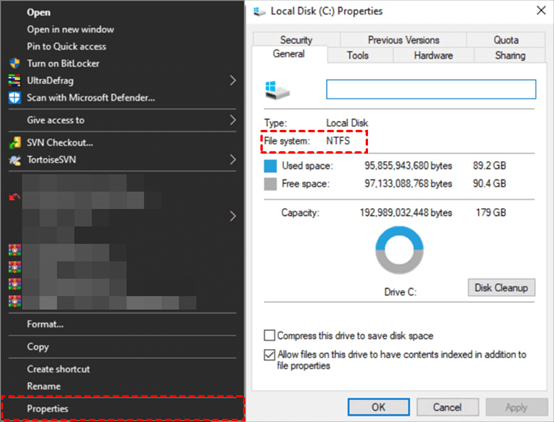
Verificar sistema de arquivo: Clique em Este Computador > Clique com o botão direito na unidade de origem > Clique em Propriedades.
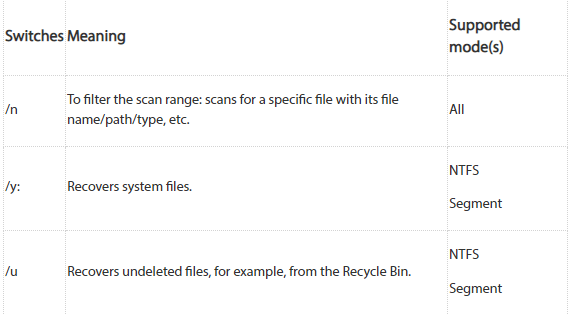
Opções Comuns:
Então, você pode começar a escrever a linha de comando.
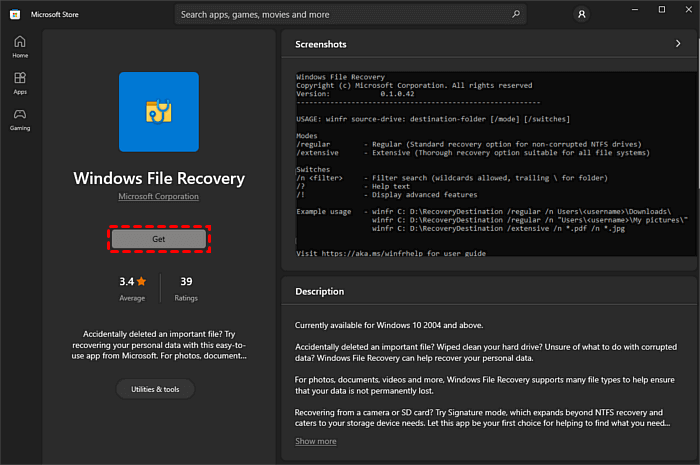
Passo 1. Baixe e instale esta ferramenta na Microsoft Store.
Abra o menu Iniciar > Encontre e clique em Microsoft Store > Digite Windows File Recovery na barra de busca > clique no botão Obter.
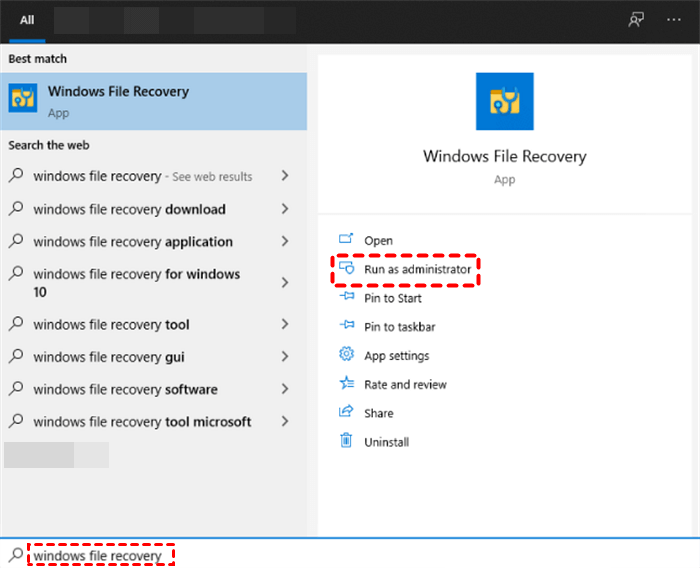
Passo 2. Abra o Windows File Recovery e clique em Executar como administrador.
Passo 3. Insira sua linha de comando e clique em Enter.
Recomenda-se usar AOMEI FastRecovery. Suporta Windows 7 ou posterior e também escaneia todos os arquivos perdidos combinando dois modos de escaneamento, Escaneamento Rápido e Escaneamento Profundo. Além disso, possui outras vantagens.
Baixe-o e veja como recuperar arquivos ocultos do disco rígido externo com ele.
Passo 1. Inicie o AOMEI FastRecovery no seu PC, coloque o mouse sobre a unidade onde o arquivo foi salvo e clique em Escaneamento.
Passo 2. O software executará o Escaneamento Rápido e o Escaneamento Profundo automaticamente. Após a conclusão do escaneamento, você poderá visualizar todos os arquivos/pastas excluídos e outros arquivos ausentes.
Passo 3. Selecione um caminho para armazenar os arquivos e clique em Recuperar x arquivos para recuperar seus dados alvo.
O artigo oferece 3 maneiras fáceis e eficazes de como recuperar dados ocultos de um disco rígido externo quando você não consegue encontrar arquivos no seu disco externo. Também são apresentadas maneiras de como recuperar arquivos excluídos/perdidos. Você pode escolher os métodos adequados com base na sua própria situação.