Como Recuperar Arquivos Excluídos da Lixeira do OneDrive?
Como recuperar arquivos excluídos da lixeira do OneDrive? Confira este artigo e obtenha alguma ajuda para recuperar arquivos do OneDrive excluídos permanentemente.
Última Atualização 21/11/2024
Para onde vão os arquivos quando são excluídos do OneDrive?
O OneDrive, assim como outros serviços de hospedagem e sincronização de arquivos, oferece espaço de armazenamento em nuvem para os usuários salvarem e sincronizarem seus arquivos na nuvem. Os usuários podem salvar, compartilhar, mover e excluir seus dados conforme desejarem. Se você excluir arquivos e se arrepender mais tarde ou perceber que ainda precisa dos arquivos excluídos, é possível recuperá-los da lixeira, onde os arquivos deletados são armazenados por 30 dias.
No entanto, alguns usuários esvaziam a Lixeira ou removem novamente os arquivos deletados, resultando na exclusão permanente dos arquivos. Portanto, talvez você queira saber como recuperar arquivos excluídos da lixeira do OneDrive se estiver nessa situação. Você também pode perder arquivos devido a vírus ou infecção por malware, conflitos de backup, etc.
OneDrive - excluiu todos os meus arquivos, incluindo a lixeira
Excluí todos os meus arquivos no OneDrive e depois tentei restaurar todos os arquivos na Lixeira, mas nenhum arquivo apareceu. - Pergunta do Fórum Windows10
De qualquer forma, neste artigo, há vários métodos disponíveis, independentemente de estar na Lixeira ou não. Como você sabe, assim como outros dispositivos de armazenamento em nuvem, o OneDrive também oferece um recurso de backup para ajudar os usuários a fazer backup de arquivos. Se você também está enfrentando o problema de arquivos perdidos no OneDrive agora, pode pensar em backups.
Como recuperar arquivos excluídos no OneDrive
Nesta seção, você aprenderá como recuperar arquivos excluídos do OneDrive em 5 maneiras práticas. Alguns deles até ajudam a recuperar arquivos excluídos permanentemente do OneDrive. Confira e selecione o método que se encaixa na sua situação.
Método 1. Recuperar arquivos excluídos da Lixeira do OneDrive
O OneDrive também possui uma pasta da Lixeira que armazena arquivos excluídos por 30 dias. Você pode verificar se há arquivos excluídos na Lixeira no primeiro momento.
Passo 1. Vá para https://onedrive.live.com/ e faça login com sua conta do OneDrive.
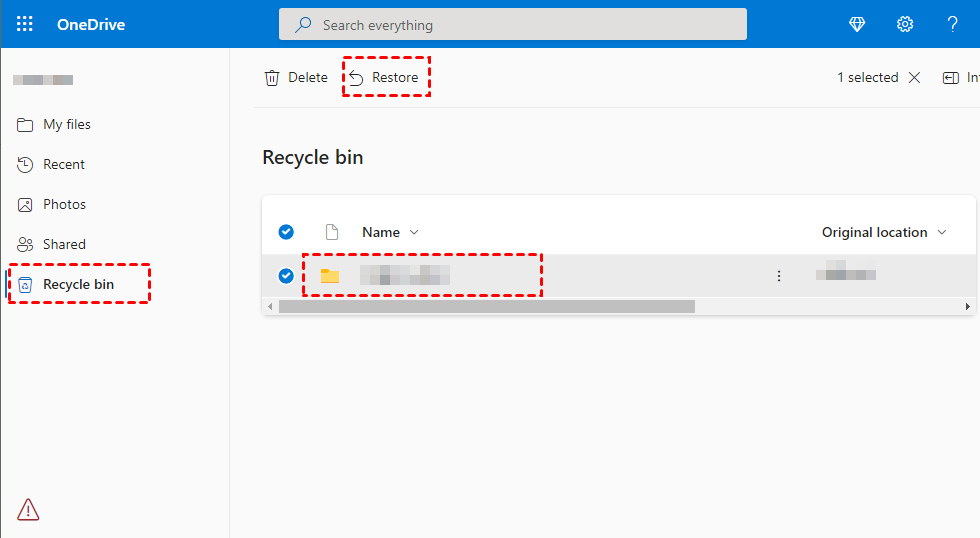
Passo 2. Selecione Lixeira no painel esquerdo.
Passo 3. Verifique se há arquivos excluídos a serem recuperados. Selecione-o e clique no botão Restaurar.
Método 2. Recuperar arquivos do OneDrive a partir de cópias locais
Quando você habilita o OneDrive, ele cria automaticamente uma pasta local para fazer backup dos arquivos dentro dela. Portanto, se seus arquivos não estiverem na Lixeira do OneDrive, você pode tentar encontrá-los na pasta local do OneDrive.
Passo 1. Clique com o botão direito no ícone do OneDrive, então vá em Configurações > Conta e clique no botão Escolher pasta.
Passo 2. Após o carregamento, você verá a localização da pasta local do OneDrive. Ele será exibido no canto inferior esquerdo, clique nele.
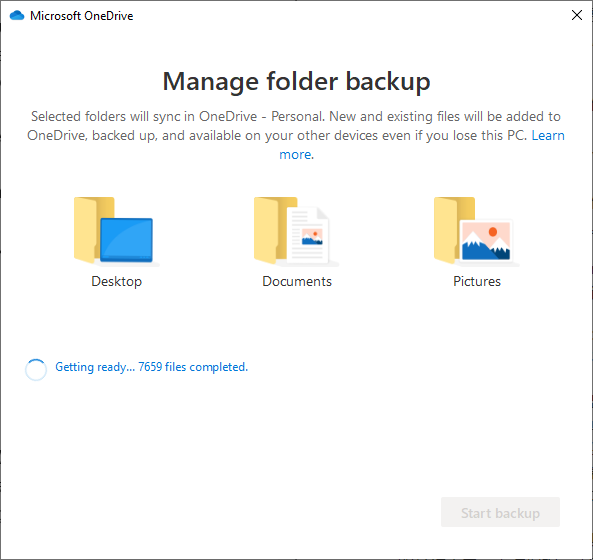
Passo 3. Ele irá navegar até sua pasta do OneDrive. Verifique se seus arquivos deletados estão lá e faça o upload deles para o armazenamento em nuvem do OneDrive. Se não estiverem, seus arquivos podem ter sido excluídos permanentemente.
Método 3. Restaurar uma versão anterior do seu OneDrive
Embora os arquivos excluídos da lixeira não possam ser recuperados diretamente, você pode reverter o OneDrive para uma data anterior para desfazer a exclusão. Então, como restaurar uma versão anterior do OneDrive?
O OneDrive possui um recurso integrado - Restaurar seu OneDrive para reverter o OneDrive. Dessa forma, todas as alterações que você fez serão canceladas. É semelhante a realizar uma restauração do sistema para um estado anterior.
Este recurso está disponível apenas para usuários do Microsoft 365.
Você só pode restaurar o OneDrive para no máximo 30 dias atrás.
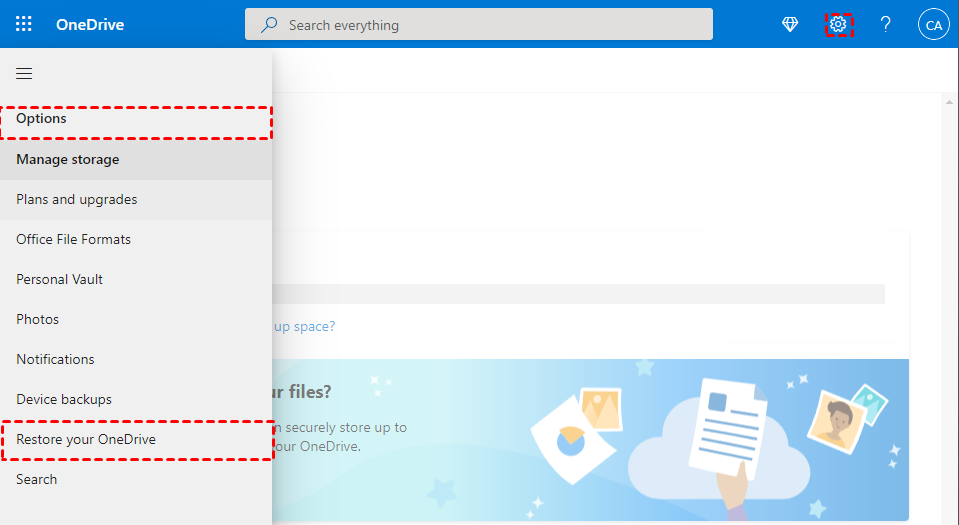
Passo 1. Faça login em sua conta da Microsoft no site do OneDrive > Configurações > Opções > Restaurar seu OneDrive.
Passo 2. Mova o controle deslizante abaixo para escolher uma data anterior e clique em Restaurar.
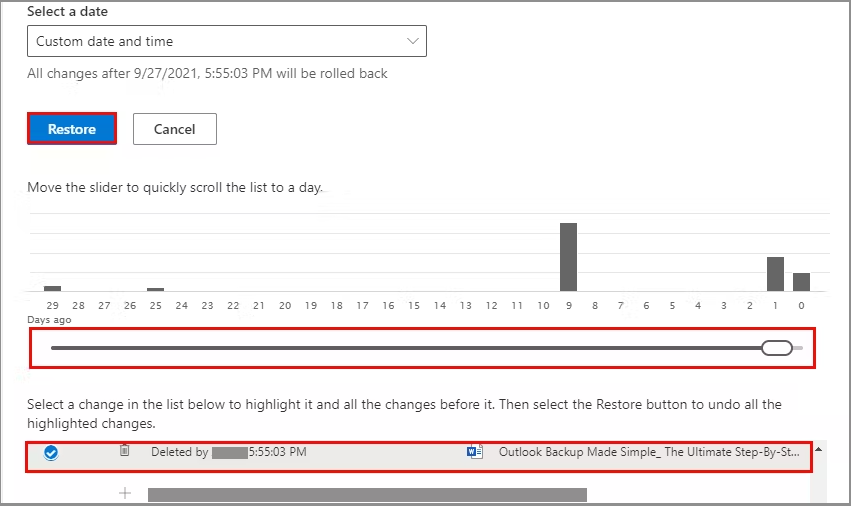
Com a ajuda dessa função, você pode reverter o OneDrive e desfazer a exclusão permanente. Isso também será útil quando você precisar recuperar arquivos sobrescritos no OneDrive.
Método 4. Restaurar versão anterior da pasta local do OneDrive
Se você não se inscreveu no Microsoft 365, a função de restauração não estará disponível para você. Mas há outra maneira.
O PC com Windows possui uma função de Versões Anteriores que armazena cópias dos arquivos e pastas. Uma vez que seus arquivos são deletados, perdidos, corrompidos, danificados, etc., você pode restaurar a versão anterior dos arquivos/pastas para recuperá-los.
A função "Restaurar versão anterior" requer Histórico de Arquivos ou pontos de restauração.
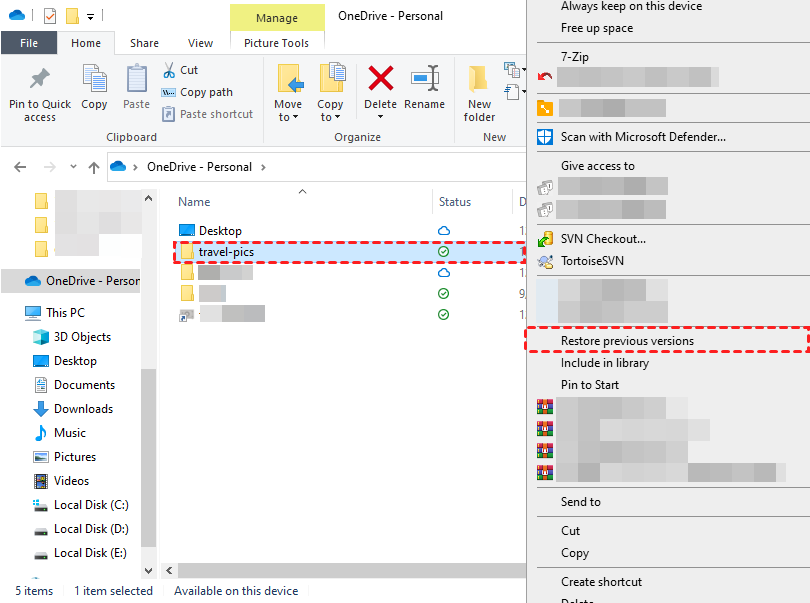
Passo 1. Acesse a pasta OneDrive Pessoal > selecione a pasta principal que contém os arquivos excluídos > clique com o botão direito do mouse > clique em Restaurar versões anteriores.
Passo 2. Selecione uma versão anterior > Restaurar.
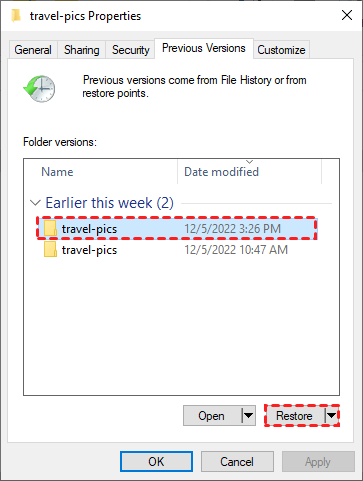
Além disso, se o item que você removeu for uma pasta grande diretamente na pasta do OneDrive, basta escolher a unidade OneDrive inteira > Restaurar versões anteriores > escolher uma versão preferida > Restaurar para recuperar arquivos excluídos da Lixeira do OneDrive.

Método 5. Recuperar arquivos excluídos permanentemente do OneDrive usando software
Como mencionado, apenas usuários do Microsoft 365 e aqueles que ativaram o Histórico de arquivos e pontos de restauração podem restaurar arquivos excluídos permanentemente do OneDrive.
Além disso, reverter o OneDrive ou uma pasta para um status anterior inevitavelmente influenciará outros arquivos na pasta e na unidade, o que pode levar a danos ou problemas desnecessários.
Então, como recuperar arquivos excluídos da lixeira do OneDrive se não há versões anteriores para restaurar? Será melhor se isso não afetar outros arquivos. Nesse caso, um aplicativo eficiente de recuperação de dados do Windows será a chave correta para a porta. Ele se destaca por suas características exclusivas de recuperação de dados.
- Competitivo: Desenvolvido e suportado pela principal referência da indústria de segurança de dados, AOMEI FastRecovery é excepcional.
- Interface amigável ao usuário: Com um design limpo e simples, facilita a operação eficiente de todos os usuários.
- Tecnologias avançadas de varredura e recuperação: Seus métodos de Verificação Rápida e Verificação Profunda irão examinar minuciosamente seu disco e encontrar o máximo de dados possível. Você pode então recuperá-los com sucesso.
- Cenários abrangentes: Aplica-se à exclusão de arquivos, formatação, esvaziamento da lixeira, vírus, etc.
- 200 formatos de dados: Suporta diferentes tipos de dados, incluindo documentos (TXT, DOCX, XLSX, CSV), imagens (JPG/JPEG, PNG, TIFF, HEIF, GIF, SVG), vídeos (MPEG/MP4, MOV, AVI, WMV), arquivos compactados (7Z, ZIP, ZAP, RAR, AR/ARC), etc., até 200 formatos.
- Compatível: Suporta o Windows 11/10/8/7 SP1 e servidores, assim como dispositivos de armazenamento nos sistemas de arquivos NTFS/FAT32/exFAT/ReFS.
Usando o AOMEI FastRecovery, você pode facilmente recuperar arquivos excluídos do OneDrive, desde que os arquivos tenham sido excluídos da pasta local do OneDrive.
Lembre-se de salvar seus arquivos recuperados em um local diferente do local original. Assim, seus dados não serão sobregravados, corrompidos ou perdidos para sempre.
Passo 1. Baixe e execute o AOMEI FastRecovery > Passe o mouse sobre a unidade que contém a pasta local do OneDrive e clique em Scan para escanear.

Passo 2. Ele iniciará automaticamente a Verificação Rápida e a Verificação Profunda para escanear seu disco em busca de arquivos excluídos ou perdidos e exibi-los na seguinte janela.

Passo 3. Vá para a pasta do OneDrive em Arquivos Excluídos ou Outros Arquivos Ausentes e selecione os dados excluídos permanentemente. Em seguida, clique em Recuperar x arquivos. Lembre-se de selecionar um novo local para salvar os arquivos do OneDrive excluídos para evitar a sobregravação de dados.
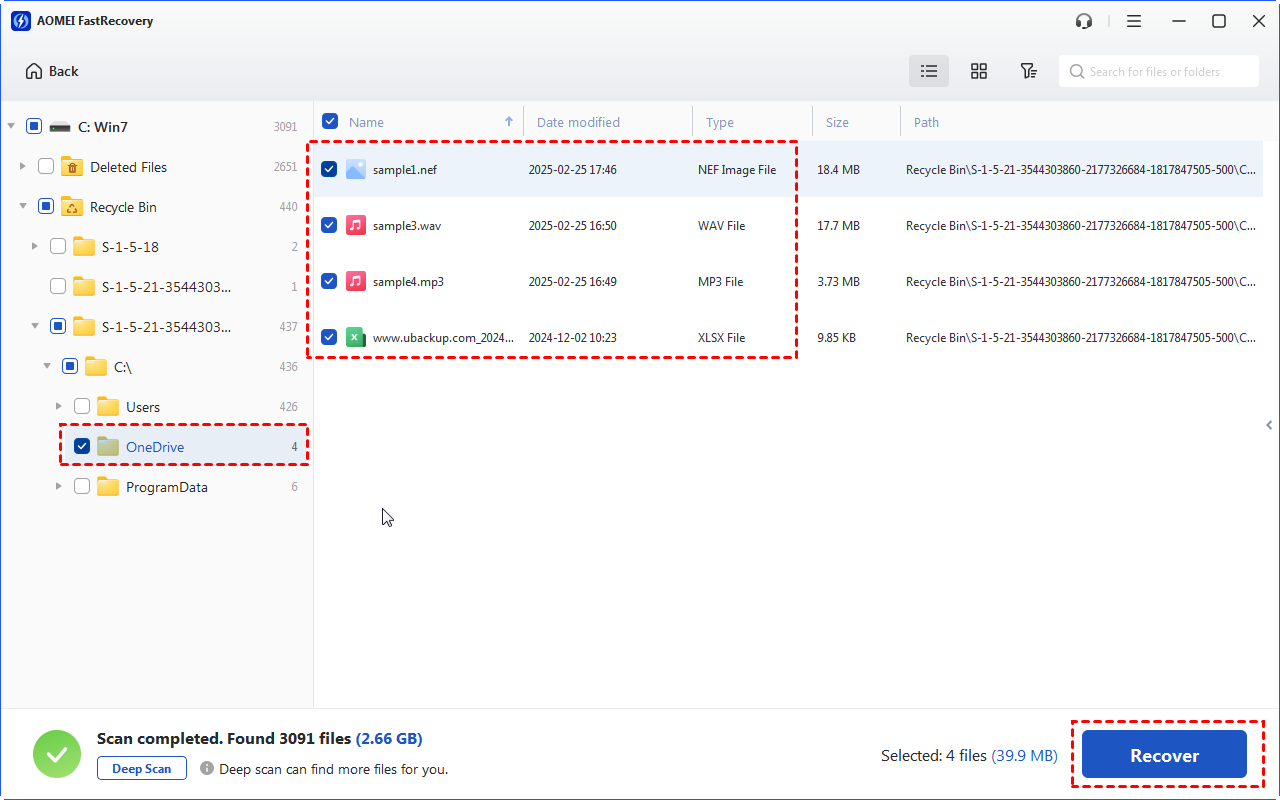
Com a ajuda deste aplicativo, é fácil recuperar arquivos excluídos permanentemente no Windows 10/8/7 e Windows 11.
Conclusão
Os usuários podem ler este artigo para aprender como recuperar arquivos excluídos da lixeira do OneDrive. Em geral, a funcionalidade "Restaurar o OneDrive" e as Versões Anteriores no PC com Windows podem ajudar a recuperar dados revertendo a pasta.
Se você quiser saber como recuperar arquivos excluídos permanentemente do OneDrive, um programa de recuperação de dados para Windows será a melhor escolha.
FAQ
Agora, caso precise de mais ajuda, algumas perguntas frequentes estão prontas com respostas.
O que o backup do OneDrive pode fazer?
O OneDrive oferece uma função de backup de pasta para ajudar os usuários a fazer backup das pastas Desktop, Documentos e Imagens de seus discos rígidos locais.
Como desativar a sincronização do OneDrive sem excluir arquivos?
Alguns usuários escolhem desvincular o OneDrive, mas têm medo de perder seus arquivos. Eles estão se perguntando se desvincular o OneDrive exclui os arquivos.
Na verdade, não; desvincular apenas remove o dispositivo dos dispositivos associados à sua conta. Todos os arquivos estarão acessíveis no OneDrive em nuvem.
Como desativar o OneDrive?
Há várias maneiras de desativar o OneDrive.
Visite o guia para obter informações detalhadas.
- 1. Desative-o nas configurações do OneDrive. OneDrive Configurações > Conta > Desvincular este PC.
- 2. Desative-o por meio do perfil de login.
- 3. Exclua a pasta de sincronização.