Este artigo lista 4 soluções sobre como recuperar pasta deletada de um pen drive. Continue lendo para recuperar seus dados perdidos de um pen drive de forma eficiente e fácil.
Como posso recuperar arquivos excluídos de um USB sem software grátis?
"Descobri que algumas das pastas de vídeo e áudio que estavam armazenadas no USB desapareceram, e pensei que devem ter sido excluídas quando o conectei ao meu computador alguns dias atrás para trabalhar em documentos. Mas eles são importantes para mim. Por favor, me diga como recuperar uma pasta excluída de um pen drive? Procurei soluções relevantes no YouTube, mas não encontrei nada, esperando que alguém possa me ajudar."
O USB é reconhecido como uma forma pequena e conveniente de armazenar, os usuários podem salvar todos os dados que precisam nesta pequena unidade flash, plug and play. No entanto, é possível desconectar o pen drive durante a transferência, o que não apenas interrompe os arquivos em processo de transferência, mas também os arquivos e até mesmo pastas já armazenados no pen drive. Felizmente, este tutorial fornece 4 maneiras de recuperar pastas excluídas permanentemente de um pen drive.
Há muitos motivos para a perda de arquivos em pen drives. Antes de aprender como recuperar uma pasta excluída em um pen drive, você pode primeiro entender os principais cenários em que os arquivos podem desaparecer facilmente:
✦ Exclusão acidental dos dados do pen drive.
✦ O pen drive está infectado por malware.
✦ Pen drive formatado.
✦ Condições adversas, como ambiente com superaquecimento, umidade ou alagamento.
✦ Falha no hardware do pen drive ou do computador.
✦ Há um erro com o software armazenado.
Uma vez que os dados do pen drive são excluídos acidentalmente, eles são permanentemente excluídos porque o dispositivo de armazenamento externo é diferente do disco rígido do computador, e o usuário não pode recuperar arquivos excluídos da Lixeira. Portanto, o usuário não tem chance de recuperar os arquivos perdidos? Claro que sim!
Mesmo que você não consiga encontrar seus arquivos no pen drive agora, eles ainda podem existir lá, mas o espaço de armazenamento ocupado está marcado como vazio. Antes de substituí-los por novos arquivos, os usuários ainda têm a oportunidade de recuperar os dados do pen drive. Tudo o que você precisa fazer agora é parar de usar o pen drive para armazenar novos arquivos e experimentar como recuperar uma pasta excluída de um pen drive nas seguintes maneiras.
Recuperar arquivos deletados ou perdidos de um USB não é impossível, aqui estão 2 maneiras de recuperar dados perdidos de um pendrive USB sem usar software, incluindo a Versão Anterior, CMD.
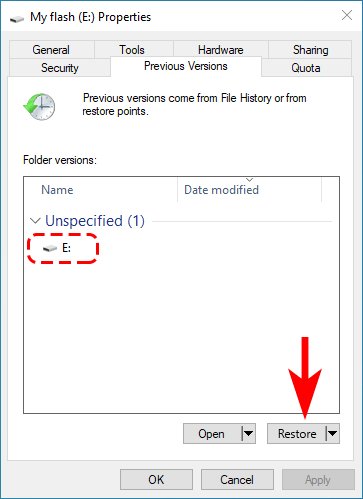
Se você ativou o Histórico de Arquivos ou Pontos de Restauração antes de perder seus dados, então você pode restaurar o USB para uma versão anterior sem a necessidade de um software de terceiros.
Abra "Este Computador", clique com o botão direito no pendrive USB e selecione a opção Propriedades.
Clique na opção Versões Anteriores na janela pop-up e procure quaisquer arquivos ausentes na lista de versões de arquivos.
Além do Backup, também é possível recuperar arquivos excluídos usando o CMD. As ferramentas de linha de comando do Windows são provavelmente muito mais poderosas do que você pensa. Dessa forma, os usuários podem efetivamente reparar o USB com falhas ou recuperar os arquivos escondidos nele. Você pode recuperar arquivos e pastas perdidos no pendrive USB seguindo as duas partes a seguir.
Parte 1. Reparar USB usando o CMD chkdsk
Se o hardware do pendrive USB falhar, então a probabilidade de perda de dados será grande. Você pode entrar na linha de comando do chkdsk para reparar o pendrive USB, isso pode ajudar os usuários a verificar os erros lógicos e físicos do disco especificado e corrigir o problema depois que seus arquivos forem recuperados.
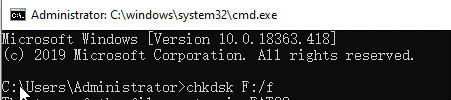
Passo 1. Conecte o USB ao computador, pressione as teclas Win R para abrir a caixa de diálogo Executar e então digite cmd para abrir o programa. Você também pode digitar cmd na caixa de pesquisa do Windows e clicar em Executar como administrador para abri-lo.
Passo 2. Digite a linha de comando: chkdsk "letra da unidade": /f, e pressione Enter para confirmar.
Dica: O comando CHKDSK é a abreviação de verificar disco (O comando /f irá corrigir quaisquer erros lógicos e físicos encontrados neste drive USB.)
Parte 2. Recuperar arquivos ocultos em uma unidade USB
Você também pode ter configurado arquivos na unidade USB para ficarem ocultos em uma operação, ou alguns programas podem ter ocultado parte dos arquivos. Você pode usar o prompt de comando para recuperar arquivos ocultos da USB seguindo estes passos.
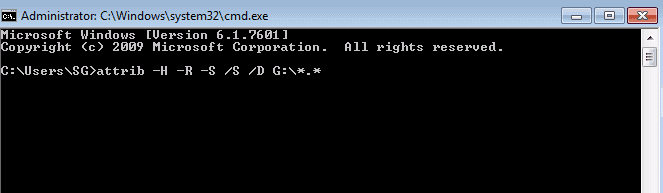
Passo 1. Confirme que sua USB está corretamente conectada ao computador, em seguida, pressione as teclas Win X e selecione Windows PowerShell (Admin) no menu suspenso.
Passo 2. Em seguida, digite a seguinte linha de comando: attrib -h -r -s /s /d "letra da unidade":*.*, clique em Enter para confirmar. Então seus arquivos USB ocultos serão recuperados.
Você deve saber:
O comando -h atribui um atributo oculto ao arquivo selecionado.
O comando -r refere-se ao atributo somente leitura: o arquivo é legível e não pode ser alterado.
O comando -s atribui propriedades do sistema ao arquivo selecionado.
O comando /s significa pesquisar o caminho especificado, incluindo subpastas.
O comando /d inclui a pasta Processos.
Se nem "Versões Anteriores" nem CMD forem capazes de recuperar pastas de pen drives USB, então o método mais eficaz é usar o AOMEI FastRecovery e o Windows File Recovery.
No entanto, nem todos os usuários têm o hábito de ativar as ferramentas de Histórico de Arquivos e, uma vez que eles perdem dados, eles podem não saber como recuperar arquivos excluídos na unidade USB. Existe uma maneira de ajudar os usuários a recuperar dados de pen drives USB perdidos devido a qualquer erro. Você precisa do AOMEI FastRecovery.
Esta ferramenta profissional de recuperação de dados pode ajudar os usuários a recuperar facilmente todos os arquivos excluídos permanentemente na USB.
Você deve clicar neste botão de download seguro para instalar o AOMEI FastRecovery no seu desktop e, em seguida, começar a recuperar pastas USB excluídas:
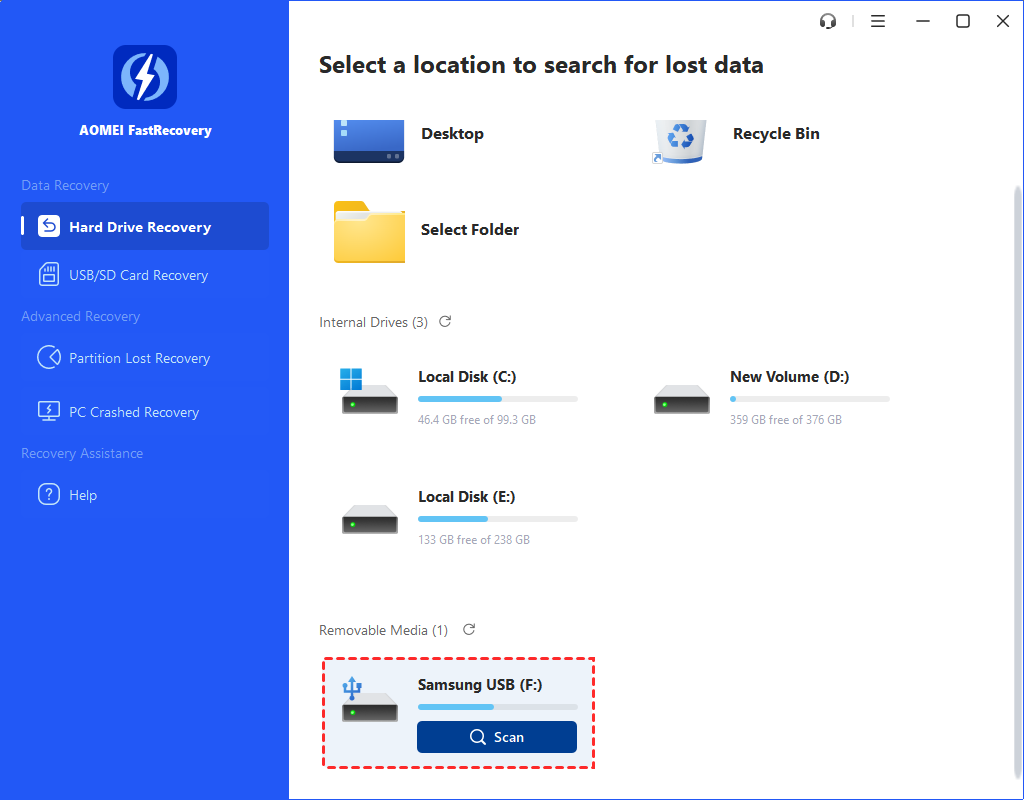
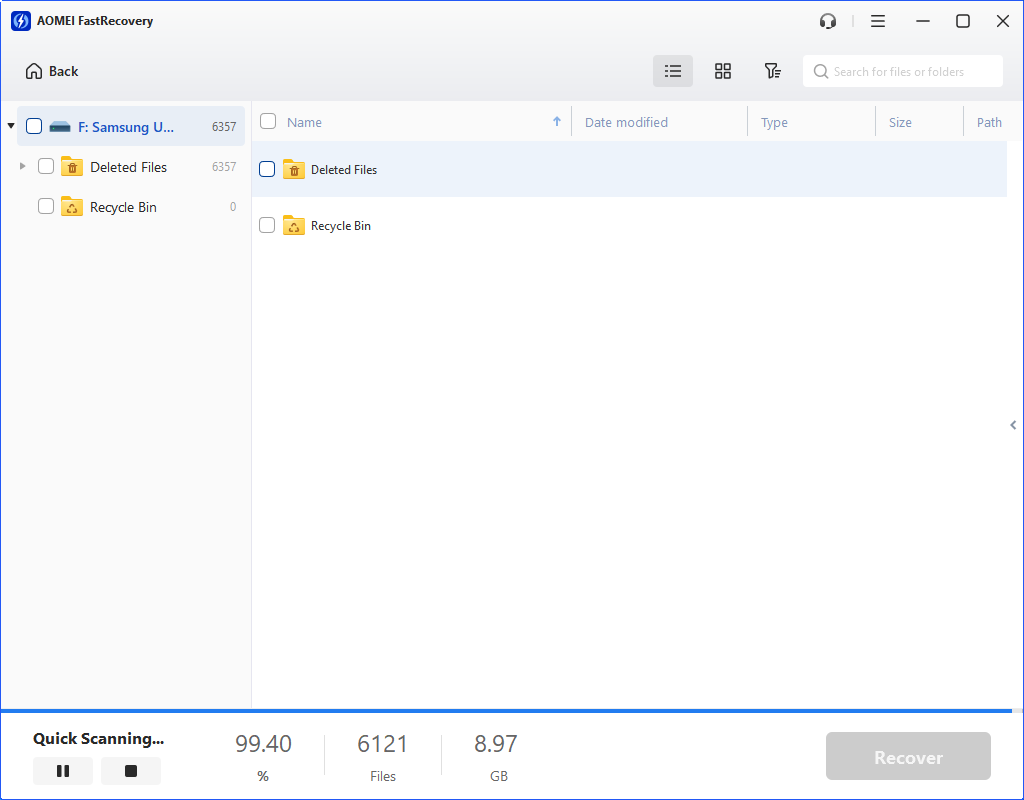
Etapa 1. Inicie o AOMEI FastRecovery e, em seguida, passe o mouse sobre a partição ou disco onde você perdeu dados e clique em Scan para escaneá-lo.
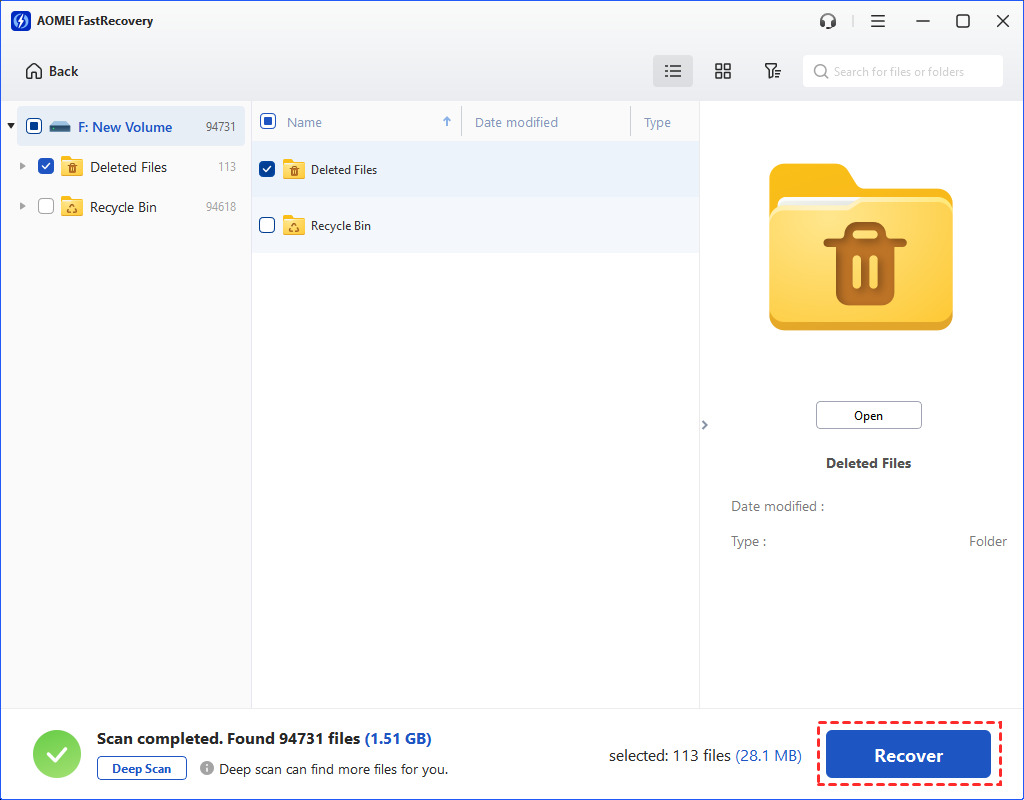
Etapa 2. A ferramenta habilita automaticamente a Quick Scan e a Deep Scan, que melhoram a eficiência da recuperação de dados e você pode ver os arquivos excluídos e outros arquivos perdidos na lista.
Etapa 3. Selecione os arquivos ou pastas que você precisa recuperar a partir dos resultados da varredura, se você deseja recuperar para a USB, selecione-os como local de armazenamento e clique no botão Recuperar x arquivos para iniciar a tarefa de recuperação.
Recuperação de Arquivos do Windows funciona com linhas de comando devido à falta de GUI (Interface Gráfica do Usuário). Portanto, você precisa digitar o comando correto com base no seu sistema de arquivos e no modo relevante. Você pode escolher o modo Padrão, modo Segmentado, modo de Assinatura ou modo Extensivo.
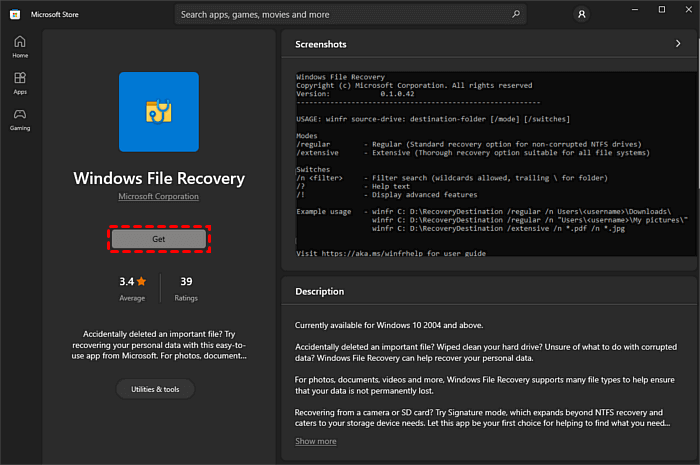
Passo 1. Baixe e instale o Windows File Recovery no seu PC.
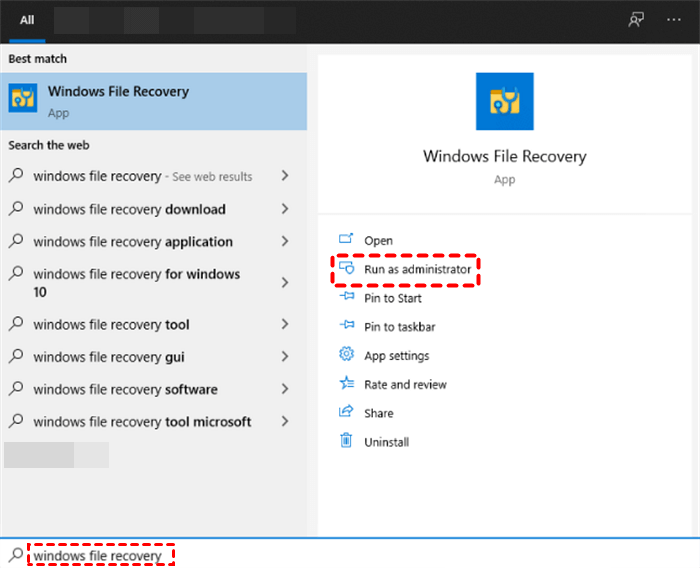
Passo 2. Insira Windows File Recovery na barra de pesquisa e clique em "Executar como administrador".
Passo 3. Verifique o sistema de arquivos e selecione um modo correspondente.
Sistemas de arquivos
|
Sistema de arquivos |
Exemplos |
|
FAT e exFAT |
Cartões SD, flash ou pen drives (<4GB) |
|
NTFS |
Computadores (HDD, SSD), discos rígidos externos, flash ou pen drives (> 4GB) |
Como selecionar um modo adequado? As seguintes dicas podem te ajudar.
Etapa 4. Olhe a sintaxe Geral e Avançada, em seguida, assemelhe à linha de comando que você precisa. Aqui estão algumas sintaxes práticas abaixo.
Sintaxe geral
|
Parametro /switch |
Descrição |
Modo(s) Suportado(s) |
|
/regular |
Modo Regular, a opção de recuperação padrão para unidades NTFS não corrompidas |
Regular |
|
/extensive |
Modo Extensivo, uma opção de recuperação completa adequada para todos os sistemas de arquivos |
Extensive |
Sintaxe avançada
Switch | Description | Modo(s) suportado(s) |
/ntfs | Modo NTFS, uma opção de recuperação rápida para unidades NTFS saudáveis usando a tabela de arquivo mestre | NTFS |
/segment | Modo de segmento, opção de recuperação para unidades NTFS usando segmentos de registro de arquivo | Segmento |
/signature | Por exemplo, se você deseja recuperar as imagens JPEG e PNG da unidade C para a unidade E, a linha de comando éwinfr C: E: /n \Users\Pictures\*.JPEG /n \Users\Pictures\*.PNG. Passo 5. Insira "y" para continuar. Por favor, aguarde pacientemente. Em seguida, seus arquivos recuperados serão salvos na unidade de destino que você escolheu. No finalEsta postagem aborda 4 maneiras eficazes de resolver como recuperar pasta excluída de uma unidade USB. Seja a unidade USB danificada ou os arquivos nela ocultos, você pode recuperar seus dados facilmente. A maneira mais fácil é usar uma ferramenta profissional como o AOMEI FastRecovery para recuperar dados de todas as unidades USB perdidas. |