Como recuperar um disco rígido formatado por acidente? Os dois métodos mais eficazes são utilizar um software de recuperação de dados e recuperar a partir de um backup. Obtenha-os agora!
A formatação de disco é um processo para inicializar, configurar, preparar ou organizar o disco rígido para uso. Um novo disco rígido ou dispositivo precisa ser formatado antes de ser usado.
Também, quando o dispositivo fica corrompido, a formatação do disco pode ser uma tentativa válida de restaurá-lo ao normal. No entanto, durante o uso, a formatação acidental pode ser perigosa e desastrosa.
A formatação apagará os seus dados em um disco formatado, deixando você desesperado e se perguntando se há uma maneira de recuperar dados de um disco rígido formatado acidentalmente. Confira o vídeo abaixo ou vá direto ao guia de recuperação de dados.
"Preciso de ajuda. Existem maneiras de recuperar dados de um disco formatado? Já tentei vários softwares de recuperação e verificações profundas, mas não foi encontrado nada na verificação. Se algum de vocês está passando por isso, espero que compartilhem comigo como resolver."
- Pergunta do Fórum de Tecnologia
Em geral, precisamos formatar um disco se estivermos nas seguintes situações:
Sim, é possível recuperar dados de um disco rígido formatado acidentalmente. No entanto, isso depende de diferentes fatores, como métodos de formatação, tipos de disco, etc. Vamos dar uma olhada mais de perto abaixo.
Na verdade, existem dois métodos de formatação, nomeadamente o Formato Rápido e o Formato Completo. Sempre que realiza uma formatação, o Windows verifica a opção de formato rápido por padrão. O formato rápido exclui arquivos? Obtenha a resposta abaixo:
Formato Rápido: Uma formatação rápida simplesmente exclui os dados do disco rígido e cria simultaneamente um novo sistema de arquivos. Note que ela não sobrescreve o espaço dos dados excluídos.
Formato Completo: Esta operação cria um sistema de arquivos, exclui todos os arquivos e também verifica o disco rígido em busca de setores defeituosos. Mais crucialmente, ele sobrescreve quaisquer dados existentes no disco gravando 0 no disco rígido.
Além disso, existem dois tipos comuns de discos: HDD e SSD. Eles são diferentes em capacidade, desempenho, etc., e no que diz respeito à recuperação de dados, a função TRIM em SSD tem um impacto significativo na recuperabilidade.
Isso ajuda a determinar quais blocos de dados podem ser excluídos ou sobrescritos. Ou seja, esse recurso só pode acessar os blocos contendo dados. Quando você exclui quaisquer dados em um disco SSD, ele apaga os blocos de dados, dificultando a recuperação.
Enquanto isso, discos HDD armazenam dados magnetizando a superfície do disco e mantêm sua trilha física de dados. Portanto, é possível recuperar dados se você formatar acidentalmente um disco rígido (HDD).
Nesta parte, vamos orientá-lo através dos dois métodos eficazes para recuperar dados de discos rígidos formatados rapidamente e facilmente.
✨Tutorial em Vídeo:
✨Tutorial Gráfico:
,Na verdade, com um backup, as coisas seriam mais suaves. Mas, na realidade, um número considerável de usuários não faz backup de seus dados importantes porque acham que o desastre não ocorrerá exatamente com eles.
No entanto, acidentes inesperados sempre acontecem com aqueles que não se preparam. Felizmente, existem muitas ferramentas de resgate de dados que você pode utilizar para recuperar arquivos de um disco rígido formatado sem dificuldades.
Entre as muitas utilidades, AOMEI FastRecovery será sua escolha número um.
Agora comece a recuperar o disco rígido formatado e os dados rapidamente.
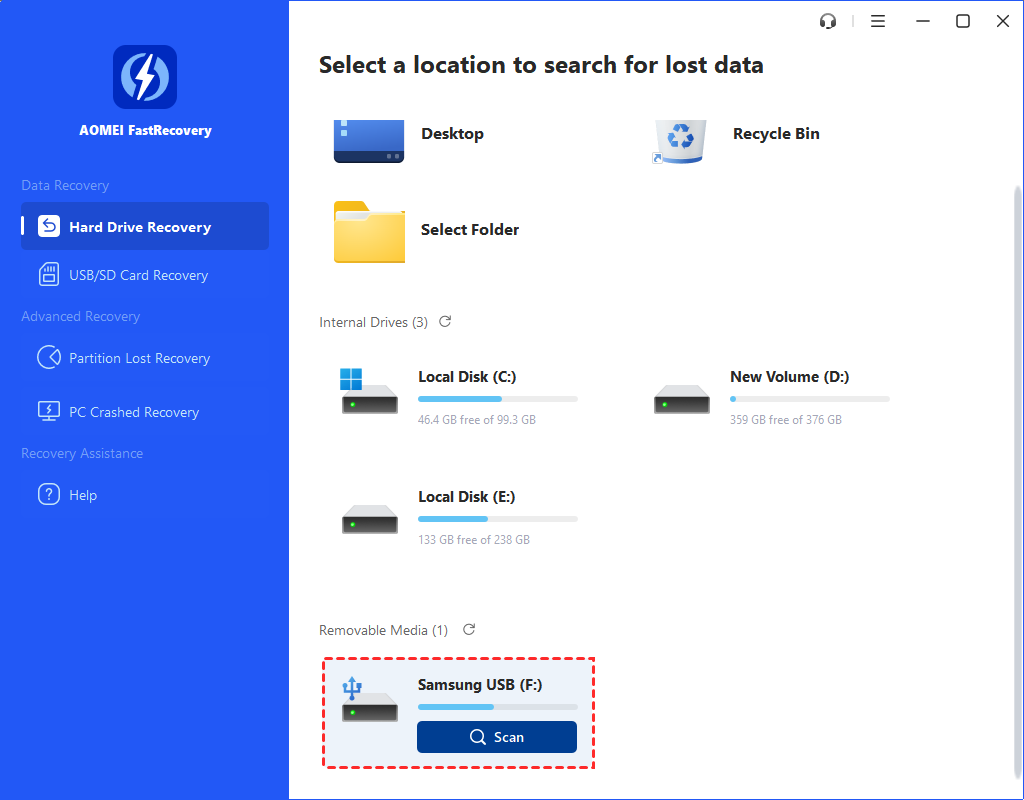
Instale e execute o software > Passe o mouse sobre o disco e clique em Escanear para iniciar a varredura.
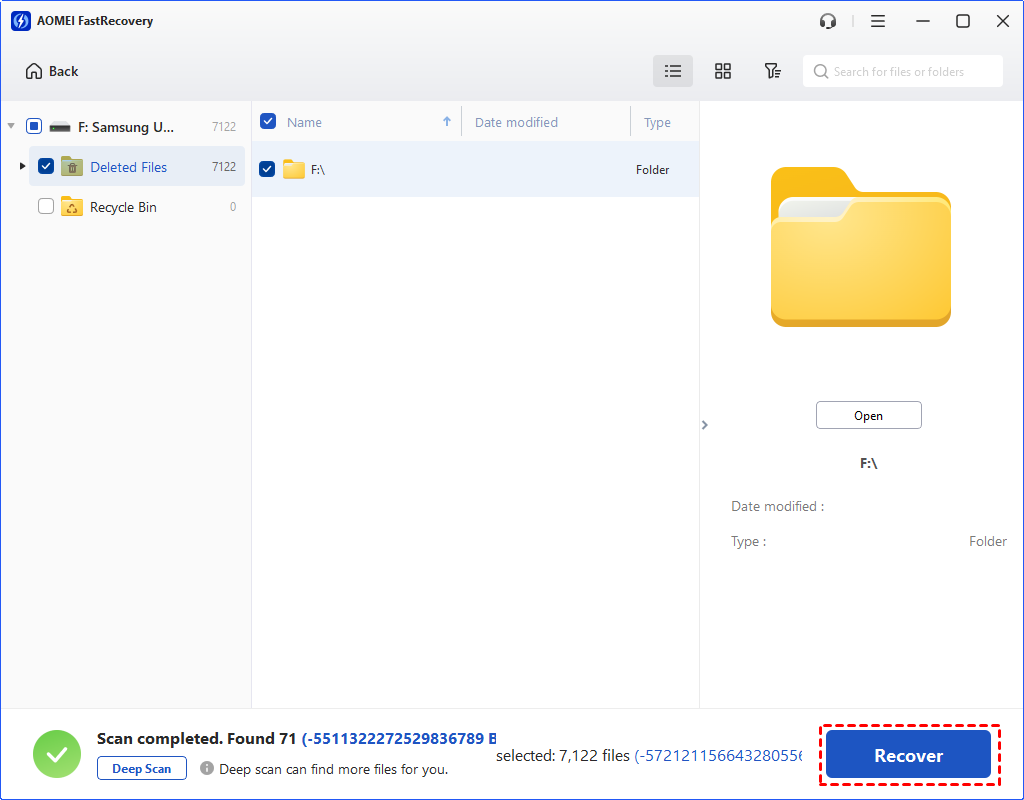
Os dados detectados podem ser pesquisados e ordenados por extensão, tipo, tamanho, caminho, etc.
Vá para Outros arquivos ausentes > selecione certos tipos para restaurar, por exemplo, Imagens > clique em Recuperar x arquivos. Recuperar arquivos do local original causará sobrescrita de dados. Portanto, selecione um novo local ao fazer isso.
O AOMEI FastRecovery não apenas suporta a recuperação de dados de disco rígido formatado no Windows 7, 8, 10, 11, mas também no Windows Server 2012, 2016, 2019, 2022, etc.
Você também pode usar o AOMEI FastRecovery para restaurar fotos excluídas da Lixeira após esvaziá-la. Um aplicativo poderoso economiza seu tempo precioso.
Se você tiver o hábito de fazer backup dos dados importantes, não precisa entrar em pânico quando ocorrerem acidentes inesperados, mesmo sem software.
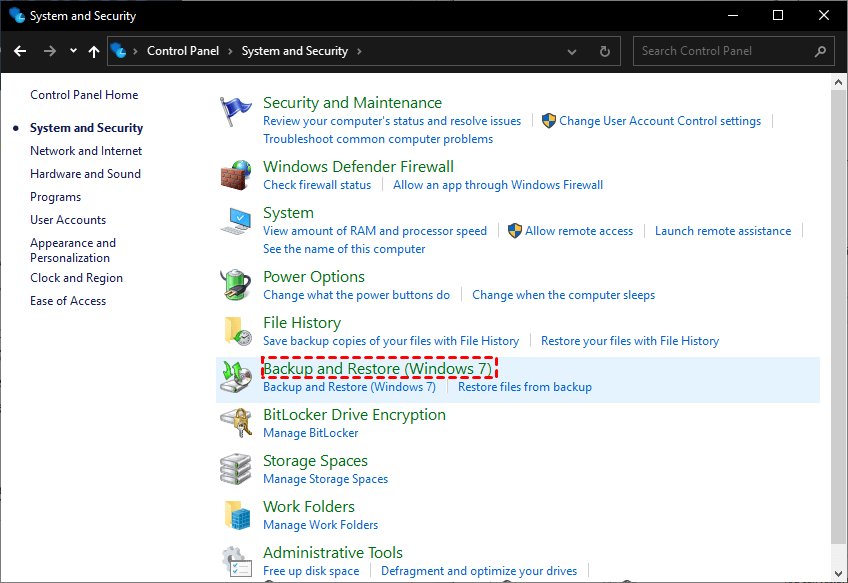
O Windows possui um recurso de backup de dados integrado - Backup e Restauração (Windows 7). Ele suporta o backup de dados de qualquer disco rígido local para qualquer lugar que você queira (também um disco local).
Se você formatou um disco rígido local, por exemplo, um disco rígido externo Seagate formatado acidentalmente, essa função é uma boa opção para recuperar seus dados.
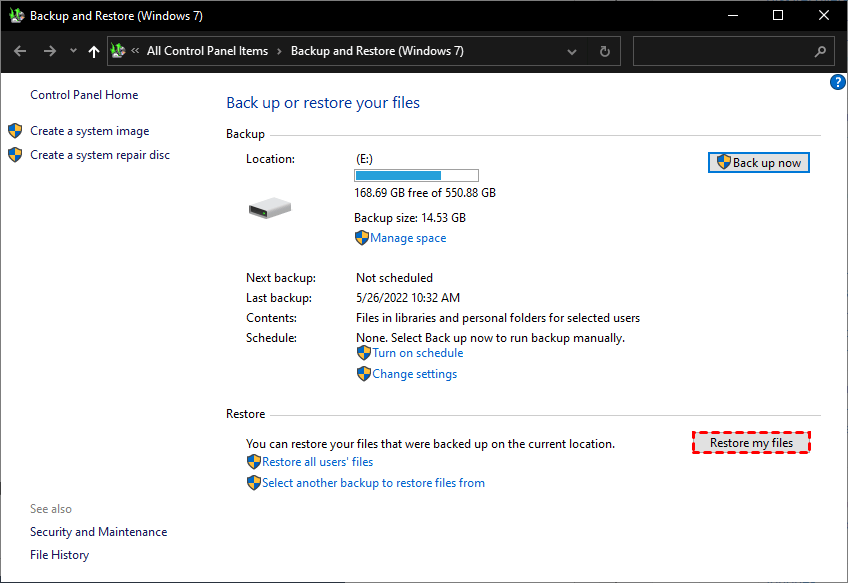
Passo 1. Vá para Painel de Controle > Sistema e Segurança > Backup e Restauração (Windows 7).
Passo 2. Clique em Restaurar meus arquivos.
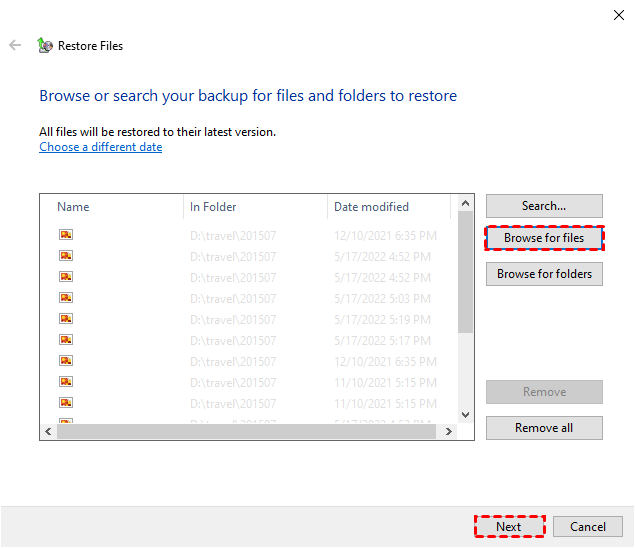
Passo 3. Clique em Procurar arquivos/pastas > selecione o backup > selecione os arquivos que você deseja > Avançar.
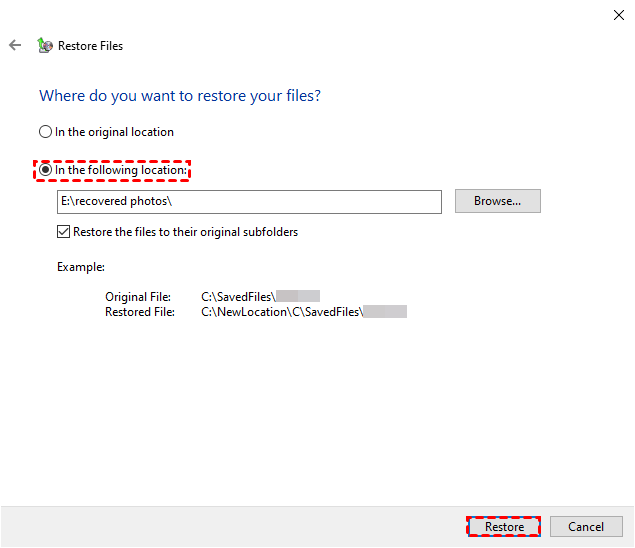
Passo 4. Escolha um local de destino > clique em Restaurar. Preferencialmente, especifique outro local.
Usando essa função, também será fácil recuperar arquivos grandes excluídos permanentemente.
Para minimizar o risco de perda de dados no futuro, certifique-se de que a forma de formatar o disco seja segura. Algumas dicas extras relacionadas estão prontas para você também.
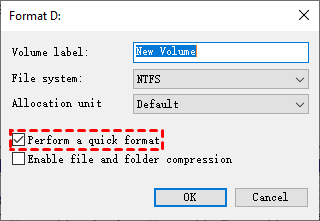
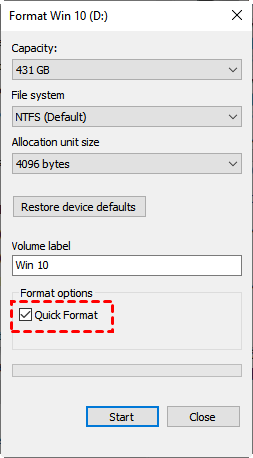
Não desmarque a opção de formatação rápida ao formatar um disco rígido, pois os dados nele podem se tornar irrecuperáveis. Por favor, siga atentamente os seguintes passos:
#1: Formatar um disco no Windows Explorer
Passo 1. Clique com o botão direito em um disco local em Este Computador no Explorador de Arquivos.
Passo 2. Certifique-se de que a opção Formatação Rápida esteja marcada. Em seguida, clique em OK. O disco será formatado sem sobrescrever os dados.
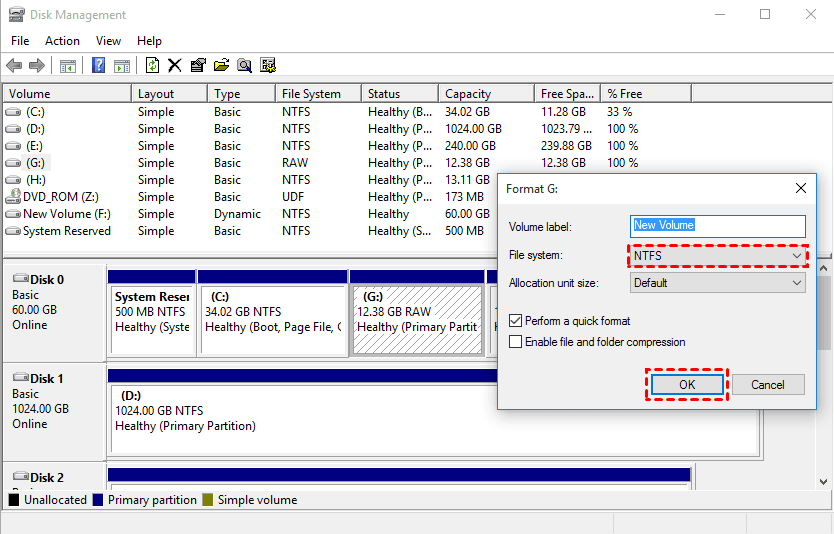
#2: Formatar um disco no Gerenciamento de Disco
Passo 1. Pressione Win R e digite diskmgmt.msc para abrir o Gerenciamento de Disco.
Passo 2. Clique com o botão direito no disco e selecione Formatar.
Passo 3. Na janela que aparece, confirme se a opção "Executar uma formatação rápida" está marcada. Em seguida, clique em "OK" para iniciar o processo de formatação do disco.