Com as possíveis razões, você pode corrigir facilmente o cartão SD RAW sem formatação em 6 métodos úteis. Mas se você optar pelo método de formatação, por favor, recupere seus dados no cartão SD primeiro.
Quando você tenta abrir um cartão SD no Explorador de Arquivos, mas recebe uma mensagem de erro como "Você precisa formatar o disco na unidade X: antes de usá-lo. Deseja formatá-lo?", isso pode ocorrer porque o seu SD está sendo exibido como RAW por razões desconhecidas. Nesse momento, ele se torna inacessível e você não pode obter seus dados dele.
Não se preocupe, você ainda pode usar um software de recuperação de dados para recuperar um cartão SD RAW sem formatar. Além disso, existem várias maneiras de corrigir um cartão SD RAW sem formatar. Por favor, continue lendo este artigo.
Você pode querer corrigir um cartão SD RAW sem formatar agora mesmo, mas ainda vale a pena dedicar algum tempo para entender as possíveis razões. Isso pode lhe oferecer uma pista para corrigir e prevenir que esse erro aconteça novamente. Nós resumimos para você as seguintes razões comuns:
Antes de corrigir o cartão SD RAW sem formatar, é recomendado recuperar os dados do cartão SD RAW. Porque lidar com um dispositivo problemático pode piorar as coisas, até mesmo causando perda de dados por razões desconhecidas, má operação, etc. Se você acabar usando os métodos de formatação, isso apagará todos os dados perdidos nele.
Para obter seus dados de um cartão SD RAW facilmente e rapidamente, experimente o melhor software de recuperação de dados do Windows - AOMEI FastRecovery para ajudá-lo. Ele é aplicável a cenários abrangentes de perda de dados, como ataques de vírus, infecção por malware, formatação, problemas de sistema, etc. E você pode desfrutar dos seguintes recursos:
Para começar, baixe o software de recuperação de dados para Windows - AOMEI FastRecovery e instale-o em seu PC com Windows. Ao mesmo tempo, conecte seu cartão SD no formato RAW também.
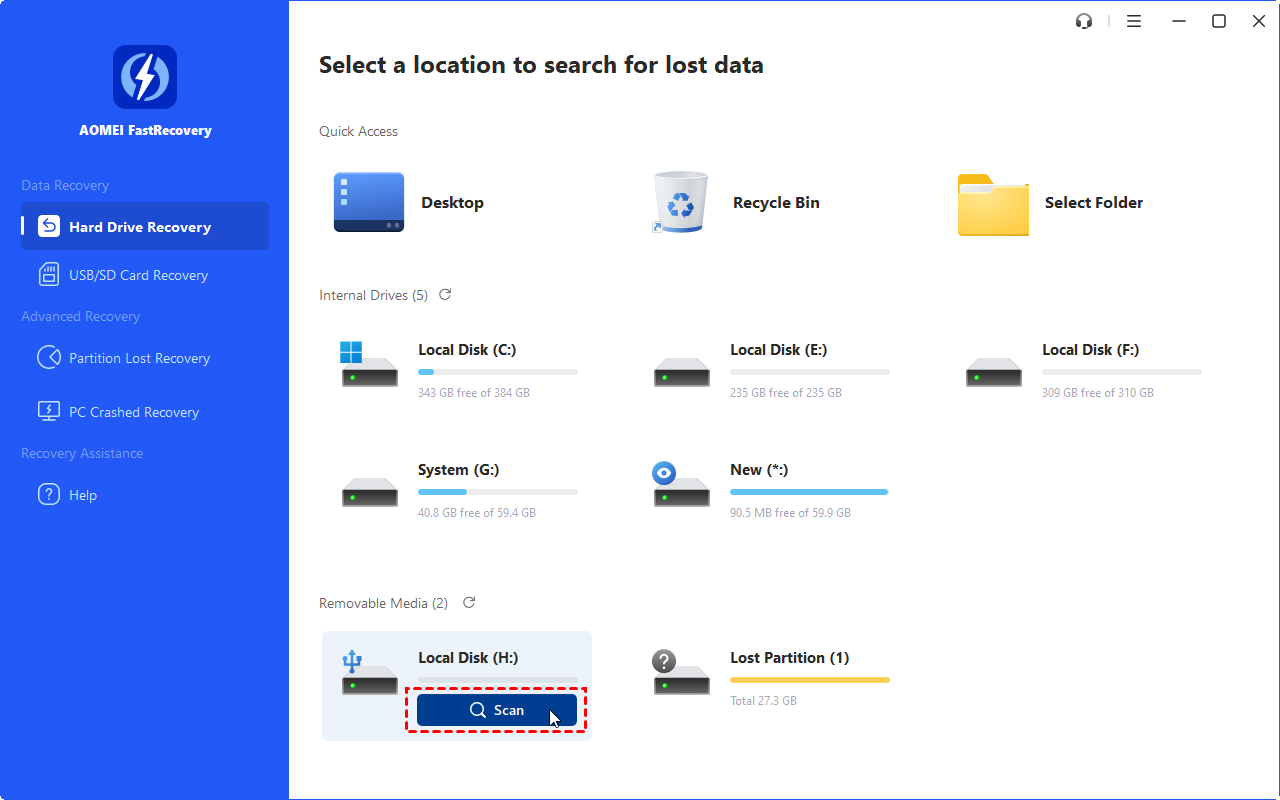
Passo 1. Execute o software de recuperação de dados para Windows - AOMEI FastRecovery. Passe o mouse sobre o cartão SD RAW e clique em Verificar.
Observação: Você pode identificar o cartão SD RAW através de sua letra de unidade (se houver) ou da capacidade.
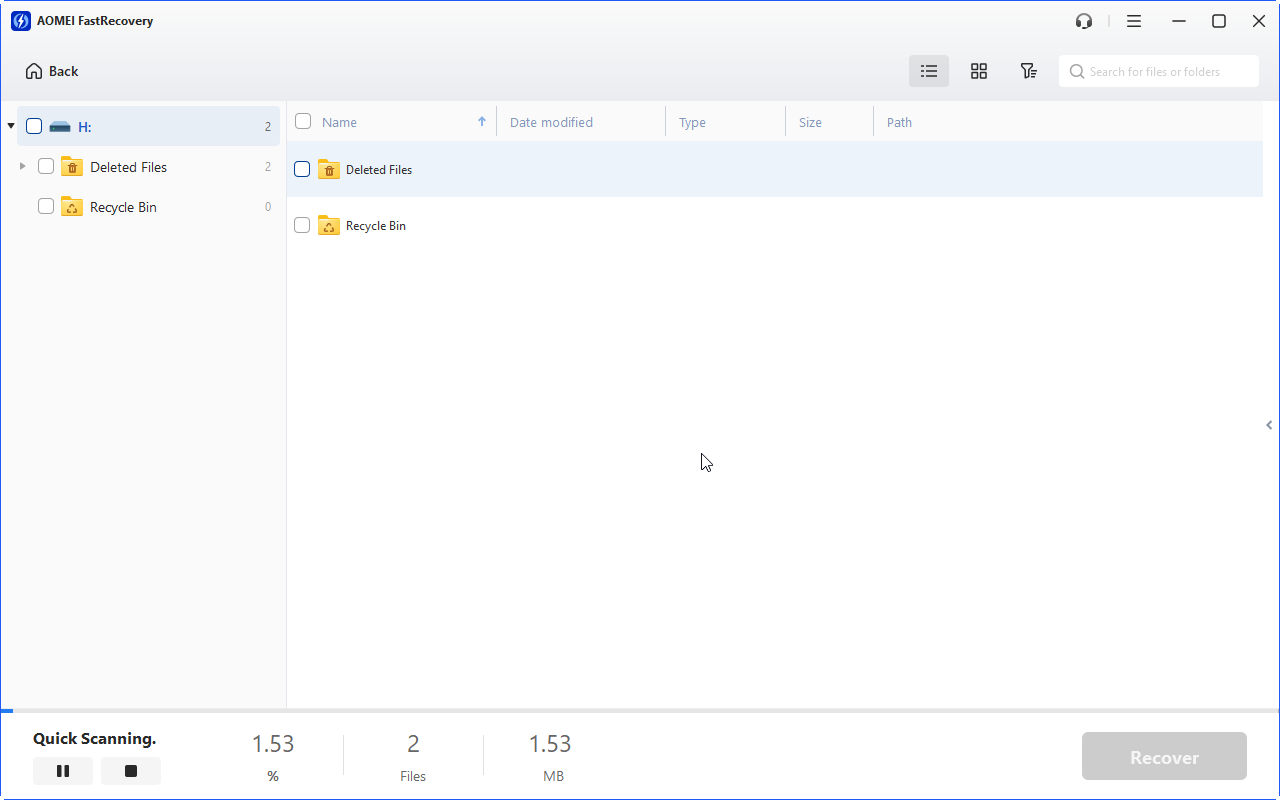
Passo 2. O software executará a Verificação Rápida e a Verificação Profunda automaticamente e encontrará todos os dados armazenados no cartão SD RAW. Assim que encontrar qualquer um dos arquivos, ele será exibido na janela a seguir. Você pode prevê-los ou selecioná-los para recuperar imediatamente.
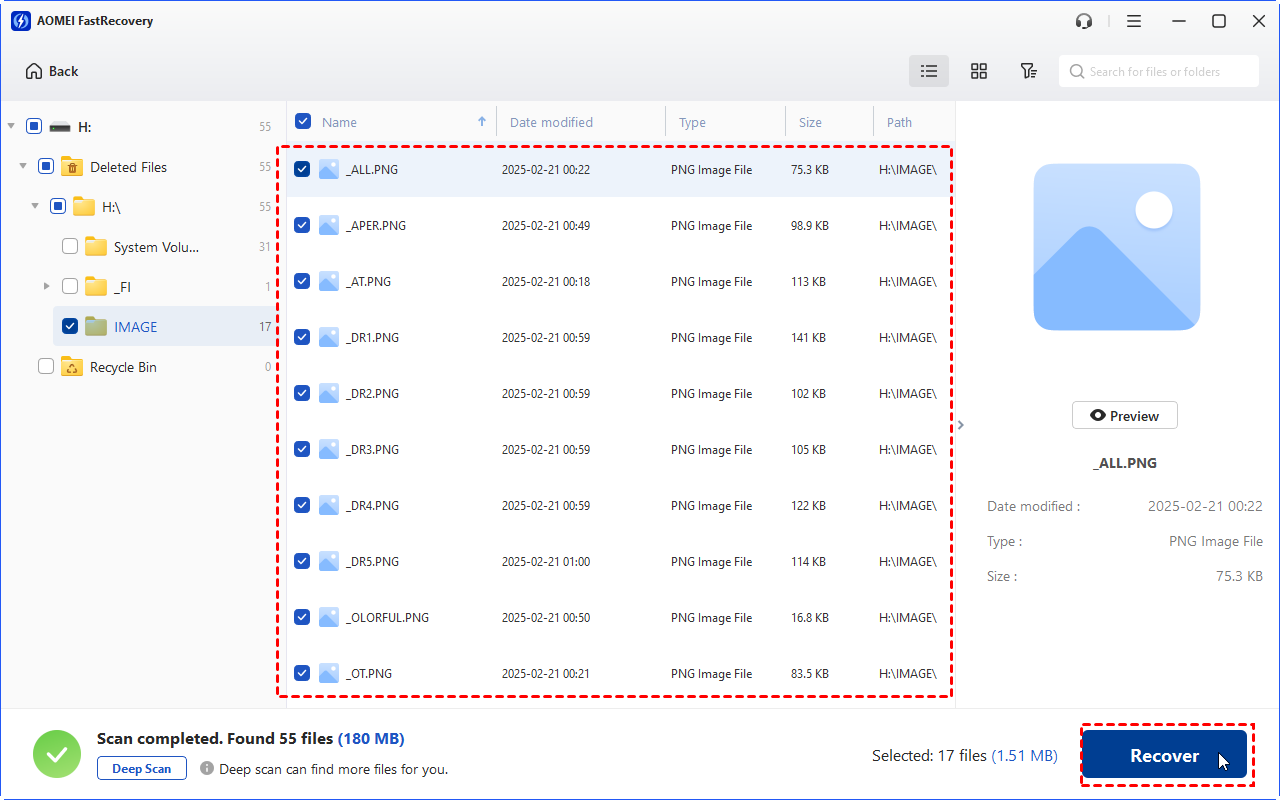
Passo 3. Selecione todos os dados no drive RAW e clique em Recuperar XX arquivos.
Notas:
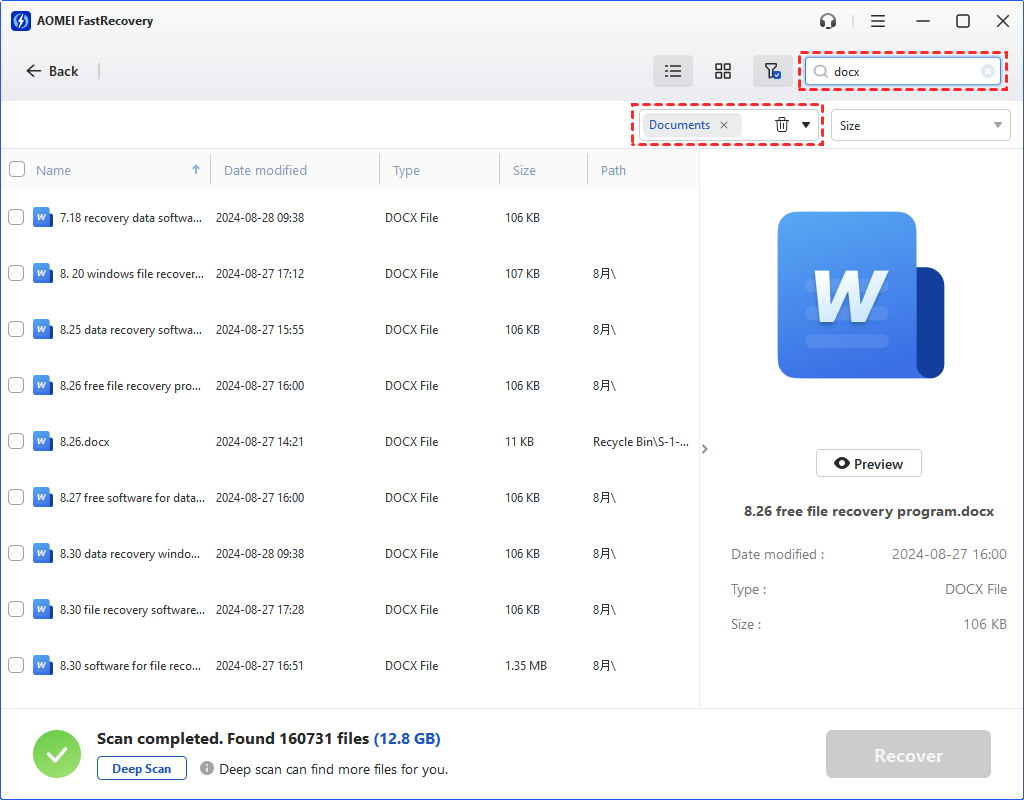
Como recuperar arquivos específicos em um SD card RAW:
No AOMEI FastRecovery, você pode digitar diretamente o nome do arquivo na caixa de Buscar arquivos ou pastas. Ou usar a funcionalidade de Filtro. Você precisa selecionar o tipo de arquivo (por exemplo: documentos do Word), data de modificação ou tamanho.
Como mencionado anteriormente, o processo de formatação irá apagar seus dados. Provavelmente você não quer perder seus dados por causa disso. Então você pode recuperar o cartão SD RAW sem formatar usando os seguintes 6 métodos úteis.
IMPORTANTE: Recupere os dados do cartão SD RAW primeiro usando um software de recuperação de dados, como o AOMEI FastRecovery. Ou faça backup dos arquivos para um local seguro com software de backup gratuito como o AOMEI Backupper Standard. Porque a correção do cartão SD RAW pode causar perda de dados devido a diferentes motivos.
O motivo pelo qual seu cartão SD se torna RAW pode ser porque ele não é reconhecido corretamente. Para excluir essa possibilidade, você precisa verificar os seguintes itens.
Se o seu cartão SD e a conexão não tiverem problemas, tente a ferramenta de verificação de erros. Ela é capaz de verificar os erros do sistema de arquivos e corrigi-los em seu drive.
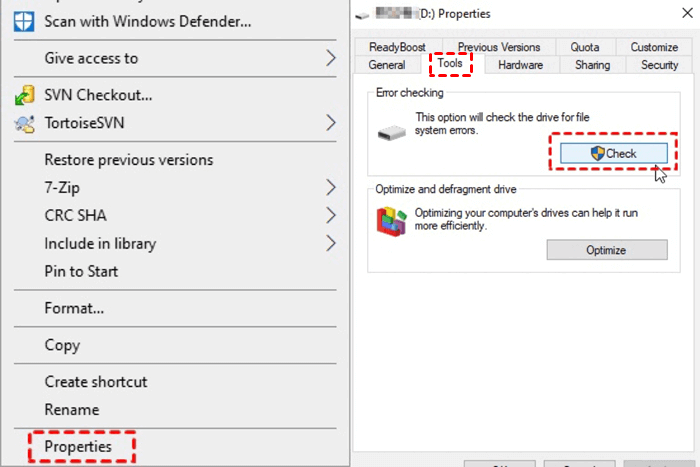
Passo 1. Conecte seu cartão SD RAW a um PC com Windows. Em seguida, clique com o botão direito nele e selecione Propriedades.
Passo 2. Na janela Propriedades, vá para a guia Ferramentas e clique em Verificar na seção Verificação de Erros.
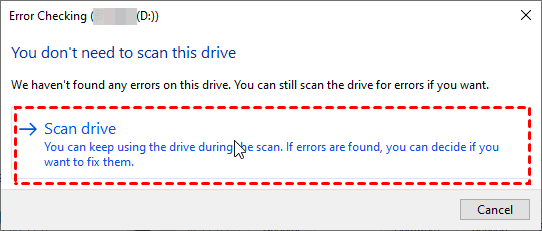
Passo 3. Clique em Verificar Unidade para encontrar erros no sistema de arquivos e corrigi-los.
O CHKDSK é a versão de linha de comando da ferramenta de verificação de erros, que é mais flexível e possui opções avançadas de verificação de erros. Você precisa conectar seu cartão SD RAW a um PC com Windows.
Passo 1. Clique com o botão direito no menu Iniciar e selecione Powershell (Admin).
Passo 2. Digite chkdsk G: /f /r ou chkdsk G: /f /r /x e pressione Enter. Ele começará a verificar o drive em busca de erros no sistema de arquivos e corrigi-los.
Notas:
Se você receber o erro "CHKDSK não está disponível para unidades RAW", tente os outros 3 métodos abaixo ou formate diretamente.
Seu cartão SD se tornou RAW, provavelmente apenas por causa da letra de unidade ausente. Você pode escolher atribuir uma nova letra de unidade para ele. Por favor, conecte seu cartão SD RAW antecipadamente.
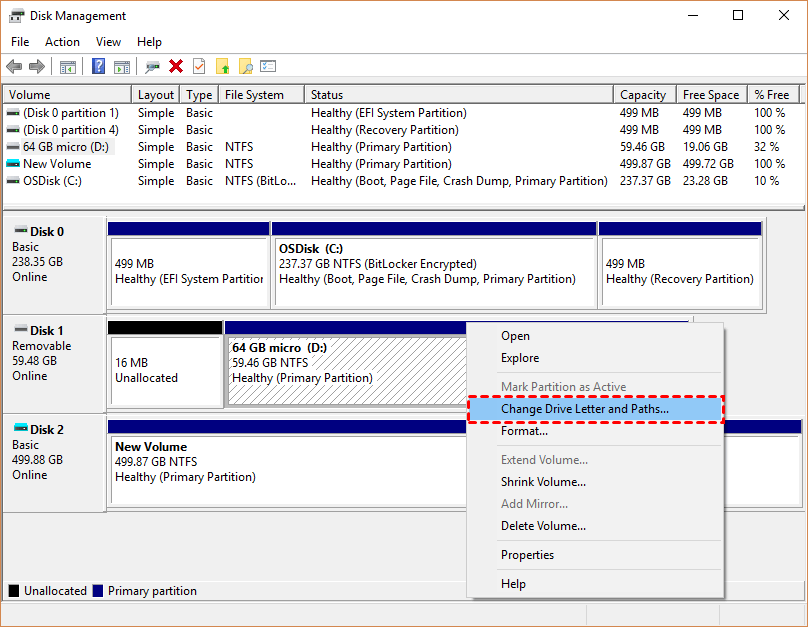
Passo 1. Clique com o botão direito no menu Iniciar e selecione Gerenciamento do Computador.
Passo 2. Clique com o botão direito no cartão SD RAW e selecione a opção Alterar Letra de Unidade e Caminho.
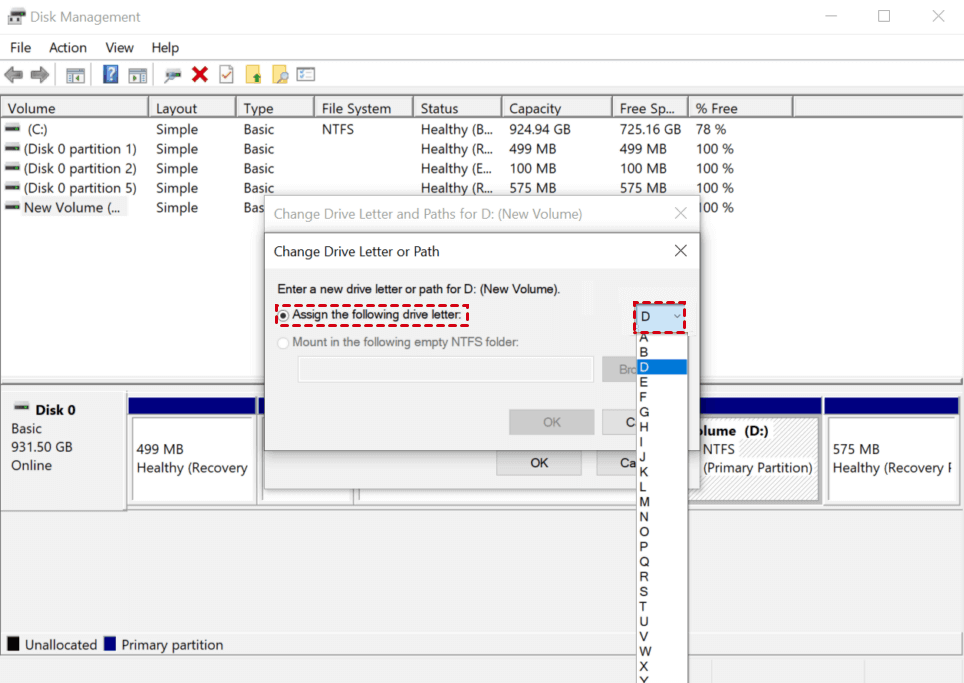
Passo 3. Clique na opção Alterar e selecione uma nova letra de unidade no menu suspenso. Em seguida, clique em OK.
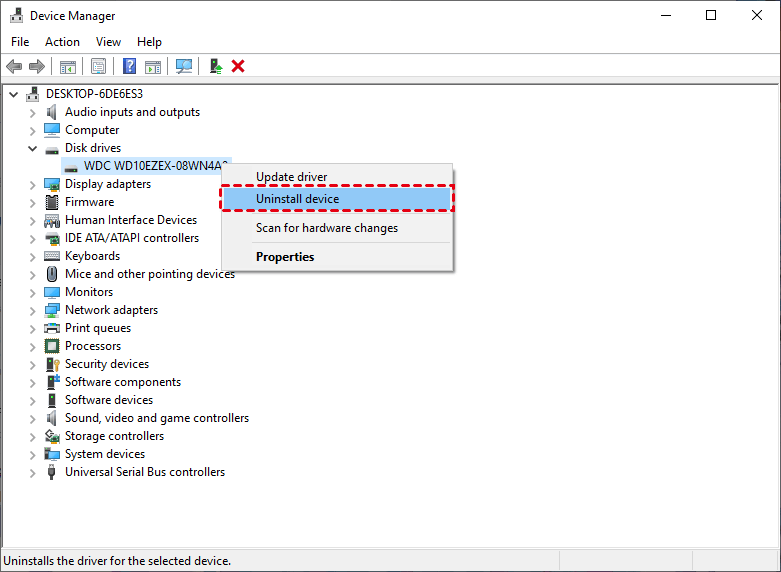
O Windows irá instalar automaticamente os drivers para a unidade recém-conectada, mas às vezes falha. Você precisa instalar os drivers no Gerenciador de Dispositivos manualmente.
Passo 1. Clique com o botão direito no menu Iniciar e selecione Gerenciador de Dispositivos.
Passo 2. Vá para Unidades de Disco. Encontre o seu cartão SD, clique com o botão direito nele e selecione Desinstalar dispositivo.
Passo 3. Reinicie o sistema e veja se o seu cartão SD está acessível.
Passo 1. Digite diskmgmt.msc na caixa de pesquisa e pressione Enter. Isso irá direcioná-lo para o Gerenciamento de Disco.
Passo 2. Clique com o botão direito no cartão SD RAW e selecione Marcar Partição como Ativa.
Passo 3. Vá para o Explorer de Arquivos. Clique com o botão direito no cartão SD e selecione Propriedades.
Passo 4. Vá para Segurança > Avançado, procure por Proprietário e clique em Editar.
Passo 5. Vá para Outros grupos ou usuários e clique em Avançado. Em seguida, selecione o primeiro usuário na lista e clique em OK.
Se você ainda não consegue recuperar um cartão SD RAW sem formato, formatar é o único método para tornar o seu cartão SD utilizável. Você tem 3 métodos disponíveis abaixo.
Passo 1. Abra Este Computador. Clique com o botão direito no cartão SD RAW e selecione Formatar.
Passo 2. Selecione o sistema de arquivos NTFS e clique em Iniciar.
Observações:
Passo 3. Clique em Sim na notificação para iniciar o processo de formatação.
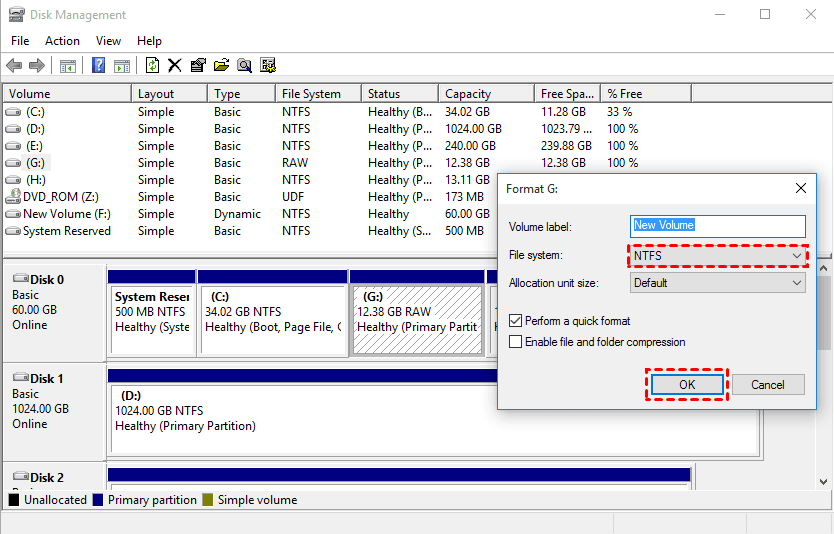
Passo 1. Clique com o botão direito no ícone do Windows e escolha Gerenciamento de Disco. Em seguida, encontre o drive SD rotulado como RAW.
Passo 2. Clique com o botão direito no disco SD RAW e selecione Formatar.
Passo 3. Na janela de formatação, selecione o sistema de arquivos- NTFS e clique em OK. Você também pode selecionar FAT32, FAT16, exFAT, etc.
Passo 2. Clique em OK novamente quando aparecer um aviso de formatação.
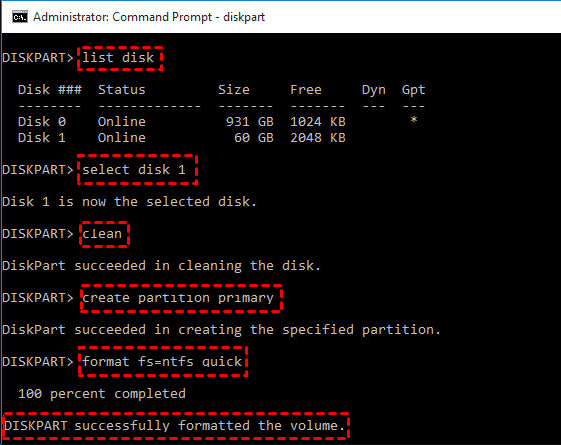
Passo 1. Pressione Win R e digite diskpart na janela Executar. Em seguida, clique em OK para abri-lo.
Passo 2. Insira os seguintes comandos e pressione Enter após cada linha.
Notas:
O sistema de arquivos RAW não é um "formato" reconhecido, portanto, você não poderá acessar seu cartão SD e os dados nele contidos se ele se tornar RAW. Isso também pode causar perda de dados. Para torná-lo sempre utilizável, você precisa seguir as sugestões abaixo:
✍ Como converter meu cartão SD RAW para FAT32?
Os métodos para converter um cartão SD RAW em NTFS são os mesmos. Você só precisa selecionar FAT32 como sistema de arquivos. No diskpart, digite format fs=fat32 quick em vez disso.
✍ Por que o meu cartão SD não permite o uso do FAT32?
Isso ocorre provavelmente porque o seu cartão SD tem uma capacidade superior a 32GB. A Microsoft só permite que os usuários formatem cartões SD com capacidade de 32GB ou inferior como FAT32. Se esse for o seu problema, tente usar o sistema de arquivos NTFS.
✍ Como corrigir um cartão SD RAW corrompido?
Se o seu cartão SD estiver danificado, o método mais eficaz é formatá-lo e você possui 3 métodos comumente usados. Você pode optar por corrigir um cartão SD RAW corrompido no Explorador de Arquivos, Gerenciamento de Disco ou Diskpart.
Este artigo apresenta as possíveis razões para um cartão SD RAW e como corrigir um cartão SD RAW sem formatá-lo. Se nenhuma dessas soluções resolver o problema, será necessário formatar o disco RAW para o sistema de arquivos NTFS ou outros sistemas reconhecidos, como FAT32, exFAT, etc.
Independentemente de formatar o cartão SD RAW ou não, existe um risco potencial de perda de dados. Portanto, é recomendado recuperar dados do cartão SD RAW ou fazer backup dos arquivos em um local seguro usando um software de backup gratuito como o AOMEI Backupper Standard.