(Resolvido) Arquivos Não Aparecem nas Pastas em PCs Windows | 7 Maneiras
Esta página o guiará passo a passo sobre como recuperar arquivos ausentes e listar 7 soluções para corrigir "arquivos não aparecem na pasta". Role a página para obter mais detalhes.
Última Atualização 21/11/2024
Por que os arquivos não estão aparecendo na pasta?
Você já se deparou com arquivos que desapareceram repentinamente de uma pasta no Windows? Ou uma pasta que mostra que há arquivos, mas está vazia? Na verdade, muitos usuários encontraram o problema de os arquivos não estarem aparecendo na pasta. Existem várias razões possíveis para esse problema, como:
- Os arquivos estão ocultos.
- Os arquivos foram excluídos ou danificados devido à invasão de vírus ou malware.
- O sistema de arquivos do seu disco rígido está danificado, fazendo com que os arquivos não sejam exibidos normalmente.
- Os arquivos foram movidos para outros locais sem aviso prévio.
Seja qual for o motivo, felizmente o problema não é difícil de ser corrigido. Abaixo, ofereceremos 7 métodos fáceis para corrigir o desaparecimento de arquivos. No entanto, para evitar a perda de dados, é melhor recuperar os arquivos primeiro.
Como recuperar arquivos que não estão aparecendo na pasta 🥇
AOMEI FastRecovery é uma ferramenta perfeita que oferece uma interface intuitiva e métodos avançados de escaneamento, os quais ajudam a recuperar arquivos excluídos ou perdidos no Windows 7, 8, 10, 11 e em servidores. Ela até mesmo funciona para arquivos excluídos permanentemente. Os arquivos podem ser documentos, imagens, vídeos, e-mails, arquivos compactados, etc.
Clique no botão de download abaixo para começar agora mesmo!
- Tem uma alta taxa de sucesso e velocidade rápida de recuperação.
- Recupera rapidamente arquivos perdidos devido a ataques de vírus, exclusão acidental, formatação rápida, etc.
- Recupera mais de 1000 tipos de dados.
- Forma rápida de localizar arquivos excluídos ou perdidos e visualizá-los.
- Restaura seletivamente arquivos (por exemplo, recuperar documentos do Word, arquivos do Excel, PPT, PDF, etc.) em vez de todos.
- Compatível com Windows 7, 8, 10, 11 e servidores (por exemplo, recuperar arquivos deletados no Windows Server 2016).
- Restaura arquivos de até 500MB gratuitamente.
3 etapas simples para recuperar arquivos que não estão sendo exibidos na pasta em PCs com Windows:
Etapa 1. Selecione a unidade para escanear.
Execute o AOMEI FastRecovery após a instalação. Passe o mouse sobre a unidade em que os arquivos excluídos foram salvos antes e clique em Escanear.

Etapa 2. Selecione os arquivos a serem recuperados.
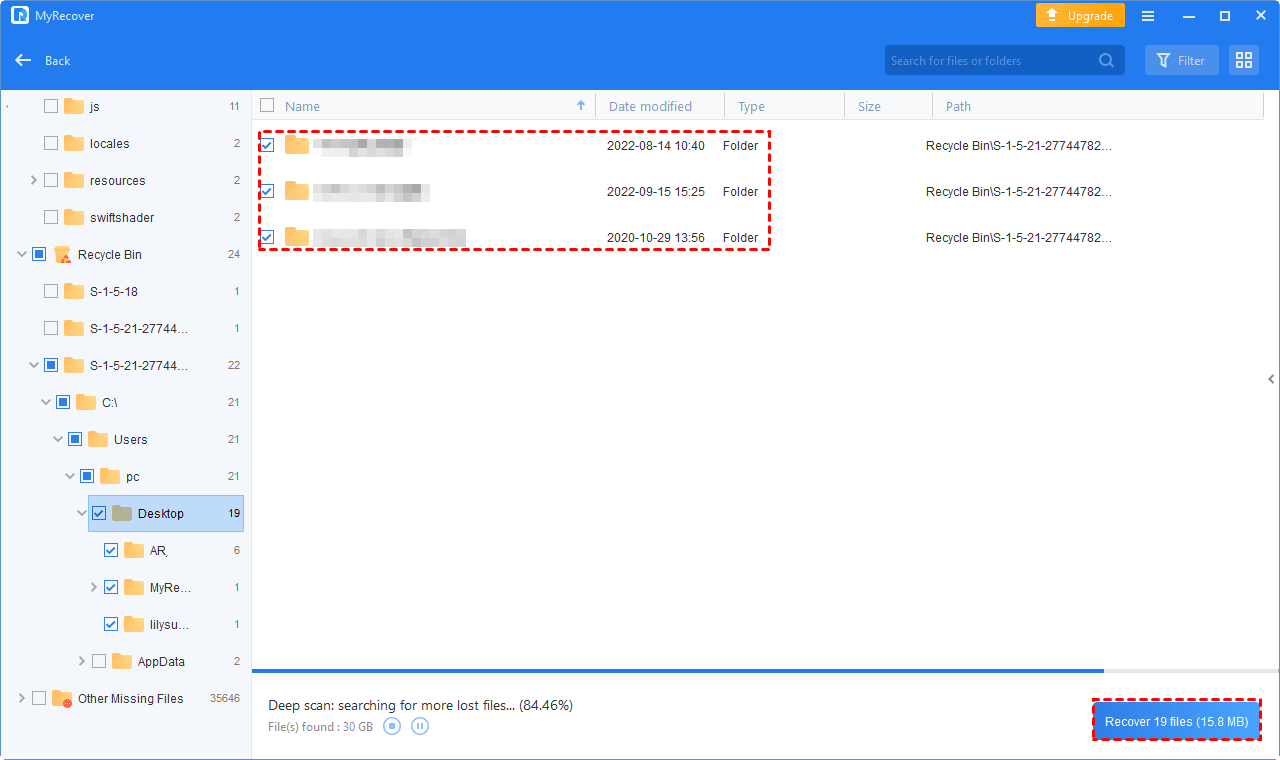
Ele realizará uma varredura completa no disco. O Quick Scan busca arquivos deletados e o Deep Scan busca outros arquivos ausentes. Uma vez encontrados, ele listará todos os arquivos e pastas ausentes ou deletados.

Você pode visualizá-los ou usar diretamente File Search ou File Filter para localizar os arquivos desejados.
- File Search: Digite o nome do arquivo ou da pasta ou a extensão na caixa de pesquisa.
- File Filter: Especifique um tipo de dado (por exemplo, Documentos), data de modificação ou tamanho para limitar o alcance.
Passo 3. Recuperar arquivos que não estão sendo exibidos na pasta.
Selecione os arquivos que deseja recuperar e clique em Recover Files > selecione um novo local para salvá-los com segurança. Restaurar os arquivos recuperados no local original pode causar corrupção de arquivos ou perda de dados.
Como corrigir arquivos que não estão sendo exibidos na pasta
Após recuperar os arquivos que não estão sendo exibidos na pasta, você pode tentar os seguintes métodos.
Método 1. Tente alguns reparos simples
Às vezes, a "ausência de exibição de arquivos na pasta" pode ser devido a erros de carregamento. Tente alguns reparos simples abaixo para corrigir isso:
- Se a sua pasta estiver aberta em um disco rígido local, tente pressionar F5 ou clicar com o botão direito em um espaço vazio e clicar em Atualizar.
- Se a sua pasta estiver aberta em um disco rígido externo, tente desconectá-lo do computador e conectá-lo novamente em outra porta.
Método 2. Mostrar arquivos ocultos
Provavelmente os arquivos na pasta estão ocultos, então você não consegue acessá-los. Para mostrar os arquivos ocultos, siga as etapas abaixo.
Passo 1. Pressione Windows E para abrir a página Este Computador.
Passo 2. Clique em Exibir e marque a opção Itens ocultos.
Para obter mais opções de visualização de arquivos/pastas, você pode clicar em Opções, clicar em Exibir e marcar a opção Mostrar arquivos, pastas e unidades ocultas e depois clicar em Aplicar.
Método 3. Executar uma verificação de malware
Se você não consegue ver os arquivos na pasta mesmo que eles não estejam ocultos, eles podem ter sido excluídos ou modificados por um malware ou vírus. Você pode usar o software antivírus que vem com o seu computador ou um software antivírus de terceiros instalado no seu computador para realizar uma verificação completa contra vírus para garantir a segurança do seu PC.
Aqui vamos usar o Windows Defender como exemplo.
Passo 1. Pressione Win S para abrir a caixa de pesquisa e digite Segurança do Windows.
Passo 2. Na janela de Segurança do Windows, clique em Proteção contra vírus e ameaças.
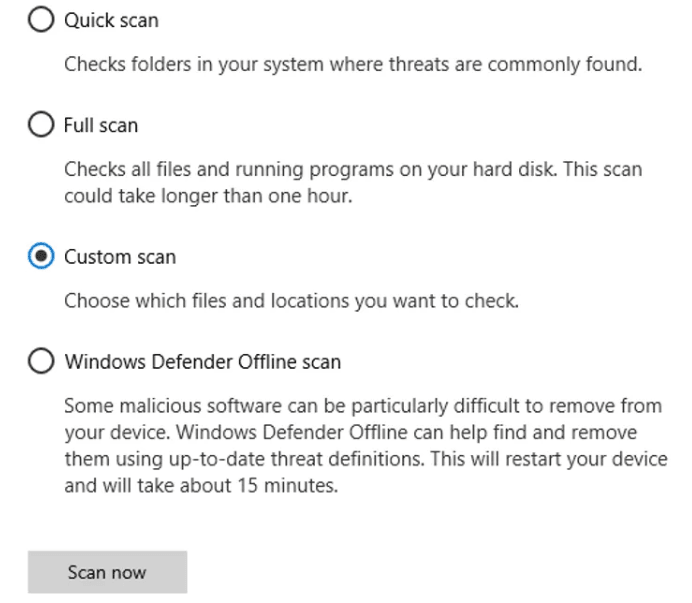
Passo 3. Em seguida, clique em Verificação > selecione Verificação Completa e clique em Verificar agora.
Maneira 4.Reinicie o Explorador do Windows
Os arquivos que não aparecem na pasta podem ser causados pelo Explorador do Windows incorreto. Você pode reiniciá-lo para tentar resolver o problema.
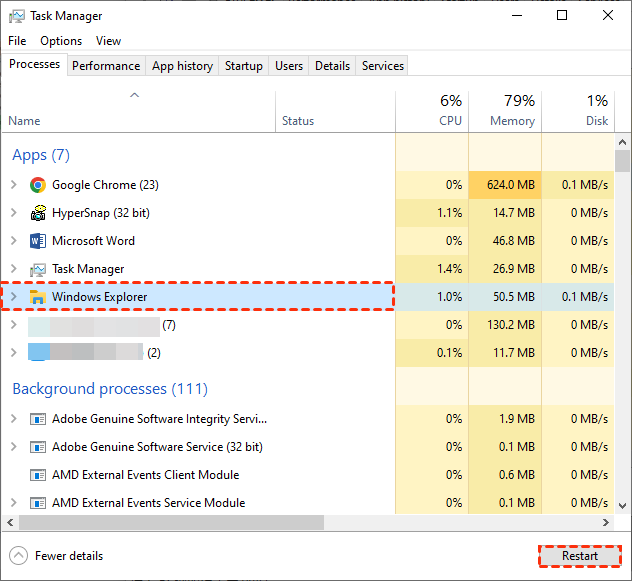
Passo 1.Pressione Ctrl Shift Esc simultaneamente para abrir o Gerenciador de Tarefas.
Passo 2.Em seguida, escolha o Explorador do Windows e clique em Reiniciar. Abra sua pasta novamente para verificar se os arquivos reaparecem.
Maneira 5. Verifique seu disco rígido
Se o sistema de arquivos do seu disco rígido estiver danificado, seus arquivos podem não ser exibidos corretamente na pasta, fazendo com que os arquivos salvos não apareçam. Veja como reparar seu disco rígido e recuperar arquivos ausentes na pasta.
Passo 1. Clique com o botão direito do mouse no disco rígido que contém os arquivos ausentes e selecione a opção Propriedades.
Passo 2.No menu Ferramentas, vá para a seção Verificação de erros e clique em Verificar para verificar se há erros no sistema de arquivos do seu disco.
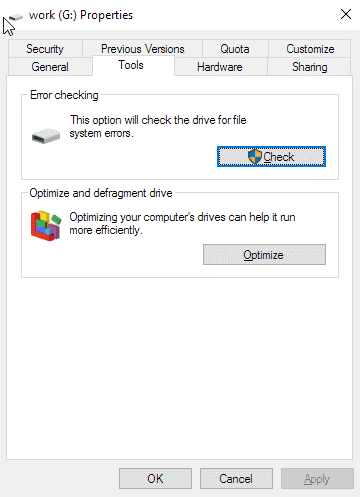
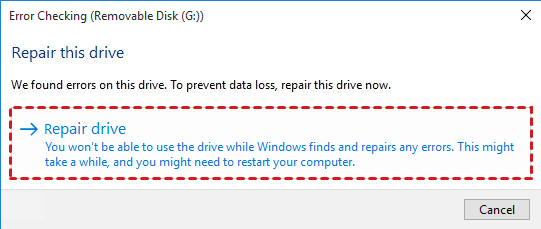
Passo 3.Em seguida, clique em Verificar unidade. Se houver erros no seu disco rígido, você pode clicar em Reparar unidade para corrigi-los.
Way 6.Executar o solucionador de problemas de hardware e dispositivos
A execução do solucionador de problemas de hardware e dispositivos também é um método eficiente para reparar erros de hardware e corrigir arquivos Documento/Word/Excel que não aparecem na pasta.
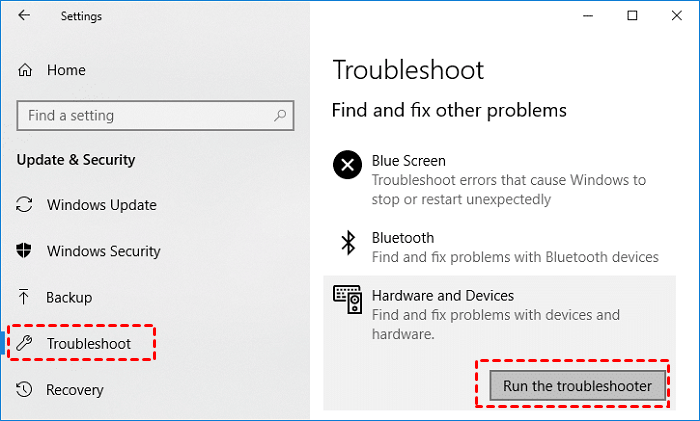
Passo 1. Clique em Iniciar do Windows, selecione Configurações e clique em Atualização e Segurança.
Passo 2.Clique em Solucionar, depois em Executar o solucionador de problemas em Hardware e Dispositivos.
Way 7.Pesquisar arquivos
Às vezes, você pode não ver os arquivos na pasta mesmo que eles não estejam ocultos, pois foram movidos para outro local. Você pode pesquisar no computador e verificar se há arquivos ausentes.
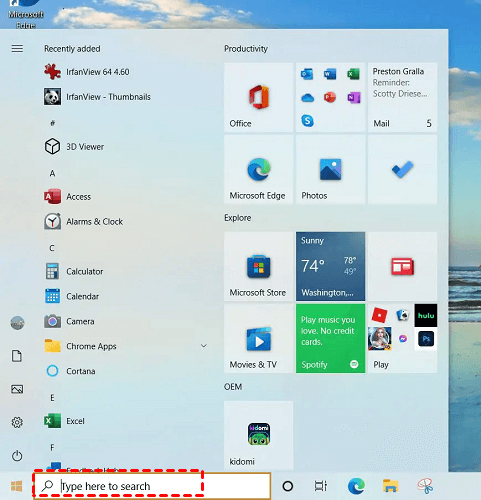
Você pode digitar diretamente o nome do arquivo na caixa de pesquisa do Windows para verificar se os arquivos desejados estão presentes.
Se não houver, tente reconstruir o índice de pesquisa, pois pode haver entradas corrompidas no banco de dados.
- Pressione Win R para abrir a janela Executar. Em seguida, digite control /name Microsoft.IndexingOptions e pressione Enter.
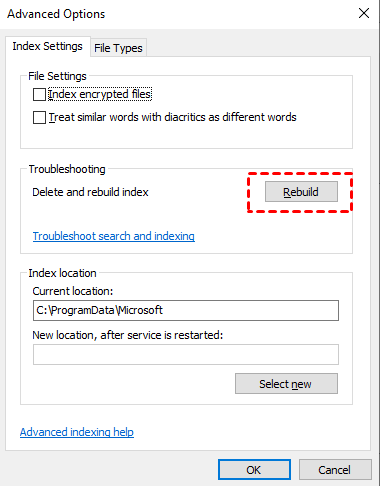
- Na janela Opções de Indexação, clique em Avançado.
- Em seguida, vá para Configurações de Indexação > Solução de problemas e clique em Reconstruir > OK para confirmar.
A conclusão
O arquivo ausente é um problema comum que todos os usuários de computador podem encontrar. Existem muitas razões para essa situação, como corrupção do sistema de arquivos, arquivos ocultos, etc. Não se preocupe muito com isso e coletamos 7 métodos eficazes para ajudá-lo.
Mas antes disso, você precisa restaurar os arquivos que não aparecem na pasta com um software de recuperação profissional como AOMEI FastRecovery. Qualquer operação pode causar mais perda de dados. Por que não baixá-lo e experimentá-lo?