Aprenda como resolver a pasta Meus Documentos ausente no PC com Windows 10/11 usando quatro soluções viáveis. E obtenha dicas relacionadas à pasta Meus Documentos neste guia.
Introduzida pela primeira vez no Windows 95 OEM Service Release 2, a pasta Meus Documentos tem servido como um local padrão para armazenar arquivos pessoais criados pelo usuário e dados de aplicativos (como arquivos de configuração e jogos salvos).
Muitos usuários estão acostumados a salvar documentos, imagens, músicas, vídeos e outros arquivos em sua pasta Meus Documentos para facilitar o acesso e melhor gerenciamento. No entanto, alguns usuários podem perguntar onde encontrar a pasta Meus Documentos?
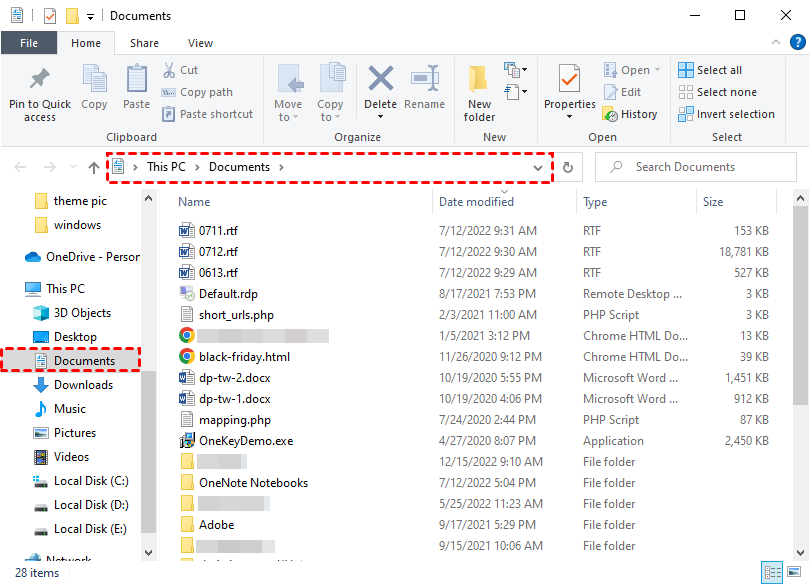
Pressione “Win E” para abrir o Explorador de Arquivos e vá para o caminho de armazenamento padrão C:\Usuários\NomeDeUsuário\Documentos para encontrar sua pasta.
Pressione “Win R” para abrir a caixa de Executar e digite “%userprofile%Documents” na caixa de pesquisa. Em seguida, pressione “Enter” ou clique em “OK” para abrir a pasta Meus Documentos.
Vários motivos podem ser responsáveis pelo desaparecimento da pasta de documentos. Dê uma olhada nas seguintes possíveis causas.
✍Exclusão acidental da pasta Meus Documentos: A exclusão acidental é inevitável ao organizar arquivos/pastas usando o Explorador de Arquivos.
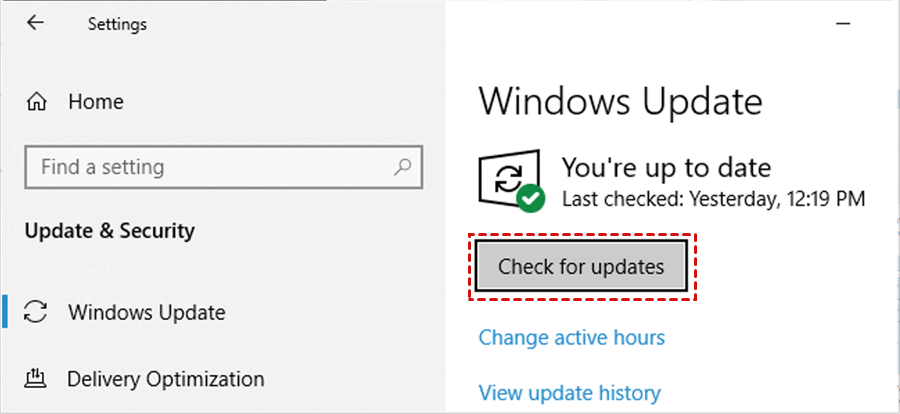
✍Atualização do Windows: As atualizações do Windows também podem corrigir bugs e trazer mudanças incompatíveis. Alguns usuários relataram arquivos da área de trabalho desaparecidos após a atualização do Windows 10.
✍Vírus ou ataques de malware: Vírus podem resultar na exclusão automática de arquivos no Windows 10/11.clique aqui para mais informações.
Então, como posso restaurar a pasta Meus Documentos em computadores com Windows 10/11? Existem quatro soluções viáveis para você.
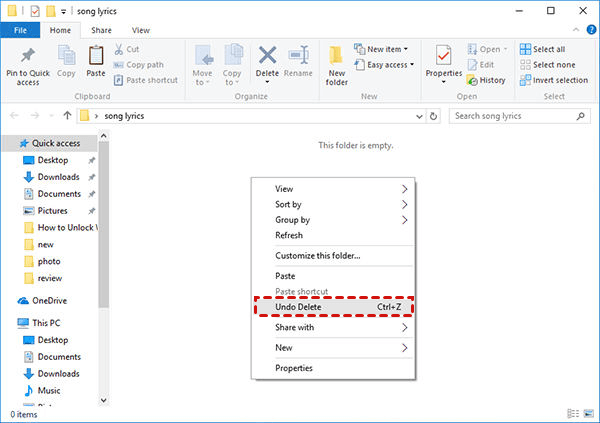
Após exclusão acidental, você pode pressionar rapidamente Ctrl Z para Desfazer Excluir arquivos ou pastas.
No entanto, se houverem algumas alterações após a exclusão acidental, é melhor abrir a Lixeira para restaurá-las o mais rápido possível.
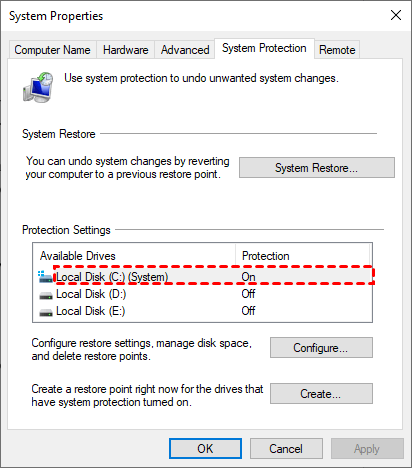
Mesmo com a Lixeira esvaziada, backups regulares também fornecem outra possibilidade para você recuperar pastas ausentes no Windows 10/11. Após habilitar o Histórico de Arquivos ou Proteção do Sistema do disco local C, você pode obter várias cópias de arquivos/pastas de acordo com a linha do tempo.
Por favor, siga as seguintes etapas.
Passo 1. Pressione “Win E” para abrir o Windows File Explorer e encontre a pasta mestra que inclui a pasta Meus Documentos antes da exclusão.
Passo 2. Clique com o botão direito na pasta selecionada e clique em Restaurar Versões Anteriores. Na guia Versões Anteriores, "Restaure" a versão da pasta desejada.
Criar uma nova pasta em branco e atualizar o endereço do caminho usando o Registro também pode recuperar a pasta Meus Documentos ausente. No entanto, se ocorrer um erro ao alterar o Registro, é provável que seu sistema operacional Windows seja danificado. Vamos mostrar como funciona.
Passo 1. Acesse o caminho de armazenamento padrão C:\Usuários\NomeDeUsuário para criar uma nova pasta Documentos.
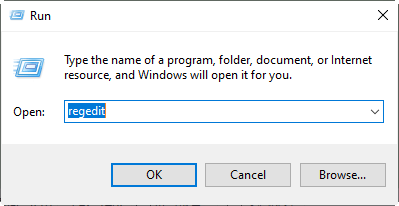
Passo 2. Pressione “Win R” e digite “regedit” na caixa Executar para abrir o Registro.
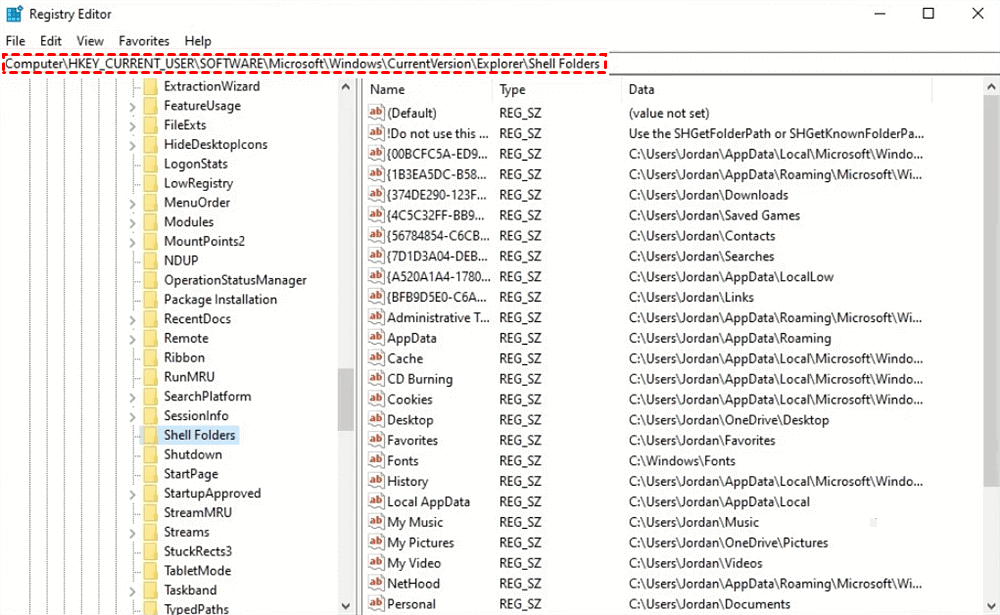
Passo 3. Acesse diretamente Computador\HKEY-CURRENT-USER\SOFTWARE\Microsoft\Windows\CurrentVersion\Explorer\Sheel Folders.
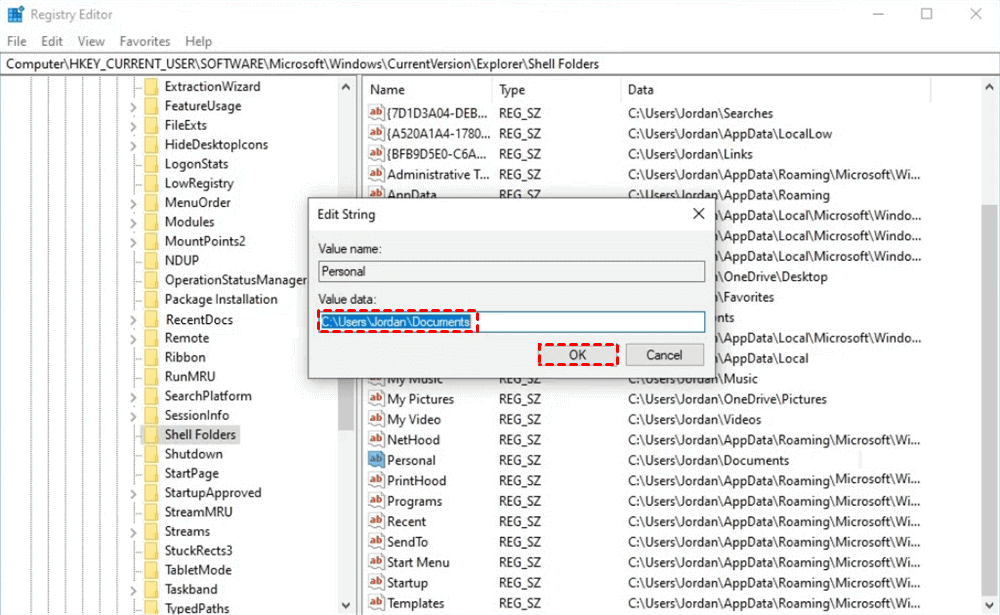
Passo 4. Após abrir o nome do valor Personal, insira o caminho salvo correspondente à nova pasta Documentos criada no campo Dados do valor. Em seguida, clique no botão “OK”.
O prompt de comando poderoso é uma interface de usuário baseada em texto em seus computadores Windows. Nesse cenário, você pode usar o prompt de comando para recuperar arquivos/folders excluídos como a pasta Meus Documentos.
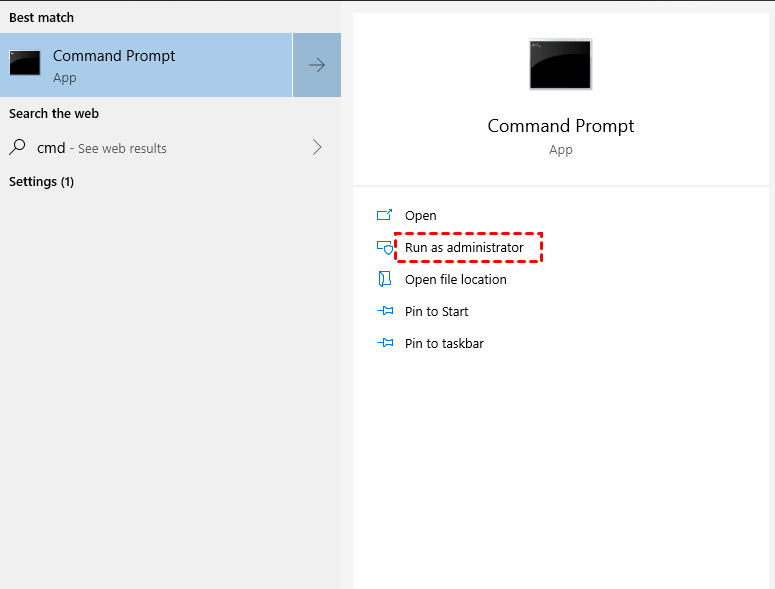
Passo 1. Digite “cmd” na barra de pesquisa e clique em “Executar como administrador” para abrir a janela do prompt de comando.
,Traduzir o conteúdo acima para o português. O conteúdo a ser traduzido, não traduza o valor do atributo href da tag HTML a e o valor do atributo src da tag img. O conteúdo entre {{}} não precisa ser traduzido. Caracteres Unicode não devem ser traduzidos. Não traduza ou modifique estruturas HTML e seus atributos.Passo 2. Digite "attrib r –s –h %USERPROFILE%\Documents /S /D" na janela. Em seguida, pressione "Enter" ou clique em "OK" para continuar.
Após o processo, reinicie seu PC e verifique se a pasta Meus Documentos foi restaurada.
Sendo justo, tanto o Registro quanto o CMD podem desencorajar usuários não-técnicos a segui-los. Pior ainda, a maioria dos usuários acredita que seria tão azarada a ponto de perder seus arquivos/pastas. Como resultado, não é surpreendente que nenhuma precaução seja tomada.
Então, como recuperar a pasta Meus Documentos permanentemente excluída sem backups? Nesse caso, não há melhor maneira do que adotar um software profissional de recuperação de documentos como o AOMEI FastRecovery para ajudá-lo, pois somente um software de terceiros pode isentá-lo de backups essenciais e recuperar o máximo de dados possível.
● Evite fazer alterações ou adicionar novos dados ao mesmo PC do Windows após a perda de dados, pois arquivos recém-adicionados podem apagar seus arquivos excluídos e perdidos.
● Lembre-se de salvar suas pastas recuperadas em outra unidade, em vez da unidade local C.
Baixe o AOMEI FastRecovery no seu computador com o Windows 11, 10, 8, 7 ou Windows Server para recuperar essa pasta específica!
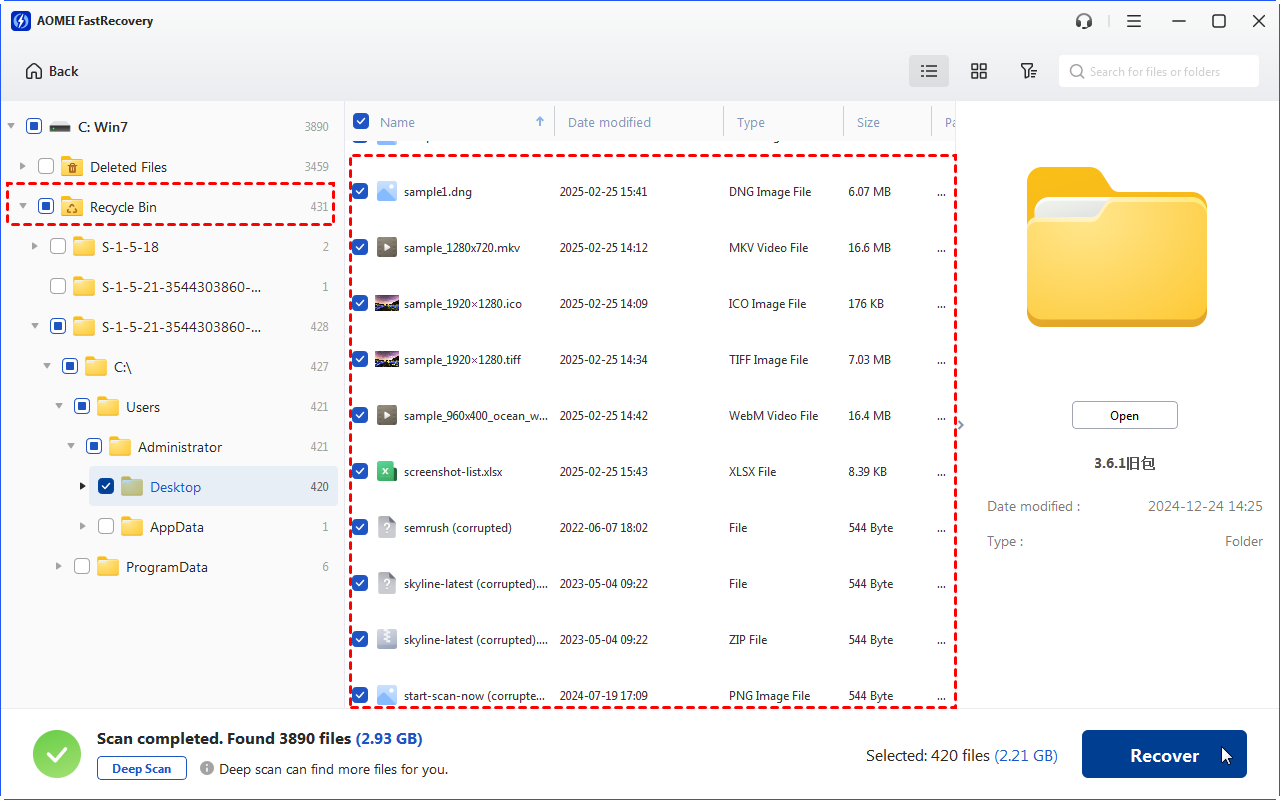
Passo 1. Após iniciar o AOMEI FastRecovery, passe o mouse sobre o disco local C e clique em Scan.
Passo 2. Você pode rapidamente localizar a pasta desejada ou aguardar para visualizar todos os arquivos excluídos e perdidos após o processo de varredura.
Passo 3. Acesse a pasta Deleted Files/Recycle Bin/Other Missing Files e selecione a pasta que deseja restaurar. Em seguida, clique em "Recover x files" para iniciar a recuperação de dados do Windows.
Onde posso encontrar a pasta Meus Documentos? Além disso, como lidar com a falta da pasta Meus Documentos em computadores Windows 10/11? Por favor, obtenha quatro maneiras a partir do conteúdo acima.
Além disso, existem algumas dicas práticas relevantes sobre a pasta Meus Documentos.