Este post apresenta como recuperar fotos excluídas que não estão na Lixeira. Não importa se você tem um backup de suas fotos ou não, você pode recuperá-las corretamente.
Para limpar o meu disco do computador, removi várias imagens. E algumas fotos foram excluídas erroneamente. Elas não estão na Lixeira quando tento recuperá-las. Como restaurar uma imagem excluída que não está na Lixeira?”
- Pergunta de um usuário
Você pode encontrar o mesmo problema em que as imagens excluídas não estão na Lixeira. Como resolver esse problema? Continue lendo e você encontrará uma solução que melhor atende às suas necessidades.
Quando você perceber que as imagens excluídas não estão na Lixeira, as seguintes razões podem explicar isso:
Neste post, oferecemos um tutorial passo a passo para recuperar imagens excluídas que não estão na Lixeira em dois casos.
Se você já fez um backup das suas imagens excluídas, você pode restaurá-las usando um dos dois métodos listados abaixo.
Maneira 1. Recuperar fotos excluídas permanentemente do Histórico de Arquivos
Como um recurso de backup integrado do Windows, o Histórico de Arquivos faz backups automaticamente copiando os arquivos e restaurando as cópias nas pastas de destino. Se você o mantiver ativado para ter um backup, então você pode restaurar suas fotos excluídas para a localização original.
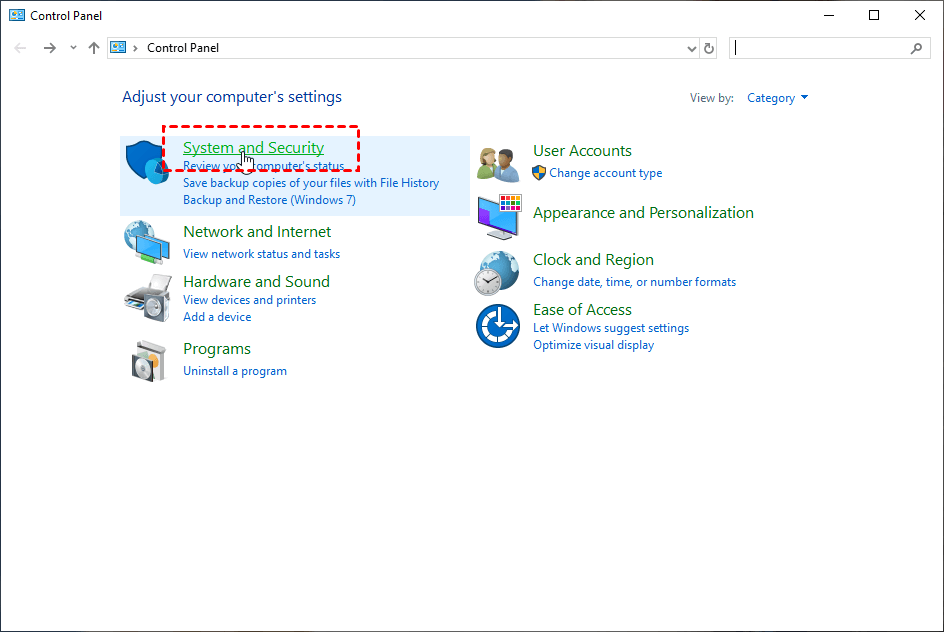
Passo 1. Para abrir o Painel de Controle, digite "Painel de Controle" na caixa de pesquisa e pressione Enter. Em seguida, clique em Sistema e Segurança.
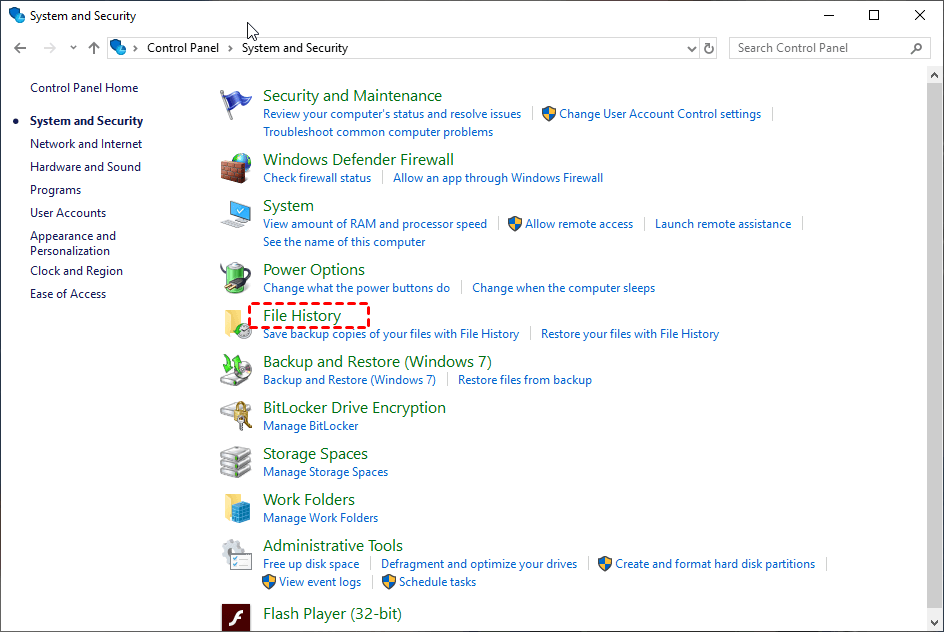
Passo 2. Encontre e clique em Histórico de Arquivos na lista.
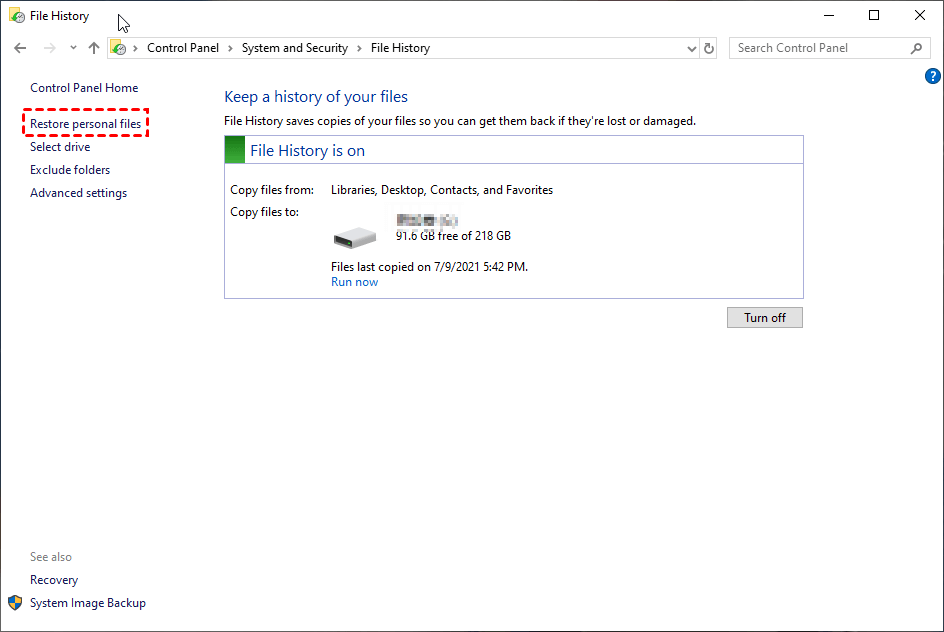
Passo 3. Selecione Restaurar arquivos pessoais no painel esquerdo.
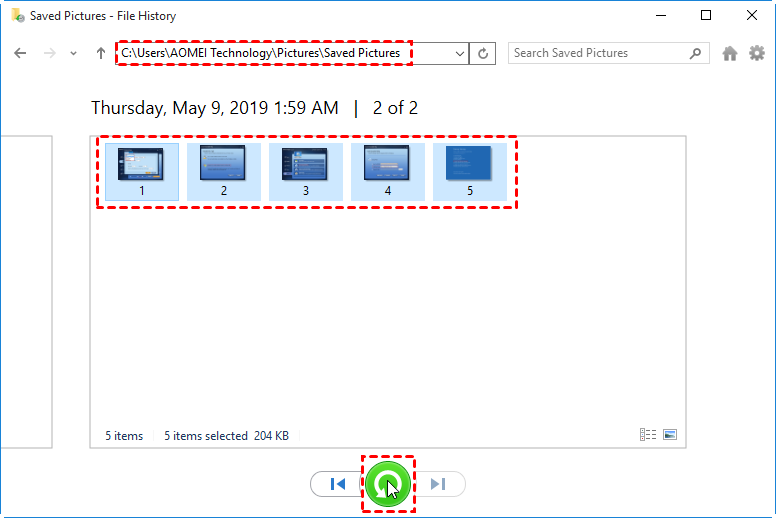
Passo 4. Localize suas fotos excluídas e clique no botão verde Reciclar para restaurá-las para a localização original.
Maneira 2. Recuperação das fotos excluídas com Backup e Restauração
Você também pode restaurar suas fotos excluídas do Backup e Restauração se tiver ativado essa opção anteriormente.
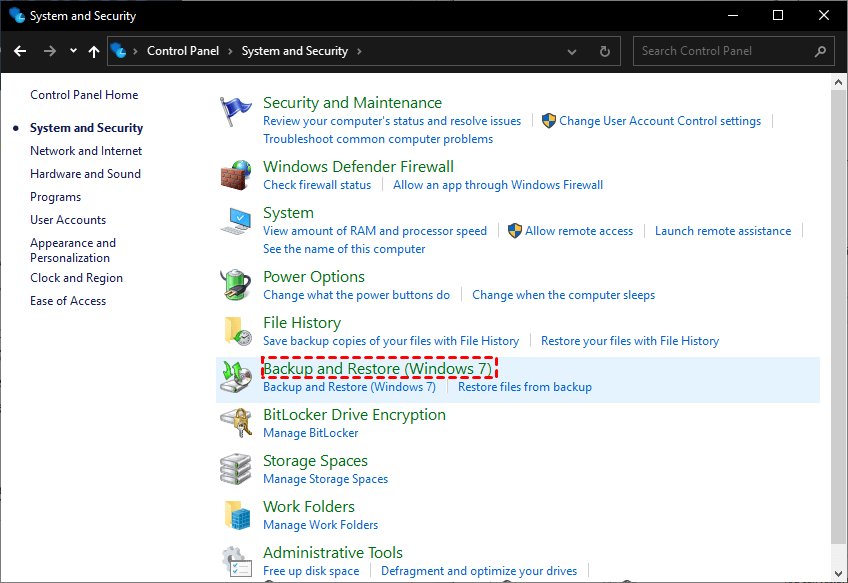
Passo 1. Abra o Painel de Controle, em seguida clique em Sistema e Segurança > Backup e Restauração (Windows 7).
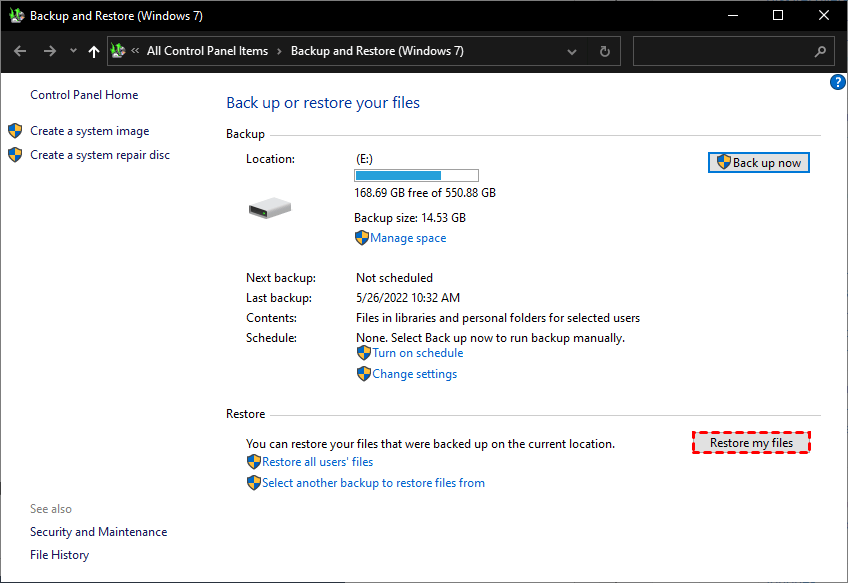
Passo 2. Clique em Restaurar meus arquivos.
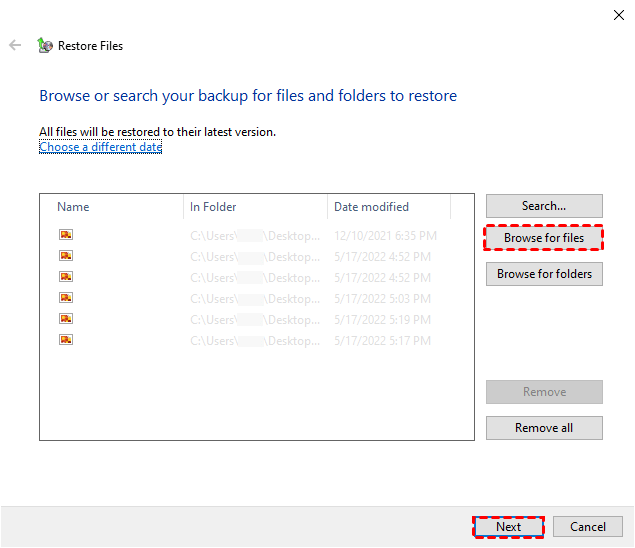
Passo 3. Escolha as imagens alvo que você deseja restaurar e clique em Procurar por arquivos ou Procurar por pastas, e então clique em Avançar.
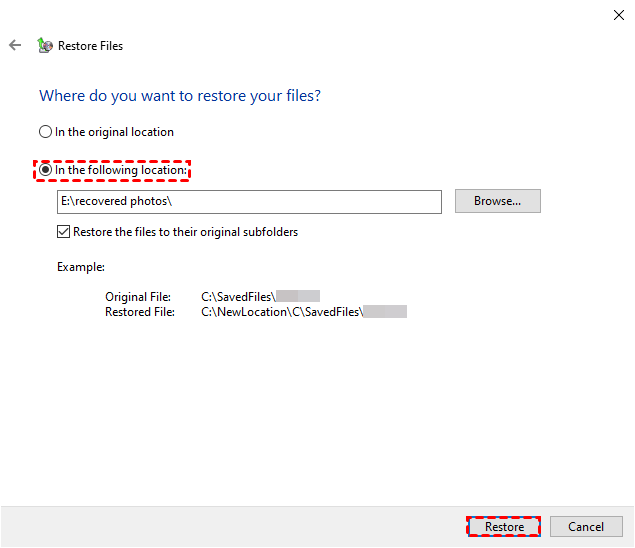
Passo 4. Escolha onde restaurar seus arquivos e então clique em Restaurar.
Se você não fez backup do seu Windows antes, ainda existem maneiras de recuperar fotos excluídas.
Way 1. Use software de recuperação de dados profissional [recomendado]
Como recuperar fotos excluídas da Lixeira? Pode ser uma tarefa difícil para você realizar isso sem recursos de backup. Nesse caso, você precisa do software de recuperação de dados profissional AOMEI FastRecovery para recuperar seus dados excluídos com segurança e rapidez.
Devido às seguintes vantagens, o AOMEI FastRecovery pode ser a opção ideal para você:
Passo 1. Instale e execute o software, passe o mouse sobre a unidade e clique em Digitalizar.
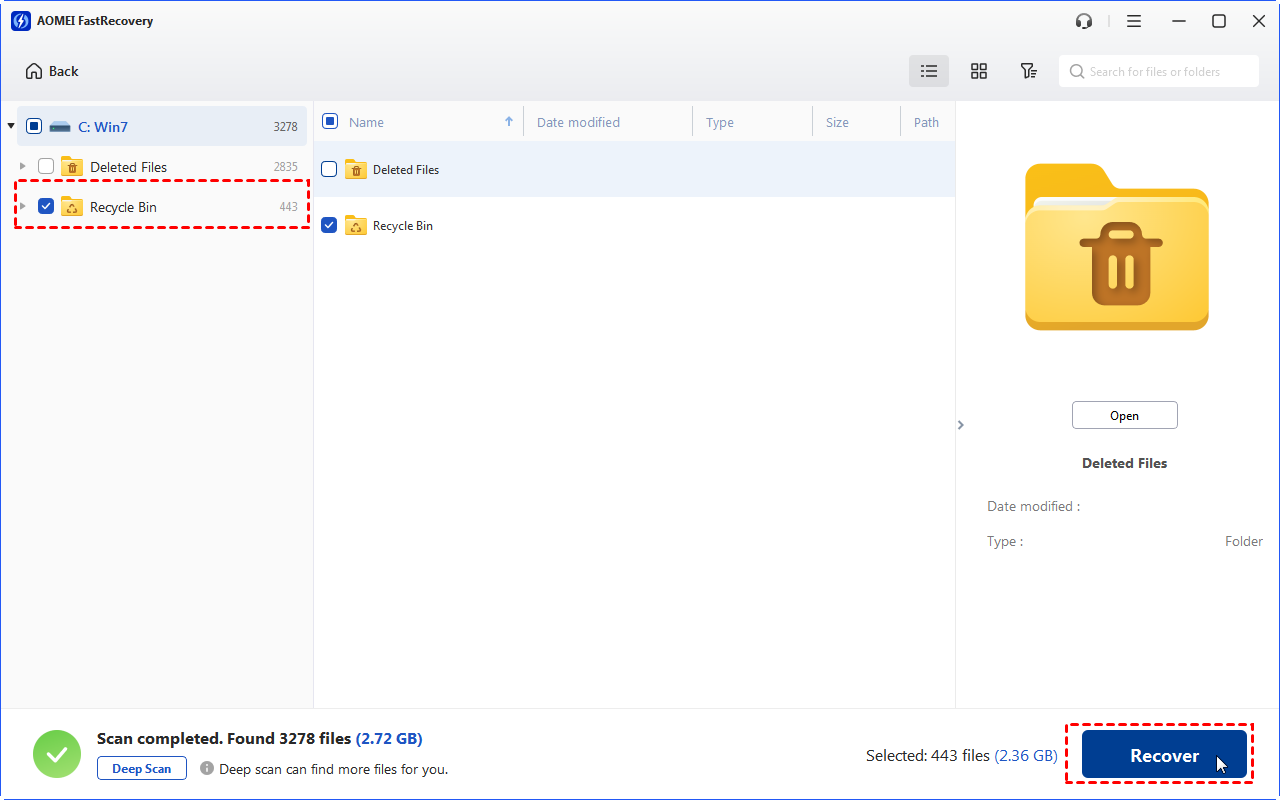
Passo 2. A aplicação fará uma busca rápida e completa em sua partição automaticamente. A lista de arquivos ausentes e excluídos aparecerá. Você também pode realizar uma busca direta de arquivos inserindo o nome do arquivo na caixa de busca no canto superior direito.
Passo 3. Para recuperar arquivos da Lixeira, clique em Arquivos excluídos > Lixeira. Selecione os arquivos desejados e clique em Restaurar x arquivos.
Forma 2. Recuperar fotos excluídas através do Windows File Recovery
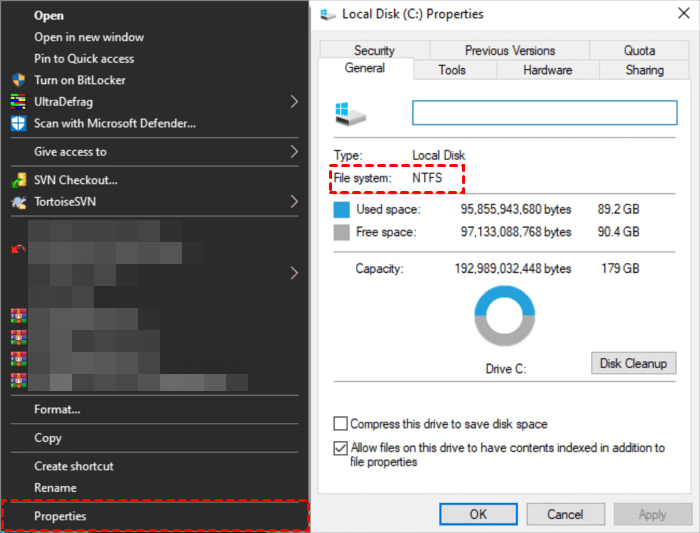
Antes de começar a usar o Windows File Recovery, você deve primeiro examinar o sistema de arquivos. Clique com o botão direito do mouse no disco onde você anteriormente armazenou as fotos excluídas em Este PC e depois selecione Propriedades.
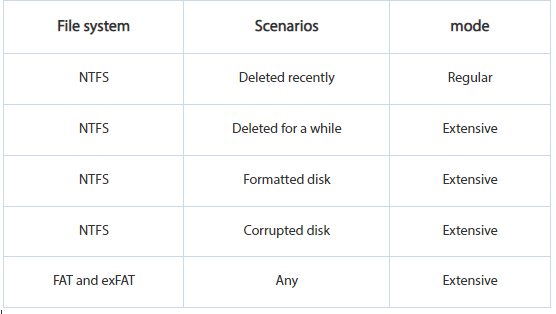
Em seguida, você precisa selecionar o modo correto dependendo do sistema de arquivos.
Em seguida, escolha o comando de acordo com a tabela abaixo para ajudá-lo a limitar a faixa de varredura.
| Comandos | Significado | Modo(s) suportado(s) |
| /n | Filtrar a faixa de varredura: varre um arquivo específico com nome, caminho, tipo, etc. | Todos |
| /y: | Recupera grupos de extensões específicas. | Assinatura |
| /k | Recupera arquivos de sistema. | Segmento NTFS |
| /segment | Modo de segmento; recupera arquivos em unidades NTFS usando segmentos de registro de arquivo. | Segmento |
| /signature | Modo de assinatura; recupera arquivos de todos os tipos de sistema de arquivos usando cabeçalhos de arquivo. | Assinatura |
| /u | Recupera arquivos não excluídos, por exemplo, da Lixeira. | Segmento NTFS |
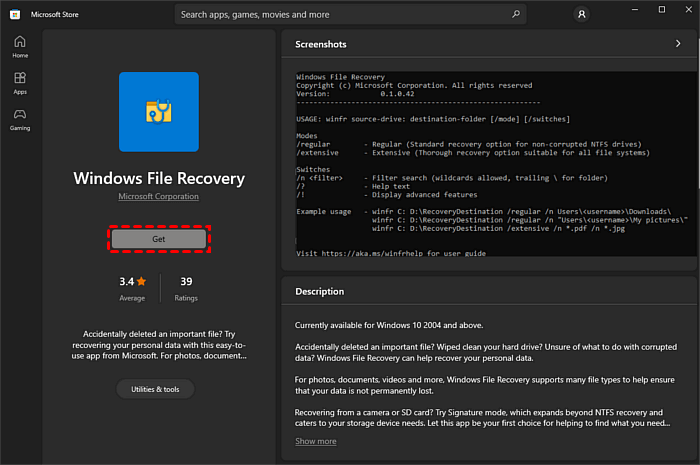
Passo 1. Obtenha o Windows File Recovery na Microsoft Store.
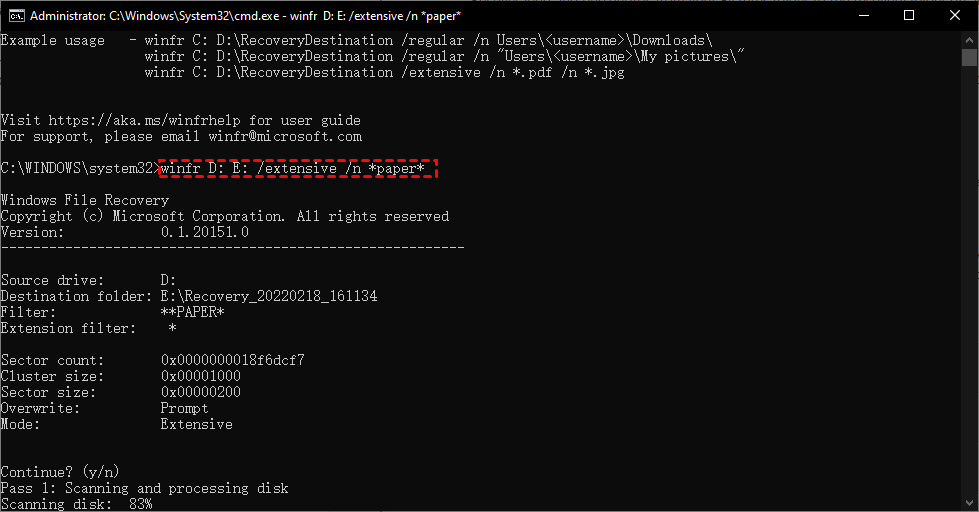
Passo 2. Execute o Windows File Recovery como administrador e digite o seguinte comando:
winfr source-drive: destination-drive: [/mode] [/switches]
Por exemplo, se você excluiu uma imagem chamada "paper" na unidade D:, e agora deseja recuperá-la na unidade E:. Você pode inserir o seguinte comando:
winfr D: E: /extensive /n *paper*
Quando o procedimento de digitalização estiver concluído, localize a unidade de destino para encontrar uma pasta com o nome "Recovery (date and time)".
Neste tutorial, você pode aprender como recuperar imagens excluídas que não estão na Lixeira. Será muito mais fácil se você tiver um backup de suas imagens. Caso contrário, recomendamos o uso de um software profissional de recuperação de dados para evitar problemas adicionais. AOMEI FastRecovery pode ser uma opção ideal.