Você instalou o Windows 11 no seu antigo PC? Após comprar um novo PC, você pode querer migrar o Windows 11 do computador antigo para o novo, em vez de fazer uma nova instalação limpa. Como conseguir isso? Encontre duas soluções fáceis abaixo.
Se você instalou o Windows 11 com sucesso no seu PC, pode querer transferir o Windows 11 para um novo computador nas seguintes situações:
Então, como transferir o Windows 11 para um novo PC? Quais questões você deve prestar atenção antes da migração do sistema? Continue lendo.
👉 Antes de transferir o Windows para um novo computador
👉 Melhor ferramenta de migração para Windows 11/10/8/7
👉 Solução 1: transferir o SO para um novo computador com o mesmo hardware🔥
👉 Solução 2: migrar o SO para um novo PC com hardware diferente🔥
👉 Bônus: 3 maneiras de instalar o Windows 11 no seu PC
Ao se tratar de migração do sistema, existem duas questões das quais você deve estar ciente:
Licenças do Windows 11 não são baratas, portanto seria ótimo se você pudesse transferir a licença antiga do Windows para o novo computador. Se a sua licença antiga é transferível ou não depende de como você a adquiriu.
Hardware diferente, como placa-mãe, CPU ou RAM diferentes, pode causar erros de inicialização após a migração do sistema. Para garantir uma inicialização segura depois de transferir o Windows 11 para um novo computador, você pode escolher um PC novo com o mesmo hardware do PC antigo ou usar uma poderosa ferramenta de migração para resolver o problema de incompatibilidade de hardware para você.
Falando de uma poderosa ferramenta de migração do Windows, AOMEI Backupper Professional merece uma tentativa. Os destaques do AOMEI Backupper são os seguintes:
★ Funções de clonagem fáceis de usar
Ele oferece a função Clone do Sistema para ajudá-lo a migrar o sistema operacional do HDD para outro HDD, SATA SSD ou M.2 SSD, etc. Você também pode usar a função Clone de Disco para transferir tudo de um disco rígido para outro.
★ Soluções completas de backup e restauração
Ele possui recursos de Backup e Restauração de Sistema/Disco/Partição/Arquivo, permitindo que você faça backup de diferentes tipos de dados e os restaure sempre que necessário. Além disso, o recurso Universal Restore pode lidar perfeitamente com problemas de incompatibilidade de hardware e garantir uma inicialização segura após a transferência do sistema operacional para um novo computador.
★ Criação de mídia inicializável
Ele permite que você crie um USB/CD/DVD inicializável ou exporte um arquivo ISO com o recurso Criar Mídia Inicializável. Você pode inicializar facilmente um computador corrompido ou "bare metal" a partir da mídia inicializável.
Baixe e instale o AOMEI Backupper em seu PC agora!
O software mais fácil de backup, restauração e clonagem do Windows para uso pessoal.
Nesta parte, mostrarei como transferir o Windows 11 para um novo computador usando o AOMEI Backupper de duas maneiras diferentes.Você pode escolher uma maneira com base na sua situação.
Se o novo computador tiver o mesmo hardware que o antigo, você pode usar a função "Clonagem de sistema".
Passo 1. Remova o disco rígido do novo computador e conecte-o ao antigo. Talvez você precise de um adaptador SATA-USB ou invólucro.
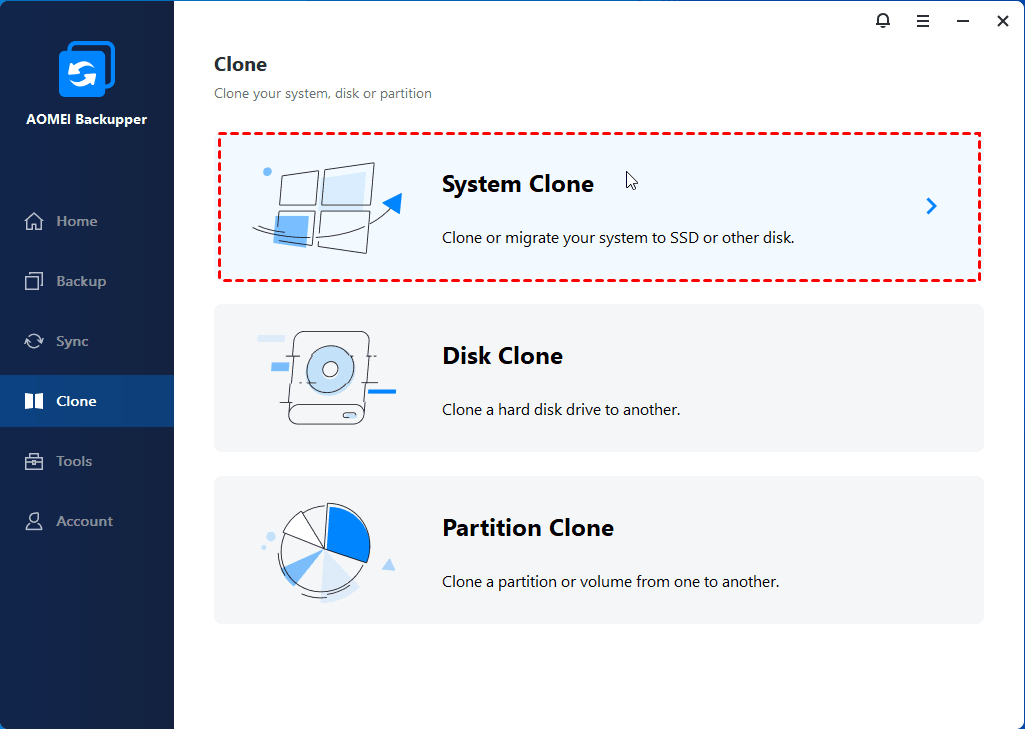
Passo 2. Carregue o AOMEI Backupper no antigo PC. Em seguida, clique em Clonar no painel esquerdo e selecione Clonagem de sistema.
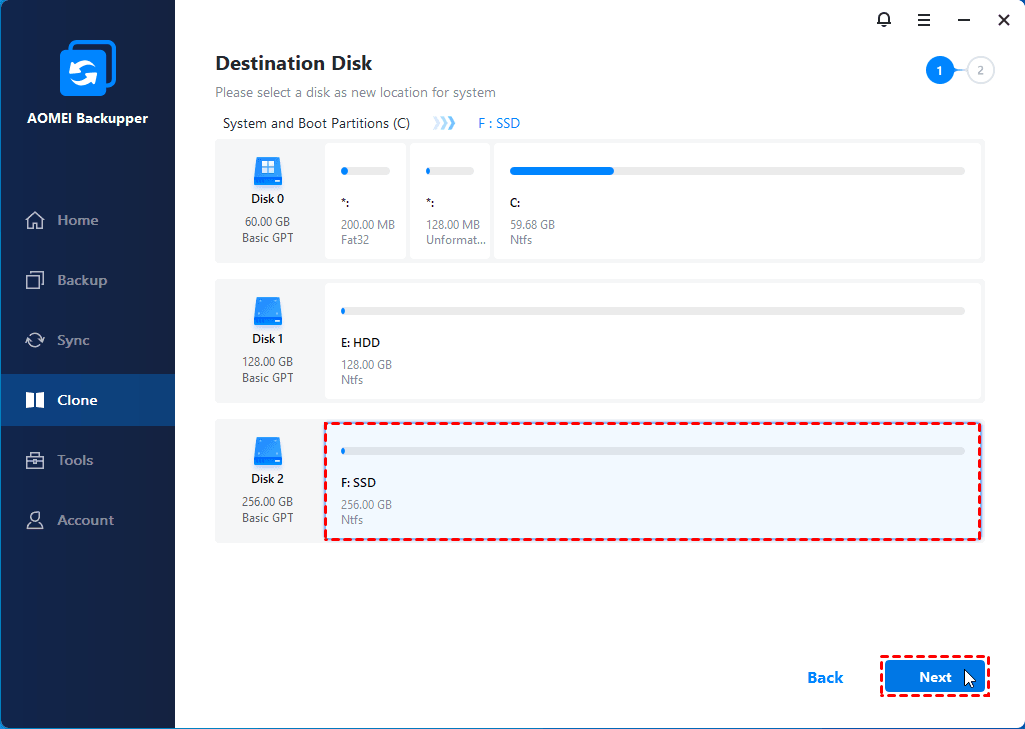
Passo 3. As partições relacionadas ao sistema são selecionadas por padrão. Selecione o disco rígido recém-conectado como local de destino para salvar os dados clonados.
Nota: Se o novo disco rígido contiver dados, você será solicitado a fazer backup primeiro, pois o disco de destino será sobrescrito após a clonagem.
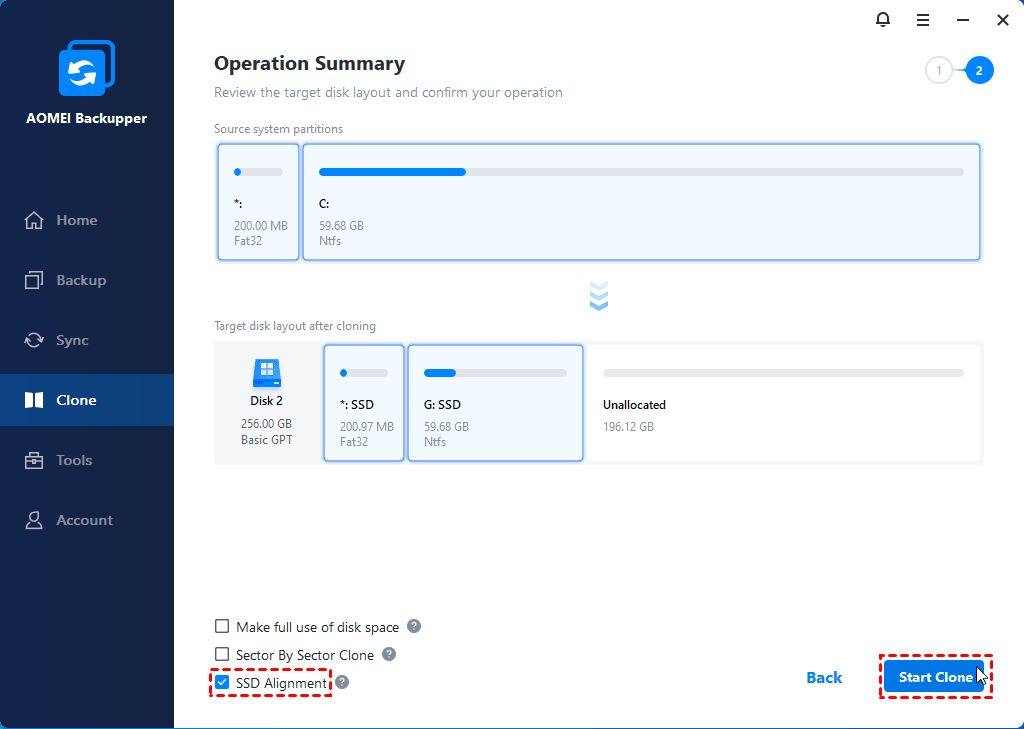
Passo 4. Se o novo disco rígido for um SSD, marque a opção Alinhamento SSD para otimizar o desempenho do SSD. Confirme a operação e clique em Iniciar Clonagem para começar.
Passo 5. Após o processo de clonagem ser concluído, instale o disco rígido clonado em seu novo computador. O novo dispositivo deve inicializar com sucesso.
Se o novo PC tiver hardware diferente do antigo PC, o recurso "Restaura Universal" entra em ação. Antes de começar, faça as seguintes preparações em seu computador antigo:
◑ Criar um disco inicializável com o AOMEI Backupper.
◑ Criar uma imagem do sistema e salvá-la em um local de fácil acesso para o novo computador. É recomendável salvar a imagem do sistema em um disco rígido externo ou localização de rede.
Agora siga os passos abaixo para migrar o Windows 11 para hardware diferente:
Passo 1. Conecte o disco inicializável ao seu novo computador e inicialize a partir dele. Se você tiver salvado a imagem do sistema em um dispositivo externo, conecte-o também.
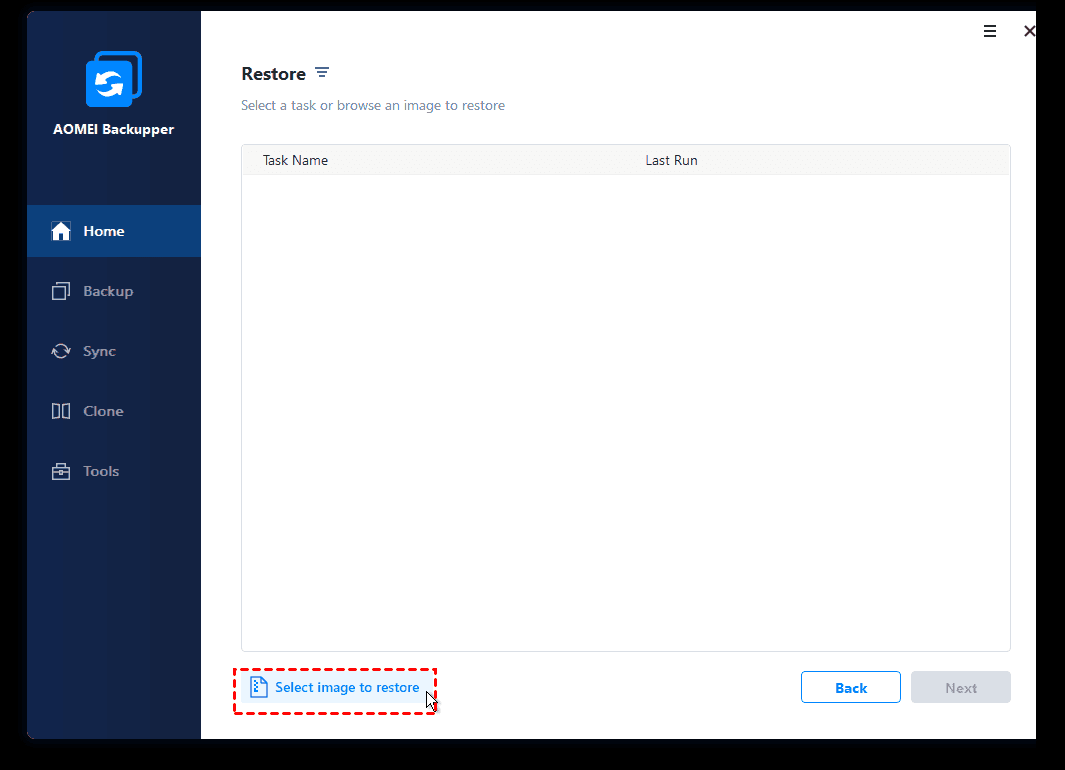
Passo 2. O AOMEI Backupper será carregado automaticamente. Clique em Restaurar > Selecionar Arquivo de Imagem para localizar o arquivo de imagem do sistema que você criou.
Passo 3. Na página de Informações da Imagem, selecione Restaurar este backup do sistema e marque Restaurar o sistema em outro local na parte inferior.
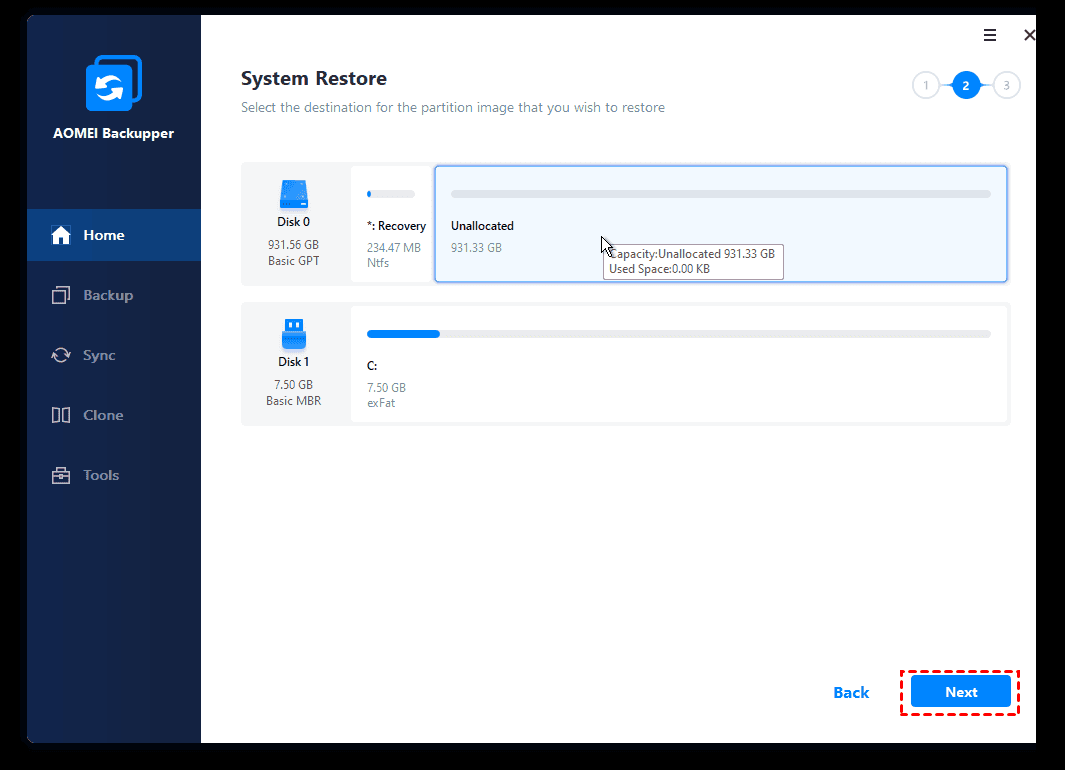
Passo 4. Selecione o novo disco rígido do computador como o caminho de destino e clique em Avançar.
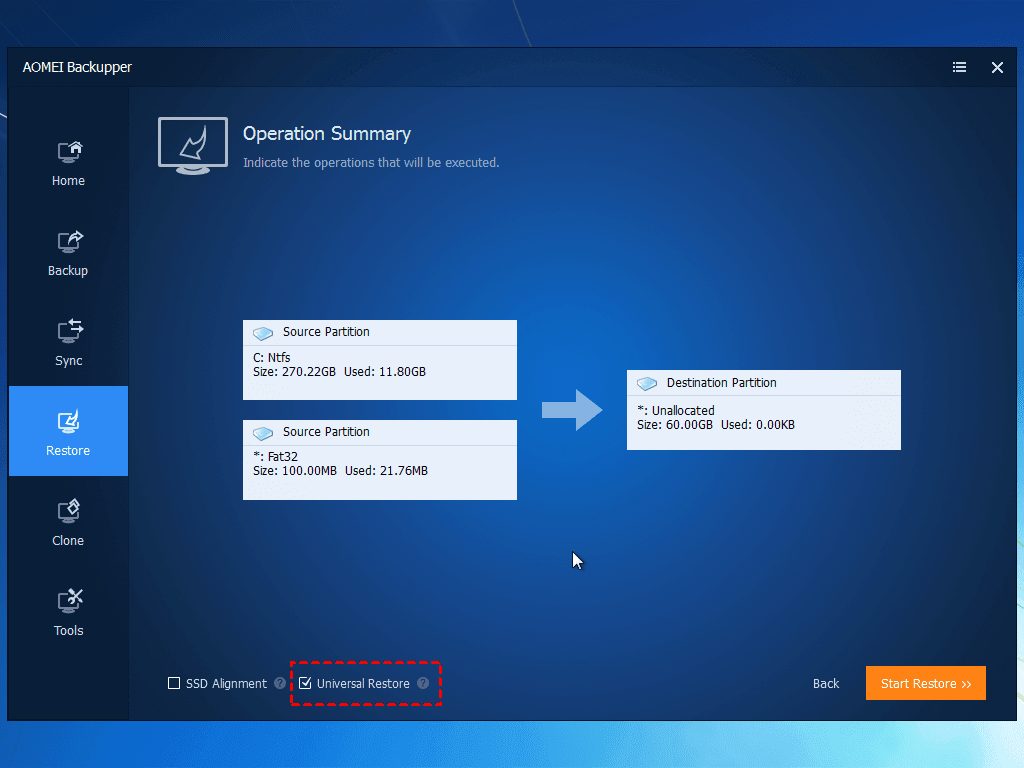
Passo 5. Revise a operação a ser executada. Em seguida, marque Restauração Universal para garantir um sistema inicializável e clique em Iniciar Restauração para continuar.
A Microsoft lançou seu novo sistema operacional - Windows 11 em 5 de outubro de 2021. Para instalar o Windows 11 no seu PC, existem três maneiras oferecidas:
1. Windows Update em Configurações (recomendado)
Se você estiver atualizando a partir do Windows 10, pode esperar até ser notificado de que a atualização está pronta para o seu dispositivo. De acordo com uma postagem no blog da Microsoft, todos os dispositivos elegíveis devem receber a atualização gratuita para o Windows 11 até meados de 2022.
2. Assistente de Instalação do Windows 11
Se não quiser esperar, a melhor opção para instalar o Windows 11 no seu dispositivo atual é usar o Assistente de Instalação.
3. Mídia de Instalação do Windows 11
Para reinstalar ou fazer uma instalação limpa do Windows 11 em um PC novo ou usado, você pode baixar a ferramenta de criação de mídia para criar um USB ou DVD bootável.
Você pode encontrar o Assistente de Instalação e a ferramenta de criação de mídia na página de download de software do Windows 11. Antes de começar, verifique se o seu dispositivo atende aos requisitos mínimos do sistema para o Windows 11.
Isso é tudo sobre como migrar o Windows 11 para um novo computador. A poderosa ferramenta de migração do sistema operacional - AOMEI Backupper pode ajudar você a transferir o Windows e garantir uma inicialização segura, independentemente de o novo dispositivo ter ou não o mesmo hardware.Se você deseja migrar do Server 2019/2016/2012 para um novo servidor, pode contar com o AOMEI Backupper Server. Não hesite em experimentá-lo!
Se você usar o AOMEI Backupper para mover o Windows 11 para um novo PC, os arquivos e aplicativos no antigo sistema serão movidos também. Para arquivos em uma unidade diferente, aprenda como transferir arquivos para um novo computador aqui.