Corrigido: Windows 10/11 não conseguiu encontrar o ambiente de recuperação
Você pode facilmente corrigir o erro "Não foi possível encontrar o ambiente de recuperação" no Windows 10/11 com 3 métodos comprovados. Às vezes, talvez seja necessário usar outro caminho para acessar o ambiente de recuperação.
Última atualização 09/01/2025
O Erro: Não foi possível encontrar o ambiente de recuperação
Ao tentar redefinir ou atualizar um PC com Windows 10/11, você pode receber um erro dizendo "Não foi possível encontrar o ambiente de recuperação. Insira sua mídia de instalação ou recuperação do Windows e reinicie o PC com a mídia".
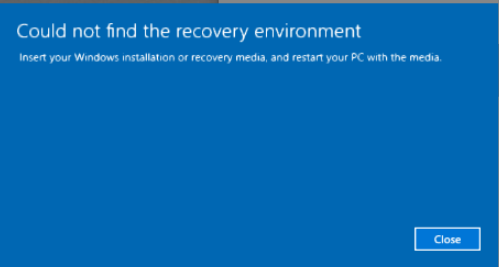
No entanto, mesmo se você inicializar no modo de recuperação, não encontrará nada em "Solucionar problemas".
O normal seria ver "Redefinir seu PC" ou "Opções avançadas" aqui. Ou seja, você não pode usar nenhuma das opções de recuperação do Windows 10/11 a menos que insira uma mídia de recuperação do Windows ou um disco de instalação. Então, o que exatamente causa tais problemas?
Obtenha uma resposta clara na próxima parte.
Por que o ambiente de recuperação está faltando?
Existem muitas possíveis causas, mas é mais provável porque:
|
💻 Status do Windows RE Desativado |
Você só pode entrar no Ambiente de Recuperação do Windows quando o status do Windows RE mostra "Ativado". |
|
📑 Arquivo Winre.wim corrompido |
Se o arquivo Winre.wim estiver corrompido, então o Ambiente de Recuperação do Windows não pode ser carregado. |
|
⛔ Disco de instalação danificado |
Se você usar um disco de instalação do Windows 10/11 danificado, então você não pode entrar no WinRE. |
|
💾 Problemas de hardware ou firmware |
Problemas com o disco rígido, placa-mãe ou configurações do BIOS/UEFI podem impedir que o WinRE seja carregado. |
Corrigir "Não foi possível encontrar o ambiente de recuperação" no Windows 10/11
A primeira coisa que você deve fazer é verificar o status do Windows RE. Se a localização do Windows RE estiver ausente, você precisa localizar o arquivo Winre.wim ou copiá-lo de outra localização. Você também pode extrair o arquivo Winre.wim do arquivo de instalação do Windows.
Forma 1. Habilitar o ambiente de recuperação do Windows
Você pode executar o comando "reagentc /info" em um prompt de comando elevado para verificar o status de recuperação.
1. Digite "CMD" na caixa de pesquisa do Windows e pressione Enter. Localize o resultado Prompt de Comando, clique com o botão direito nele e selecione Executar como administrador.
2. Digite "reagentc /info" (sem aspas) e pressione Enter.
3. Se estiver desabilitado, basta digitar "reagentc /enable" para reabilitá-lo.
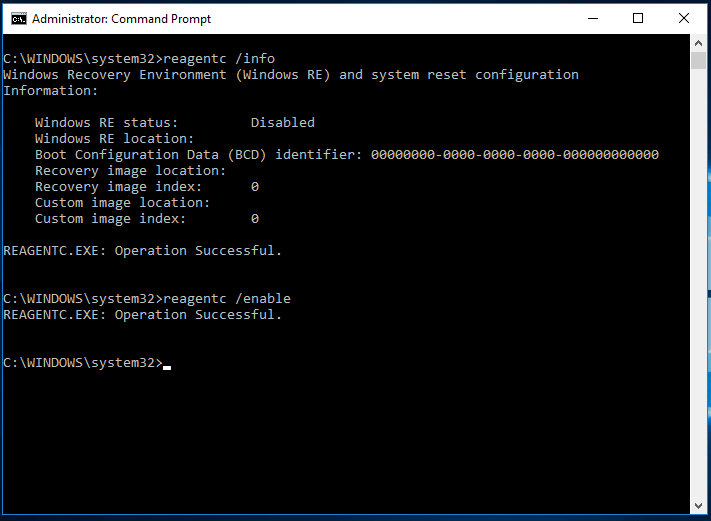
Se o status do Windows RE estiver habilitado e você ainda não conseguir encontrar o ambiente de recuperação, verifique se a localização do Windows RE é válida. Se esse arquivo de imagem estiver corrompido ou ausente, você não poderá usar as Opções de Recuperação do Windows.
Método 2. Corrigir o arquivo Winre.wim corrompido ou ausente
O arquivo Winre.wim geralmente está localizado na partição de recuperação oculta do Windows. Você não pode vê-lo no Windows Explorer, a menos que atribua uma letra de unidade à partição de recuperação primeiro.
Em alguns casos, não há partição de recuperação no disco do sistema. Bem, o arquivo Winre.wim geralmente está localizado em C: \ Recovery, que é uma pasta oculta.
Para localizar o arquivo Winre.wim, você pode procurar o arquivo em seu computador.
1. Em um Prompt de Comando elevado, digite o seguinte comando para procurar o arquivo Winre.wim na unidade C:
dir /a /s c:\winre.wim
2. Quando encontrar o arquivo Winre.wim e ele estiver válido, você pode digitar o comando para especificar sua localização: reagentc /setreimage /path [caminho do Winre.wim]
Aqui está um exemplo: Reagentc /setreimage /path C:\Recovery\WindowsRE.
Método 3. Use uma instalação do Windows ou mídia de recuperação
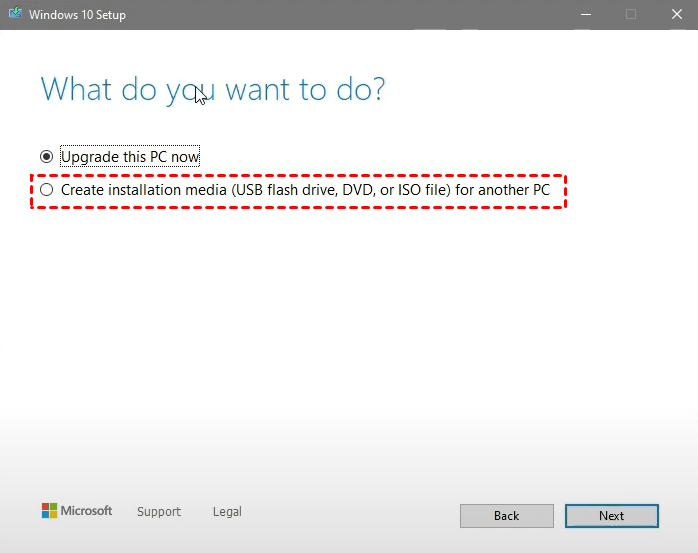
Se você possui um disco de recuperação do Windows 10/11 ou uma unidade de instalação, então você pode usá-lo diretamente para redefinir o Windows 10/11 ou usar outras opções de recuperação. Caso contrário, você ainda pode baixar a ferramenta MediaCreationTool e criar um disco de recuperação a partir de outro computador usando-o.
Crie o Ambiente de Recuperação do Windows 10/11 Você Mesmo
Visto que as opções de recuperação do Windows 10/11 às vezes não funcionam como deveriam, você pode considerar criar um caminho alternativo para recuperar o sistema operacional facilmente.
AOMEI Backupper Professional é um software confiável de backup e restauração para o Windows 11/10/8.1/8/7/XP/Vista. Ele fornece recursos completos para fazer backup do sistema operacional regularmente e criar um ambiente de recuperação (WinPE) para recuperação do sistema em caso de falhas ou até mesmo uma falha na inicialização do computador.

- Interface interativa fácil de usar e amigável para o usuário.
- Fornece duas maneiras viáveis para acessar o ambiente de recuperação.
- Crie um ambiente de recuperação para outro computador.
- Suporte a sistemas de 32-bit e 64-bit, bem como modo Legacy BIOS e UEFI.
- Ofereça uma variedade de recursos de backup e restauração, como backup do sistema, backup de disco, etc.
(P.S. A versão experimental gratuita pode ser usada apenas por 30 dias. Para proteger continuamente os dados e recuperar o sistema em caso de desastre, por favor atualize para a versão completa.)
1. Adicione uma opção de recuperação fácil de usar ao menu de inicialização
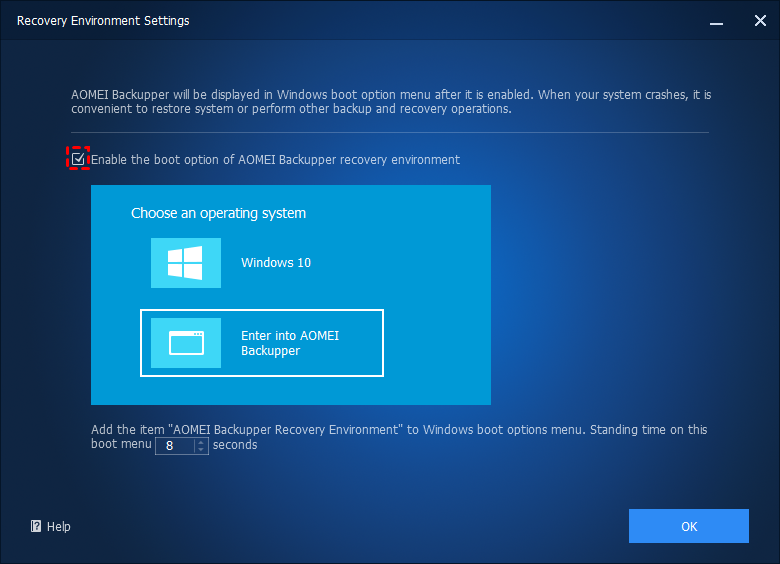
Este método adicionará um "AOMEI Backupper Recovery Environment" às opções de inicialização e você o verá todas as vezes que iniciar um computador. Dessa forma, mesmo quando o Windows 10/11 não conseguir encontrar um ambiente de recuperação, você poderá entrar no WinPE e recuperar o sistema com o AOMEI Backupper.
1. Inicie o software. Vá até a guia Ferramentas e selecione Ambiente de Recuperação em Ferramentas Comuns.
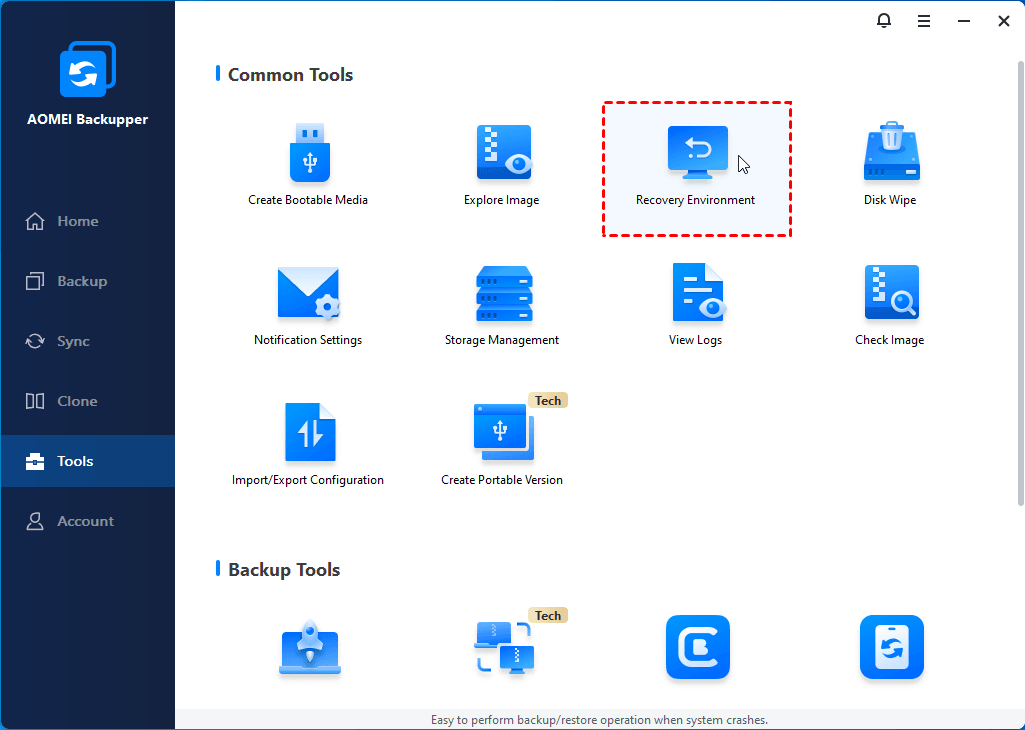
2. Na janela que aparece, habilite a opção de inicialização do ambiente de recuperação. Em seguida, selecione o tempo de permanência e clique em OK.
2. Crie uma mídia de inicialização que pode ser usada em qualquer computador
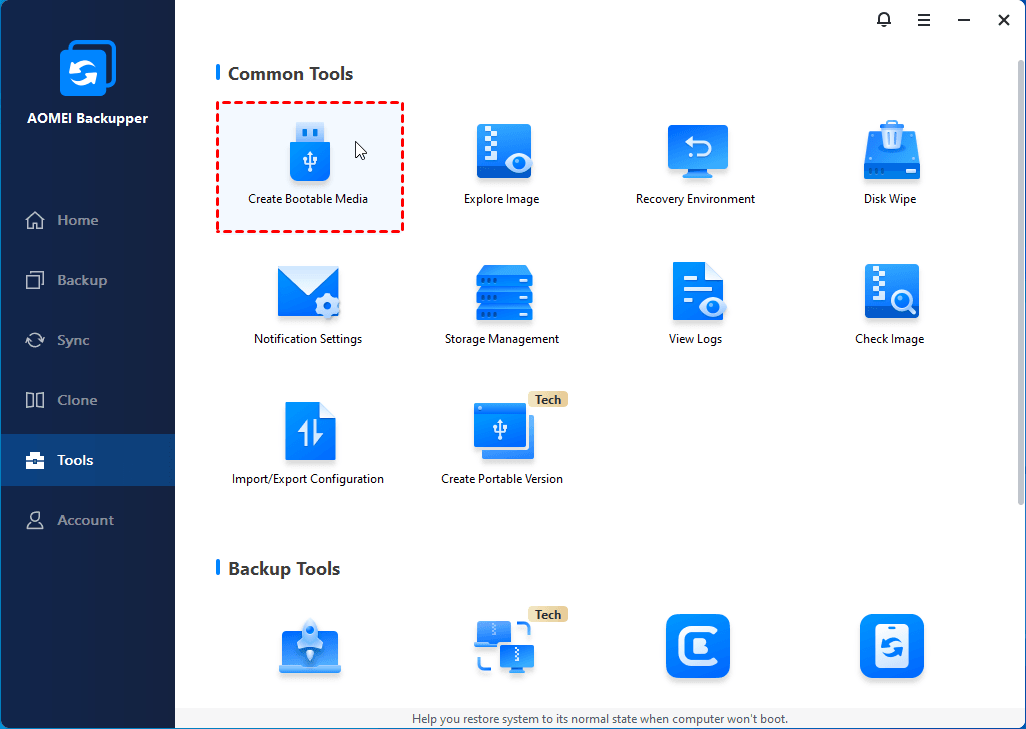
Diferente do ambiente de recuperação que funciona apenas no computador atual, você pode criar uma mídia de inicialização para inicializar qualquer computador executando a mesma versão ou uma versão inferior do Windows. Ela funciona da mesma forma que um ambiente de recuperação, mas requer que você prepare um USB ou CD/DVD para armazenar todos os arquivos de inicialização.
1. Vá até a guia Ferramentas e selecione Criar Mídia de Inicialização.
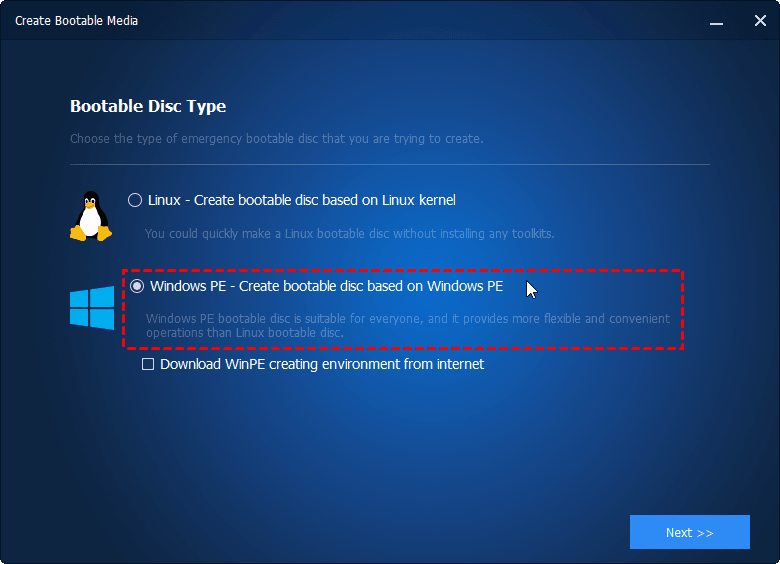
2. Escolha o tipo de disco de inicialização. Windows PE é recomendado, e o disco criado será compatível com os modos legado/MBR e UEFI/GPT.
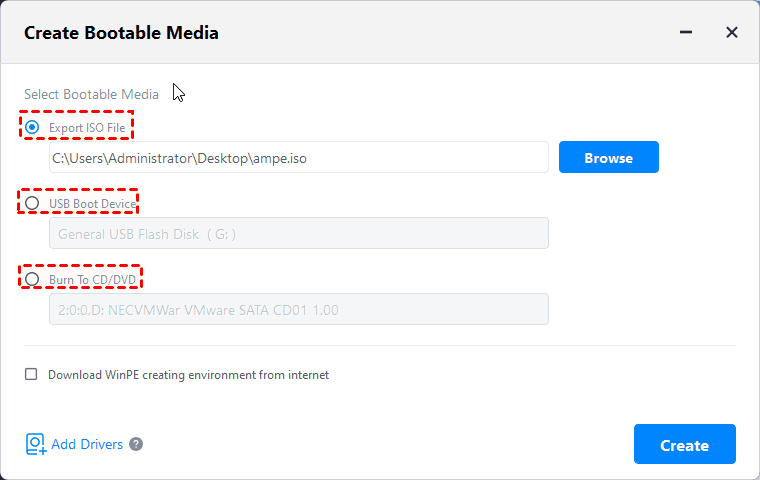
3. Selecione o meio que você deseja usar. Você pode escolher uma unidade USB, CD/DVD ou exportar arquivo ISO diretamente. Clique Avançar para começar a criá-lo.
Crie um backup do sistema automático caso precise de recuperação:
De qualquer maneira, quando houver um problema com o seu computador, você pode realizar um restauração do sistema no ambiente de recuperação. Isso requer imagens do sistema quando o computador está em boas condições. Portanto, você pode precisar criar um backup do sistema antecipadamente.
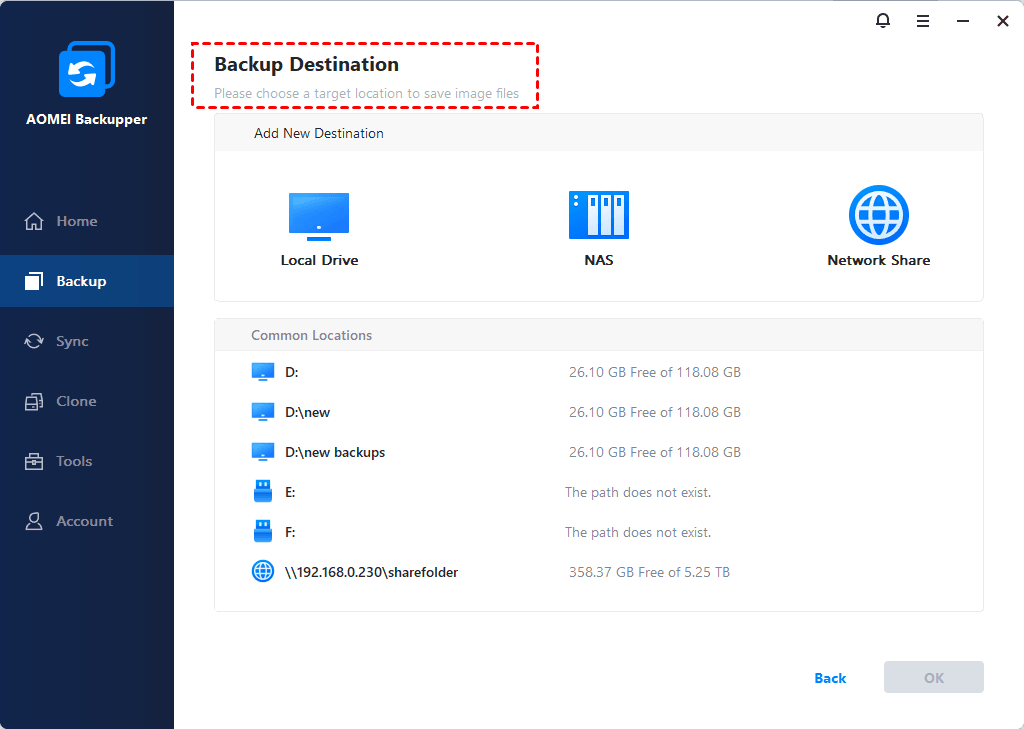
No uso diário, você precisa configurar essa tarefa automaticamente e sem preocupações:
- Clique em Opções para habilitar notificação por e-mail, nível de compressão normal ou alto, divisão automática ou personalizada, etc.
- Clique em Agendar Backup para configurar um backup automático com base em diário/semanal/mensal/etc.
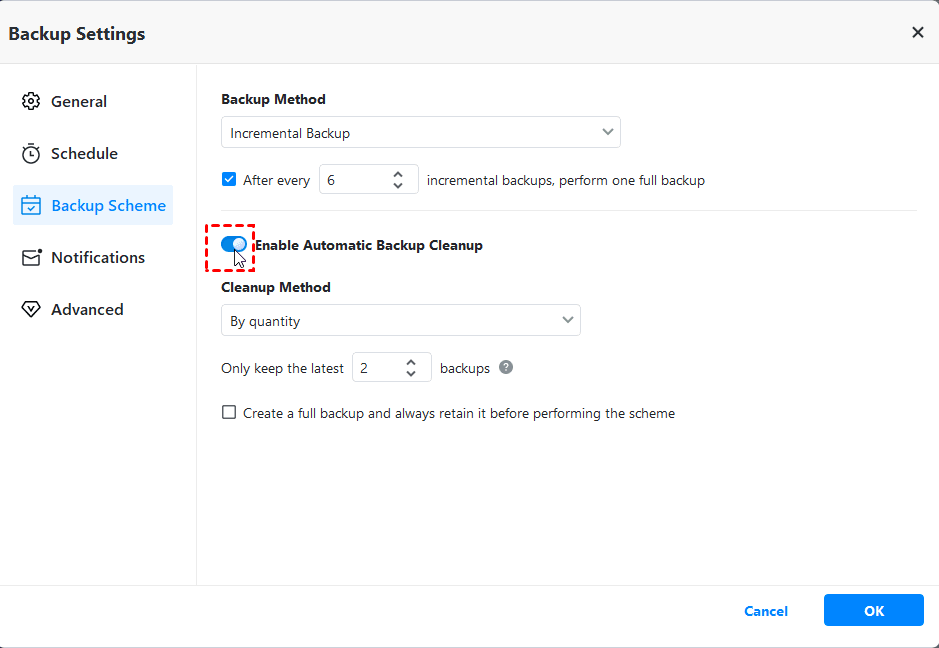
- Clique em Esquema de Backup para salvar apenas arquivos alterados com backup incremental ou diferencial ou excluir backups antigos com limpeza automática de backup.
Perguntas frequentes
1. O que é um Ambiente de Recuperação?
2. Como acesso o Ambiente de Recuperação no meu computador?
O método de acesso ao ambiente de recuperação varia dependendo do sistema operacional. Geralmente, você pode acessá-lo reiniciando o seu computador e pressionando uma combinação específica de teclas (como F8 ou Shift F8) durante o processo de inicialização.
3. Quais ferramentas estão disponíveis no Ambiente de Recuperação?
O ambiente de recuperação normalmente inclui ferramentas como Restauração do Sistema, Reparo de Inicialização, Prompt de Comando e opções para redefinir ou reinstalar seu sistema operacional, o que pode ajudar a diagnosticar e corrigir problemas relacionados a falha do sistema, falha de inicialização, arquivos de sistema corrompidos e mais.
4. Posso criar uma unidade de recuperação para acessar o ambiente de recuperação se meu computador não inicializar?
5. É seguro usar o ambiente de recuperação?
Conclusão
Resolver o erro "O Windows não consegue encontrar o ambiente de recuperação" não é tão difícil quanto você pensa e existem 3 métodos comprovados acima. Alternativamente, utilize o AOMEI Backupper para criar um ambiente de recuperação ou mídia inicializável. Para uma restauração perfeita, é necessário criar uma imagem do sistema ou do disco com antecedência.
A melhor alternativa para criar um ambiente de recuperação do Windows 10/11
Além disso, ele também oferece aos usuários recursos avançados, como o Restauração Universal, que pode restaurar imagens para um novo computador com hardware diferente. Você também pode desfrutar do AOMEI Image Deploy, Criar Versão Portátil (para empacotar o AOMEI Backupper e executar as operações suportadas sem precisar instalar novamente) e muito mais.