Quer substituir o disco rígido do computador, mas não sabe como clonar o antigo HDD para o novo SSD com segurança? Este artigo irá ajudá-lo.
Cada disco rígido antigo se torna um novo disco rígido. Armazenamos o sistema operacional, software, programas, arquivos, vídeos, músicas e coisas do tipo em nosso disco rígido. Com o tempo, o disco rígido acumula muitos dados e fica sobrecarregado. O hardware do disco rígido falhará gradualmente, então todos os conteúdos do disco rígido antigo correm o risco de serem perdidos. Você pode clonar o antigo disco rígido para um novo disco rígido ou para um novo SSD, dependendo do seu orçamento.
Além de substituir um disco rígido com falha, você pode querer clonar o disco antigo para atualizar a capacidade de armazenamento. Ou seja, clonar um disco menor para um maior. Além disso, para obter uma experiência melhor, muitos usuários optam por clonar a unidade de inicialização para um SSD e manter o antigo disco rígido para armazenamento. Essa configuração aproveita ao máximo as vantagens de cada tipo de armazenamento.
Alguns usuários tentam clonar o disco rígido do laptop em vez de comprar um novo laptop. Independentemente do motivo que o leve ao caminho de clonar o disco rígido antigo, você precisa pensar em como realizar o processo de clonagem. Agora, vamos conhecer que tipo de ferramenta de clonagem você precisará e como operá-la.
Supondo que você tenha comprado um SSD menor do que o disco rígido antigo atual. Quando você deseja clonar tudo do disco rígido antigo para o SSD, pode encontrar o erro "O disco de destino é muito pequeno para essa operação" ao usar alguns programas de clonagem. Na verdade, isso não é um problema técnico. Isso pode ser simplesmente porque o programa de clonagem que você está usando não oferece suporte ao clonar disco rígido maior para um menor.
Felizmente, o software de clonagem especializado AOMEI Backupper Professional pode lidar perfeitamente com esse problema.
O software mais fácil para clonar disco rígido em PC com Windows.
Após baixar o AOMEI Backupper em seu PC, você pode seguir as instruções abaixo para clonar um disco rígido antigo (HDD) para um novo SSD.
1. Verifique o manual do seu computador ou pesquise online para descobrir quantas entradas para disco rígido o seu computador possui.
2. Conecte o novo SSD de acordo com a sua situação:
1. Instale e inicie o AOMEI Backupper. Clique em Clonar e depois em Clone de Disco.
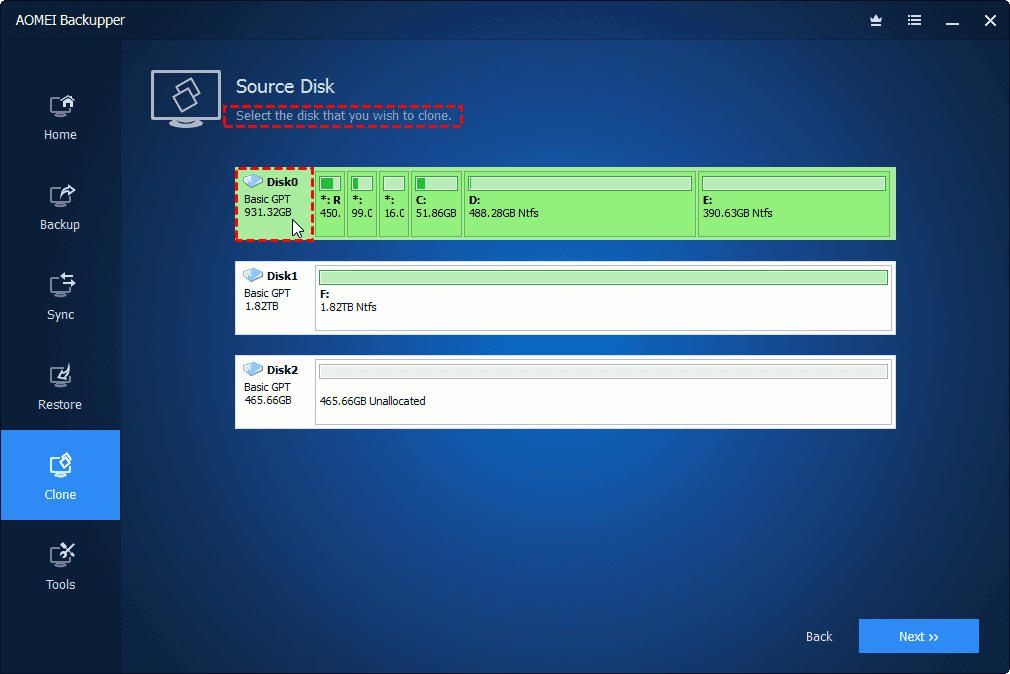
2. Selecione o disco rígido antigo atual como o disco de origem.
3. Selecione o SSD menor como disco de destino.
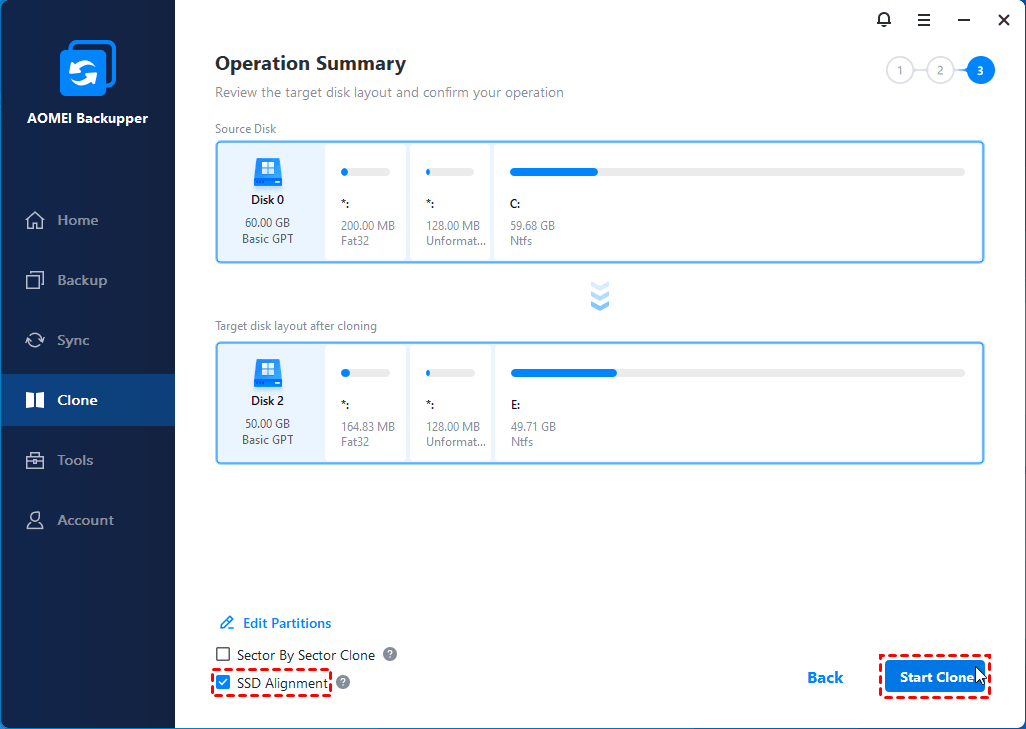
4. Marque a opção Alinhamento de SSD pois o disco de destino é um SSD. O método de clonagem padrão é a clonagem inteligente, o que significa clonar apenas a parte utilizada do disco de origem. Clique em Iniciar Clonagem para copiar o antigo disco rígido para o novo SSD.
💡 Dicas úteis:
👉 Você pode receber esta informação se clonar de um disco GPT para um disco MBR e o disco GPT tiver mais de 3 partições:
“Observação: O disco de origem contém mais de 3 partições. A Clonagem de Disco suporta apenas copiar no máximo 3 partições de um disco GPT para um disco MBR. Você pode usar Clonar Partição para copiar as partições restantes para este disco de destino.”
Como sugestão, você pode mesclar as partições sem perder dados para fazer o número de partições do disco GPT corresponder ao disco MBR.
👉 Para clonar o antigo disco rígido para um novo computador com hardware diferente, é recomendado criar uma imagem de backup para o antigo disco rígido e depois realizar uma restauração em hardware diferente no novo computador.
1. Desligue o seu computador ao concluir.
2. Inicie a partir do novo SSD, dependendo da sua situação:
Nota: Se você estiver clonando um disco GPT para um disco MBR, ou vice-versa, você também deve mudar o modo de inicialização na BIOS para que o seu computador seja inicializado com sucesso. Isso ocorre porque um disco GPT usa o modo de inicialização UEFI enquanto um disco MBR usa o modo de inicialização Legacy.
No geral, é bastante fácil clonar um disco rígido antigo para um SSD menor com a ajuda do AOMEI Backupper. Este software de clonagem também é uma solução de backup perfeita, por exemplo, backup agendado para disco rígido externo. O AOMEI Backupper é uma boa alternativa ao File History no Windows 8, 8.1, 10, 11 e Backup and Restore no Windows 7 também. Essa ferramenta completa pode ser bastante útil para a criação da estratégia de backup do seu PC.