Het uitschakelen of opschorten van de virtuele machine voor elke back-up kan tijdrovend zijn en de efficiëntie verminderen. Om bedrijfscontinuïteit beter te waarborgen, zal ik in dit artikel 3 manieren introduceren om een VMware virtuele machine warm te back-uppen terwijl deze actief is.
Virtual machines zijn de kern geworden van IT-systemen en moeten regelmatig worden geback-upt om kostbaar dataverlies te voorkomen in geval van onverwachte storingen. Voor gebruikers die VM"s continu willen laten draaien om zo het rendement te maximaliseren en bedrijfscontinuïteit te waarborgen, is er een geavanceerde eis - VMware VM"s backuppen terwijl ze draaien (ook wel hot backup genoemd). Maar is dit echt mogelijk?
Het antwoord hangt eigenlijk af van hoe je het begrip "backup" definieert. Zoals je misschien weet, zijn er 3 dataconserveringsmaatregelen die kunnen worden uitgevoerd terwijl een VM draait. Ze zijn echter niet allemaal standaard back-upmethoden en sommige hebben nadelen.
Hoewel de bovengenoemde 3 methoden in staat zijn om data te behouden terwijl de VM draait, wordt hot backup niet aanbevolen omdat dit kan leiden tot inconsistentie.
Daarom moet je kiezen of je VMware-VM"s hot wilt back-uppen en de software volgens je werkelijke behoeften. Met de bovenstaande kennis kun je dienovereenkomstig je keuze maken.
Om eenvoudig en veilig VMware virtuele machines te back-uppen tijdens het uitvoeren, is AOMEI Cyber Backup de beste keuze. Het is professionele gratis VMware back-up software met de volgende voordelen:
◆ Eenvoudig in gebruik: Het is een agentloze back-upoplossing met een zeer intuïtieve centrale console. Je kunt VM-back-up en -herstel bereiken met eenvoudige klikken.
◆Image-based VM-back-up: Maak onafhankelijke, volledige back-ups die kunnen worden gebruikt om volledige, bruikbare VM"s te herstellen.
◆Verschillende back-upmethoden: Het ondersteunt back-uptypen van volledig/differentieel/incrementeel en stelt je in staat om virtuele machines te back-uppen in zowel uitvoerende als uitgeschakelde status.
◆Automatische back-up: Maak een schema-back-up om dagelijks/wekelijks/maandelijks automatisch uit te voeren.
◆ Gecentraliseerde back-up: Back-up virtuele machines vanuit een centrale console zonder agenten op elke VM te installeren.
◆Ondersteuning voor gratis ESXi: AOMEI Cyber Backup ondersteunt zowel de betaalde als de gratis versies van VMware ESXi.
◆ Back-up naar alle locaties: Je kunt je VM-back-up opslaan op lokale opslag, externe opslag, NAS-drive/netwerkshare en ondersteunt back-up van VMware naar Amazon S3-opslag.
Hierna zal ik demonstreren hoe je VMware virtuele machines kunt hot back-uppen tijdens het uitvoeren. Voordat je begint, kun je op de knop klikken om de gratis editie te downloaden en ervan te genieten:
*Je kunt ervoor kiezen om deze VM-back-upsoftware te installeren op een Windows- of Linux-systeem.
Hier zijn de gedetailleerde stappen om een VMware ESXi hot backup te maken met AOMEI Cyber Backup. Volg de onderstaande handleiding.
Om VMware te backuppen, start eerst AOMEI Cyber Backup en ga naar Source Device > VMware > Voeg VMware-apparaat toe om vCenter of Standalone ESXi-host als het bronapparaat toe te voegen.
Voer apparaatinformatie en gebruikersinformatie in. Klik vervolgens op de Bevestigen knop naast de hostnaam om het apparaat te binden. Na succesvol binden, kunt u op elk moment beginnen met het backuppen van de virtuele machines op deze apparaten.
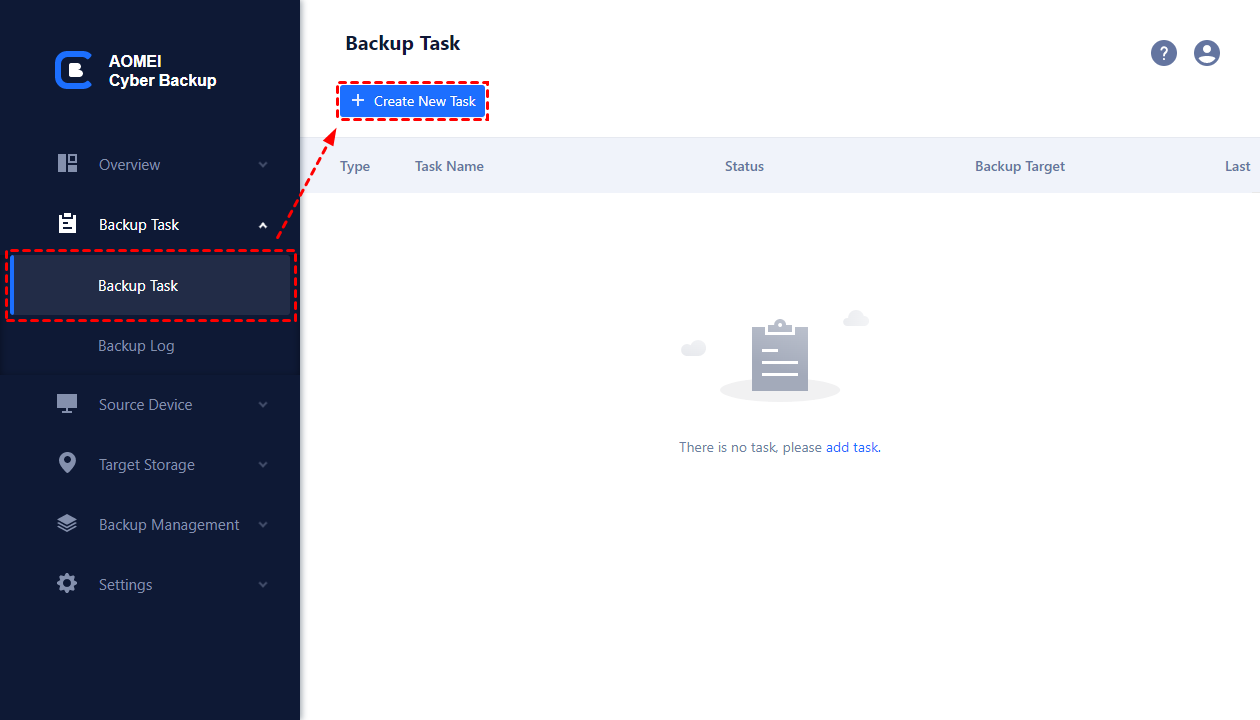
Navigeer nu naar Backup Taak en klik op Nieuwe taak maken.
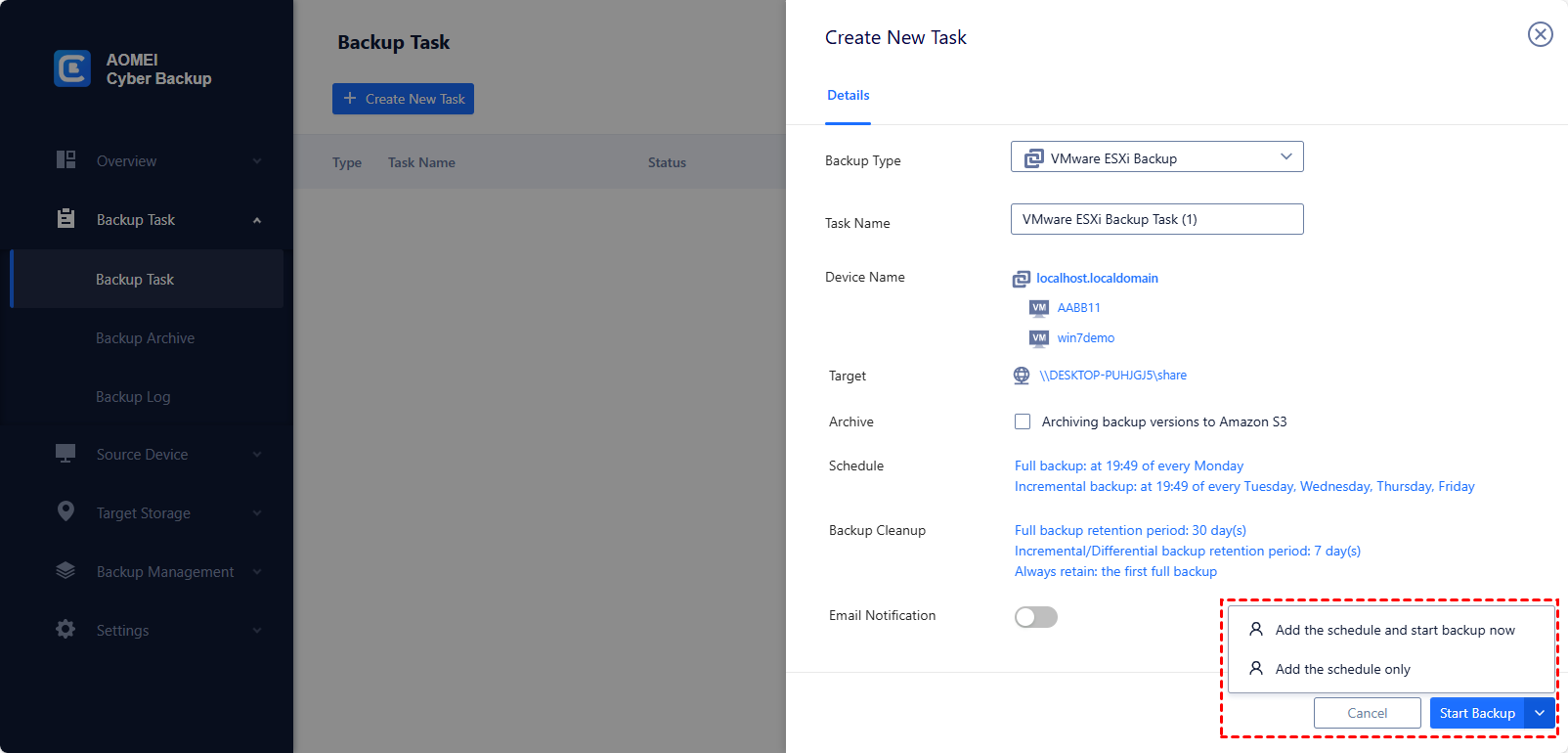
In het tabblad van de taakinstellingen zijn er6 instellingen om een backup-taak te voltooien.
1. Taaknaam. U kunt de standaard unieke taaknaam behouden of de naam naar wens wijzigen.
2. Back-up Type. Selecteer om VMware ESXi Backup uit te voeren.
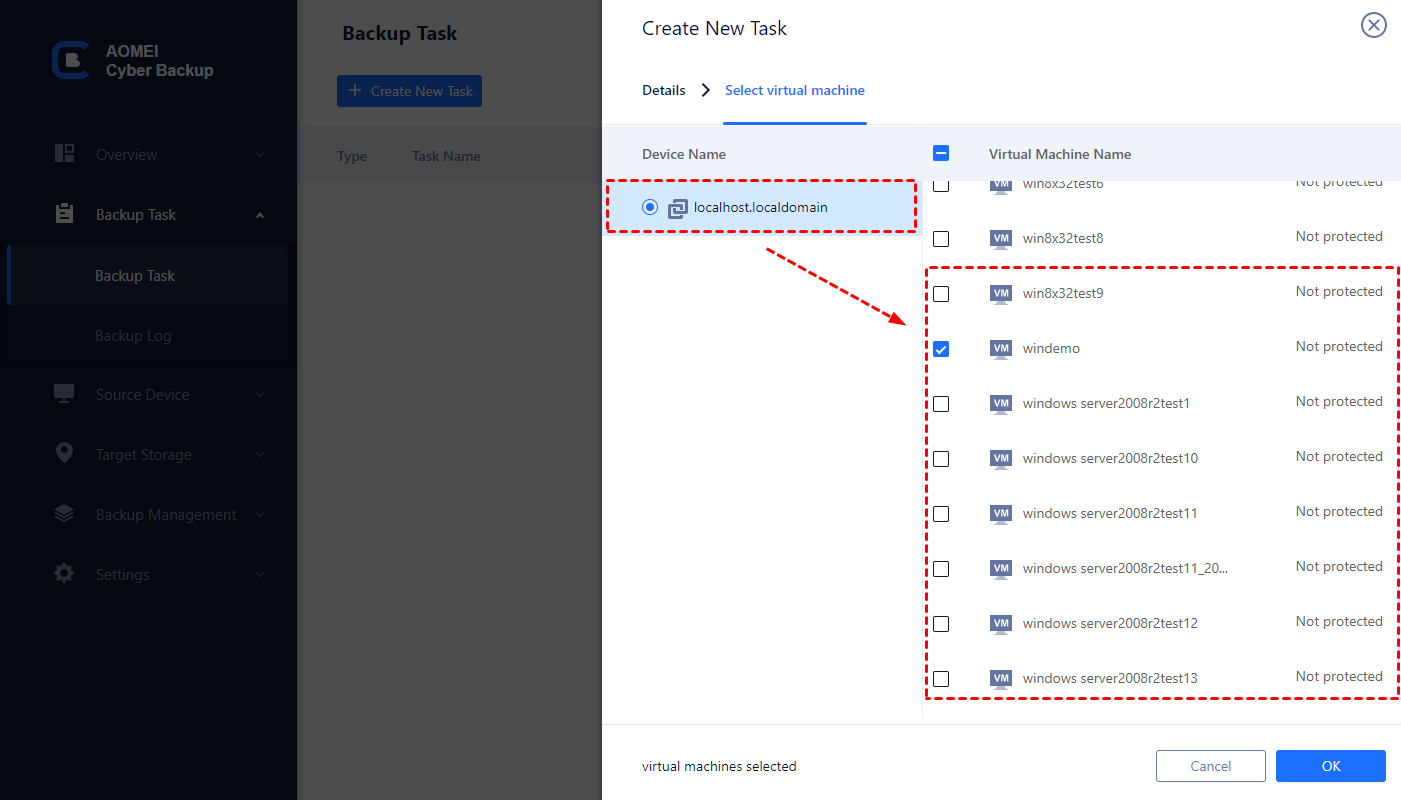
3. Apparaatnaam. Klik op Selecteer om een host en enkele of meerdere virtuele machines te selecteren die u wilt backuppen. Klik op OK om op te slaan.
U kunt in deze stap draaiende virtuele machines selecteren om te backuppen. Met AOMEI Cyber Backup kunt u VMware virtuele machines hot backuppen terwijl ze draaien, zonder enige zorgen.
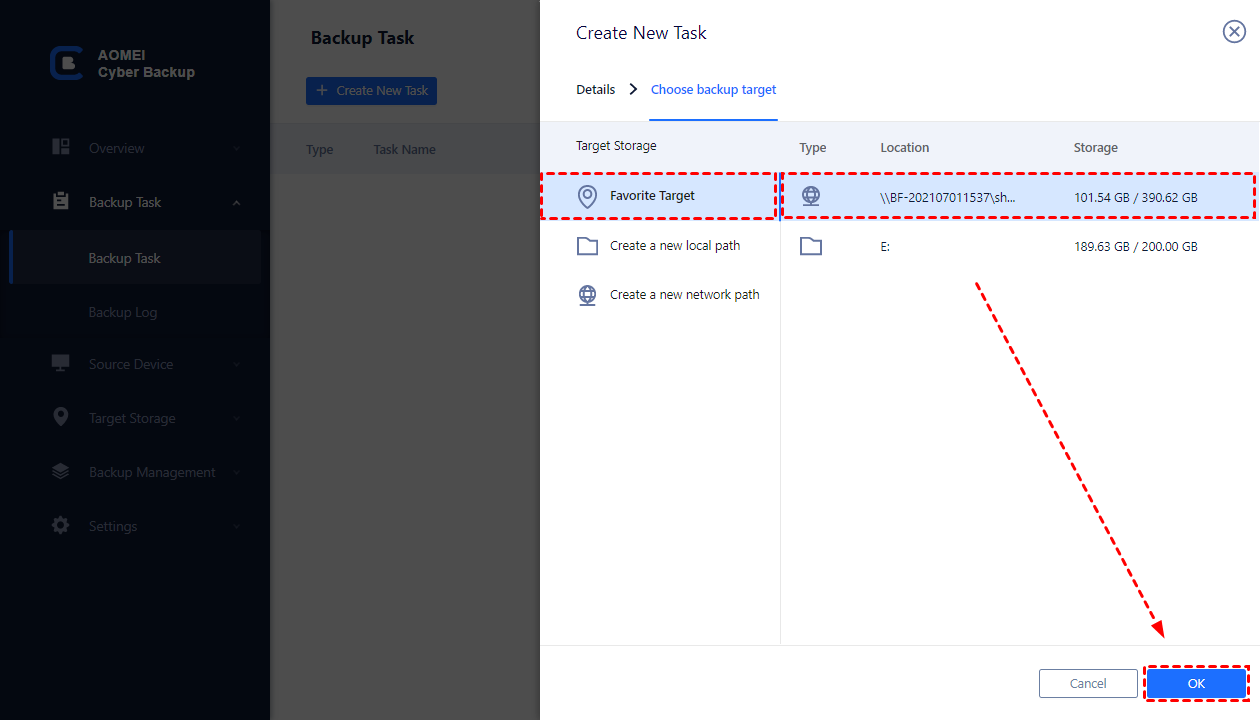
4. Doel. Klik op Selecteer om een bestemmingslocatie toe te voegen voor het opslaan van de backup.
De gebruikte opslagpaden worden opgeslagen in Favoriete Opslag voor eenvoudig terugvinden. Bovendien kunt u in deze stap een nieuw lokaal pad of een nieuw netwerkpad maken.
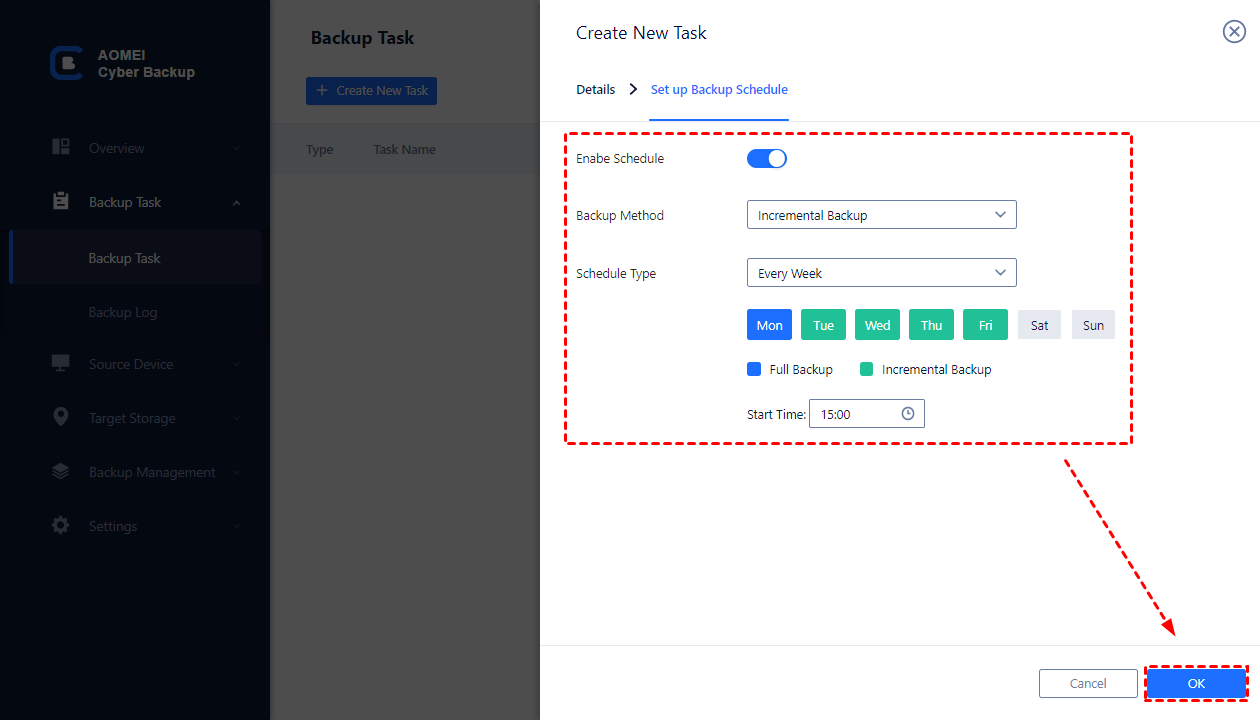
5. Schema. Klik op de context om het standaard back-upschema te wijzigen.
U kunt kiezen om dagelijks, wekelijks of maandelijks een volledige, incrementele of differentiële back-up uit te voeren, en een starttijd, eindtijd en intervallen opgeven.
Als u slechts één keer een back-up wilt maken, kunt u de knop Schema inschakelen uitschakelen.
6. Start Back-up. Als u een back-upschema hebt ingeschakeld, kunt u ervoor kiezen om Het schema toe te voegen en meteen een back-up te starten, of Alleen het schema toe te voegen. U kunt de voortgang en details van de back-up controleren in Taken.
✎Hoewel de Gratis Editie aan de meeste VM-back-upbehoeften kan voldoen, kunt u ook upgraden om te genieten van:
►Back-up opruimen: Voor een beter beheer van de schijfruimte kunt u de periode voor het behouden van volledige, incrementele en differentiële back-ups opnieuw instellen, en ervoor kiezen om altijd de eerste volledige back-up van elke week, maand, seizoen of jaar te behouden, volgens uw behoeften.
►Herstellen naar een andere host: U kunt back-ups die zijn gemaakt vanaf één VMware-host herstellen naar een andere host met verschillende hardware.
Als u op zoek bent naar een eenvoudig te gebruiken standalone VMware-tool, is AOMEI Backupper altijd een ideale keuze die de functies van systeemback-up, schijfback-up, partitieback-up en bestandsback-up biedt. U kunt het op elke virtuele machine installeren en afzonderlijk een back-up uitvoeren. Meer »
In dit gedeelte zal ik uitleggen hoe je een snapshot kunt maken van een actieve VM, en hoe je een VMware ESXi VM kunt clonen.
Voordat je begint, probeer alstublieft geen wijzigingen aan te brengen in de VM tijdens het back-upproces, en houd er rekening mee dat zelfs dan, het clonen van een actieve VM langer duurt dan het clonen van een uitgeschakelde VM.
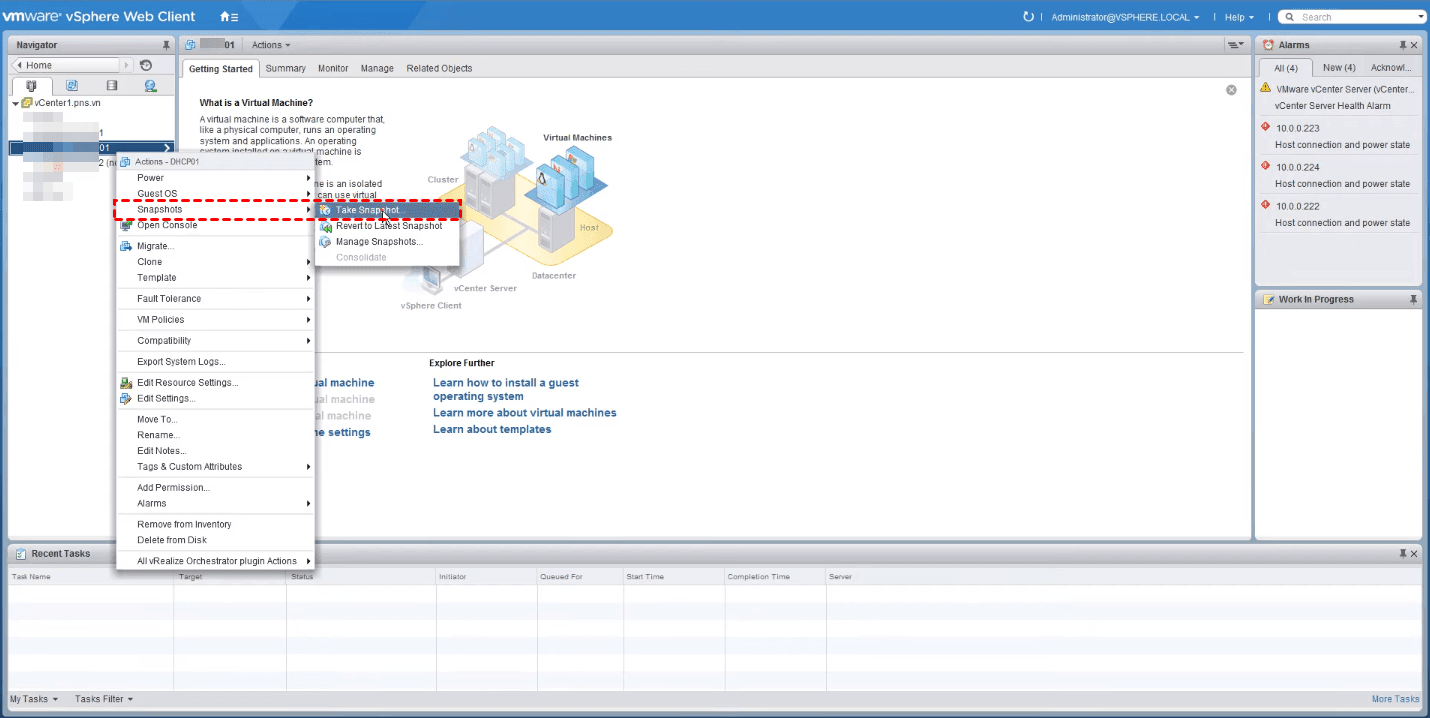
1. Log in op vSphere Web Client, ga naar de pagina Virtual Machines in de inventaris aan de linkerkant. Klik met de rechtermuisknop op de naam van de VM die je wilt back-uppen en selecteer Snapshots > Take Snapshot...
2. Geef in het pop-upvenster een Naam en optioneel een Omschrijving voor de snapshot op. Je kunt deze later bewerken in de Snapshot Manager.
3. Er zijn nog 2 opties om te controleren: