Je leert 5 effectieve methoden en hoe je moeiteloos de map Documenten in Windows 11 kunt herstellen, of het nu volledig is verwijderd of er gewoon missende bestanden in deze map zijn.
"Hallo! Ik gebruik momenteel een SSD (met het besturingssysteem) en een harde schijf, en had de Documenten-map verplaatst naar de harde schijf. Dit werkte prima totdat mijn harde schijf problemen kreeg. Nu wil ik deze map graag terugzetten op de SSD, maar ik kan de Documenten-map niet vinden op de harde schijf, hij is verdwenen. Is er een manier om de standaard Documenten-map te herstellen in Windows 11?"
De Documenten-map dient als een centrale opslagplaats binnen het gebruikersprofiel, ontworpen voor het opslaan van persoonlijke gegevens, en alle bestanden en mappen worden daadwerkelijk opgeslagen op een netwerklocatie. Echter, het kan voorkomen dat de Documenten-map verdwijnt in Windows 11 of andere systemen. Maak je geen zorgen, dit artikel zal de mogelijke oorzaken introduceren en uitleggen hoe je dit probleem moeiteloos kunt oplossen.
Er kunnen verschillende redenen zijn waardoor de Documenten-map verdwenen is. Om de bestanden of mappen terug te krijgen, moet je de Documenten-map herstellen in Windows 11.
Als je jezelf in een soortgelijke situatie bevindt, is het eerste wat je moet doen de locatie van de Windows 11 Documenten-map vinden. Meestal wordt deze opgeslagen op de schijf waar Windows is geïnstalleerd en is deze gerelateerd aan het gebruikersprofiel. Dus de locatie zou C:\Gebruikers\gebruikersnaam\Documenten moeten zijn.
Als je de locatie van deze map ooit hebt gewijzigd, kun je naar de registereditor gaan en de volgende sleutel controleren. Dit zal je de nieuwe locatie vertellen. Zodra de locatie is bepaald, kun je doorgaan met het verkennen van de volgende methoden en verwijderde bestanden of de gehele Documenten-map herstellen in Windows 11.
HKEY_CURRENT_USER\Software\Microsoft\Windows\CurrentVersion\Explorer\Shell Folders\Personal
Als uw probleem alleen bestanden zijn die zijn verwijderd uit de map Documenten, kunt u de volgende 4 methoden proberen om verwijderde bestanden in de map Documenten te herstellen. Om een hoog succespercentage van gegevensherstel te behouden, doe alstublieft niet de volgende dingen. Ze zullen uw oude gegevens overschrijven.
De verwijderde bestanden op de lokale schijf worden meestal naar de map Prullenbak verplaatst en 30 dagen tijdelijk bewaard. Het is dus de moeite waard om eerst te proberen verwijderde bestanden uit de Prullenbak te herstellen.
Stap 1: Open de Prullenbak op uw pc en zoek de verwijderde bestanden in de map Mijn Documenten.
Stap 2: Klik met de rechtermuisknop op de map en selecteer "Herstellen" om deze terug te plaatsen naar de oorspronkelijke locatie.
Het herstellen van bestanden uit een back-up is een bekende methode om verwijderde bestanden te herstellen, maar veel gebruikers hebben er geen. Als u er geen heeft, probeer dan krachtige gegevensherstelsoftware zoals MyRecover.
Stap 1: Installeer en start MyRecover op uw computer. Plaats de muisaanwijzer over station C waar de verwijderde bestanden waren opgeslagen en klik op Scannen.
Stap 2: Het zal automatisch twee geavanceerde scanmethodes uitvoeren - Snelle scan & Diepe scan en alle gevonden bestanden weergeven zoals hieronder. U kunt verwijderde bestanden filteren en voorbeeldweergaven bekijken in de map "Mijn documenten".
Stap 3: Selecteer alle verwijderde bestanden in de map "Mijn documenten" en klik op de knop Herstel x bestanden. U wordt dan gevraagd om een locatie te selecteren. Selecteer alstublieft een nieuwe locatie in plaats van de oorspronkelijke locatie.
Opmerkingen:
Vorige versies zijn kopieën van uw bestanden van de herstelpunt en de bestandsgeschiedenis. Als u een van beide hebt ingeschakeld, probeer dan deze methode om verwijderde bestanden te herstellen uit de map Mijn Documenten in Windows 11.
Stap 1: Open Windows Verkenner door op de toetsen "Win E" te drukken en zoek vervolgens de map waarin de bestanden zich bevinden die u wilt herstellen.
Stap 2: Klik met de rechtermuisknop op de geselecteerde map en klik op de knop "Eigenschappen".
Stap 3: Klik in het venster Eigenschappen op het tabblad "Vorige versies". Selecteer de gewenste mapversie uit alle beschikbare versies en klik op de knop "Herstellen".
Soms kan het voorkomen dat de hele map Documenten ontbreekt in Windows 11. Hier zijn twee nuttige methoden voor dit probleem. Waarschijnlijk heeft u deze map verborgen in plaats van verwijderd. Controleer dit eerst.
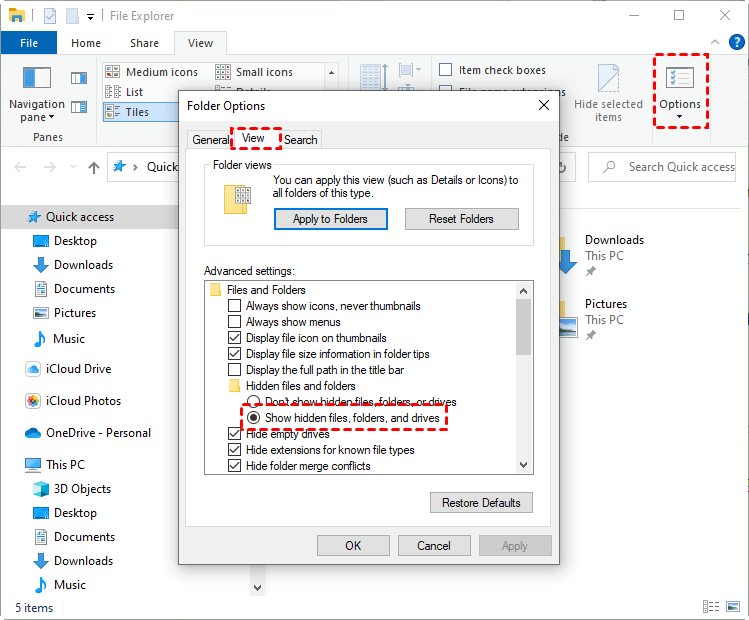
Als u vermoedt dat uw map Documenten verborgen is, probeer dan de verborgen map weer te geven en bevestig dit eerst.
Stap 1. Open Bestandsverkenner. Klik op Weergave > Opties om het venster Mapopties te openen.
Stap 2. Ga naar het tabblad Weergave, ga naar Verborgen bestanden en mappen en vink Verborgen bestanden, mappen en stations weergeven aan. Klik op Toepassen en OK om de map Mijn documenten zichtbaar te maken.
Als je nog steeds je map Documenten niet kunt zien, probeer dan een nieuwe documentenmap te maken in de Register-editor en de locatie van de map Documenten in Windows 11 bij te werken. Een kleine fout in het register kan leiden tot gegevensverlies. Maak dus indien nodig een back-up van bestanden in de map Documenten.
Stap 1: Ga naar de standaardlocatie van de map Documenten in Windows 11 (C:\Gebruikers\Gebruikersnaam) en maak een nieuwe map met de naam Documenten of Mijn documenten.
Stap 2: Druk op Win R en typ regedit in het venster Uitvoeren om de registereditor te openen.
Stap 3: Navigeer naar het volgende registerpad. Zoek de registerwaarde personal, voer de locatie van je map Documenten in en klik op OK.
HKEY_CURRENT_USER\Software\Microsoft\Windows\CurrentVersion\Explorer\Shell Folders
Stap 4. Typ cmd in het venster Uitvoeren. Dit opent het opdrachtpromptvenster met beheerdersrechten.
Stap 5. Typ attrib r -s -h %USERPROFILE%\Documents /s /d en druk op Enter om de standaard Documentenmap te herstellen in Windows 11.
✍Hoe herstel ik de standaard Documentenmap in Windows 11?
Hier zijn twee veelvoorkomende methoden om de standaardmap Documenten in Windows 11 te herstellen, afhankelijk van de status van uw Documenten map. Als deze ontbreekt, probeer dan een nieuwe Documenten map aan te maken. Als u deze naar een andere locatie hebt verplaatst, klik dan met de rechtermuisknop op deze map, selecteer Eigenschappen en klik op Herstellen naar standaard.
✍ Wat moet ik doen als de Windows 11 Documenten map leeg is?
Als er eerder gegevens in stonden maar nu leeg is, kunt u proberen deze te herstellen vanuit een eerdere versie. Open de Documenten map, klik op Start > Geschiedenis en selecteer de gegevens die u wilt herstellen en klik op de groene herstellen knop.
✍ Hoe krijg ik mijn documentenmap terug op mijn Mac?
Als u de Documenten map niet kunt vinden via Finder, is het waarschijnlijk dat deze map verborgen is. Open Finder op uw Mac. Selecteer Voorkeuren en vink de optie Documenten aan in de zijbalk.