Als u gegevensverlies ervaart op een Kingston USB, blijf dan dit artikel lezen en ontdek de meest effectieve manier om Kingston USB te herstellen. Het helpt ook bij het oplossen van een beschadigde Kingston USB-schijf.
Kingston USB, flashdrive of pen drive is het meest populaire opslagapparaat voor gegevensbescherming. Het is niet alleen draagbaar, maar heeft ook een grote opslagcapaciteit en snelle werksnelheid.
Het is echter gevoelig voor gegevensverlies met veel redenen daarachter, zoals plotselinge verwijdering, per ongeluk verwijderen, schijf formatteren, virusinfectie, ontoegankelijke of onleesbare schijven, stroomuitval, enz. Op dit punt denken veel gebruikers dat de gegevens onherroepelijk verloren zijn. Is dit echt zo?
Gelukkig blijven de verwijderde bestanden op de Kingston-flashdrive staan en wordt de gebruikte ruimte gemarkeerd als "vrije" ruimte voor nieuwe gegevens. Wanneer u bestanden verwijdert op een flashdrive, verwijdert het alleen de bestandsdirectory in plaats van de sectoren die daadwerkelijk uw gegevens bevatten. Daarom zijn uw gegevens altijd herstelbaar als u ze niet overschrijft.
Om het succes van Kingston USB-herstel te garanderen, zijn er een aantal do"s en don"ts die u moet onthouden. Dit verhoogt het succespercentage van gegevensherstel.
Als uw Kingston USB-drive fysieke schade heeft, is het verstandig om rechtstreeks hulp te zoeken bij een professionele datageherstelleningsdienst (bijv. Geek Squad). U kunt deze gemakkelijk vinden bij de Bestbuy-winkel of online chat. En het bestaat uit hooggekwalificeerde technici op het gebied van gegevensherstel en biedt gebruikers uitgebreide oplossingen.
Als u gegevensverlies op een Kingston USB herkent, kunt u proberen de map Prullenbak te controleren en verwijderde bestanden te herstellen vanuit de Prullenbak. Als dat niets oplevert, kunt u betrouwbare software voor het herstellen van flashdrive-gegevens gebruiken.
Wij raden u aan om MyRecover te gebruiken. Het stelt u in staat om verwijderde bestanden op Kingston USB-drive te herstellen in Windows 7, 8, 10, 11, enz., en Windows Server, eenvoudig en snel, met een succespercentage van meer dan 95%.
Download nu deze gegevensherstelsoftware. Sluit uw Kingston-flashdrive opnieuw aan en zorg ervoor dat deze door uw Windows-systeem wordt herkend. Volg vervolgens de onderstaande stappen om te beginnen met Kingston pen drive herstel.
Stap 1: Selecteer en scan de Kingston USB-drive.
Start deze gegevensherstelsoftware. Het toont alle beschikbare stations. Beweeg de muis over het station en klik op Scannen om te scannen.
Stap 2: Voorbeeld van verwijderde of verloren bestanden.
,Translate the above content into Dutch.The content to be translated,do not translate the value of the href attribute of the HTML tag a and the value of the src attribute of the img tag.The content in {{}} does not need to be translated.Unicode characters do not translate.Do not translate or modify HTML structures and their attributes.Deze software zal deze flashdrive snel en grondig scannen en zoeken naar alle verwijderde of verloren bestanden. U kunt bestanden in de flashdrive filteren en vooraf bekijken. Hier zijn twee methoden:
Stap 3: Gegevens herstellen van Kingston flashdrive
Zodra alle verwijderde of verloren bestanden zijn gevonden, selecteert u ze en klikt u op de knop x bestanden herstellen. U wordt dan gevraagd om een locatie te selecteren. Selecteer alstublieft een nieuwe locatie in plaats van de originele locatie.
Opmerkingen:
Soms wordt de Kingston USB-drive niet weergegeven op uw computer en vermoedt u dat deze beschadigd is. Hier zijn 3 situaties die u kunt tegenkomen:
Gezien deze situaties hebben we enkele nuttige methoden samengevat om een corrupte Kingston USB eenvoudig te herstellen.
Als uw Kingston USB-drive niet wordt weergegeven in Schijfbeheer, ontbreekt het een stationsletter of is het niet compatibel met andere stationsletters.
Stap 1. Druk op Win R en typ diskmgmt.msc in het Uitvoeren-venster. Klik vervolgens op OK om Schijfbeheer te openen.
Stap 2. Zoek de Kingston USB-drive, klik er met de rechtermuisknop op en selecteer Stationsletter en paden wijzigen.
Stap 3. Klik op Toevoegen als er een stationsletter ontbreekt. Zo niet, klik dan op Wijzigen.
Stap 4. Selecteer vervolgens een stationsletter en klik op OK.
Als uw USB-drive niet wordt weergegeven in Verkenner of Schijfbeheer, kan de oorzaak een verbindingsprobleem of de USB zelf zijn. Sluit het daarom aan op een andere USB-poort of pc en kijk of het verschijnt.
Als de driver van uw Kingstone USB-drive beschadigd is, kan het besturingssysteem deze drive ook niet detecteren. Controleer in Apparaatbeheer of er een rode uitroepteken staat bij uw USB-drive.
Stap 1. Druk op Win X en selecteer Apparaatbeheer.
Stap 2. Breid Disk drives uit, zoek en klik met de rechtermuisknop op Kingston USB en selecteer vervolgens Stuurprogramma bijwerken.
Stap 3. In het venster Stuurprogramma bijwerken klikt u op de optie Zoek automatisch naar stuurprogramma"s. Wacht geduldig totdat het proces is voltooid.
Als uw schijf bestandssysteemfouten heeft, of deze nu beschadigd of niet compatibel is, kunt u proberen het hulpprogramma Schijfcontrole uit te voeren. Het zal het bestandssysteem of de metadata scannen en eventuele gevonden fouten herstellen.
Stap 1. Sluit uw Kingston USB aan op een Windows-pc. Klik er vervolgens met de rechtermuisknop op en selecteer Eigenschappen.
Stap 2. Ga in het venster Eigenschappen naar het tabblad Hulpprogramma"s en klik onder de sectie Foutcontrole op Controleren.
Stap 3. Klik op Station scannen om eventuele fouten in het bestandssysteem te vinden en te herstellen.
Als uw flashstation u vraagt om de schijf te formatteren of zegt dat "G:\ is niet toegankelijk". De meest effectieve methode is het formatteren ervan. Maar het probleem is dat dit proces gegevensverlies zal veroorzaken. Het wordt daarom aanbevolen om eerst gegevens te herstellen van Kingston USB.
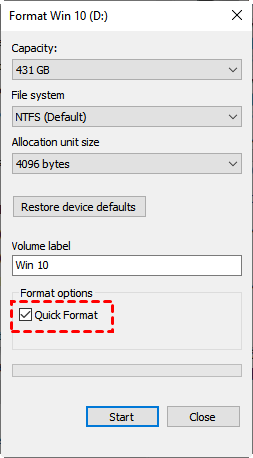
Stap 1. Open Deze pc. Klik met de rechtermuisknop op de Kingston USB-schijf en selecteer Formatteren.
Stap 2. Selecteer het bestandssysteem NTFS en klik op Start.
Opmerkingen:
Stap 3. Klik op Ja in het venster om het formatteringsproces te starten.
Als het formatteringsproces mislukt, lees dan verder in RAW SD-kaart herstellen zonder formatteren voor meer methoden voor formatteren.