Hoe verwijderde bestanden herstellen van Dell laptop? Gebruik vijf oplossingen om recentelijk/definitief verwijderde bestanden op Dell laptop te herstellen.
Hoe herstel ik verwijderde bestanden/foto"s die ik uit de Prullenbak heb verwijderd? Ik weet dat je bij nieuwere computers van Dell, als je je computer opnieuw opstart en bij het Dell-logo-scherm komt, Control en F11 ingedrukt kunt houden. Maar bij oudere modellen zoals de 4550, is er nog een andere manier om verwijderde bestanden/foto"s terug te halen?
- Een gebruiker van Dell Community
Vraagt u zich af hoe u verwijderde bestanden kunt herstellen van uw Dell-laptop? Over het algemeen zijn er twee manieren om gegevens van de harde schijf te herstellen.
Voor Windows-gebruikers heeft Microsoft verschillende ingebouwde functies voor het maken van back-ups van bestanden of mappen. Als u back-ups heeft gemaakt met behulp van deze functies, kunt u verwijderde bestanden herstellen vanuit de back-ups.
Als u geen gebruik heeft gemaakt van deze functies, kunt u gebruik maken van hoogwaardige data recovery software voor Windows om verwijderde bestanden te herstellen.
Volg deze belangrijke suggestie voordat u gegevensherstel uitvoert.
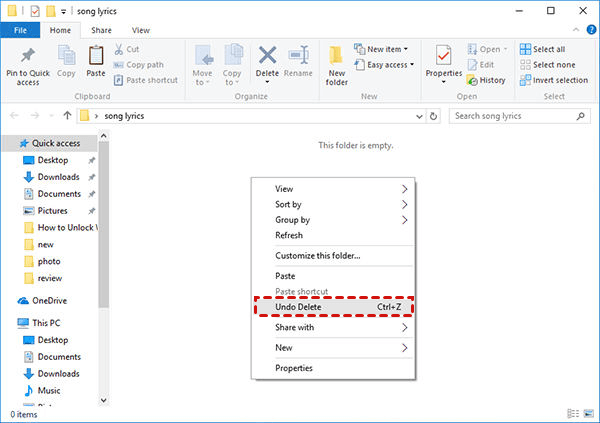
Als u per ongeluk bestanden heeft verwijderd, kunt u op "Ctrl Z" drukken om ze onmiddellijk ongedaan te maken. Ga vervolgens naar de oorspronkelijke locatie om ze te controleren.
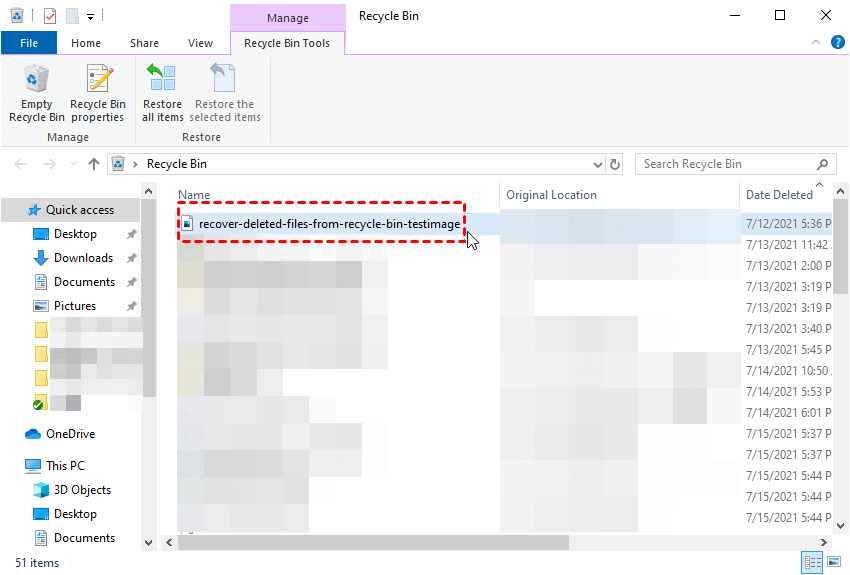
Op dezelfde manier kunt u naar de Prullenbak gaan om recentelijk verwijderde bestanden te herstellen als u uw Prullenbak niet heeft geleegd of "Shift Delete" hebt uitgevoerd.
Stap 1. Open de Prullenbak op uw pc en zoek de bestanden die u wilt herstellen.
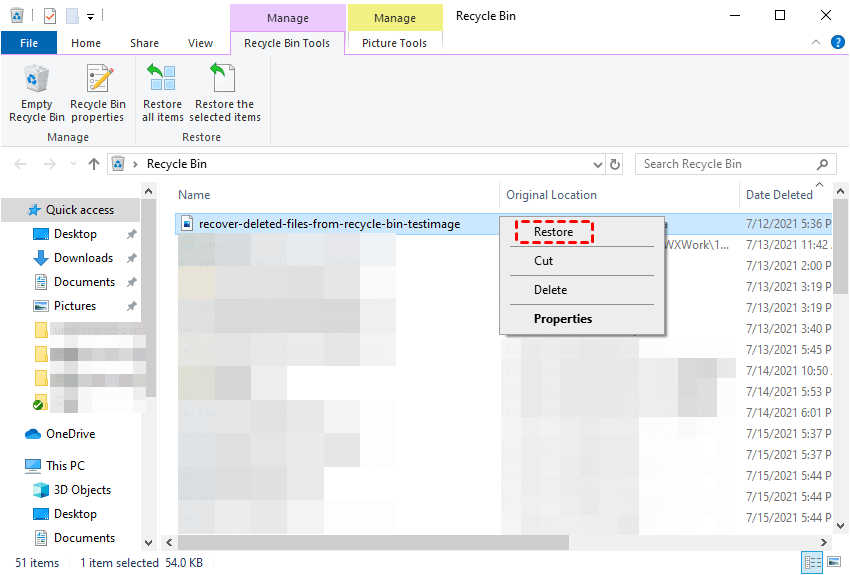
Stap 2. Klik met de rechtermuisknop op de geselecteerde bestanden en klik op "Herstellen" om ze terug te plaatsen naar de oorspronkelijke locatie.
Backup and Restore verscheen voor het eerst in het besturingssysteem Win7. Zoals de naam al aangeeft, is een back-up noodzakelijk voor het herstelproces. Laten we kijken hoe we verwijderde bestanden van een Dell laptop kunnen herstellen via deze functie.
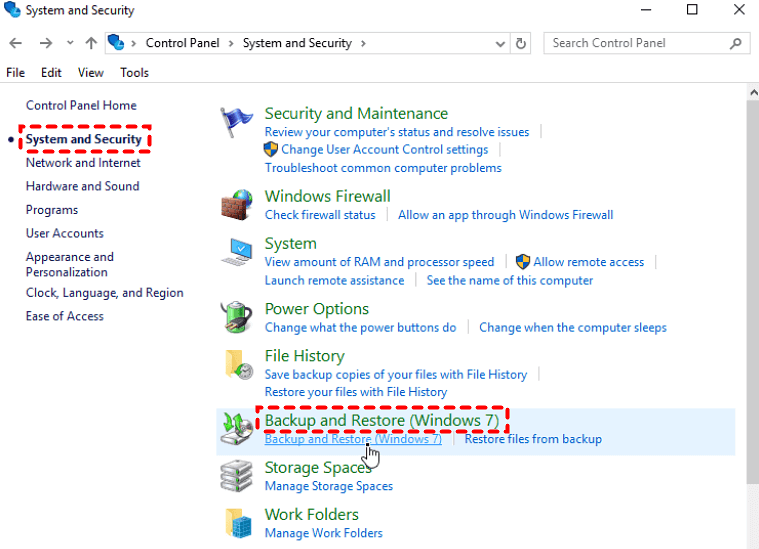
Stap 1. Typ "Configuratiescherm" in de zoekbalk en open het. Ga vervolgens naar Systeem en beveiliging en selecteer de optie "Backup and Restore (Windows 7)".
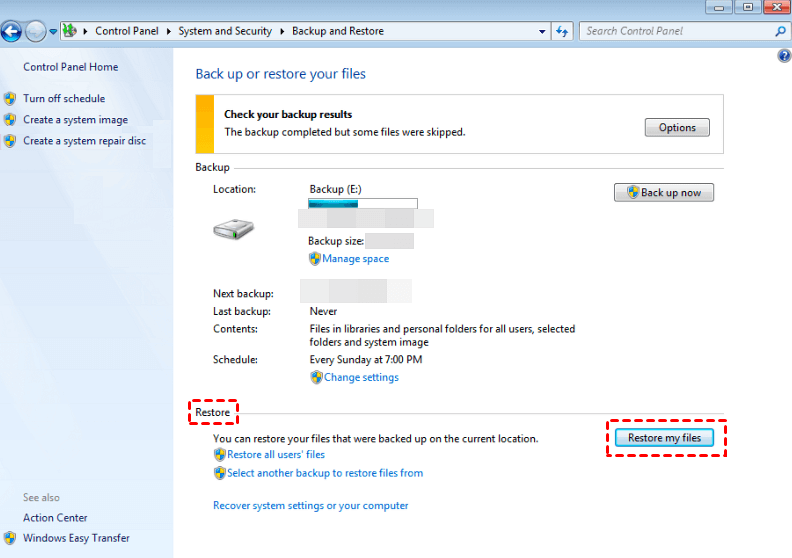
Stap 2. Klik op de knop "Mijn bestanden herstellen".
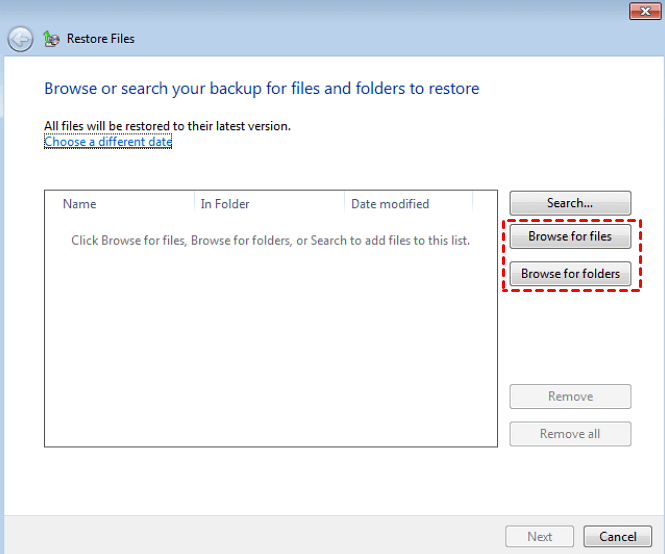
Stap 3. Selecteer de optie "Bladeren naar bestanden" om uw benodigde bestanden te vinden.
Daarna kunt u ze terugzetten naar de oorspronkelijke locatie of een nieuwe locatie.
Bestandsgeschiedenis is een andere gratis functie die is geïntroduceerd in het Win8.0-besturingssysteem. Zorg ervoor dat u Bestandsgeschiedenis of Systeembeveiliging heeft geactiveerd. Anders kunt u niet profiteren van de onderstaande functies.
Laten we foto"s als voorbeeld nemen. Deze stappen beschrijven hoe u verwijderde foto"s kunt herstellen op een Dell-laptop.
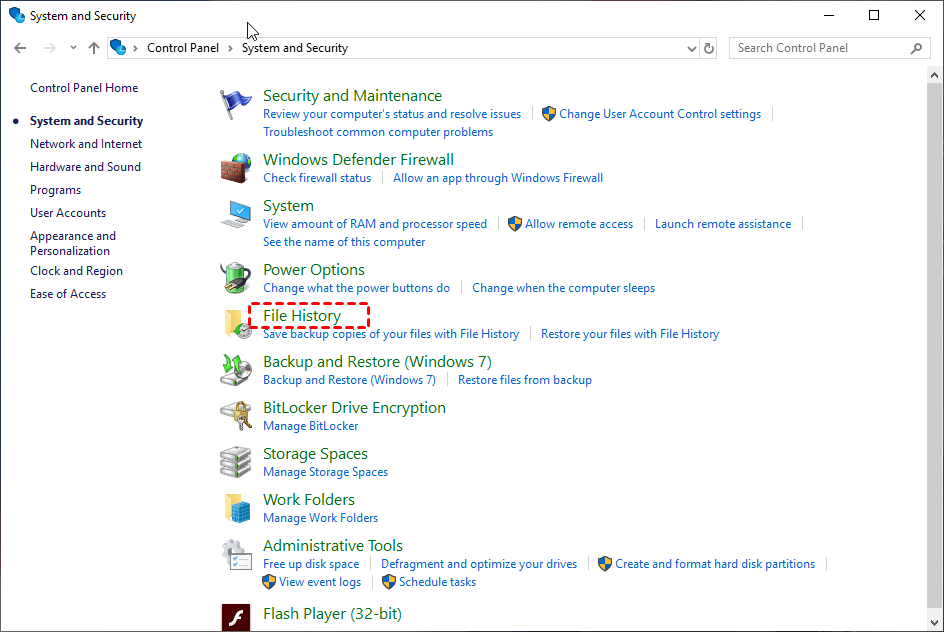
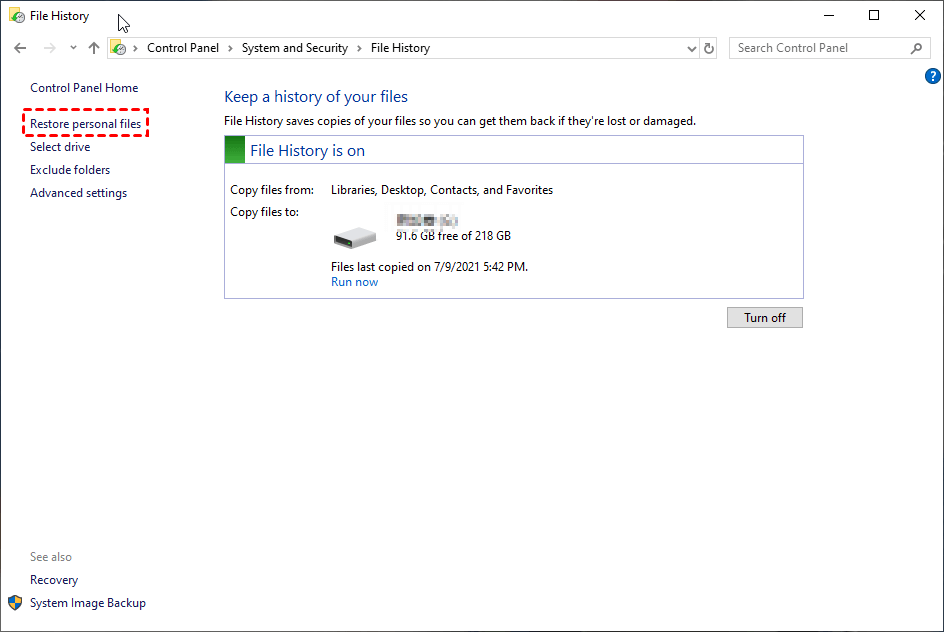
Stap 1. Open "Control Panel" door het in de zoekbalk in te voeren. Klik vervolgens op de knop "System and Security".
Stap 2. Klik op "Bestandsgeschiedenis" en selecteer de optie "Uw bestanden herstellen met Bestandsgeschiedenis".
Stap 3. Klik op de knop "Persoonlijke bestanden herstellen".
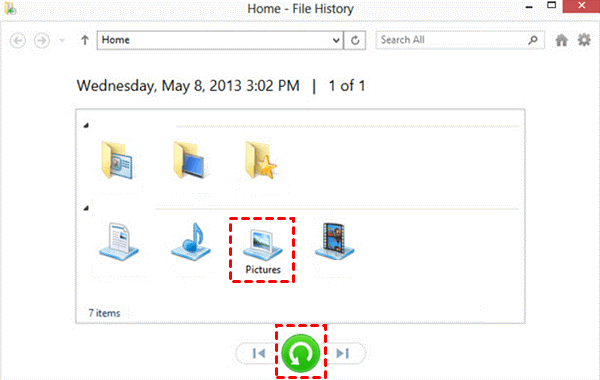
Stap 4. "Herstellen" van uw geselecteerde afbeeldingsbestanden naar de eerder opgeslagen locatie.
U kunt een nieuwe opgeslagen pad instellen met deze klikken: Klik met de rechtermuisknop op "Herstellen" en selecteer de optie "Herstellen naar".
In 2020 gelanceerd, is gratis Windows File Recovery bedoeld voor het herstellen van verloren bestanden van lokale opslagapparaten (HDD, SSD, USB en SD-kaarten). Het herstellen van bestanden op cloudopslag en netwerkbestandsdelen wordt echter niet ondersteund.
Als u enkele bestanden wilt herstellen, vervang dan uw geselecteerde modus en schakelaars door het basisformaatopdracht.
▶winfr source-drive: destination-drive: [/mode] [/switches]
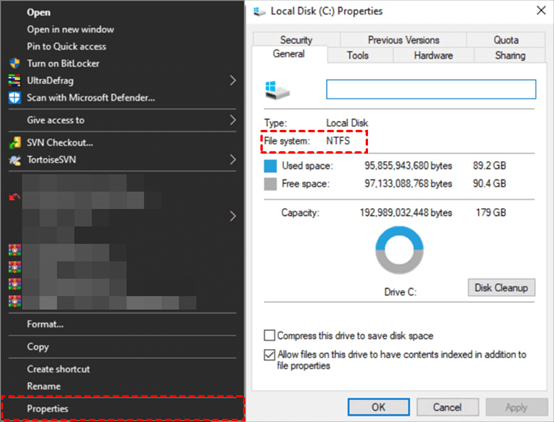
Stap 1. Vind het bestandssysteem van uw bronstation: Open Windows Verkenner door op de toetsen "Win E" te drukken, klik vervolgens op "Deze pc" > klik met de rechtermuisknop op het bronstation > klik op de knop "Eigenschappen".
Of het volgende formulier kan u ook helpen.
Bestandssysteem | Voorbeelden |
FAT en exFAT | SD-kaarten, flash- of USB-drives (< 4GB) |
NTFS | Computers (HDD, SSD), externe harde schijven, flash- of USB-drives (> 4GB) |
Stap 2. Nadat je het bestandssysteem van je bronstation hebt gecontroleerd, selecteer je de basis "Normaal" of "Uitgebreid" modus met het volgende formulier.
Bestandssysteem | Scenario"s | modus |
NTFS | Kort geleden verwijderd | Normaal |
NTFS | Al een tijdje verwijderd | Uitgebreid |
NTFS | Geformatteerde schijf | Uitgebreid |
NTFS | Corrupte schijf | Uitgebreid |
FAT en exFAT | Beliebig | Uitgebreid |
Stap 3. Selecteer enkele veelvoorkomende schakelaars uit het onderstaande formulier.
Switch | Beschrijving | Ondersteunde modi |
/y: | Specifieke extensiegroepen herstellen, gescheiden door komma"s | Handtekening |
/p: | Slaat een logboekbestand op van de hersteloperatie op een andere locatie dan de standaardlocatie op het herstelstation (bijvoorbeeld D:\logfile). | Alle |
/a | Schakelt gebruikersprompts uit, wat handig is in een scriptbestand. | Alle |
/u | Herstelt verwijderde bestanden, bijvoorbeeld uit de Prullenbak. | NTFS-segment |
/k | Herstelt systeembestanden. | NTFS-segment |
/g | Herstelt bestanden zonder primaire gegevensstromen. | NTFS-segment |
/e | Om uw resultaten beheersbaar te houden en u te richten op gebruikersbestanden, worden enkele bestandstypen standaard gefilterd, maar met deze schakelaar wordt dat filter verwijderd. | NTFS-segment |
/e: | Geeft aan welke bestandstypen worden gefilterd. | NTFS-segment |
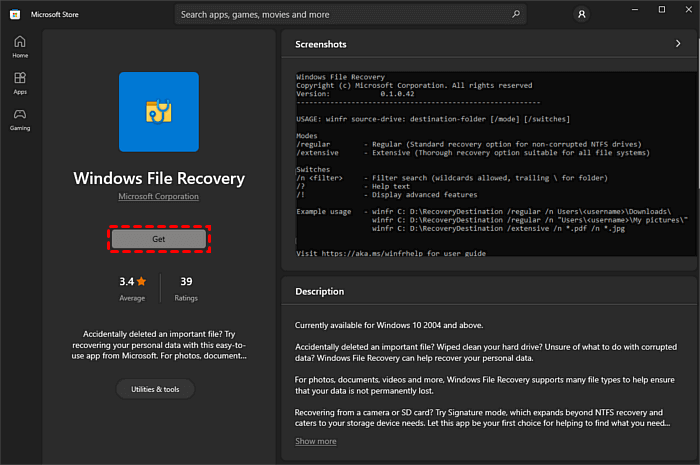
Stap 4. Download Windows File Recovery uit de Microsoft Store door op de "Get" knop te klikken. Na installatie "Open" het op uw computer.
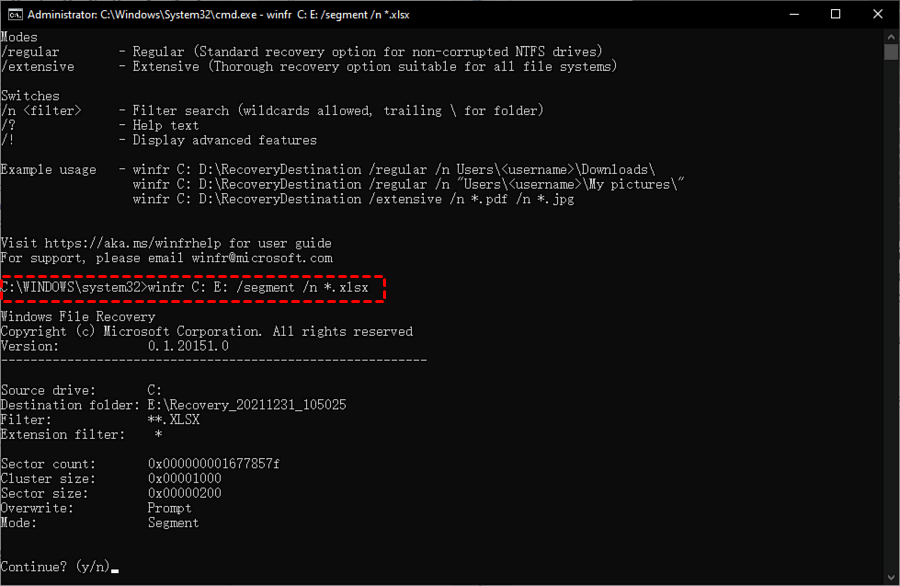
Stap 5. Als u de ontbrekende Excel-bestanden van de C-schijf naar de E-schijf op uw Dell-laptop wilt herstellen, voert u "winfr C: E: /segment /n *.xlsx" in het venster in.
Stap 6. Druk op "y" om door te gaan. Na het herstelproces kunt u naar de opgegeven opslaglocatie gaan om uw herstelde Excel-bestanden te controleren. Als u het proces wilt stoppen, drukt u op de toetsen "Ctrl C".
Vraagt u zich af hoe u gemakkelijker verwijderde bestanden kunt herstellen op uw Dell-laptop? Blijkbaar is er een betere aanpak. AOMEI FastRecovery vult dit gat op.
Met een GUI (grafische gebruikersinterface) bespaart deze gebruiksvriendelijke tool u het moeizame proces van het herstellen van bestanden met behulp van CMD. U kunt het gebruiken om de verwijderde/verloren bestanden van HDD, USB, SD-kaarten en andere opslagapparaten te herstellen.
Stap 1. Download en installeer AOMEI FastRecovery op uw pc.
Stap 2. Nadat de schijf is geladen, zweeft u met de muis over de schijf en klikt u op Scannen om te scannen.
Stap 3. U kunt zoeken of wachten om alle verwijderde bestanden en andere ontbrekende bestanden te bekijken na het automatisch uitvoeren.
Stap 4. Ga naar de map Verwijderde bestanden/Andere ontbrekende bestanden en selecteer uw benodigde bestanden. Klik vervolgens op "Herstel x bestanden" en sla ze op in een nieuwe opgeslagen pad.
Hoe verwijderde bestanden herstellen van Dell laptop? Kies een geschikte aanpak uit de bovenstaande vijf oplossingen. Kortom, de aanbevolen software in de laatste methode lijkt de beste keuze voor gebruikers zonder back-ups.
Volg deze tips onmiddellijk om gegevensverlies in de toekomst te voorkomen!
Denk goed na voordat u permanent verwijdert.
Maak regelmatig back-ups met behulp van gratis Windows-functies zoals Bestandsgeschiedenis of Vorige versie.
Gebruik deze gratis back-upsoftware voor Windows, AOMEI Backupper om bestanden, mappen, schijven, partities of het systeem te back-uppen.