Kun je gegevens herstellen van een SD-kaart na formatteren? Ja! Hier worden verschillende opties geboden om bestanden van een SD-kaart te herstellen wanneer je deze per ongeluk hebt geformatteerd, inclusief Windows en MacOS.
Wanneer je het onderwerp "SD-kaart herstellen na formatteren" googelt, vind je veel relevante resultaten. Andere gebruikers zijn net zo eager als jij om gegevens van een SD-kaart te herstellen. Hoewel per ongeluk formatteren van een SD-kaart erg frustrerend kan zijn, is er meestal een kans om de gewiste gegevens te herstellen.
In deze handleiding zullen we gedetailleerde tutorials geven om te laten zien hoe je geformatteerde SD-kaart kunt herstellen op Windows en Mac, inclusief professionele gegevensherstelsoftware en ingebouwde tools.
Ja, je kunt gegevens herstellen van een geformatteerde SD-kaart.
SD-kaarten verwijderen niet alle gegevens onmiddellijk nadat ze zijn geformatteerd, ze verbergen ze (de onderliggende bestanden blijven intact) en markeren de opslagruimte die ze innemen als vrije ruimte. De geformatteerde gegevens worden niet verwijderd totdat er nieuwe gegevens overheen worden geschreven.
Heb je per ongeluk je SD-kaart geformatteerd en al je foto"s en andere belangrijke gegevens verloren? Hier zullen we de methoden uitleggen om een geformatteerde SD-kaart te herstellen op PC en macOS.
Er zijn verschillende redenen waarom SD-kaarten geformatteerd worden. Hoewel dit niet altijd het geval is, zijn hier enkele veelvoorkomende oorzaken:
✦ Operationele fouten. Bij het werken met meerdere SD-kaarten moet je altijd dubbelchecken dat je de juiste SD-kaart hebt geselecteerd voordat je hem formatteert. Incompatibele bestandssystemen. Het formatteren van de SD-kaart om compatibel te zijn met verschillende opslagapparaten en besturingssystemen.
✦ Plotselinge ontkoppeling van de SD-kaart. Het ontkoppelen van een SD-kaart tijdens een lees- of schrijfproces kan ernstige schade aan het bestandssysteem veroorzaken. Deze schade kan eruitzien alsof de kaart geformatteerd is.
✦ Virusaanvallen. Malware richt zich soms op opslagapparaten en beschadigt het bestandssysteem of formatteert opzettelijk de SD-kaart.
✦ Digitale camera"s formatteren SD-kaarten. Sommige camera"s en videocamera"s formatteren mogelijk automatisch de SD-kaart.
Het formatteren betekent echter niet noodzakelijk dat de bestanden volledig verwijderd zijn. Vervolgens kun je op verschillende effectieve manieren gegevens herstellen van een geformatteerde SD-kaart.
Is er een manier om foto"s te herstellen van een geformatteerde SD-kaart? We behandelen 3 methoden om gegevens van een geformatteerde SD-kaart te redden, waaronder AOMEI FastRecovery, Windows File Recovery en Backup.
AOMEI FastRecovery is een krachtige hulpbron waarmee je gegevens kunt herstellen op Windows 11, 10, 8, 7 en Windows Server. Het is de toonaangevende tool voor gegevensherstel op de markt.
Plaats de SD-kaart in uw computer en zorg ervoor dat deze door de pc wordt herkend.
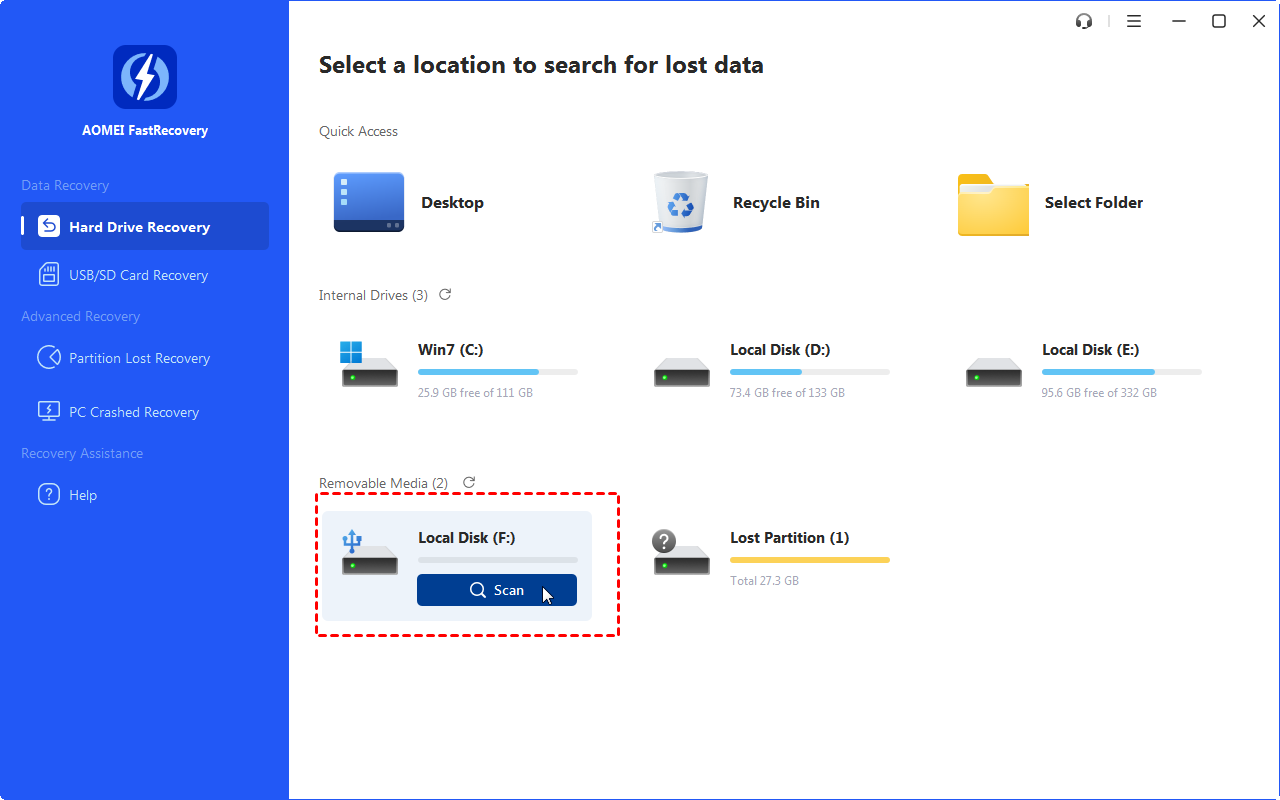
Voer Window Data Recovery voor Windows uit op de computer. Zoek de SD-kaart en klik op Scan om te scannen.
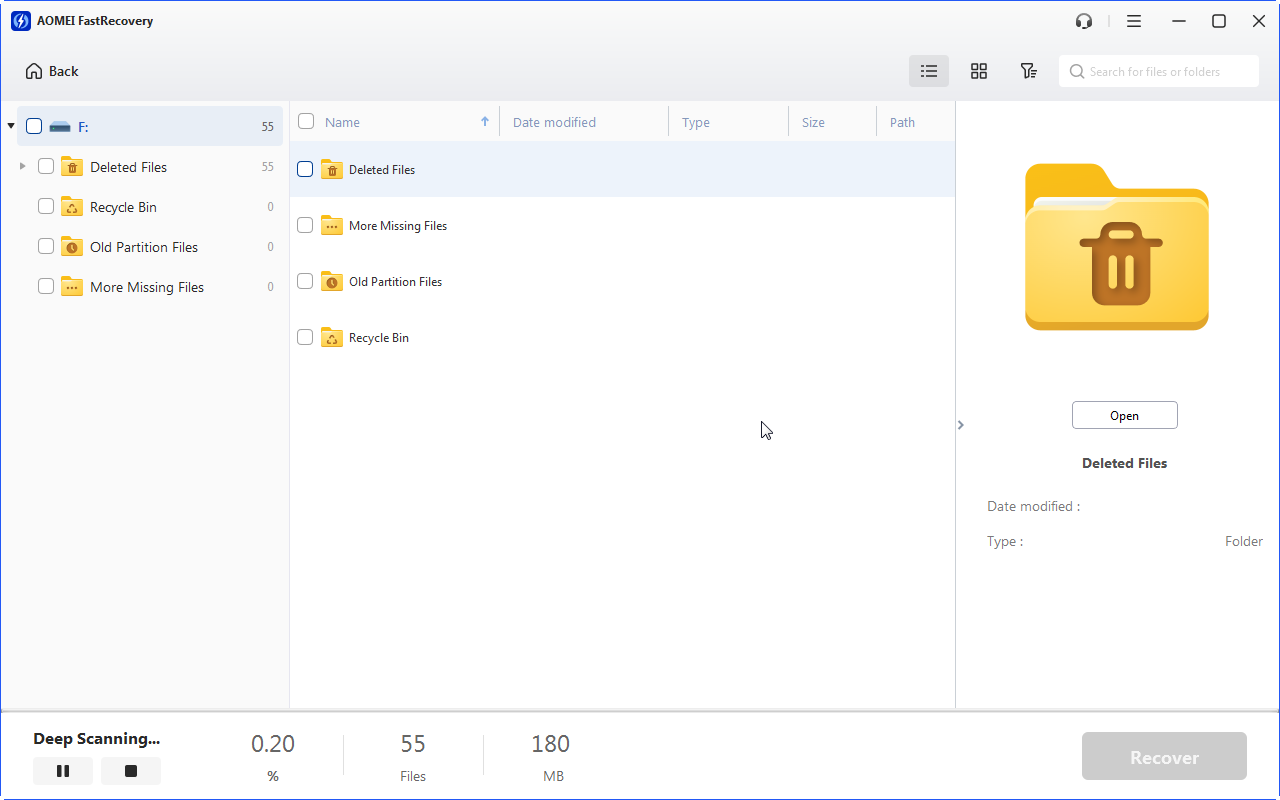
Het zal alle verloren bestanden op deze schijf inspecteren en u kunt bestanden herstellen tijdens het scanproces.
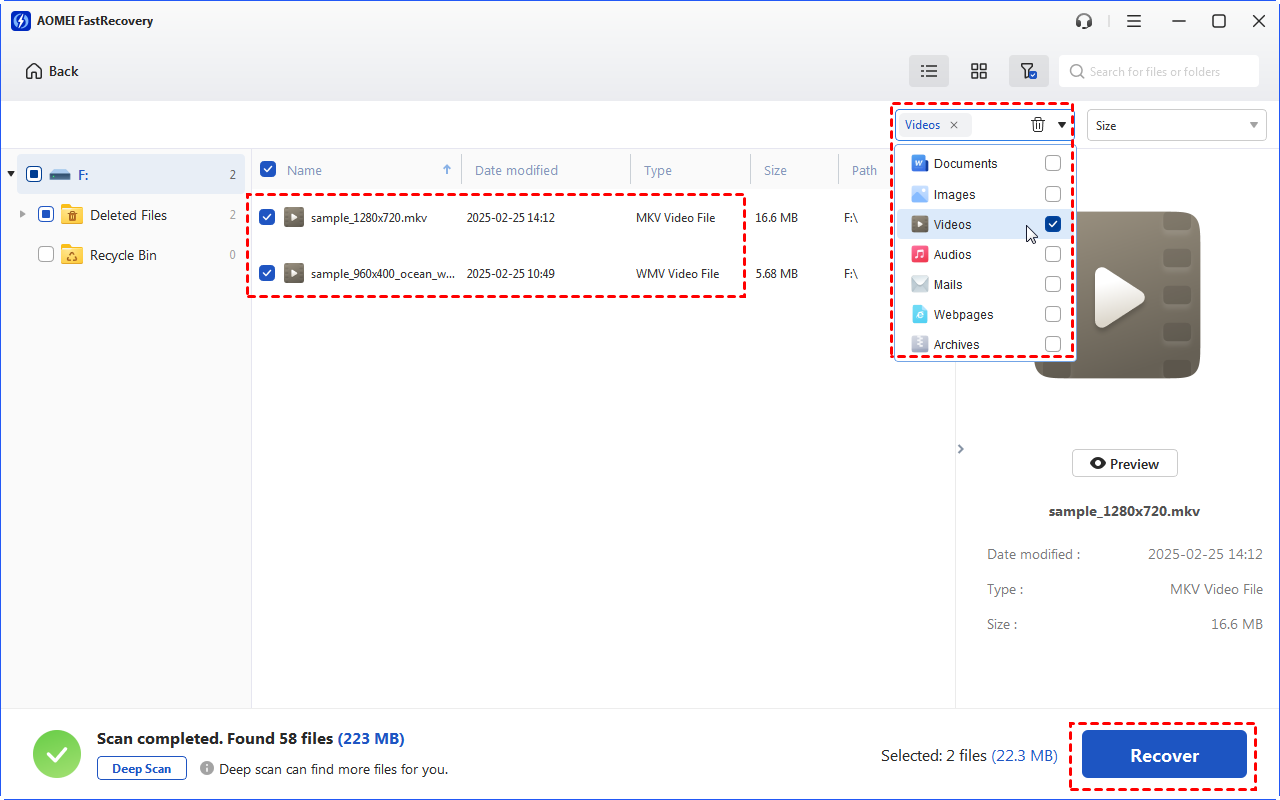
Om bepaalde bestanden snel te vinden, kunt u Filter gebruiken om een specifiek bestandstype te selecteren, zoals Documenten, Afbeeldingen, Video"s, enz.
Selecteer bestanden die u wilt terughalen en klik vervolgens op Herstel x bestanden om het herstel van gegevens te starten.
Een andere manier om gegevens van een geformatteerde SD-kaart te herstellen, is door gebruik te maken van een gratis Microsoft-hulpprogramma - Windows Bestandsgeschiedenis, een command-line toepassing die werkt op Windows 10 versie 2004 en hoger. Het werkt met NTFS, ReFS, FAT en exFAT bestandssystemen.
Aangezien de tool werkt via de opdrachtprompt, kunnen onervaren gebruikers deze foutief gebruiken, wat kan leiden tot problemen met Windows bestandsherstel dat niet werkt en datagegevens die niet correct kunnen worden hersteld. U kunt het probleem "kun je bestanden herstellen na formatteren van SD-kaart" oplossen met behulp van Windows Bestandsgeschiedenis door de volgende stappen te volgen.
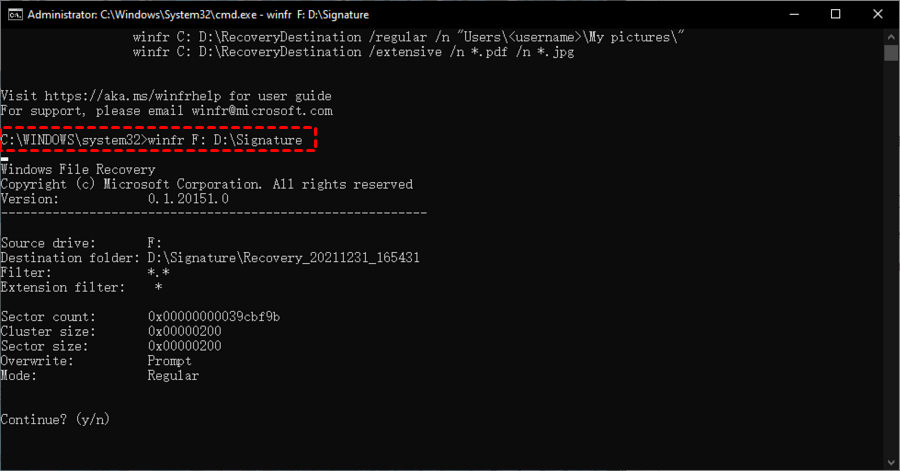
Het commando dat wordt gebruikt om gegevens van een bepaalde schijf te herstellen in Windows Bestandsherstel gaat als volgt winfr bron-schijf: bestemmings-schijf: [/mode] [/schakelaars], zoals winfr: F: D: /handtekening.
Er zijn verschillende scenario"s voor bestandsverlies op een SD-kaart zoals weergegeven in de onderstaande tabel. U kunt met de rechtermuisknop op de SD-kaartschijf klikken en Eigenschappen kiezen om uw Bestandssysteem te controleren.
|
Bestandssysteem |
Omstandigheden |
Aanbevolen modus |
|
NTFS |
Recent verwijderd |
Regulier |
|
NTFS |
Een tijdje geleden verwijderd |
Uitgebreid |
|
NTFS |
Na het formatteren van een schijf |
Uitgebreid |
|
NTFS |
Een beschadigde schijf |
Uitgebreid |
|
FAT en exFAT |
Elk |
Uitgebreid |
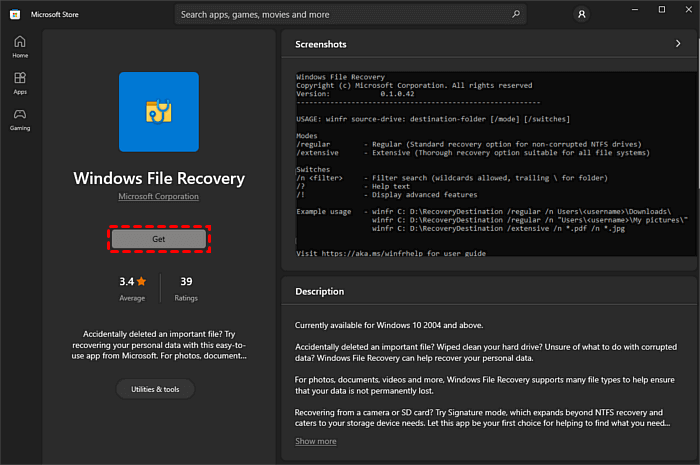
Stap 1. Open Microsoft Store in Windows, zoek naar Windows Bestandsherstel in het zoekvak en klik op Uitvoeren om het op uw computer te downloaden.
Stap 2. Klik op Ja om Windows Bestandsherstel uit te voeren en voer de opdrachtregel in.
Stap 3. Nadat het gegevensherstel is voltooid, wordt er een nieuwe map genaamd "Herstel_datum en tijd" aangemaakt op uw bestemmings-schijf.
Er is ook een gratis alternatieve tool voor Windows-bestandsherstel - WinfrGUI, die gegevensherstel ondersteunt via klikbare pictogrammen in plaats van ingewikkelde opdrachtregels. Met deze tool kunt u eenvoudig bestanden herstellen van geformatteerde harde schijven, SD-kaarten en beschadigde schijven op Windows 10/11.
Als u eerder een back-up van gegevens op de SD-kaart heeft gemaakt, kunt u de bestanden terugkrijgen door de back-up te herstellen. Of u nu Backup and Restore of Bestandsgeschiedenis heeft gebruikt om een back-up van uw SD-kaartbestanden te maken, de volgende handleiding gaat over het herstellen van een geformatteerde SD-kaart zonder software, maar met back-upbestanden.
● Back-ups herstellen vanaf Backup and Restore
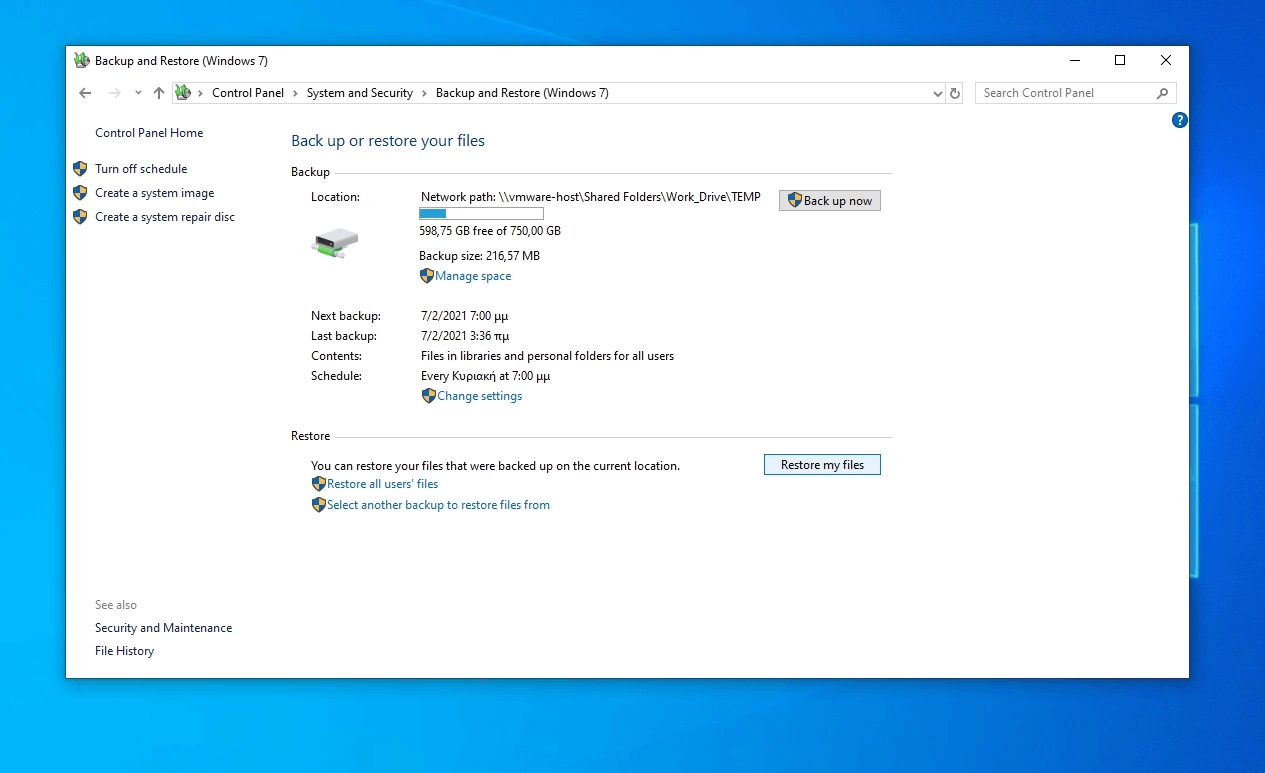
Stap 1. Tik op Start > Instellingen > Update en beveiliging > Back-up en klik vervolgens op Ga naar Backup and Restore (Windows 7).
Stap 2. Kies Herstel mijn bestanden en selecteer de juiste back-upversie om gegevens te herstellen.
● Back-ups herstellen vanaf Bestandsgeschiedenis
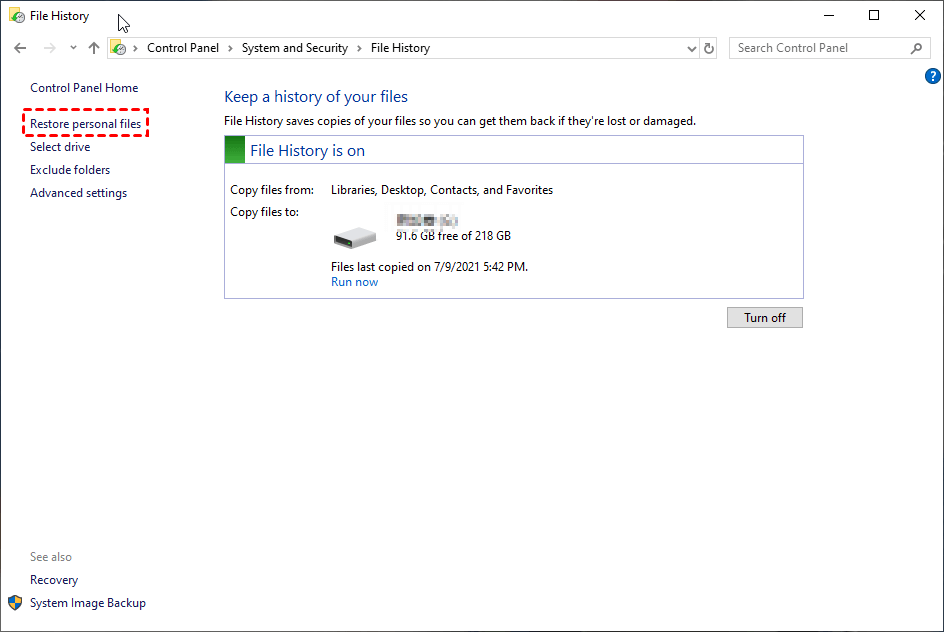
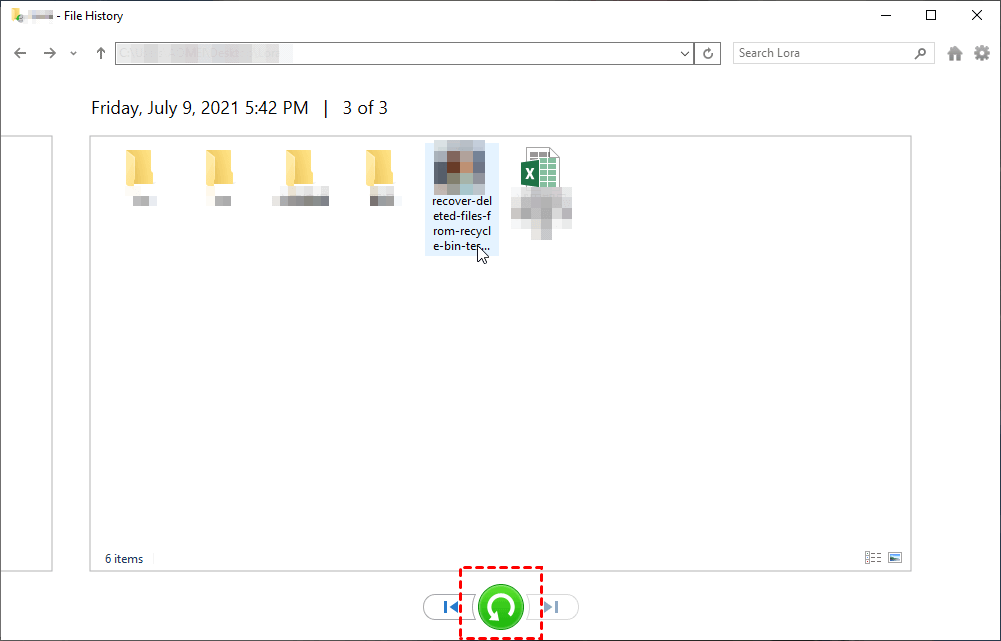
Stap 1. Ga naar Configuratiescherm > Systeem en beveiliging > Bestandsgeschiedenis.
Stap 2. Klik op de knop Persoonlijke bestanden herstellen in het linkerpaneel en selecteer de bestanden die u wilt herstellen.
Stap 3. Klik ten slotte op de positie Herstellen.
Om gegevensverlies als gevolg van apparaatformattering te voorkomen, raden we u ten zeerste aan om belangrijke gegevens regelmatig te back-uppen. Als u niet weet welke bestandback-uptool u moet gebruiken, is AOMEI Backupper een goede optie. Met deze software kunt u automatisch SD-kaarten en lokale stations back-uppen naar externe harde schijven, cloudopslagservices, lokale stations, enzovoort om gegevensverlies te voorkomen.
PhotoRec is een commandoregelgebaseerde dataherstelsoftware voor Mac-gebruikers om verwijderde bestanden van een geheugenkaart te herstellen. Het ondersteunt het herstellen van meer dan 400 soorten bestanden, van foto"s, video"s en archieven tot documenten.
Stap 1. Plaats uw SD-kaart met verwijderde bestanden. Download en installeer PhotoRec op uw Mac. Start het vervolgens op met Terminal. Het vraagt u om het wachtwoord van uw Mac in te voeren.
Stap 2. Selecteer de SD-kaart waarvan u verwijderde bestanden wilt herstellen en druk op Enter.
Stap 3. Daarna wordt u gevraagd om het partitietype en het bestandssysteem te selecteren. Druk telkens op Enter.
Stap 4. Selecteer de uitvoermap om de herstelde bestanden van de SD-kaart op te slaan. Druk vervolgens op C om verwijderde bestanden van de geheugenkaart te herstellen op Mac.
Stap 5. Ga naar de uitvoermap en controleer of alle verwijderde bestanden succesvol zijn hersteld.
Het omgaan met een onverwachte SD-kaartformattering kan een frustrerende ervaring zijn, waarbij tijdrovende gegevensherstel, foutcontroles en opnieuw formatteren nodig zijn. Neem proactieve stappen om uw kostbare gegevens te beschermen en deze ongemakken te voorkomen.
Kun je gegevens herstellen van een geformatteerde SD-kaart? Zoals hierboven vermeld, kun je verschillende methoden gebruiken om gegevens te redden van een geformatteerde SD-kaart. Je kunt de juiste optie kiezen op basis van je situatie.