Apabila anda telah secara tidak sengaja memadamkan fail excel, bagaimana untuk mengembalikannya? Jangan risau, kami menyediakan anda dengan 6 pilihan dalam pos ini. Selain itu, kaedah-kaedah untuk mengembalikan fail excel yang tidak disimpan juga diberikan.
Saya butuh bantuan di sini! Saya secara tidak sengaja menghapus file excel yang salah. Yang sebenarnya saya ingin hapus memiliki nama yang mirip dengan yang saya ingin hapus. Dan saya baru saja menghapusnya tanpa memeriksa isinya. Sekarang saya benar-benar perlu mengembalikannya. Bagaimana cara memulihkan file excel yang terhapus secara tidak sengaja? "
Anda dapat menghadapi masalah membutuhkan pemulihan file excel karena beberapa alasan. Selain menghapus file secara tidak sengaja, file excel dapat rusak karena penyebab seperti sektor buruk pada hard drive atau serangan malware. Tapi jangan khawatir, file excel Anda dapat dipulihkan dengan menggunakan alat yang tepat.
Di sini dalam posting ini, kami akan memperkenalkan cara memulihkan file excel yang terhapus secara tidak sengaja. Ada 6 metode yang disebutkan di sini.
Cara memulihkan file excel yang baru saja terhapus? Jika Anda baru saja secara tidak sengaja menghapus worksheet Excel di Office 365, Anda dapat mempelajari cara memulihkan sheet yang dihapus di Excel dengan mengikuti langkah-langkah berikut:
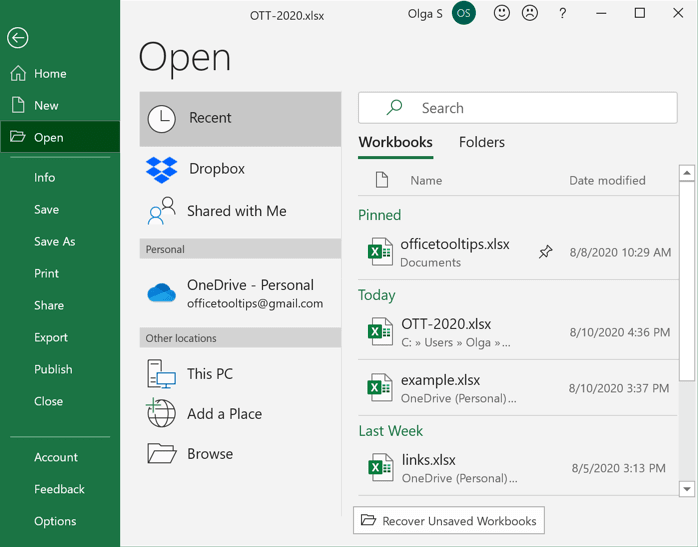
Buka Excel dan klik pada "File" > "Buka" > "Terbaru". Anda dapat melihat file excel terbaru di bagian ini.
Berikan melalui daftar file terbaru untuk melihat apakah sheet yang dihapus termasuk. Daftar ini mungkin menampilkan versi atau backup file Anda yang dapat membantu Anda memulihkan file tersebut.
Jika Anda menemukan file yang dihapus dalam daftar, klik pada file tersebut untuk membukanya. Anda dapat menyimpan salinan baru dari file atau memulihkan file asli, tergantung kebutuhan Anda.
Kaedah yang paling berkesan adalah untuk mengembalikan fail excel dengan AOMEI FastRecovery. Berbanding dengan kaedah lain, kelebihan terbesar kaedah ini adalah ia dapat membantu anda mengembalikan fail excel anda tanpa sebarang syarat. Ia membolehkan anda mengembalikan fail excel yang telah dipadam secara kekal walaupun anda tidak mempunyai apa-apa salinan sandaran.
Ia membenarkan anda mengembalikan fail excel sehingga 500MB tanpa perlu membayar apa-apa. Bagaimana untuk mengembalikan fail excel yang telah dipadam secara kekal di Windows 10? Hanya perlu memuat turun perisian ini dan ikuti langkah-langkah berikut.
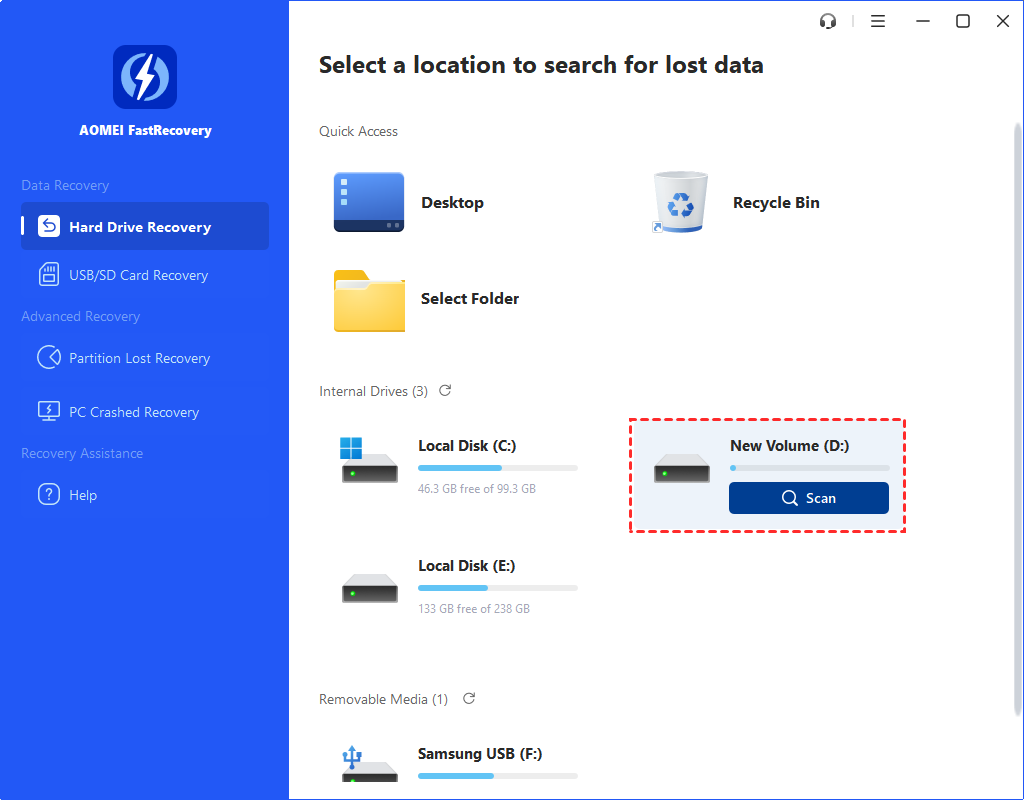
Langkah 1. Muat turun, pasang dan jalankan AOMEI FastRecovery di komputer anda.
Langkah 2. Hoverkan tetikus ke atas pemacu, dan klik Imbas.
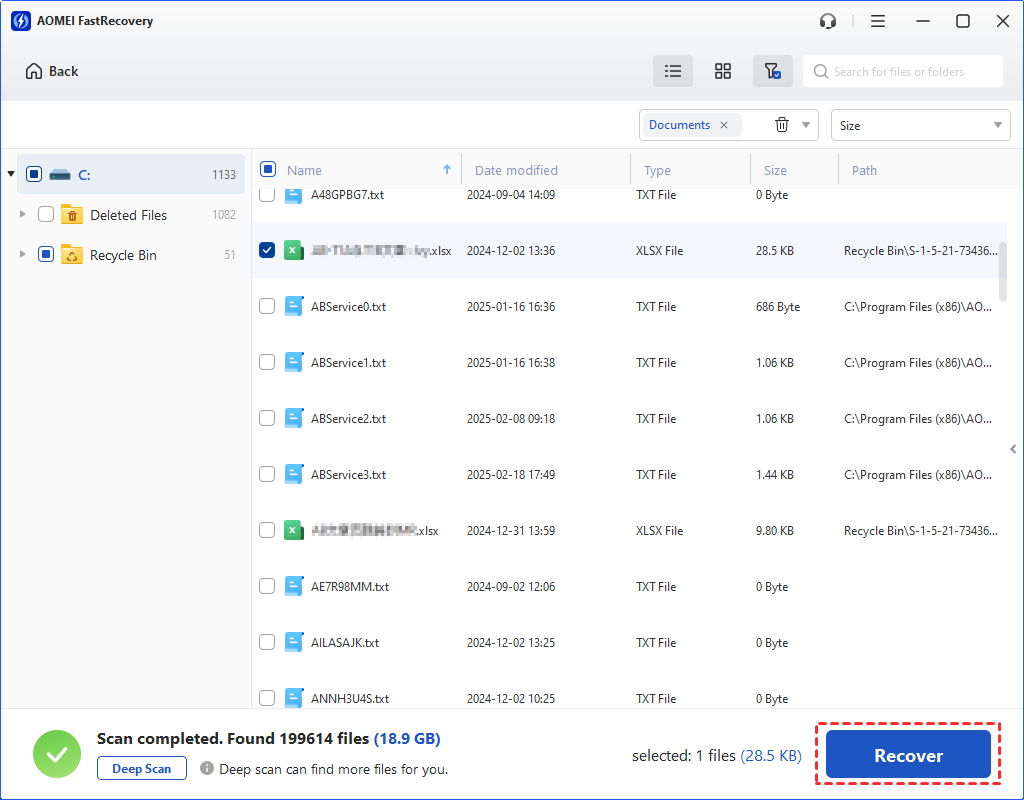
Langkah 3. Kemudian proses pengimbasan akan bermula secara automatik. Anda tidak perlu menunggu proses selesai jika anda menjumpai fail fail excel yang ingin anda pulihkan. Anda juga boleh memasukkan nama fail dalam kotak carian di sudut kanan atas untuk mencari fail dengan cepat.
Langkah 4. Pilih fail excel yang ingin anda pulihkan. Klik Pulihkan fail dan pilih laluan destinasi untuk menyimpan fail yang dipulihkan.
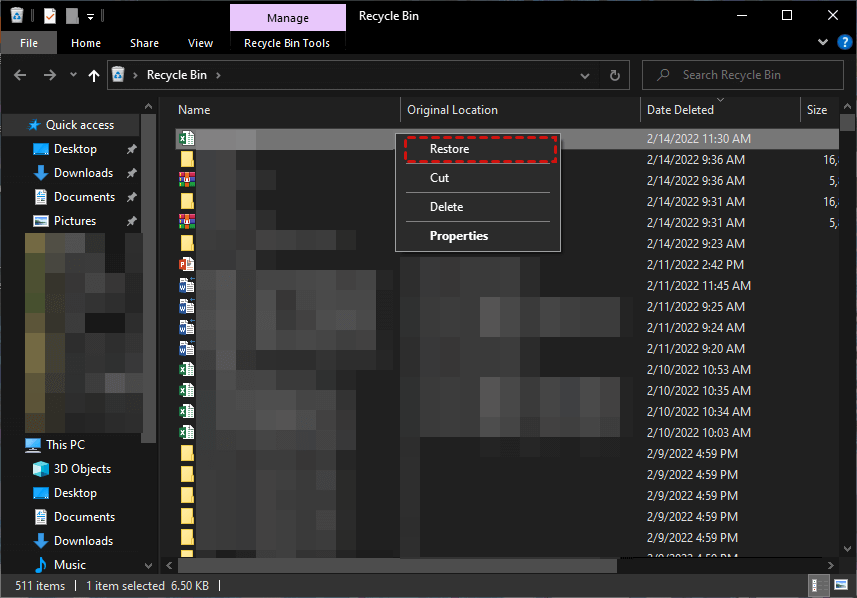
Cara yang paling mudah adalah untuk pulihkan fail excel yang dihapus dari Tong Sampah jika tidak dihapus secara kekal.
Langkah 1. Klik dua kali Tong Sampah pada desktop anda untuk membukanya.
Langkah 2. Cari fail excel yang anda telah hapus. Klik kanan padanya, dan klik Kembalikan. Kemudian fail anda akan kembali ke lokasi di mana ia berada sebelum dihapus.
Microsoft Excel mempunyai alat pulihan fail yang sering membantu anda pulihkan fail yang terhapus secara tidak sengaja jika anda tidak boleh mengeluarkannya daripada Tong Sampah. Kaedah ini juga berfungsi untuk pulihkan fail Excel yang ditulis semula di Windows. Juga, anda boleh menggunakan kaedah ini untuk pulihkan fail excel yang tidak disimpan. Tetapi anda perlu memberi perhatian kepada dua perkara berikut:
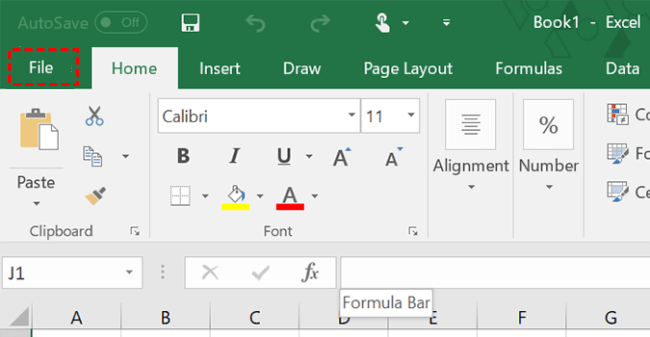
Langkah 1. Buka dokumen kosong Microsoft Excel dan klik tab Fail.
Langkah 2. Klik pautan Pilihan di bahagian bawah.
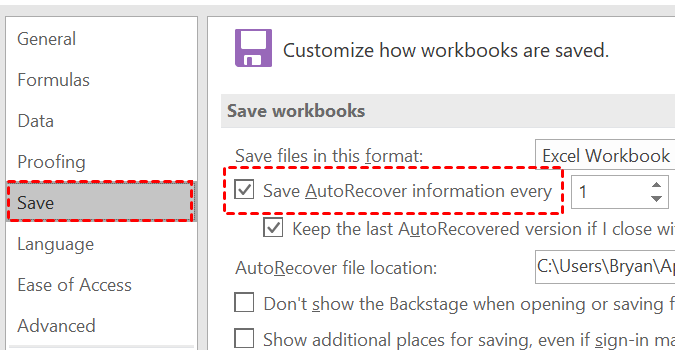
Langkah 3. Klik Simpan dari sebelah kiri. Kemudian pastikan anda telah mengaktifkan AutoRecover. Jika tidak, anda boleh terus ke kaedah seterusnya.
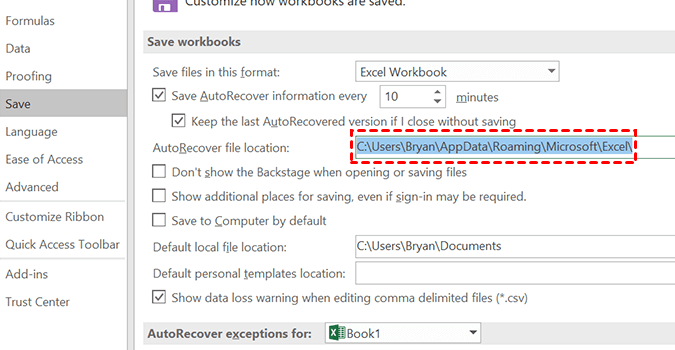
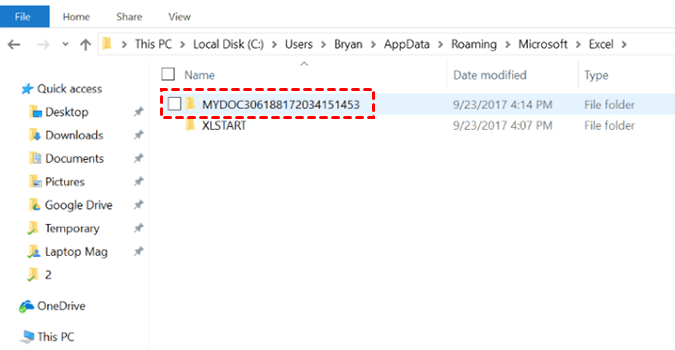
,Terjemahkan kandungan di atas ke dalam Bahasa Malaysia.Content untuk diterjemah, jangan terjemah nilai atribut href tag HTML a dan nilai atribut src tag img. Kandungan dalam {{}} tidak perlu diterjemah. Tanda unicode jangan diterjemah. Jangan terjemahkan atau ubah struktur HTML dan atribut mereka.Langkah 4. Setelah Anda menemukan bagian dengan path yang menunjukkan di mana dokumen yang disimpan otomatis berada, pilih dan salin. Dalam kasus saya, berada di sini: C:\Users\Bryan\AppData\Roaming\Microsoft\Excel\
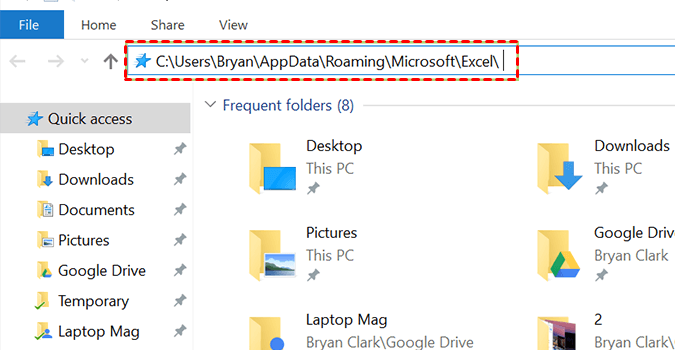
Langkah 5. Buka File Explorer dan tempelkan path file yang disalin. Tekan Enter.
Langkah 6. Di sini, kita akan melihat penyimpanan terakhir dari dokumen yang sedang Anda kerjakan. Klik untuk membuka file.
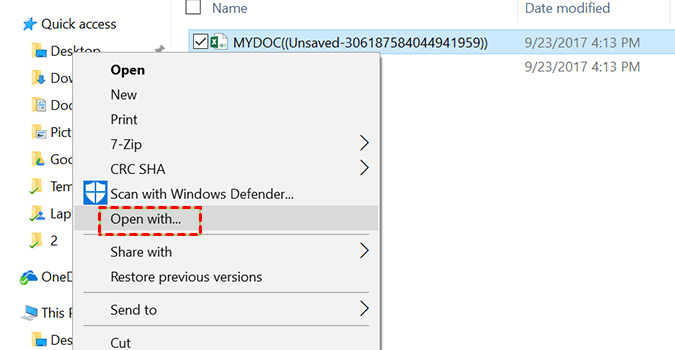
Langkah 7. Klik kanan file Binary Microsoft Excel, dan pilih Buka dengan.
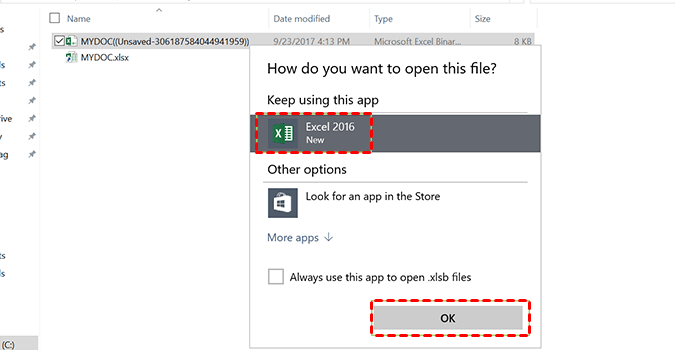
Langkah 8. Pilih Excel, dan klik OK. Maka file Anda akan dibuka kembali dengan Excel.
Untuk memulihkan file excel yang terhapus secara tidak sengaja, gunakan utilitas bawaan Windows Backup and Restore. Sama seperti metode sebelumnya, Anda perlu mengaktifkan fungsi ini terlebih dahulu untuk menggunakannya.
Langkah 1. Masukkan Control Panel dalam bilah pencarian Windows, dan jalankannya.