Mahu menggantikan pemacu keras komputer tetapi tidak tahu cara menggandakan HDD lama ke SSD baru dengan selamat? Artikel ini akan membantu anda.
Setiap pemacu keras lama berasal dari pemacu keras baru. Kami menyimpan sistem pengendalian, perisian, program, fail, video, muzik, dan sebagainya di pemacu keras kami. Seiring berjalannya masa, pemacu keras menyimpan terlalu banyak data dan menjadi terlalu penuh. Perkakasan pada pemacu keras akan gagal secara beransur-ansur, jadi semua kandungan pada pemacu keras lama berisiko hilang. Anda boleh menyalin pemacu keras lama ke pemacu keras baru atau SSD baru, bergantung kepada bajet anda.
Selain daripada menggantikan pemacu keras yang gagal, anda mungkin ingin menyalin cakera lama ke cakera baru untuk meningkatkan kapasiti cakera. Dengan kata lain, menyalin cakera yang lebih kecil ke yang lebih besar. Selanjutnya, untuk mendapatkan pengalaman yang lebih baik, banyak pengguna cenderung untuk menyalin pemacu boot ke SSD dan menyimpan pemacu keras lama sebagai storan. Penyelesaian ini memanfaatkan sepenuhnya kelebihan setiap jenis storan.
Beberapa pengguna cuba menyalin pemacu keras laptop ke pemacu keras baru sebagai gantian membeli laptop baru. Walau apa jua faktor yang membawa anda ke jalan menyalin pemacu keras lama, anda perlu memikirkan bagaimana untuk melaksanakan penyalinan. Sekarang, mari kita ketahui alat penyalinan apa yang anda perlukan dan bagaimana untuk menggunakannya.
Mengambil kira bahawa anda telah membeli SSD yang lebih kecil daripada pemacu keras lama semasa ini. Apabila anda ingin menyalin segala-galanya dari pemacu keras lama ke SSD, anda mungkin mendapat ralat "Sasaran cakera terlalu kecil untuk operasi ini" menggunakan beberapa perisian penyalinan. Sebenarnya, ini bukanlah isu teknikal. Ini mungkin kerana perisian penyalinan yang anda gunakan tidak menyokong menyalin pemacu keras yang lebih besar ke yang lebih kecil.
Nasib baik, perisian penyalinan khusus AOMEI Backupper Professional boleh menangani masalah ini dengan sempurna.
Perangkat lunak kloning hard drive paling mudah untuk PC Windows.
Setelah mengunduh AOMEI Backupper di komputer Anda, Anda dapat mengikuti petunjuk di bawah ini untuk mengkloning HDD lama ke SSD baru.
1. Periksa manual komputer Anda atau cari secara online untuk mengetahui berapa banyak slot hard drive yang tersedia di komputer Anda.
2. Hubungkan SSD baru berdasarkan situasi Anda:
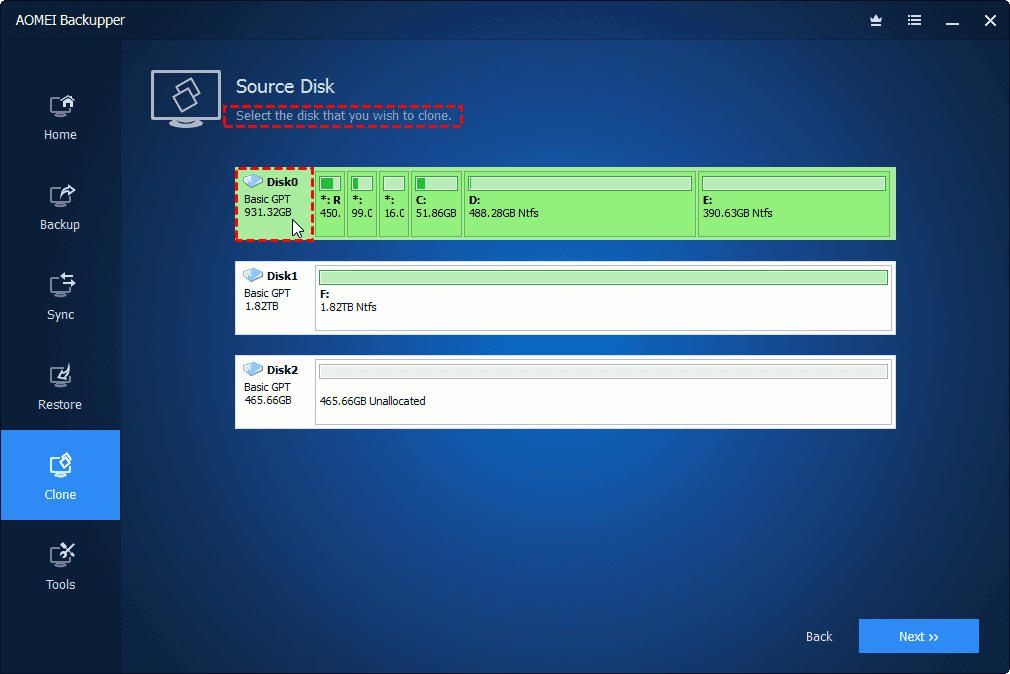
1. Install dan jalankan AOMEI Backupper. Klik Kloning dan kemudian Kloning Disk.
2. Pilih hard drive lama sebagai disk sumber.
3. Pilih SSD yang lebih kecil sebagai cakera sasaran.
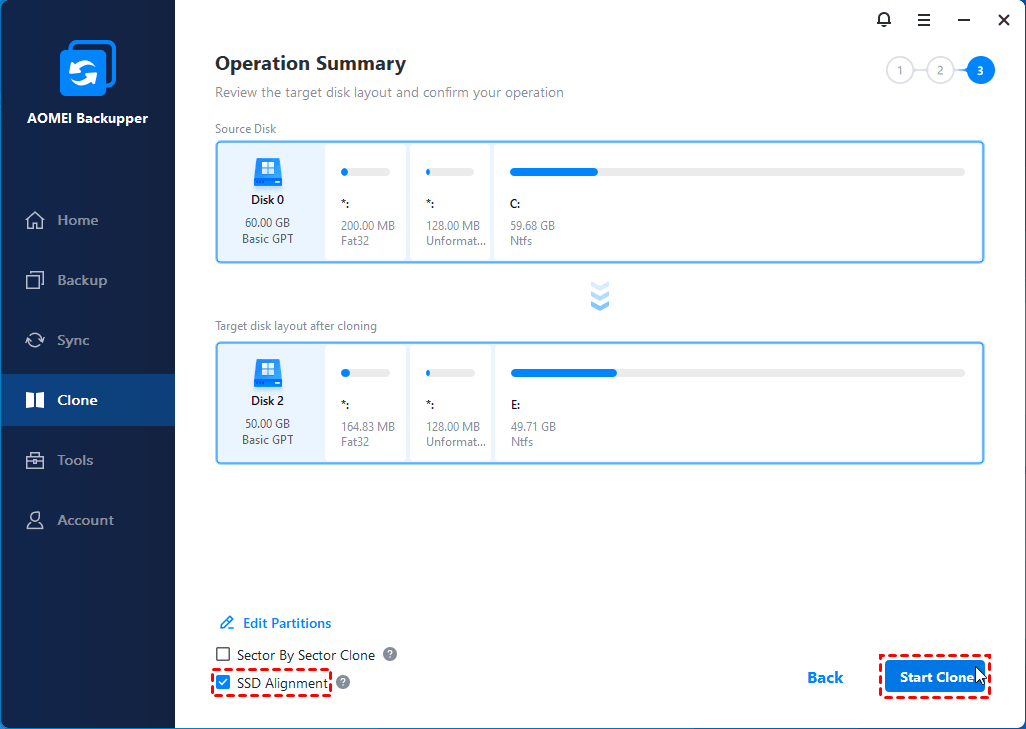
4. Pilih Kotak Penjajaran SSD kerana cakera destinasi adalah SSD. Kaedah peniruan lalai adalah peniruan pintar, bermakna meniru hanya bahagian yang digunakan pada cakera sumber. Klik Mula Tiris untuk menyalin cakera lama ke SSD baru.
💡 Tips Berguna:
👉 Anda mungkin akan menerima maklumat ini jika anda meniru daripada cakera GPT ke cakera MBR dan cakera GPT mempunyai lebih daripada 3 bahagian:
“Nota: Cakera sumber mengandungi lebih daripada 3 bahagian. Tiris Cakera hanya menyokong menyalin 3 bahagian paling banyak dari cakera GPT ke cakera MBR. Anda boleh menggunakan Tiris Bahagian untuk menyalin bahagian yang tinggal ke cakera destinasi ini.”
Sebagai cadangan, anda boleh menggabungkan bahagian tanpa kehilangan data untuk membuat bilangan bahagian cakera GPT sepadan dengan cakera MBR.
👉 Untuk meniru cakera lama ke komputer baru yang mempunyai perkakasan yang berbeza, disarankan untuk membuat imej sandaran untuk cakera lama dan kemudian melakukan pemulihan perkakasan berbeza pada komputer baru.
1. Matikan komputer anda setelah selesai.
2. Mulakan daripada SSD baru berdasarkan situasi anda:
Nota: Jika anda menggandakan cakera GPT ke cakera MBR atau sebaliknya, anda juga perlu menukar mod but dari BIOS supaya komputer anda boleh berjaya memuat turun. Ini kerana cakera GPT menggunakan mod but UEFI manakala cakera MBR menggunakan mod but Legacy.
sandaran berjadual ke cakera keras luaran. AOMEI Backupper adalah pilihan alternatif kepada Sejarah Fail dalam Windows 8, 8.1, 10, 11 dan Sandaran dan Pulihkan dalam Windows 7 juga. Alat serba boleh ini boleh membantu anda dalam membina strategi sandaran PC anda dengan baik.