Tolong salin fail ke cakera keras luaran dalam Windows 11 (3 Cara)
Anda boleh dengan mudah belajar 3 kaedah untuk salin fail ke cakera keras luaran dalam Windows 11. Mereka adalah alat 'File History' terdapat dalam sistem, 'Backup and Restore' dan perisian salinan simpanan percuma 'AOMEI Backupper'.
Kemas Kini Terakhir December 9, 2024
Mengapa Membuat Cadangan File ke Hard Drive Eksternal di Windows 11?
Saat ini, semakin banyak orang yang perlu menyimpan berbagai jenis file dan data. Namun, seperti yang kita semua ketahui, semakin banyak data, risiko kehilangan data juga semakin besar. Oleh karena itu, sangat penting untuk membuat cadangan data sebelumnya untuk menghindari kehilangan data. Nah, mengapa Anda harus membuat cadangan file Anda ke hard drive eksternal? Artikel ini merangkum alasan-alasan umum berikut:
- Membentang ruang penyimpanan
- Menghindari kehilangan data akibat crash sistem, virus komputer, intrusi malware, dll.
- Mencegah dokumen penting terhapus karena kesalahan
- Mengakses file dan data yang Anda inginkan kapan saja dan di mana saja
Ini adalah kasus pengguna nyata:
Saya mencari cara untuk membuat cadangan beberapa file ke hard drive eksternal. Saya sudah menggunakan perangkat lunak untuk mencadangkan sebagian besar hard drive saya, tetapi saya juga ingin mencadangkan file-file tertentu ke hard drive eksternal (sekitar 500 GB). Apakah ada opsi lain yang harus saya pertimbangkan? Saya menggunakan Windows 11, oleh the way.
Dari kasus ini, jelas terlihat bahwa pengguna ingin menemukan sebuah perangkat lunak untuk membuat cadangan Windows 11 ke hard drive eksternal. Untungnya, artikel ini akan memberikan tiga solusi. Pengguna dapat menggunakan fungsi pencadangan file dari perangkat lunak bawaan atau perangkat lunak pihak ketiga untuk memecahkan masalah ini.
Cara Membuat Cadangan File ke Drive Eksternal di Windows 11
Cara Membuat Cadangan Sistem Operasi Windows 11 ke Drive Eksternal
Tip Bonus: Solusi Pencadangan Data Enterprise Terbaik
FAQ tentang Membuat Cadangan File di Windows 11
Cara Membuat Cadangan File ke Drive Eksternal di Windows 11
Jika Anda perlu membuat cadangan file ke hard drive eksternal gratis di Windows 11, maka Anda dapat menggunakan salah satu dari 3 metode di bawah ini untuk membantu Anda. Anda dapat memilih alat bawaan yang disertakan dengan Windows atau perangkat lunak cadangan yang dapat diandalkan. Selanjutnya, saya akan memperkenalkan ketiga metode yang berbeda secara bergantian.
1. Membuat Cadangan File ke Hard Drive Eksternal dengan Perangkat Lunak Cadangan Gratis
Walaupun Windows 11 dilengkapi dengan beberapa alat sandaran asli, terdapat beberapa kekurangan minor yang tidak boleh diabaikan, seperti "File History" pemacu terputus, sandaran Windows 11 tidak dapat menambah folder, File History tidak berfungsi, Sistem tidak dapat mencari fail yang ditetapkan, dan lain-lain.
Justeru, anda boleh memilih perisian sandaran fail pihak ketiga yang lebih selamat dan stabil. AOMEI Backupper Standard adalah pilihan yang baik, yang boleh menyandarkan mana-mana fail dan memastikan keselamatan mereka dengan memampatkan ke fail imej. Berikut adalah beberapa kelebihannya:

- Ia menyokong bukan sahaja sandaran fail, tetapi juga sandaran bahagian, sandaran sistem, dan sandaran cakera.
- Anda boleh menulis komen pada sandaran anda dan setkan pemberitahuan melalui emel.
- Ia menawarkan pelbagai mod sandaran (sandaran pintar sektor atau sandaran tepat) dan tahap pemampatan yang berbeza (tinggi/normal/rendah).
- Anda boleh menyandarkan fail anda pada selang masa yang tetap (harian/mingguan/bulanan) dan memilih cara untuk melaksanakan sandaran yang dirancang, sama ada sandaran penuh atau sandaran peringkat.
- Ia menyokong pelbagai peranti penyimpanan, seperti USB, HDD, SSD, dan lain-lain.
- Ia mempunyai kompatibiliti yang hebat dengan sistem operasi (Windows 7, 8, 8.1, 10, 11, XP, Vista, dan lain-lain)
Langkah 1. Pasang perisian sandaran dan sambungkan cakera luaran.
Pasang AOMEI Backupper selepas memuat turun dan bukanya. Sambungkan cakera luaran ke komputer anda dan pastikan ia dikesan.
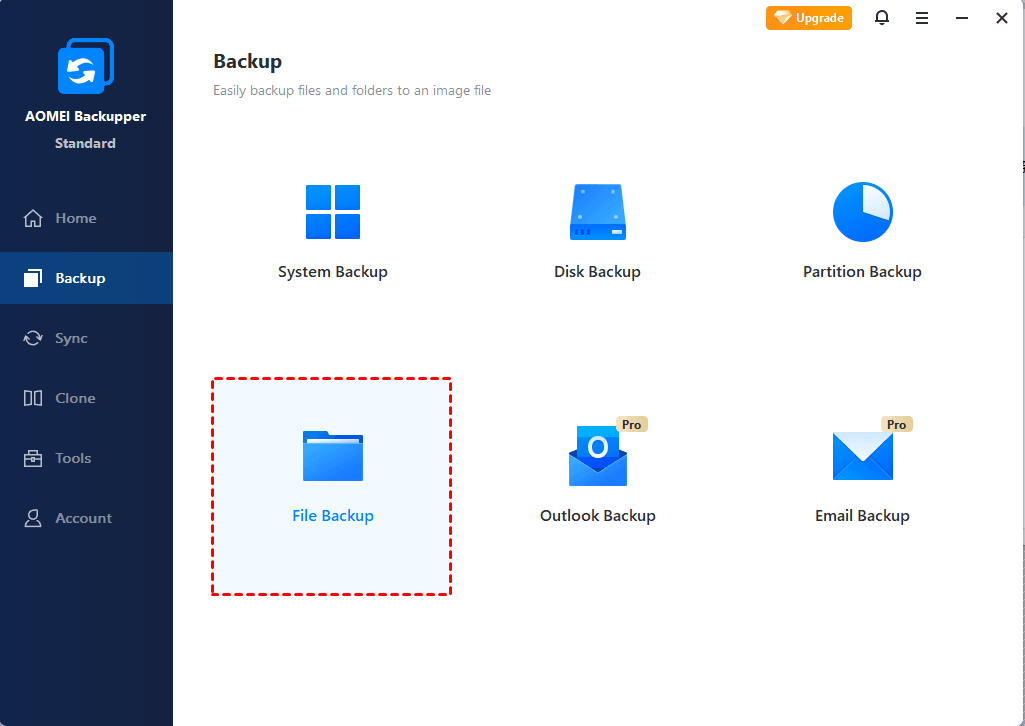
Langkah 2. Pilih opsi "Backup Berkas"
Pilih "Backup" lalu pilih "Backup Berkas" dari panel kanan.
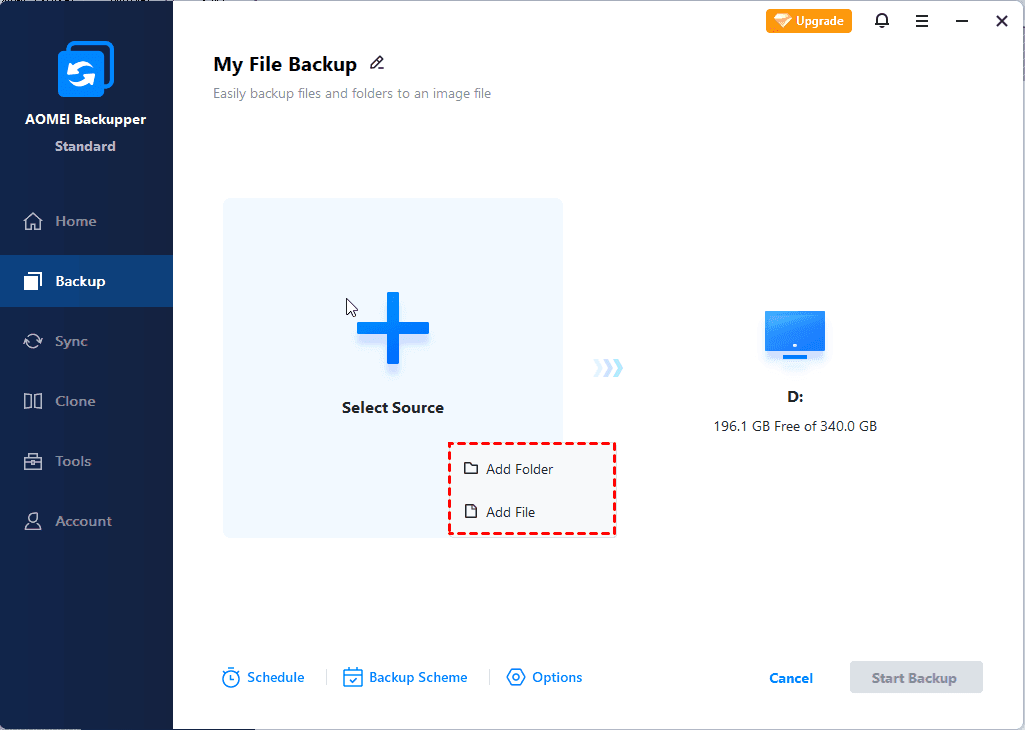
Langkah 3. Pilih berkas atau folder yang ingin dibackup
Klik "Tambah File" atau "Tambah Folder", lalu pilih berkas atau folder yang ingin dibackup.
Langkah 4. Pilih tujuan backup
Pilih hard drive eksternal sebagai tujuan backup.
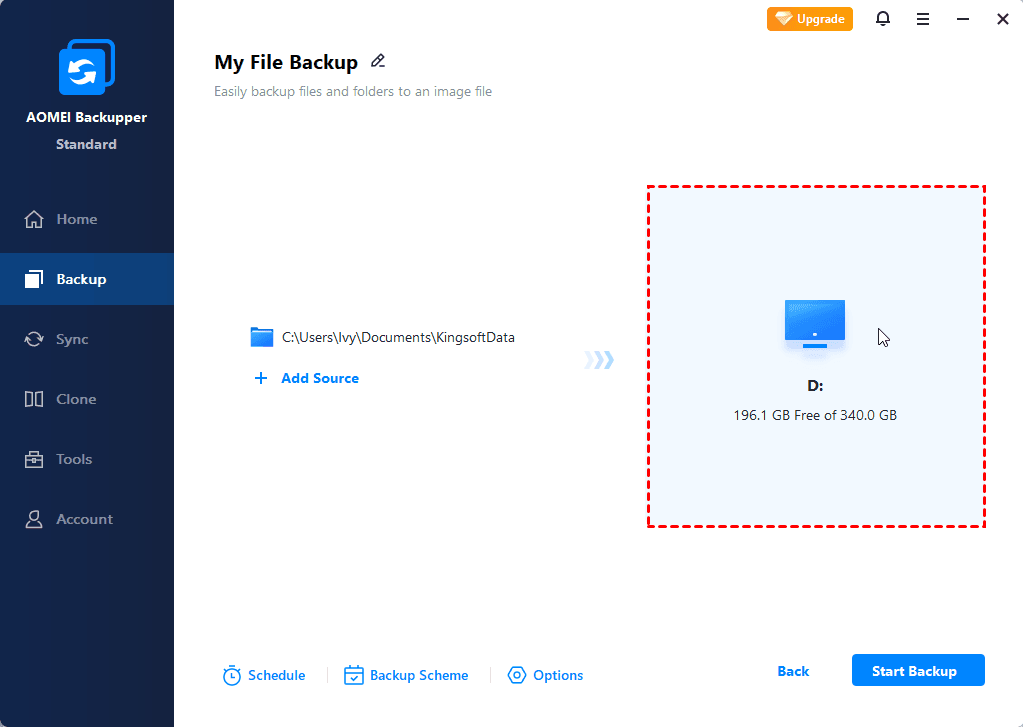
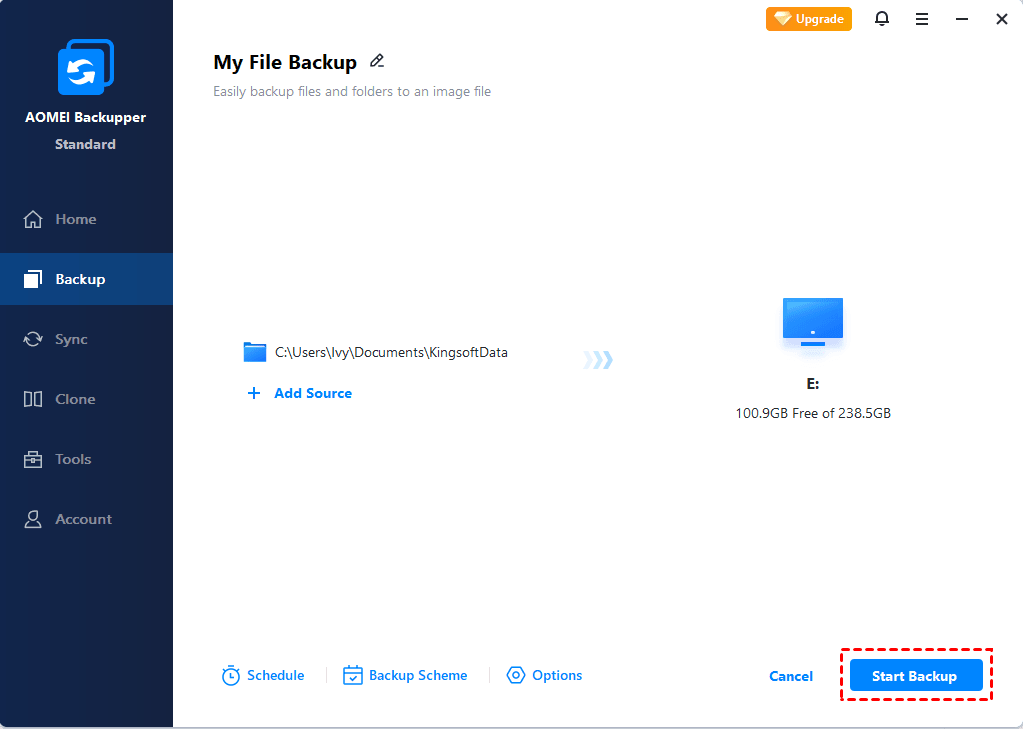
Tips: Anda bisa memilih "Opsi", "Jadwal Backup" atau "Skema Backup" untuk mendapatkan pengaturan lebih lanjut.
Opsi: Anda dapat mengaktifkan pemberitahuan email, memilih tingkat kompresi untuk file backup, dan memilih metode pembagian yang diinginkan, dll.
Jadwal Backup: Anda dapat mengatur backup otomatis pada Windows 11 pada interval tetap, seperti harian, mingguan, bulanan, pemicu peristiwa, atau colokan USB.
Skema Backup: Anda dapat memilih berbagai metode backup: full/incremental/differential backup. Metode terakhir dapat menghemat ruang penyimpanan di disk tujuan. Namun, backup differential hanya tersedia setelah upgrade ke AOMEI Backupper Professional. Anda juga dapat menghapus backup lama secara otomatis agar tidak terganggu oleh ruang disk yang tidak mencukupi akibat banyak backup.
Langkah 5. Jalankan tugas backup
Konfirmasikan operasi Anda dan klik "Mulai Backup" untuk memulai proses backup.
★ Tip Tambahan: Bagaimana Memulihkan Sandaran Menggunakan AOMEI Backupper
Jika anda telah kehilangan data anda, anda boleh menggunakan fungsi pulih balik perisian ini untuk memulihkan fail sandaran yang telah anda buat sebelum ini. Berikut adalah langkah-langkah yang spesifik.
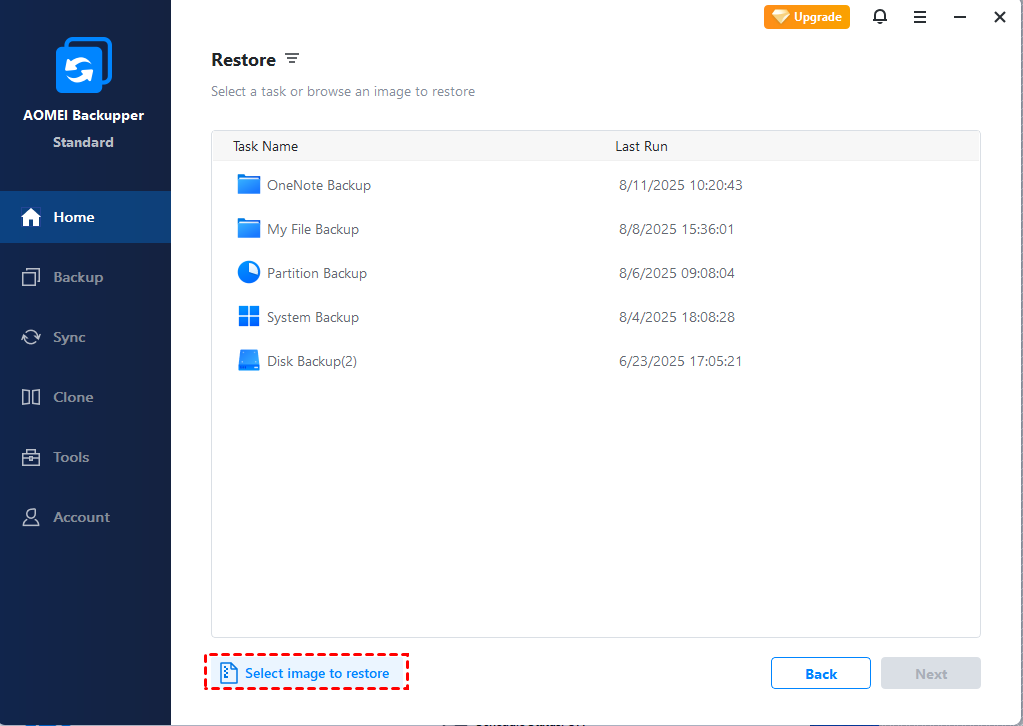
Langkah 1. Sambungkan cakera luar yang mengandungi imej sandaran terlebih dahulu. Kemudian buka perisian tersebut. Pergi ke Pulihkan > Pilih Fail Imej untuk mencari fail sandaran.
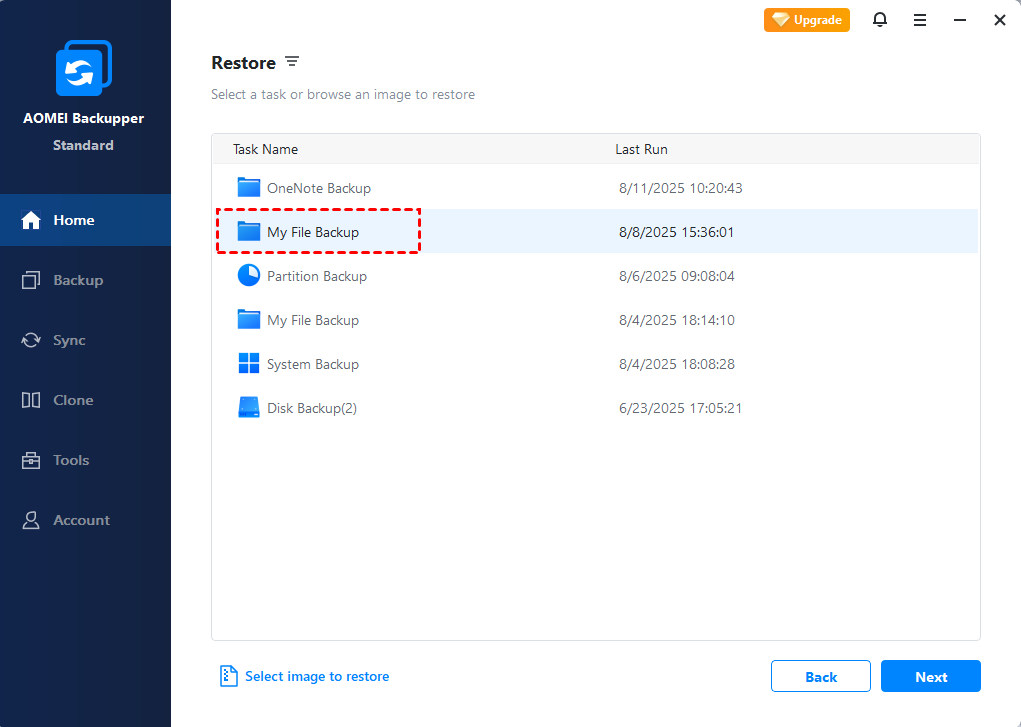
Langkah 2. Pilih sandaran yang anda ingin pulihkan dalam Senarai Sandaran, selepas itu klik "Seterusnya".
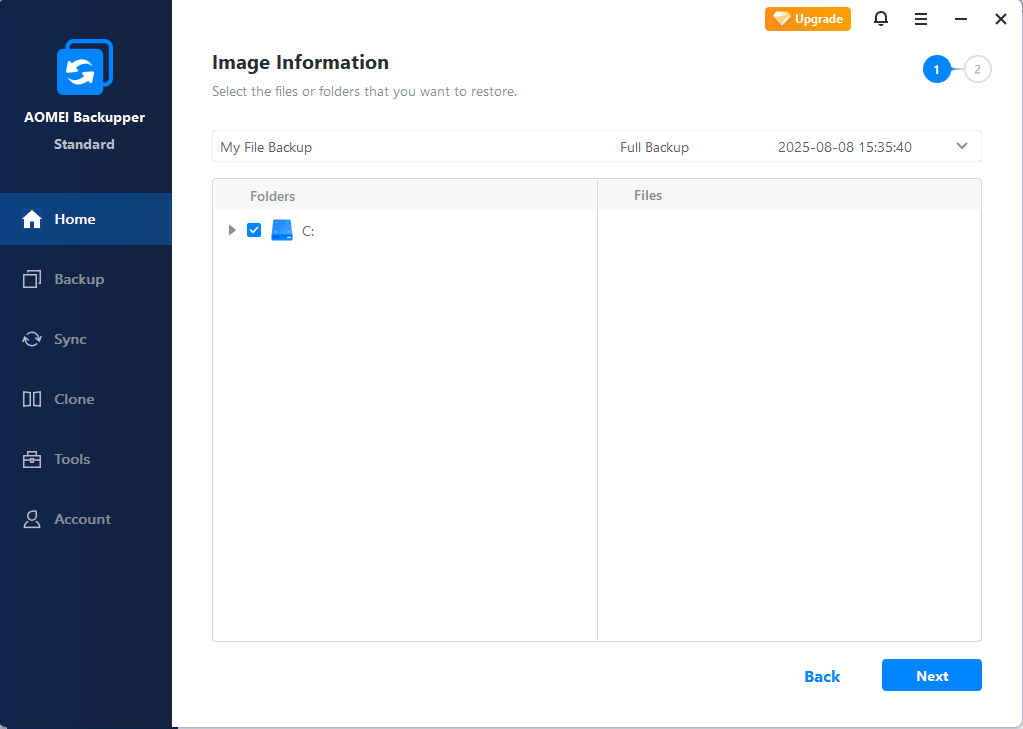
Langkah 3. Pilih fail atau folder yang anda perlukan untuk dipulih dan klik "Seterusnya".
Langkah 4. Anda boleh memilih Pulihkan ke lokasi asal, atau pilih Pulihkan ke lokasi baru dan nyatakan laluan yang anda inginkan. Kemudian, Mula Pulih.
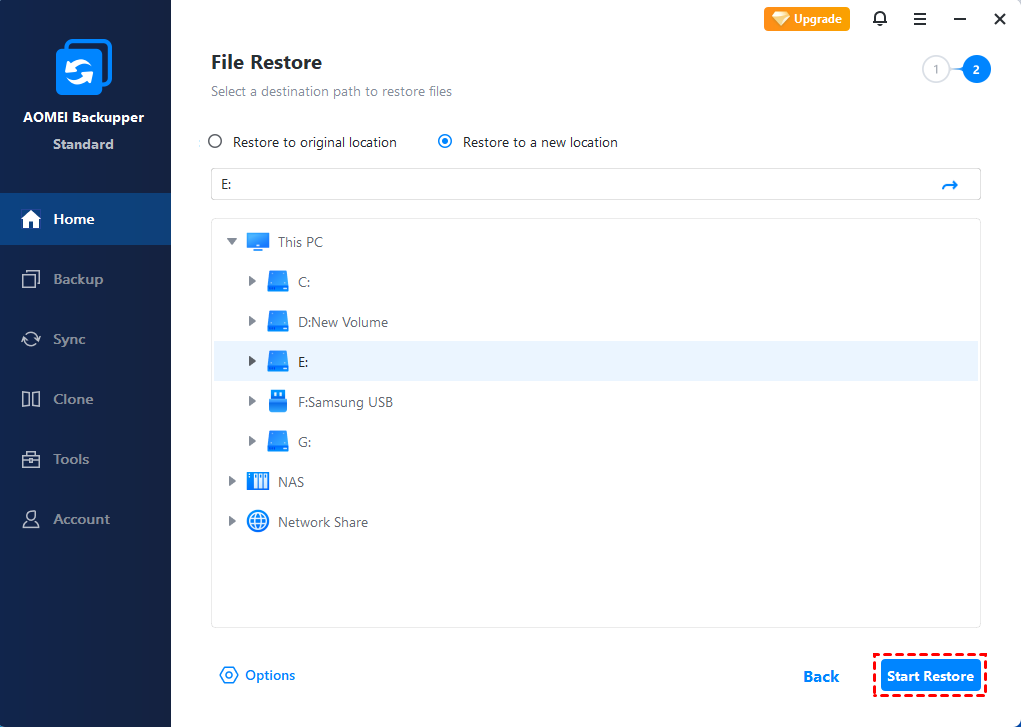
Jika anda masih berminat bagaimana untuk membuat sandaran fail di Windows 11 kepada cakera luar menggunakan Sejarah Fail atau Sandaran dan Pulihkan Windows 11, anda boleh menerokai kedua-dua kaedah berikut.
2. Sandaran ke Cakera Keras Luar di Windows 11 dengan "File History"
Anda boleh menggunakan perisian bawaan File History untuk membuat sandaran Windows 11 ke cakera luaran. Ia secara berkala membuat salinan sandaran fail dalam folder dokumen, muzik, gambar, video, dan desktop. Seiring dengan masa, anda akan memiliki beberapa salinan sandaran. Jika fail asal hilang, rosak, atau dihapuskan, anda boleh mengembalikannya. Anda boleh mengikuti langkah-langkah di bawah.
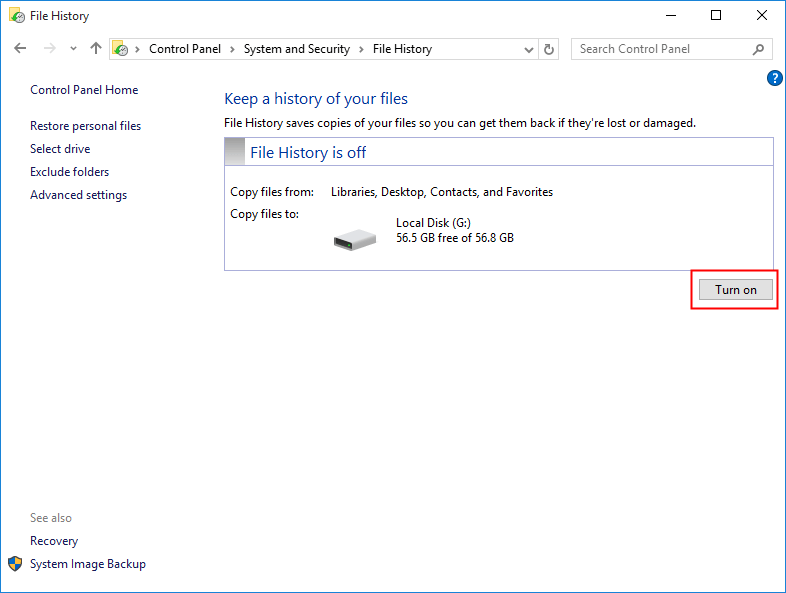
Langkah 1. Sambungkan cakera keras luaran ke komputer anda. Taip dan cari File History dalam bar carian Windows, kemudian klik Buka.
Langkah 2. File History akan secara automatik memilih cakera luaran yang disambungkan ke komputer anda sebagai destinasi sandaran. Klik Hidupkan untuk mengaktifkan File History.
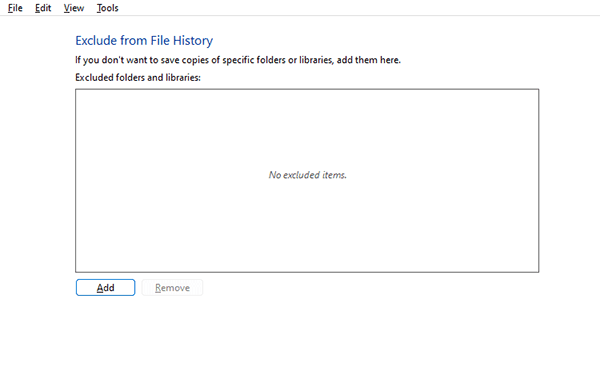
Langkah 3. Jika terdapat folder-folde tertentu yang anda tidak mahu sandarkan mengikut tetapan lalai, klik Pengecualian folder untuk menambah folder yang tidak ingin anda simpan.
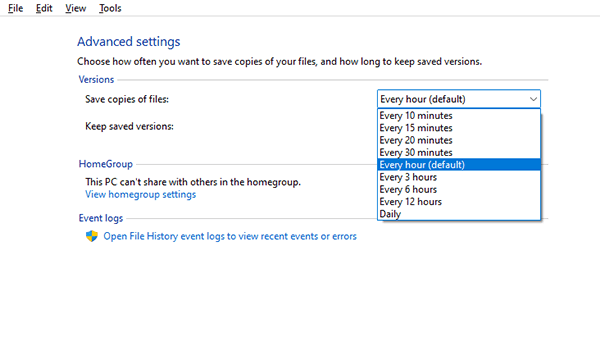
Langkah 4. Klik Tetapan lanjutan untuk mengkonfigurasi tetapan tambahan.
▶ Simpan salinan fail: Secara lalai, File History membuat sandaran fail anda setiap jam, tetapi anda boleh menukar tetapan ini. Anda mempunyai pelbagai pilihan untuk melakukannya dari 10 minit hingga 24 jam.
▶ Menyimpan versi yang disimpan: Ia ditetapkan untuk menyimpan sandaran selamanya secara lalai, tetapi anda boleh menukar tetapan ini untuk menyimpannya dari satu bulan hingga dua tahun sebelum dihapuskan.
Tip: Jika anda ingin menambahkan folder ke File History untuk sandaran, sila klik kanan pada folder dan pilih Tampilkan lebih banyak pilihan > Sertakan dalam perpustakaan > Cipta perpustakaan baru. File History akan menyandarkan semua folder dalam Perpustakaan.
★ Tip Tambahan: Bagaimana untuk Mengembalikan Sandaran Menggunakan File History
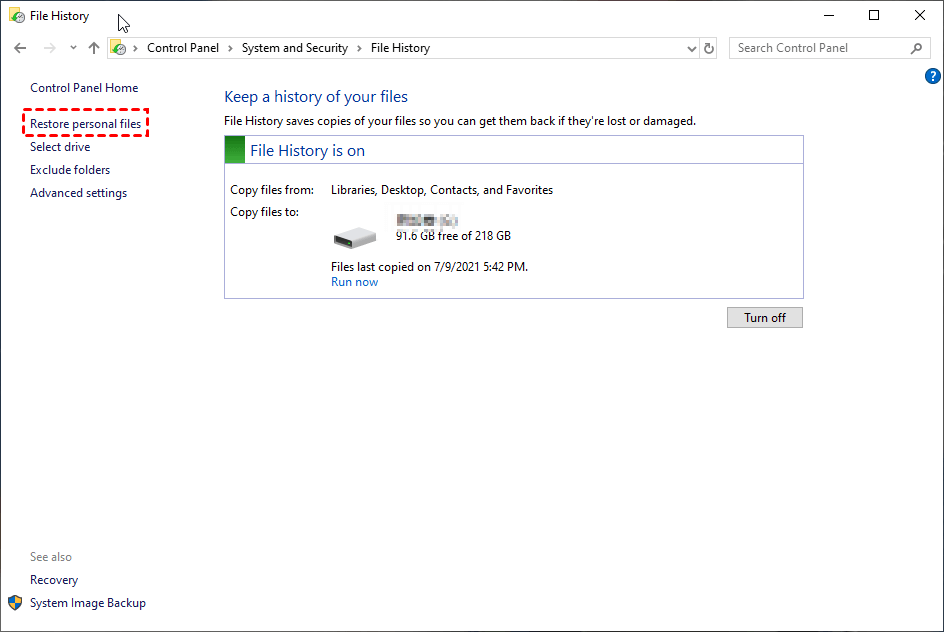
Untuk mengembalikan fail dari pemacu luaran anda menggunakan File History, anda boleh ikuti langkah-langkah berikut:
Langkah 1. Taip dan cari File History di bar carian Windows, kemudian klik Buka. Pada tetingkap popup, pilih Pulihkan fail peribadi.
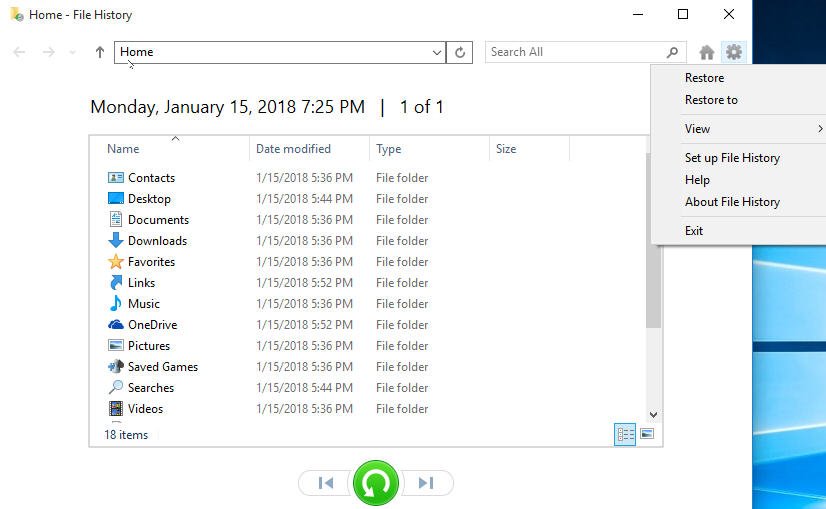
Langkah 2. Klik pada anak panah kiri atau kanan di bawah untuk mencari versi sandaran yang ingin anda pulihkan. Anda juga boleh cari fail dalam kotak carian.
Langkah 3. Klik pada "Tombol Pulihkan". Anda juga boleh klik pada ikon gear, dan kemudian pilih "Pulihkan ke".
Catatan:
♦ Jika anda ingin mengembalikan ke lokasi asal, sila klik tombol pulihkan di bawah.
♦ Jika anda ingin mengembalikan ke lokasi baru, anda boleh klik pada ikon gear, dan kemudian pilih "Pulihkan ke" untuk melakukannya.
3. Sandarkan Fail ke Pemacu Cakera Keras Luaran di Windows 11 dengan "Sandaran dan Pulihkan"
Anda juga boleh menggunakan alat bawaan lain - Sandaran dan Pulihkan Windows 11 untuk menyandarkan fail. Ia akan menyandarkan fail data yang disimpan dalam pustaka, di desktop, dan dalam folder lalai Windows. Item-item ini akan disandarkan secara berjadual. Ia juga boleh membuat imej sandaran bagi seluruh sistem anda, termasuk sistem operasi, aplikasi, dan tetapan. Ketahui bagaimana untuk menyandarkan komputer ke pemacu cakera keras luaran di Windows 11 seperti di bawah.
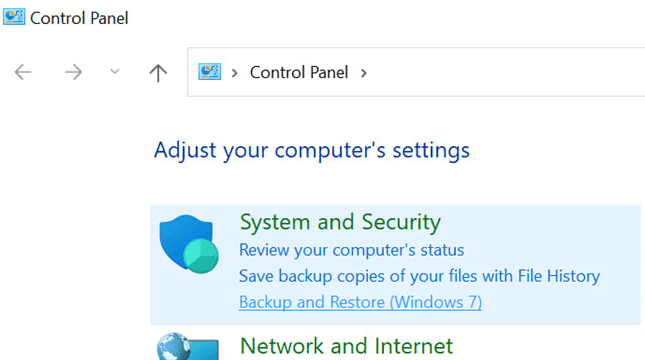
Langkah 1. Pergi ke Panel Kawalan > Sistem dan Keselamatan > Sandaran dan Pulihkan (Windows 7).
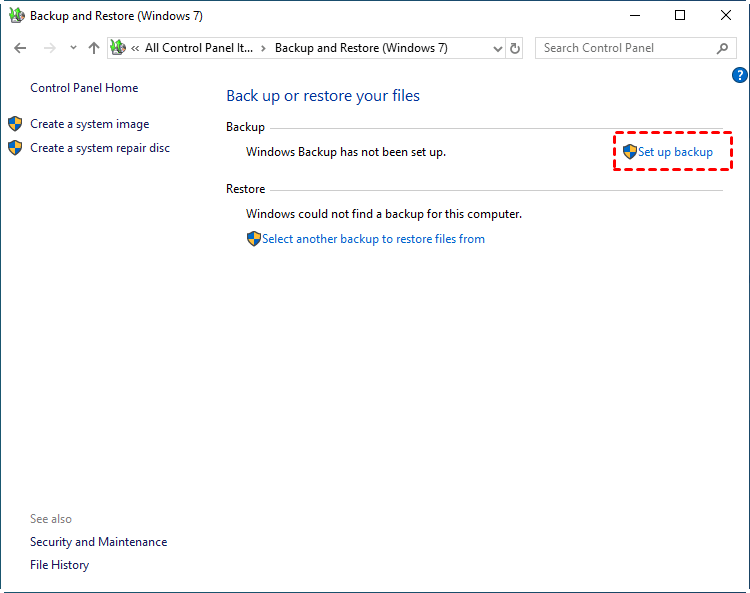
Langkah 2. Pilih pilihan Tetapkan Sandaran di bawah seksyen "Sandaran".
Langkah 3. Jika diminta, masukkan kata sandi admin Anda.
Langkah 4. Pilih Drive Cadangan Anda dan klik Berikutnya.
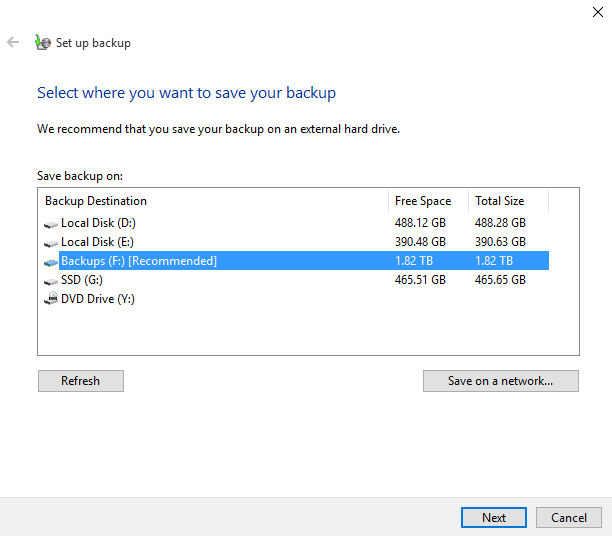
Langkah 5. Pilih opsi Biarlah Windows Memilih dan klik Berikutnya. Ini akan mencadangkan file tentang pengguna, seperti file yang disimpan di perpustakaan, di desktop, dan folder Windows default.
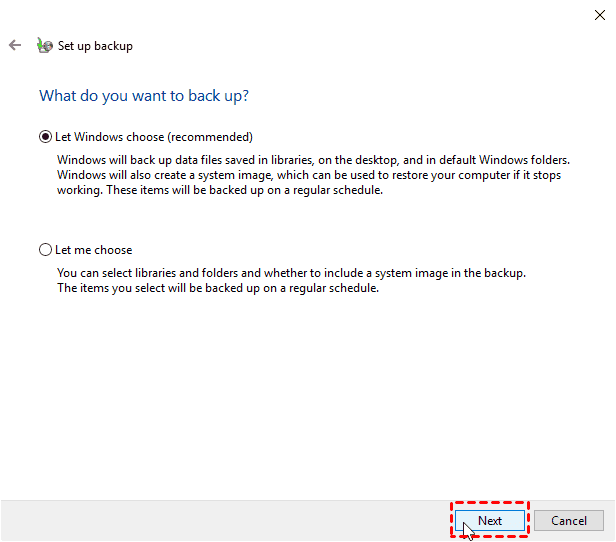
Catatan: Anda dapat memilih opsi kedua untuk memilih perpustakaan dan folder serta apakah akan mencakup gambar sistem dalam pencadangan. Item yang Anda pilih akan dicadangkan secara terjadwal.
Langkah 6. Klik tombol Simpan pengaturan dan jalankan pencadangan.
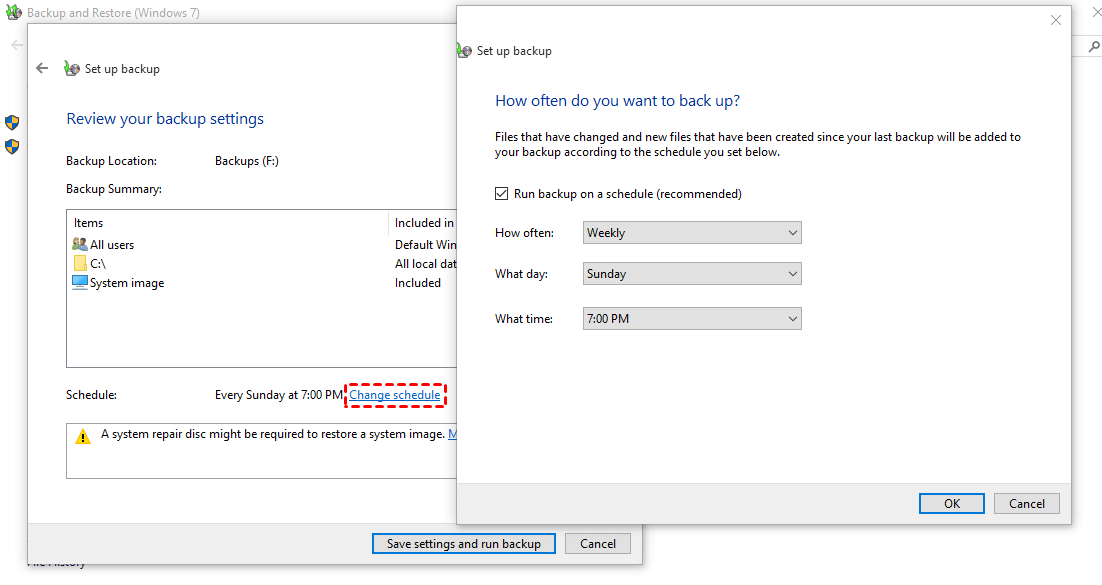
Catatan: Secara default, ini akan otomatis mencadangkan file setiap Minggu pukul 19.00, tetapi Anda dapat mengubah pengaturan ini sesuai kebutuhan Anda dengan mengklik Ubah Jadwal.
★ Petunjuk Tambahan: Cara Mengembalikan Pencadangan Menggunakan Pencadangan dan Pemulihan
Jika Anda kehilangan file, Anda dapat mengembalikan file dan data Anda dengan mengikuti langkah-langkah di bawah ini.
Langkah 1. Buka Pengaturan > Pembaruan & Keamanan > Pencadangan > Pencadangan dan Pemulihan (Windows 7).
Langkah 2. Klik tombol Kembalikan file-file saya di bawah bagian "Kembalikan".
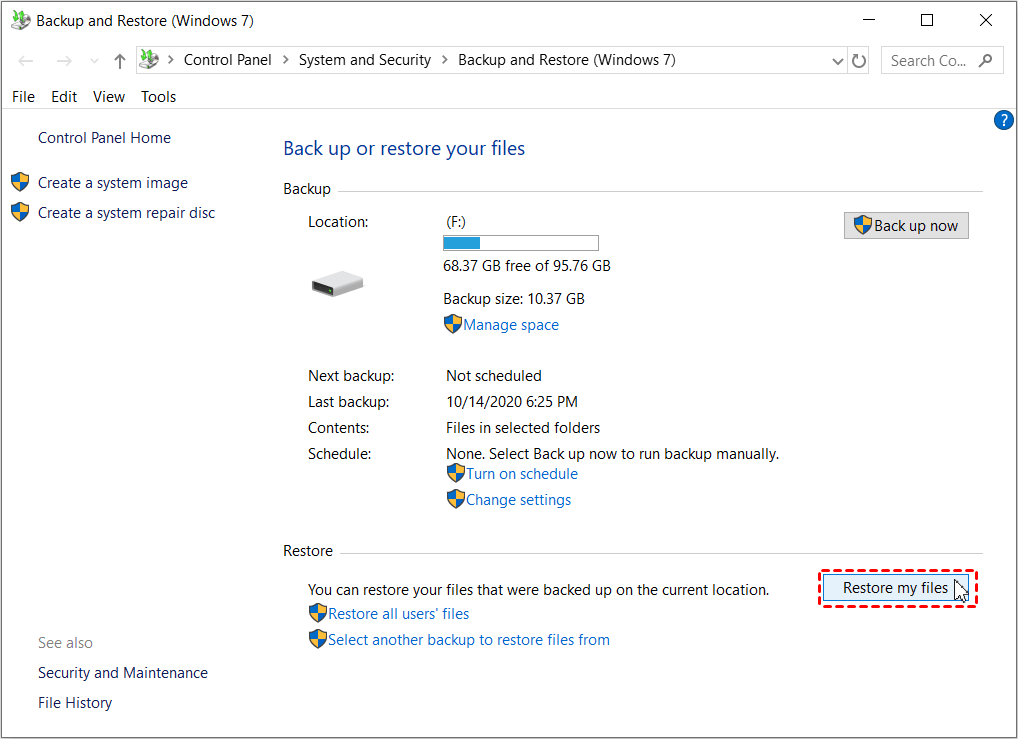
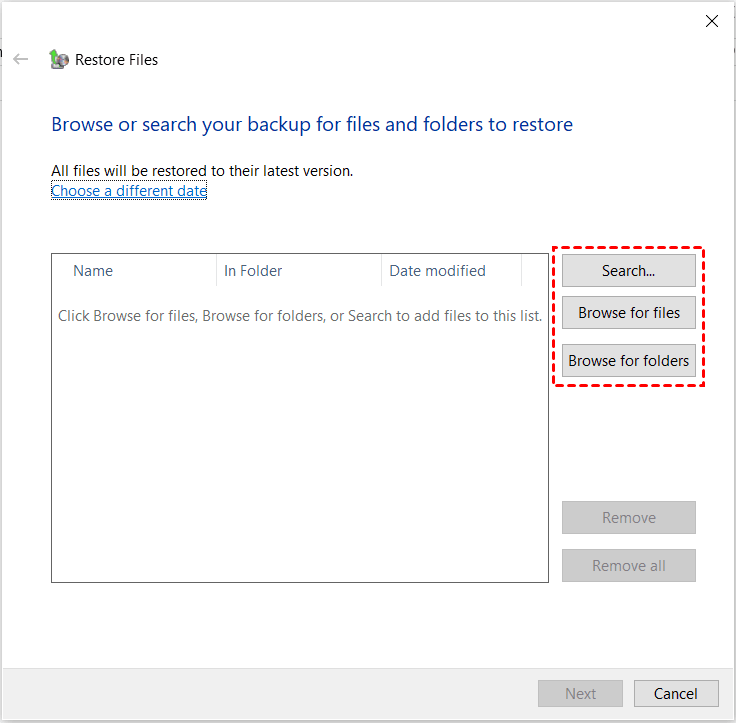
Langkah 3. Klik butang Semak Folder untuk memilih Folder dari Sandaran yang anda ingin pulihkan. Selepas memilih Folder, klik Seterusnya untuk memulakan proses pemulihan.
- Semak Fail: Anda boleh memilih fail yang ingin dipulihkan dan klik tambah fail.
- Semak Folder: Anda boleh memilih folder yang ingin dipulihkan dan klik tambah folder.
- Cari untuk tambah fail: Anda boleh mencari terus untuk mencari fail atau folder yang perlu dipulihkan.
Cara Memperalatkan Sandaran Sistem Windows 11 ke Pemacu Luar
Selain fail, adalah penting untuk membuat sandaran sistem penuh. Pelajari cara memperalatkan Windows 11 ke pemacu luar melalui dua cara mudah berikut.
1. Memperalatkan Sistem ke Pemacu Luar Melalui AOMEI Backupper
Langkah 1. Jalankan AOMEI Backupper. Pilih Sandaran > Sandaran Sistem.
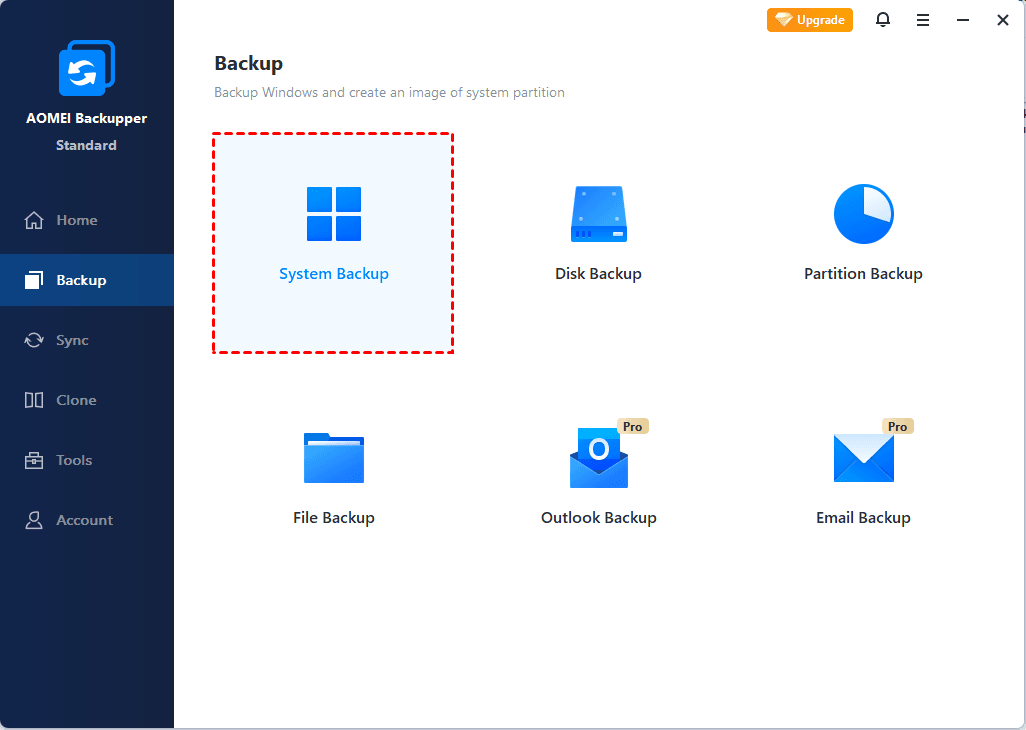
Langkah 2. Pilih pemacu keras luar untuk menyimpan imej sistem dan klik Mula Sandaran untuk menjalankan operasi.

2. Sandarkan OS ke Pemacu Keras Luar dengan "Sandaran dan Pemulihan"
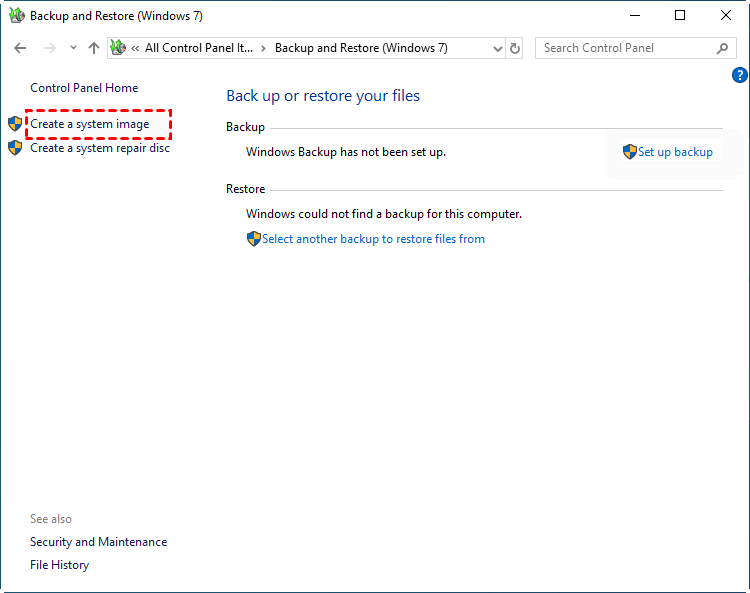
Langkah 1. Buka Sandaran dan Pemulihan (Windows 7) dan klik opsyen Buat imej sistem dari panel kiri.
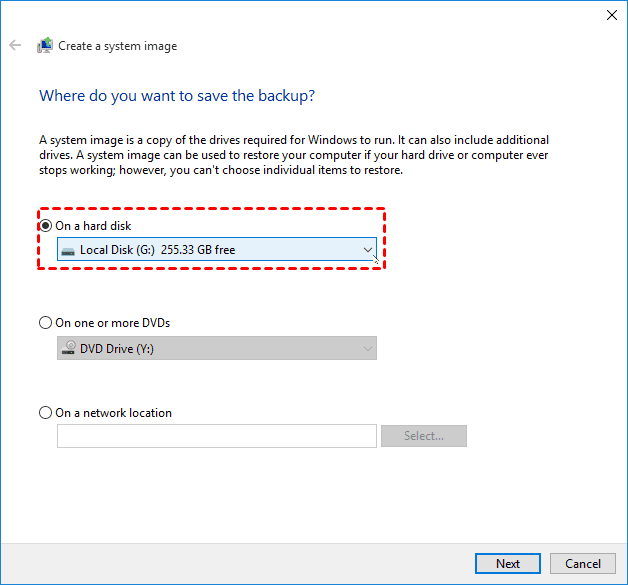
Langkah 2. Pilih cakera keras luar untuk menyimpan imej sandaran dan klik Mula sandaran untuk memulakan proses.
Tip Bonus: Penyelesaian Sandaran Data Enterprise Terbaik
Jika anda pengguna korporat yang mempunyai beberapa peranti Windows 11 yang perlu disandarkan, anda boleh mencuba perisian sandaran enterprise terbaik - AOMEI Cyber Backup. Ia menawarkan anda penyelesaian sandaran data enterprise yang menyeluruh:
- Ia membolehkan anda membuat sandaran sistem/cakera/bahagian untuk sekumpulan PC Windows dari konsol pusat.
- Anda dibenarkan menyimpan imej sandaran pada cakera tempatan, cakera keras luar, kongsi rangkaian, atau peranti NAS, dan sebagainya.
- Anda boleh menjadualkan tugasan sandaran untuk menjalankan setiap hari/minggu/bulan dengan menggunakan kaedah sandaran penuh/inkremental/pertukaran.
Muat turun perisian sandaran enterprise yang cemerlang ini sekarang untuk mencubanya!
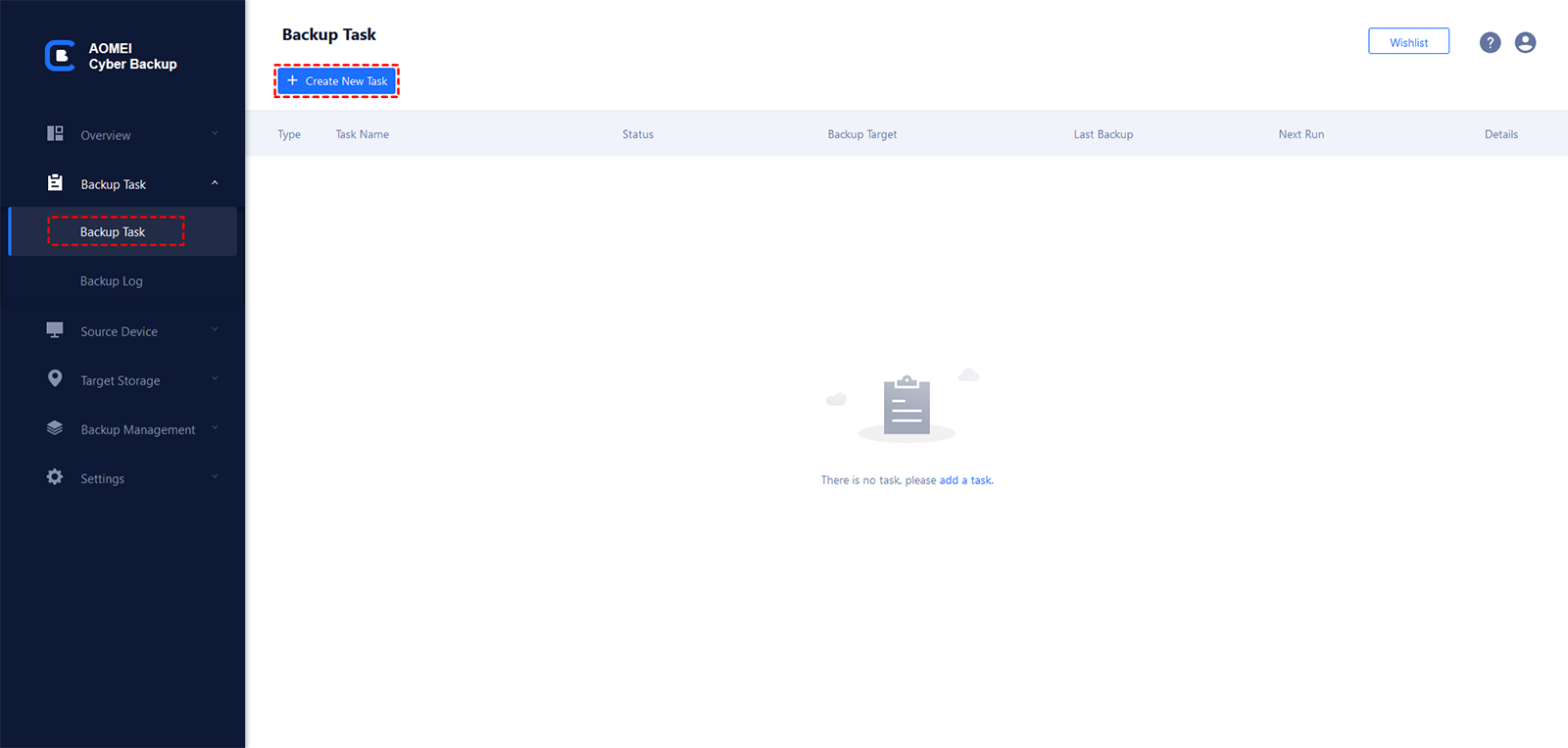
Untuk membuat sandaran untuk komputer pelanggan, log masuk ke AOMEI Cyber Backup, dan tambahkan peranti Windows yang anda ingin sandarkan. Kemudian, klik Tugasan Sandaran pada bar menu kiri dan pilih Tugasan Sandaran> Cipta Tugasan Baru.
Soalan Lazim tentang Sandaran Fail di Windows 11
#1. Apakah perbezaan antara File History dan Sandaran Windows di Windows 11?
File History direka untuk membuat salinan sandaran fail peribadi, manakala Windows Backup menyediakan imej sistem dan pilihan tambahan. File History disyorkan untuk kebanyakan pengguna.
#2. Bolehkah saya membuat salinan sandaran fail ke dalam awan di Windows 11?
Ya, anda boleh menggunakan perkhidmatan awan seperti OneDrive atau penyelesaian pihak ketiga untuk membuat salinan sandaran fail di Windows 11. OneDrive telah diintegrasikan ke dalam sistem dan menawarkan salinan sandaran awan yang lancar.
#3. Apa yang akan berlaku jika pemacu luaran saya penuh semasa sandaran Windows 11?
Windows 11 akan meminta anda untuk membebaskan ruang di pemacu luaran atau memilih pemacu lain untuk sandaran.
#4. Adakah Windows 11 secara lalai membuat salinan sandaran untuk keseluruhan sistem saya?
Tidak, secara lalai, Windows 11 memberi tumpuan pada salinan sandaran fail peribadi anda. Anda perlu menggunakan alat tambahan untuk salinan sandaran sistem penuh.
#5. Apakah cara terbaik untuk membuat salinan sandaran fail di Windows 11?
Untuk membuat salinan sandaran fail/folder tertentu di Windows 11, anda boleh menggunakan File History; untuk mencipta imej sistem Windows 11, Windows Backup and Restore merupakan penyelesaian yang lebih baik. Atau, anda boleh menggunakan perisian salinan sandaran percuma yang lengkap - AOMEI Backupper, untuk membuat salinan sandaran sistem, salinan sandaran cakera, salinan sandaran bahagian, atau salinan sandaran fail ke pemacu luaran, pemacu rangkaian, awan, dan lokasi yang pelbagai dengan mudah.
Ringkasan
Saya percaya bahawa anda telah menguasai tiga cara membuat salinan sandaran fail ke dalam pemacu keras luaran di Windows 11 dengan membaca pengenalan di atas. Anda boleh memilih alat bawaan "File History" atau "Backup and Restore", yang datang bersama sistem Windows.
Anda juga boleh memilih perisian salinan sandaran fail yang boleh diandalkan dan percuma, AOMEI Backupper. Sejujurnya, saya lebih suka untuk mengesyorkan AOMEI Backupper, kerana ia mempunyai semua ciri yang ada pada alat bawaan dan kelebihan lain.
Ia boleh secara selamat membuat salinan sandaran untuk pelbagai jenis fail ke dalam pemacu keras luaran. Bagi mereka yang suka membuat salinan sandaran secara jadual, ia menyokong salinan sandaran harian, mingguan, dan bulanan. Malah, ia juga boleh membuat salinan sandaran fail ke peranti yang berbeza (USB, HDD, SSD, Rangkaian, Awan, dan lain-lain) di pelbagai sistem pengendalian (Windows 7, 8, 8.1, 10, 11, XP, Vista, dan lain-lain).
Selain daripada membuat salinan sandaran fail, anda juga boleh membuat salinan sandaran untuk cakera boot, bahagian tertentu, atau sistem operasi Windows. Ia menyokong semua jenis peranti storan dan sistem pengendalian. Malah, ia membolehkan salinan sandaran bertindak balas (tersedia dalam versi lanjutan), yang tidak disokong oleh alat bawaan. Jika anda ingin menikmati ciri-ciri ini, muat turun AOMEI Backupper sekarang!