Bagaimana cara memulihkan hard drive yang terformat dengan tidak sengaja? Dua metode yang paling efektif adalah menggunakan software pemulihan data dan memulihkan dari cadangan. Dapatkan sekarang!
Formatisasi disk adalah proses untuk menginisialisasi, mengonfigurasi, menyiapkan, atau mengatur ulang hard disk untuk penggunaan. Hard drive atau perangkat baru harus diformat sebelum digunakan.
Juga, ketika perangkat menjadi rusak, formatisasi disk akan menjadi upaya bagus untuk membawanya kembali ke kondisi normal. Namun, selama penggunaan, formatisasi yang tidak sengaja bisa berbahaya dan merugikan.
Ini akan menghapus data Anda pada disk yang diformat, membuat Anda putus asa dan bertanya-tanya apakah ada cara untuk memulihkan data dari hard drive yang secara tidak sengaja diformat? Periksa video di bawah atau lewati dasar-dasar untuk melihat panduan pemulihan data.
"Butuh bantuan, Apakah ada cara untuk memulihkan data dari hard drive yang diformat? Saya sudah mencoba banyak perangkat lunak pemulihan dan pemindaian mendalam tetapi tidak ada yang ditemukan dalam pemindaian. Jika ada yang mengalami hal ini, harap bagi pengalaman dan bagaimana cara menyelesaikannya."
- Pertanyaan dari TechForum
Pada umumnya, kita perlu memformat hard drive dalam situasi berikut:
Ya, mungkin untuk memulihkan data dari hard drive yang secara tidak sengaja diformat. Namun hal ini tergantung pada faktor-faktor yang berbeda, seperti metode formatisasi, jenis disk, dll. Mari kita lihat lebih detail di bawah ini.
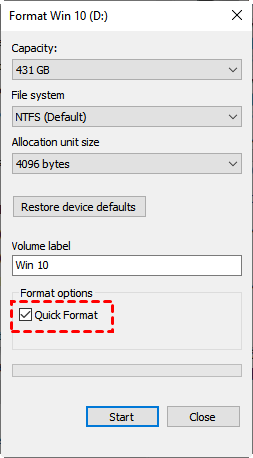
Sebenarnya, ada dua metode format, yaitu Format Cepat dan Format Penuh. Setiap kali Anda melakukan format, Windows akan secara default memeriksa opsi format cepat. Apakah format cepat menghapus file? Dapatkan jawabannya di bawah ini:
Format Cepat: Format cepat hanya menghapus data dari hard drive sambil membuat file sistem baru secara bersamaan. Perhatikan bahwa format cepat tidak menimpa ruang data yang dihapus.
Format Penuh: Operasi ini menciptakan file sistem, menghapus semua file, dan juga memeriksa hard drive untuk sektor-sektor rusak. Yang paling penting, format penuh menimpa data yang ada di disk dengan menulis angka 0 ke hard drive.
Juga, terdapat dua jenis drive umum: HDD dan SSD. Mereka berbeda dalam kapasitas, kinerja, dll., dan terkait pemulihan data, fungsi TRIM pada SSD memiliki dampak signifikan terhadap kemampuan pemulihan.
Ini membantu menentukan blok data mana yang dapat dihapus atau ditimpa. Dengan kata lain, fitur ini hanya dapat mengakses blok yang berisi data. Ketika Anda menghapus data pada disk SSD, hal itu akan menghapus blok data, membuat pemulihan menjadi sulit.
Sementara itu, disk HDD menyimpan data dengan cara memagnetisasi permukaan piringan dan menjaga jejak data fisiknya. Jadi dapat dipulihkan jika Anda secara tidak sengaja mengformat drive (HDD).
Dalam bagian ini, kami akan memandu Anda melalui dua metode efektif untuk memulihkan data dari hard drive yang diformat dengan cepat dan mudah.
✨Panduan Video:
✨Panduan Grafis:
Memang, dengan adanya cadangan, segalanya akan menjadi lebih lancar. Tapi pada kenyataannya, sejumlah pengguna tidak akan mencadangkan data penting mereka karena mereka berpikir bahwa bencana tidak akan benar-benar menimpa mereka.
Namun, kecelakaan yang tak terduga selalu menyerang mereka yang tidak melakukan persiapan sama sekali. Untungnya, ada banyak alat pemulihan data yang bisa Anda gunakan untuk memulihkan file dari hard drive yang diformat tanpa kesulitan.
Diantara banyaknya utilitas, MyRecover akan menjadi pilihan terbaik yang tidak tertandingi.
Sekarang mulailah memulihkan hard drive yang diformat dan data di dalamnya dengan cepat.
Instal dan jalankan perangkat lunak > Arahkan mouse ke drive dan klik Pindai untuk memulai pemindaian.
Data yang terdeteksi dapat dicari dan diurutkan berdasarkan ekstensi, tipe, ukuran, path, dll.
Pergi ke File yang hilang lainnya > pilih jenis tertentu untuk dipulihkan, misalnya Gambar > klik Pulihkan x file. Memulihkan file dari lokasi asli akan menyebabkan penulisan ulang data. Jadi, harap pilih lokasi baru saat Anda diminta.
MyRecover tidak hanya mendukung pemulihan data dari hard drive yang diformat di Windows 7, 8, 10, 11, tetapi juga Windows Server 2012, 2016, 2019, 2022, dll.
Anda juga dapat menggunakan MyRecover untuk memulihkan foto yang dihapus dari Recycle Bin setelah kosong. Aplikasi yang kuat menghemat waktu berharga Anda.
Jika Anda telah membentuk kebiasaan baik untuk mencadangkan data penting, Anda tidak perlu panik ketika kecelakaan tak terduga terjadi, bahkan tanpa perangkat lunak.
Windows telah menawarkan fitur pencadangan data bawaan - Backup and Restore (Windows 7). Ini mendukung pencadangan data dari hard drive lokal mana pun ke mana pun yang Anda inginkan (juga drive lokal).
Jika Anda telah memformat hard disk lokal, misalnya hard disk eksternal Seagate yang terformat secara tidak sengaja, fitur ini merupakan pilihan yang baik untuk mendapatkan kembali data Anda.
Langkah 1. Buka Control Panel > System and Security > Backup and Restore (Windows 7).
Langkah 2. Klik Restore my files.
Langkah 3. Klik Browse for files/folders > pilih file cadangan > pilih file yang Anda inginkan > Next.
Langkah 4. Pilih tempat tujuan > klik Restore. Menentukan tempat lain akan lebih disarankan.
Menggunakan fitur ini, juga akan mudah untuk memulihkan file yang terhapus secara permanen secara besar-besaran.
Untuk meminimalkan risiko kehilangan data di masa depan, pastikan cara memformat disk Anda aman. Beberapa saran tambahan terkait juga telah disiapkan untuk Anda.
Jangan menghilangkan pilihan format cepat saat memformat hard drive agar data di dalamnya tidak dapat dipulihkan. Silakan periksa langkah-langkah berikut dengan teliti:
#1: Memformat disk pada Windows Explorer
Langkah 1. Klik kanan pada disk lokal di This PC pada File Explorer.
Langkah 2. Pastikan opsi Quick Format dicentang. Kemudian, klik OK. Disk anda akan diformat tanpa menulis ulang data di dalamnya.
#2: Memformat disk pada Disk Management
Langkah 1. Tekan kombinasi tombol Win R dan ketik diskmgmt.msc untuk membuka Disk Management.
Langkah 2. Klik kanan pada disk dan pilih Format.
Langkah 3. Pada jendela pop-up, pastikan opsi "Perform a quick format" dicentang. Kemudian, klik "OK" untuk memulai proses pemformatan disk.