 FastRecovery


[Fixed] Windows File Recovery Stuck at 99%
Windows File Recovery 99% पर अटका हुआ है को हल करने के लिए कुछ मदद चाहिए? चिंता न करें, आप इस पृष्ठ पर मदद प्राप्त कर सकते हैं और अपनी फ़ाइलें वापस प्राप्त कर सकते हैं।

द्वारा Cooper / को अपडेट August 14, 2024


त्रुटि "Windows File Recovery stuck at 99%" क्यों होती है?
Windows फाइल रिकवरी एक माइक्रोसॉफ्ट द्वारा बनाए गए कमांड-लाइन एप्लिकेशन है। इसका उपयोग स्वस्थ / क्षतिग्रस्त / स्वरूपित संग्रहण यंत्रों से हटाए गए / खो गए फ़ाइलों को पुनः प्राप्त करने में उपयोग किया जाता है।
हेतुमश्रेणी आदान देने के माध्यम से, उपयोगकर्ता स्रोत / लक्ष्य ड्राइव, फ़ाइल के प्रकार और स्कैनि वर्गीकरण सीमा की पुष्टि कर सकते हैं। कुछ ही मिनटों में लक्ष्य ड्राइव में एक रिकवरी फ़ोल्डर बनाया जाएगा, और फ़ाइलें सफलतापूर्वक पुन: प्राप्त हो जाएंगी।
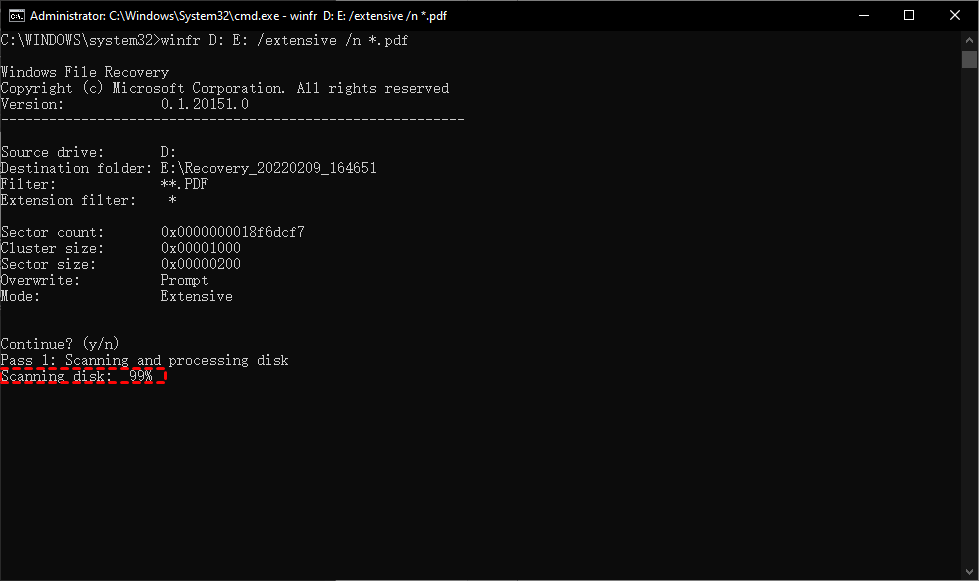
हालांकि, त्रुटियाँ हो सकती हैं। ढेर सारे उपयोगकर्ताओं ने रिकवरी के लक्ष्य फ़ोल्डर निर्माण में विफलता की रिपोर्ट की है, जबकि कुछ लोगों ने शिकायत की है कि विंडोज फ़ाइल रिकवरी काम नहीं कर रही है - सब कुछ ठीक था, लेकिन यह 99 प्रतिशत पर फंस गया।
यह सिर्फ विवरण स्कैन और प्रसंस्करण पूरा नहीं कर सकता। यूआई पर "डिस्क स्कैन कर रहा है: 99%" प्रदर्शित हुआ था। तो फिर Windows File Recovery 99% पर क्यों अटक गया? कुछ कारकों की गलती है।
- फ़ाइल का आकार। यदि स्रोत ड्राइव का डेटा आकार बहुत बड़ा है, तो पूरी ड्राइव स्कैन करने में अधिक समय लग सकता है।
- कम संग्रहण। यदि लक्ष्य ड्राइव में पर्याप्त संग्रहण स्थान नहीं है, तो स्कैन और प्रसंस्करण गलती से अवरुद्ध हो सकते हैं।
- सॉफ़्टवेयर की विफलता। यदि Windows फ़ाइल रिकवरी ऐप को कुछ सॉफ़्टवेयर समस्याएं आती हैं, तो स्कैनिंग को पूरा करने में समस्याएं हो सकती हैं।
- कम प्रदर्शन। यदि बहुत सारे ऐप या उपयोगिताएं एक साथ चल रहे हों, तो Windows फाइल रिकवरी का प्रदर्शन प्रभावित हो सकता है।
आपको अभी भी स्थिति को बचाने का अवसर है, चाहे वह कारण कुछ भी हो। चिंता न करें, यह निबंध समस्या को हल करने के लिए है।
Windows File Recovery 99% पर अटक जाने की समस्या को कैसे ठीक करें?
यदि आपको लगता है कि Windows फ़ाइल रिकवरी काम नहीं कर रही है या यदि आप Windows फ़ाइल रिकवरी का उपयोग कैसे करें सही ढंग से नहीं जानते हैं, तो घबराइए नहीं, सब को सामान्य करने के लिए आप नीचे दिए गए समाधान का प्रयास कर सकते हैं।
>> त्वरित नेविगेशन:
- समाधान 1. रद्द करें और पुनः प्रयास करें
- समाधान 2. अन्य ऐप्स को बंद करें
- समाधान 3. अपने कंप्यूटर को रिस्टार्ट करें
- समाधान 4. विंडोज फ़ाइल रिकवरी ऐप को पुनः स्थापित करें
- समाधान 5. पेशेवर डाटा रिकवरी सॉफ़्टवेयर के माध्यम से आसानी से हटाए गए और लापता फ़ाइलें बहाल करें
समाधान 1. रद्द करें और पुनः प्रयास करें
यदि स्कैनिंग और प्रोसेसिंग लंबे समय तक 99% पर अटक जाती है, तो पहले इसे रद्द करना सुझाया जाता है। इसे रद्द करने के लिए Ctrl C टैप करें, और फिर समाधान को पुनः प्रयास करने के लिए कमांड इनपुट करें।
दूसरे बार प्रयास करें और देखें कि क्या स्कैनिंग और प्रोसेसिंग समाप्त हो सकती है। यदि यह काम नहीं करता है, तो आगे बढ़ें और अगला समाधान कोशिश करें।
समाधान 2. अन्य ऐप्स को बंद करें
यदि एक साथ बहुत सारे एप्स या सॉफ़्टवेयर चल रहे होते हैं, तो आपके कंप्यूटर और यूटिलिटी धीमे हो जाते हैं।
जब विंडोज फ़ाइल रिकवरी का उपयोग करते समय आपका कंप्यूटर स्लो होता है, तो कुछ ऐप्स, जैसे कि कुछ पीछे से चल रहे कार्यक्रम, बंद करने का प्रयास करें। अनावश्यक ऐप्स को "ऊर्जा" कब्ज़ा न करने दें और व्यर्थ में बर्बाद न करें।
समाधान 3. अपने कंप्यूटर को रिस्टार्ट करें
यदि यह अभी भी 99% पर रुक जाता है, तो शायद आप अपने कंप्यूटर को रिस्टार्ट करने का प्रयास कर सकते हैं। एक रिस्टार्ट सेटिंग्स और बदलाव को सहेज सकता है जो आपने सिस्टम में किए हुए हैं और संबंधित सेवाएं तत्परता के साथ शुरू कर सकती हैं।
कंप्यूटर को रिस्टार्ट करके, सब कुछ रीसेट हो जाता है, और एप्लिकेशन सामान्य रूप से चल सकती है। इसके अलावा, यह कुछ हार्डवेयर या ड्राइवर समस्याओं, साथ ही BSOD समस्या को भी हल कर सकता है।
समाधान 4. विंडोज फ़ाइल रिकवरी ऐप को पुनः स्थापित करें
यदि विंडोज फ़ाइल रिकवरी ऐप में कुछ समस्या है, तो आप इसे पुनः स्थापित करके इस समस्या को ठीक कर सकते हैं। पहले इसे अनइंस्टॉल करने का प्रयास करें, और फिर इसे डाउनलोड और स्थापित करें।
स्टेप 1. स्टार्ट मेनू पर जाएं > विंडोज फ़ाइल रिकवरी ढूंढें। या आप सर्च बार में विंडोज फ़ाइल रिकवरी इनपुट कर सकते हैं।
स्टेप 2. उस पर दायां क्लिक करें > अनइंस्टॉल। संबंधित जानकारी को हटाने का इंतजार करें।
स्टेप 3. फिर Microsoft स्टोर पर जाएं और Windows File Recovery प्राप्त करें।
समाधान 5. व्यावसायिक डेटा रिकवरी सॉफ़्टवेयर के माध्यम से आसानी से हटाए और गायब हुए फ़ाइलें पुनर्स्थापित करें
Windows File Recovery का उपयोग करते समय, आपको कमांड सिंटैक्स के शब्दरचना की गलती या त्रुटि से बचना कठिन हो सकता है। तो फिर क्यों न एक पेशेवर Windows डेटा रिकवरी एप्लिकेशन का चयन करें?
FastRecovery बड़ी सहायता करेगा। यह खासकर वे उपयोगकर्ता के लिए तैयार किया गया है जो Windows OS 11, 10, 8, 7 SP1 और सर्वर का उपयोग कर रहे हैं।
FastRecovery का उपयोग आसानी से डेटा को बहाल करने के लिए करें
एक विश्वसनीय और उपयोगकर्ता-मित्रपूर्ण Windows डेटा रिकवरी सॉफ़्टवेयर
- SSD/HDD/USB/SD कार्ड से खोए और हटाए गए डेटा को पुनर्प्राप्त करें।
- फ़ाइलें हटाई जाती हैं, लेकिन नाम, प्रारूप और पथ संबंधी जानकारी सुरक्षित रहती हैं।
- फ़ोटोग्राफ़, वीडियो, संदेश, ईमेल, चार्ट, आदि जैसे 200 से अधिक विभिन्न प्रकार के डेटा को पुनर्प्राप्त करें।
- उच्च सफलता दर और उच्च गति के साथ डेटा को पुनर्प्राप्त करें।
- NTFS/FAT32/exFAT/ReFS आदि के साथ संगत।
स्टेप 1. FastRecovery इंस्टॉल करें और चलाएं > उस पार्टीशन पर माउस हवाला करें जहां डेटा गायब हो गया है > स्कैन क्लिक करें।

स्टेप 2. स्कैनिंग की अवधि आपके प्रभावित पार्टीशन के डेटा कितना बड़ा है इस पर निर्भर करेगी। लेकिन स्कैनिंग के दौरान फ़ाइलें बहाल करना संभव है।

स्टेप 3. आपको आवश्यक डेटा का चयन करें > x फ़ाइलें बहाल करें।

सिर्फ स्वस्थ हार्ड ड्राइव्स के लिए ही नहीं, यह कोरप्ट हार्ड ड्राइव्स से हटाए गए फ़ाइलों को भी पुनर्प्राप्त कर सकता है।
संबंधित सुझाव
डेटा हानि अगर आपके पास कोई बैकअप नहीं है तो काफी परेशानी देने वाली हो सकती है। डेटा सुरक्षा को बढ़ाने के लिए, कुछ सुझाव आपके लिए तैयार हैं।
- महत्वपूर्ण कार्यों को कार्यान्वयन करते समय अनावश्यक पृष्ठभूमि ऐप्स को बंद करें।
- समय-समय पर, संग्रह स्थान को साफ़ करें और खाली करें।
- महत्वपूर्ण फ़ाइलों की बैकअप करें, इन्हें उन्हें हटाने से पहले बाहरी संग्रह साधनों या क्लाउड में।
- अपने कंप्यूटर के संग्रह में स्थान की कमी न होने के चलते, अपनी मरम्मताहीन फ़ाइलों / डेटा को स्पष्ट छोड़ें।
लेकिन परेशान न हों, यदि आपकी फ़ाइलें स्थायी रूप से हटा दी गई हैं, तो FastRecovery आपकी मदद कर सकता है रीसायकल बिन से हटाए गए आइटम पुनर्प्राप्त करने में।
इस पोस्ट में, "Windows File Recovery stuck at 99%" मुद्दे का कुछ सम्भव समाधान विस्तार से दिए गए हैं। साथ ही, आप भी सीख सकते हैं कि फ़ाइलें वापस प्राप्त करने के लिए Windows File Recovery का सही उपयोग कैसे करें।
यदि आप Windows File Recovery के आदेशों से छुटकारा पाना चाहते हैं, तो आप FastRecovery का भी प्रयास कर सकते हैं।
 100% स्वच्छ और सुरक्षित