 FastRecovery


Fix: फ़ाइलें संगठित करते समय आपने भारी हानि में किसी फ़ोल्डर को गलती से ही हटा दिया!
फ़ाइलें संगठित करते समय आपने भारी हानि में किसी फ़ोल्डर को गलती से ही हटा दिया! इस विस्तृत पोस्ट में आपको पांच संभवनीय तरीकों की प्रभावी उपचार साधारित की जाती है जिससे हाल ही में/स्थायी रूप से हटने वाले फ़ोल्डर को वापस प्राप्त किया जा सकता है।

द्वारा Cooper / को अपडेट August 14, 2024


मैं गलती से हटा दिया गया फ़ोल्डर कैसे पुनर्प्राप्त करुँ?
मैं अपने यूनिटी प्रोजेक्ट के सीशार्प स्क्रिप्ट फ़ोल्डर में था, और मैंने वह फ़ाइल जिसे मैंने हटाना चाहा था उस पर डबल-क्लिक किया। लेकिन क्योंकि मैंने बैकग्राउंड को छू लिया था, मैंने गलती से आपूर्ति वफ़र गणगो डेलीट कर दी। क्या मेरे प्रोजेक्ट में मेरे फ़ोल्डर को वापस प्राप्त करने का कोई तरीका है?
- यूनिटी फोरम से एक उपयोगकर्ता
इस दुर्घटनापूर्ण हटाने को उपयोगकर्ताओं के लिए एक निराशाजनक बात कहा जा सकता है। जब आप फ़ाइलों की व्यवस्था को कर रहे होते हैं और आप गलती से पूरा फ़ोल्डर हटा देते हैं, तो आपके प्रोजेक्ट में अपने फ़ोल्डर को प्राप्त करने के नीचे दिए गए तरीकों में से कोई एक आपकी सहायता कर सकता है।
फ़ाइलों की व्यवस्था करते समय गलती से हटा दिए गए फ़ोल्डर को पुनर्प्राप्त कैसे करें?
यह पाठ आपको फ़ाइलों की व्यवस्था करते समय आपके द्वारा अकस्मात रूप से हटा दिए गए फ़ोल्डर को पुनर्प्राप्त करने के लिए पांच विभिन्न तरीकों की पेशकश करता है। कृपया ध्यान दें कि Method 2 से Method 4 तक के तरीकों के लिए आपकी आवश्यक फ़ोल्डर्स को शामिल करने वाला महत्वपूर्ण बैकअप आवश्यक है।
विधि 1. कंप्यूटर पर विरामबिन से हाल ही में हटा दिए गए फ़ोल्डर को पुनर्प्राप्त करें
यदि आपने "शिफ्ट डिलीट" कुंजी दबाई नहीं है और अपनी विरामबिन को खाली नहीं किया है, तो पहली विधि आपके समस्या का समाधान हो सकती है। विंडोज पर विरामबिन से हाल ही में हटाए गए फ़ाइलों को पुनर्प्राप्त करने के लिए आप इसका उपयोग कर सकते हैं।
चरण 1. डेस्कटॉप पर विरामबिन आइकन पर डबल-क्लिक करें ताकि उसे खोल सकें।
चरण 2. हटा दिए गए फ़ोल्डर को ढूंढ़ें, इन फ़ाइलों में खोज करके या हटाए गए फ़ोल्डर के फ़ाइल नाम द्वारा दर्ज करके।
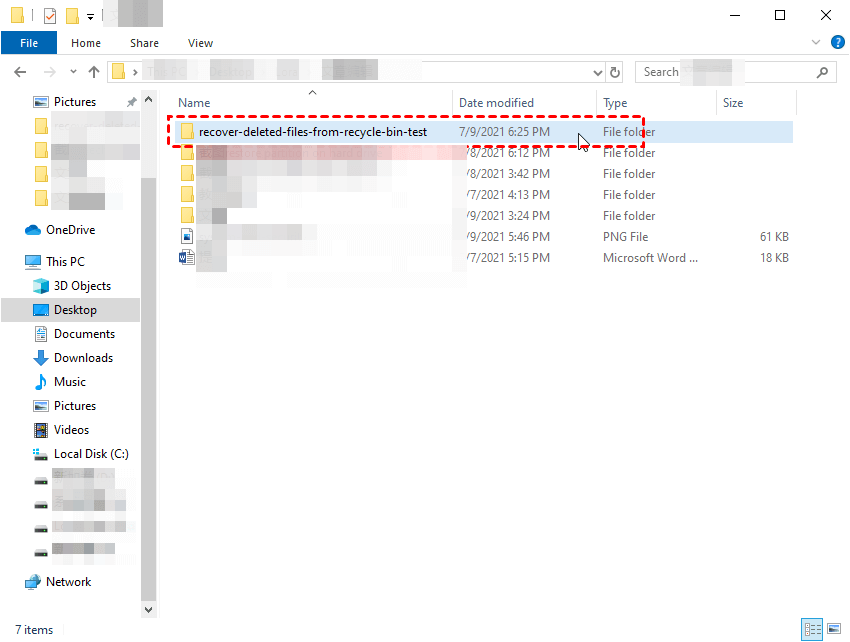
चरण 3. इस पर दायां-क्लिक करें और "पुनर्स्थापित" पर क्लिक करें ताकि आप अपनी महत्वपूर्ण फ़ाइलों/फ़ोल्डर्स को वापस प्राप्त कर सकें।
यदि आपका PC Mac है, तो आप फ़ाइलें ट्रैश बिन में खोज सकते हैं। इसके अलावा, आप समय मशीन के साथ भी फ़ाइलें/फ़ोल्डर्स को पुनर्स्थापित कर सकते हैं।
विधि 2. बैकअप और पुनर्स्थापित से कंप्यूटर पर गलती से हटा दिए गए फ़ोल्डर को पुनर्प्राप्त करें
फाइलों को व्यवस्थित करते समय आपने एक पूरे फ़ोल्डर को तत्काल हटा दिया है? घबराएं नहीं! यदि आपने Win7 ऑपरेटिंग सिस्टम में बैकअप और रिस्टोर जारी करके बैकअप बनाए हैं, तो आप इस बैकअप से तत्काल हटाए गए फ़ोल्डर को बहाल कर सकते हैं। चलिए दिखाते हैं कि यह कैसे काम करता है।
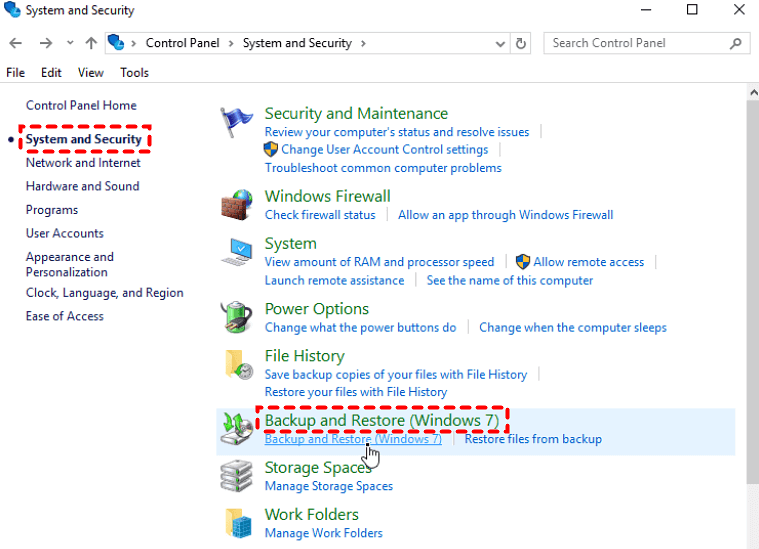
चरण 1. खोज बार में “Control Panel” टाइप करें और इसे खोलें। फिर क्लिक करें “System and Security” > “Backup and Restore (Windows 7)”।
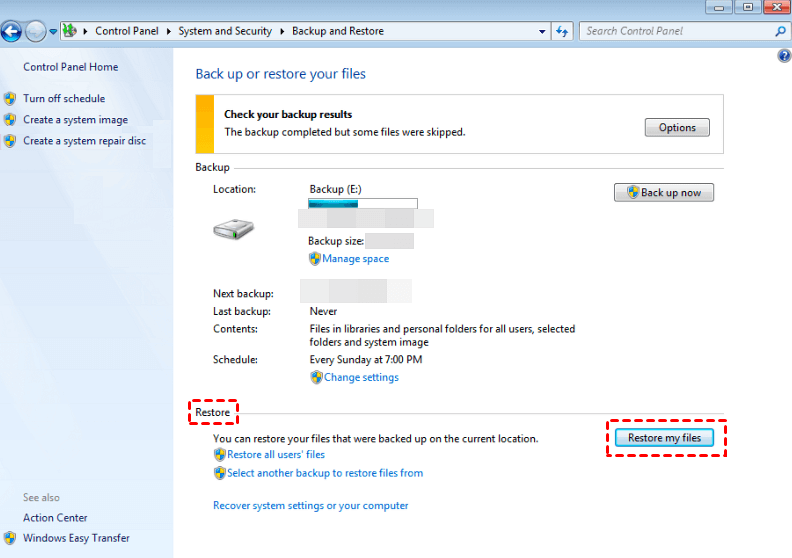
चरण 2. बहाल टैब के तहत बैकअप मेरी फ़ाइलें बटन पर क्लिक करें।
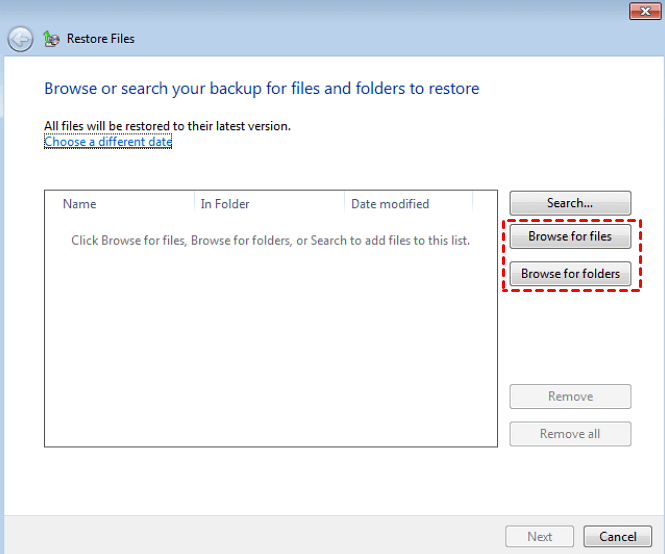
चरण 3. फ़ोल्डर को बहाल करने के लिए “Browse for folders” विकल्प का चयन करें।
चरण 4. आप चाहें तो इन पुनर्प्राप्त किए गए फ़ोल्डरों को मूल स्थान में या नए स्थान में संग्रहीत कर सकते हैं।
मेथड 3. फ़ाइल हिस्ट्री के माध्यम से यूजर अकाउंट से PC पर हुए स्थायी रूप से हटाए गए फ़ोल्डर को बहाल करें
बैकअप और रिस्टोर के अलावा, फाइल हिस्ट्री एक और उपयोगी फ़ंक्शन है जो Win8 और उससे ऊपर के उपयोगकर्ताओं को दस्तावेज़, संगीत, चित्र, वीडियो, डेस्कटॉप फ़ोल्डर, और आपके PC पर स्थानीय फ़ाइलों पर संग्रहीत OneDrive ऑफ़लाइन फ़ाइलों की सुरक्षा करने के लिए होती है। निम्नलिखित चरण वर्णित करते हैं कि फ़ोल्डर को कैसे प्राप्त किया जाता है जब आप फ़ाइलें व्यवस्थित करते समय तत्काल हटा दिए जाते हैं।
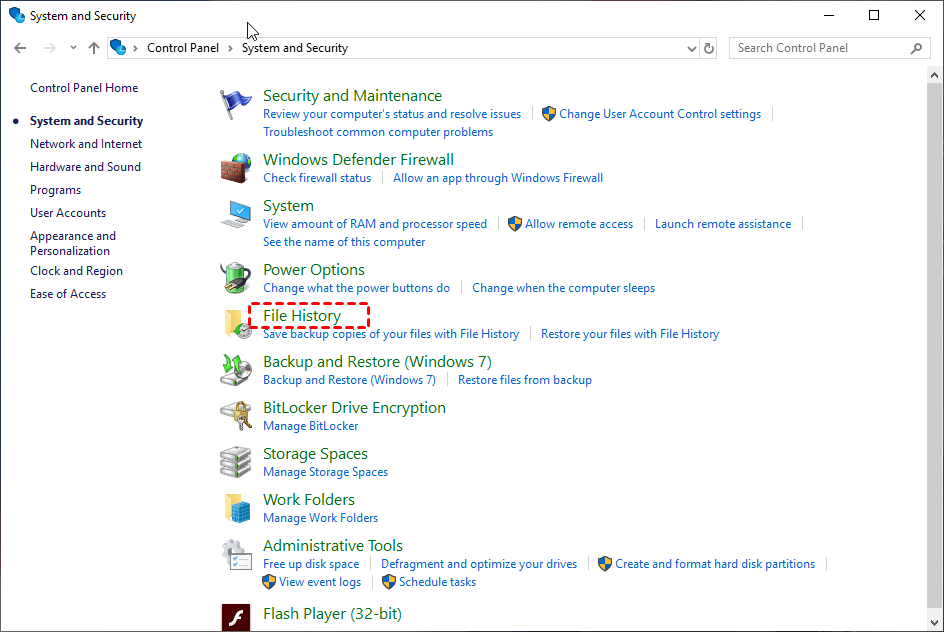
चरण 1. खोज बॉक्स में “कंट्रोल पैनल” टाइप करें और इसे खोलें। फिर “सिस्टम और सुरक्षा” विकल्प पर क्लिक करें।

चरण 2. “फ़ाइल इतिहास” > “फ़ाइल इतिहास के साथ फ़ाइलें बहाल करें” पर क्लिक करें।
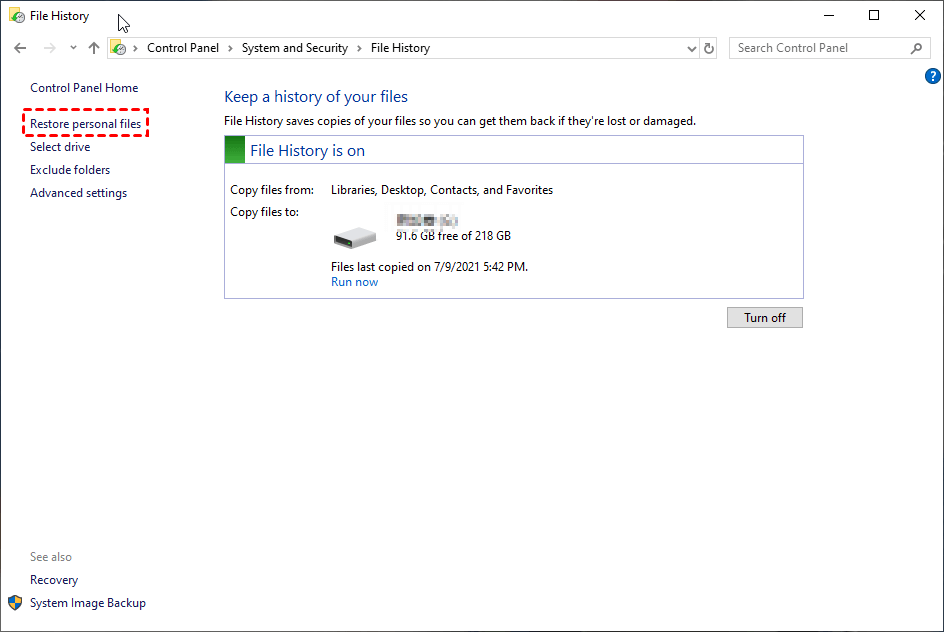
चरण 3. “व्यक्तिगत फ़ाइलें बहाल करें” पर क्लिक करें।
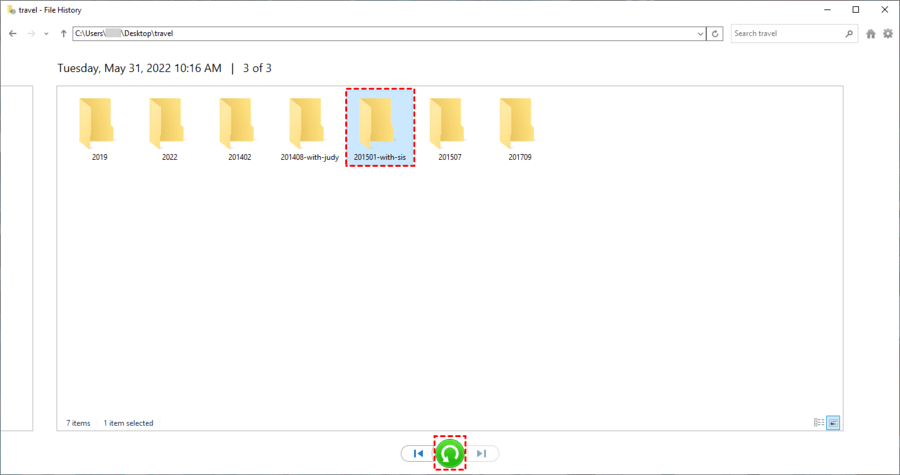
चरण 4. इन पुनर्प्राप्त फ़ोल्डरों को मूल स्थान में संग्रहीत करने के लिए “बहाल करें” पर क्लिक करें।
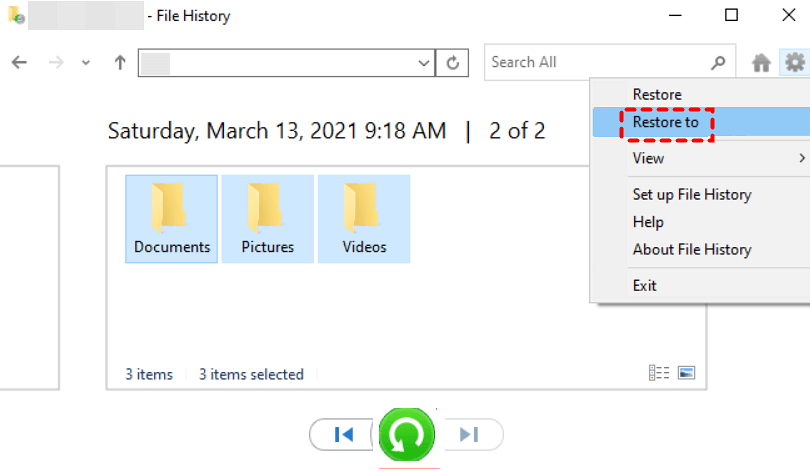
यदि चाहें तो, कृपया “बहाल करें” > “स्थान पर बहाल करें” पर क्लिक करें और इन पुनर्स्थापित फ़ोल्डरों को एक नए स्थान में संग्रहीत करें।
मेथड ४. पिछले संस्करणों के माध्यम से कंप्यूटर पर स्थायी रूप से हटाए गए फ़ोल्डर को वापस प्राप्त करें
फ़ाइल इतिहास तो हटाए गए, खो गए या क्षतिग्रस्त मूलिका डेस्कटॉप फ़ोल्डर को पुनः प्राप्त कर सकता है, लेकिन यह आपको संपादन प्रक्रिया के दौरान फ़ोल्डर संस्करण को पुनर्स्थापित करने के लिए मदद नहीं कर सकता।
यदि आपने पहले से ही फ़ाइल इतिहास सक्रिय किया है, तो क्षणिक संस्करणों का उपचार है आपका। क्योंकि फ़ाइल इतिहास को चालू करने के बाद, आप विभिन्न फ़ोल्डर संस्करणों की सूची से अपने आवश्यक फ़ोल्डर का चयन कर सकते हैं। चलो दिखाते हैं कि यह कैसे काम करता है।
स्टेप १. आपके कंप्यूटर पर विंडोज़ फ़ाइल एक्सप्लोरर खोलने के लिए “Windows E” दबाएं। फिर हटाने से पहले आपके आवश्यक फ़ोल्डर को शामिल करने वाला फ़ोल्डर ढूँढें।
स्टेप २. अपने चयनित फ़ोल्डर पर दायां क्लिक करें > “गुण”।
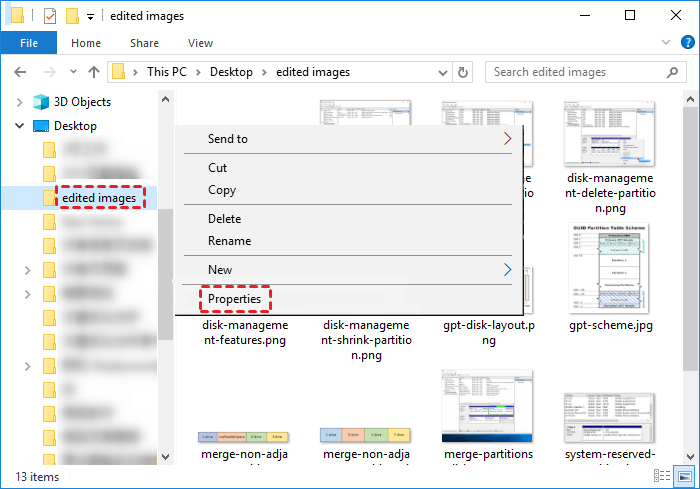
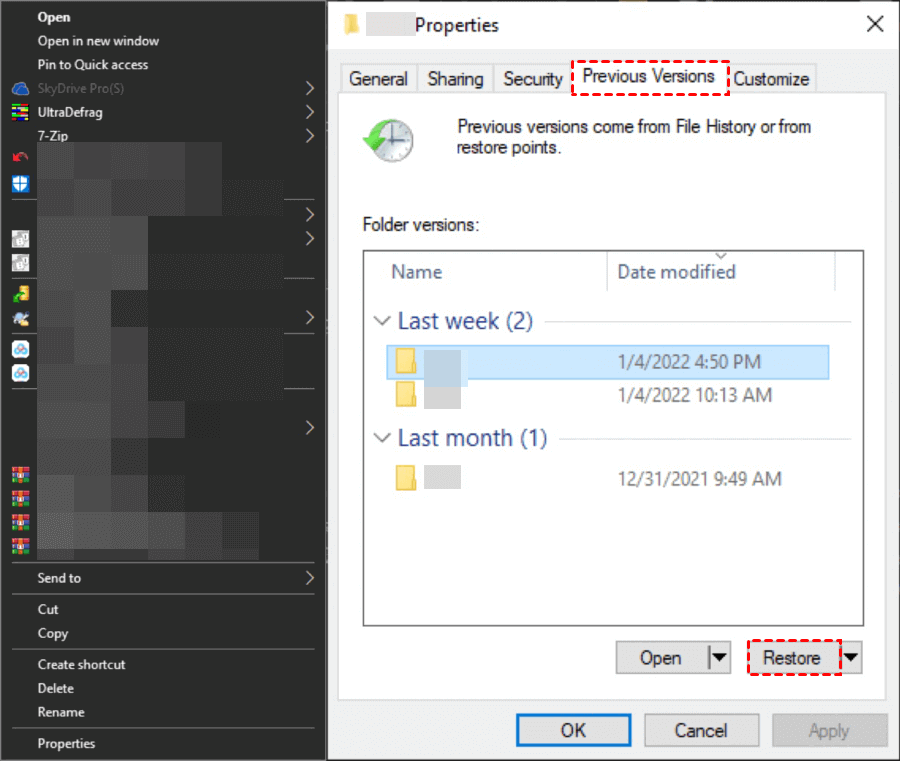
स्टेप ३. “पिछले संस्करण” टैब के तहत, आप फ़ोल्डर संस्करण का चयन कर सकते हैं जिसे आप “पुनर्स्थापित” करना चाहते हैं।
मेथड ५. डेटा रिकवरी सॉफ़्टवेयर के माध्यम से कंप्यूटर पर हटाए/खोए गए फ़ोल्डर को वापस पाएं
यदि आपने रीसायकल बिन को खाली कर दिया है और कोई पहुँचिये हुए बैकअप नहीं है, तो आप क्या कर सकते हैं जब आप अनजाने में हटा दिए गए फ़ोल्डर को संगठित कर रहे हो?
इस तरह से अपने कंप्यूटर पर अक्सरिपटिय/स्थायी रूप से हटाए गए फ़ोल्डर को क्यों नहीं यहां हैल्पर के रूप में पेशेवर डेटा रिकवरी सॉफ़्टवेयर से सहायता मांगते हैं, जैसे कि FastRecovery? इस सबसे अच्छे उपकरण की मदद से, आप कंप्यूटर पर इंतज़ारी/स्थायी रूप से हटाए गए फ़ोल्डर को पुनर्प्राप्त कर सकते हैं।
कृपया इसकी शक्तिशाली कार्यों का अवलोकन प्राप्त करें।
- HDD/SSD/USB और अन्य संग्रहण उपकरणों से हटाए/हराए गए फ़ाइलें पुनर्प्राप्त करें।
- वर्ड, पीपीटी, एक्सेल, फ़ोटो, ऑडियो, वीडियो, ईमेल, वेबपेज और संपीड़ित फ़ाइलें जैसे 200 प्रकार की डेटा पुनर्प्राप्त करें।
- हटाई गई फ़ाइलों के लिए मूल पथ, फ़ाइलनाम और प्रारूप प्राप्त करें।
- क्विक स्कैन और डीप स्कैन की संयुक्त स्कैनिंग विधि से, आपका सभी हटा दिया हुआ फ़ोल्डर और अन्य खोए गए फ़ाइलें पाएं।
- हटाना, डिस्क स्वरूपित करना, सिस्टम क्रैश, और अन्य डेटा हानि स्थितियों को संभालें।
- Windows 11, 10, 8, 7 और Windows सर्वर में NTFS, FAT32, exFAT, और ReFS का समर्थन करें।
स्टेप 1. FastRecovery को कंप्यूटर पर डाउनलोड करें।
स्टेप 2. हटाने से पहले आपके आवश्यक फ़ोल्डर को शामिल डिस्क/भाग पर माउस को ले जाएं और स्कैन पर क्लिक करें।

स्टेप 3. स्कैनिंग स्वचालित रूप से होने के बाद, आपके चयनित डिस्क/भाग पर हटाए गए सभी फ़ोल्डर और अन्य लापता फ़ाइलें दिखाई देंगी।

स्टेप 4. स्कैनिंग के परिणामों की पुष्टि करें और अपने वांछित फ़ोल्डर का चयन करें। फिर “x फ़ाइलें पुनर्प्राप्त करें” बटन पर क्लिक करें और इन फ़ोल्डरों को एक नई स्थान में संग्रहीत करें।

पूरा करने का उपाय
फ़ाइलें संगठित करते समय आपने भ्रमित होकर एक पूरे फ़ोल्डर को हटा दिया! इस मार्गदर्शिका में आपके पहले/स्थायी रूप से हटाए गए फ़ोल्डर को पुनः प्राप्त करने के पांच प्रभावी तरीके सूचीबद्ध किए गए हैं। आप कोई उपयुक्त समाधान चुन सकते हैं ताकि हाल ही में हटाए गए या स्थायी रूप से हटाए गए फ़ोल्डर्स को प्राप्त कर सकें।
इसके विपरीत, तीसरे पक्ष उपकरण, FastRecovery की कम्प्रिहेंसिवे मेथड हो सकता है क्योंकि इसके न्यूनतम पाबंदियाँ होती हैं और डेटा पुनर्प्राप्ति की अधिकतम संभावना प्रदान करता है।
इसके अलावा, यदि आप भविष्य में डेटा हानि से बचना चाहते हैं, तो आपकी उम्मीद है कि आप नियमित रूप से बैकअप बनाएं और उन्हें समय पर अपडेट करें। तो क्यों न इस मुफ्त विंडोज बैकअप सॉफ़्टवेयर -AOMEI Backupper को आज़माएँ?
 100% स्वच्छ और सुरक्षित