 FastRecovery


विंडोज 11, 10, 8, 7 में हाल ही में रीसायकल बिन से हटाए गए फ़ाइलें कैसे बहाल करें?
विंडोज कंप्यूटरों में रीसायकल बिन से हाल ही में हटाए गए फ़ाइलें कैसे बहाल करें? इस ट्यूटोरियल में विंडोज 11/10/8/7 में हार्ड डिस्क और यूएसबी ड्राइव से हटाई गई फ़ाइलें बहाल करने के कई तरीके बताए गए हैं।

द्वारा Cooper / को अपडेट September 4, 2024


Recycle Bin से फाइलें सचमुच स्थायी रूप से हटाई जाती हैं क्या?
Windows में एक फ़ाइल को हटाने के बाद, वह स्थायित्वपूर्ण रूप से गायब नहीं होती है, जब तक आप Shift-Delete कुंजी दबाएं, फ़ाइल आपके पोर्टेबल संदूक के इनामी संदूकों से हटी हो, या फ़ाइलें रीसायकल बिन से हटा दी जाएं। हटाई गई फ़ाइल सीधे रीसायकल बिन में भेजी जाती है। फ़ाइलें रीसायकल बिन से वापस प्राप्त करना बहुत आसान है, सिर्फ़ “पुनर्स्थापित” पर दायां-क्लिक करके। अगर आप रीसायकल बिन में नहीं हुआ हटाव मिलता है, तो रीसायकल बिन से हाल ही में हटाई गई फ़ाइलें को प्राप्त करने के लिए नीचे दिए गए मुफ़्त तरीकों का प्रयास करें।
रीसायकल बिन से हाल ही में हटाई गई फ़ाइलें कैसे प्राप्त करें?
हटाई गई फ़ाइलें आमतौर पर $Recycle.bin सिस्टम फ़ोल्डर में सहेजी जाती हैं, जहां से उन्हें आसानी से प्राप्त किया जा सकता है। रीसायकल बिन फ़ोल्डर सी: ड्राइव की रूट निर्देशिका में स्थित होता है। हालांकि, यह एक छिपा हुआ फ़ोल्डर होता है, आपको रीसायकल बिन विंडोज़ को दोहरा-क्लिक करके ही खोल सकते हैं।
अगर आप रीसायकल बिन में हाल ही में हटी गई फ़ाइलें नहीं ढूंढ़ पा रहे हैं, तो उन्होंने संपूर्णता से इबादत की होगी। अगर आपने फ़ाइल इतिहास सक्रिय कर दिया है, तो रीसायकल बिन से हटाई गई फ़ाइलें पुनर्स्थापित करना आसान है, अन्यथा, Windows डेटा रिकवरी सॉफ़्टवेयर विंडोज़ 11/10/8/7 में रीसायकल बिन से स्थायी रूप से हटी गई फ़ाइलें पुनर्प्राप्त करने के लिए सबसे अच्छा सहायक हो सकता है।
तरीका 1. सॉफ़्टवेयर के बिना खाली करने के बाद हटाई गई फाइलें पुनर्प्राप्त करें
फ़ाइल इतिहास बिना सॉफ़्टवेयर के हाल ही में हटाए गए फाइलों को वापस प्राप्त करने का एक अच्छा तरीका हो सकता है। इस विधि के लिए यह जरूरी है कि इसे गलती से हटाने से पहले फ़ाइल इतिहास कार्यक्षेत्र सक्षम किया जाए। यदि ऐसा नहीं होता है, तो यह भविष्य में डेटा हानि से बचने के लिए फ़ाइल इतिहास को चालू करने का एक अच्छा अवसर है। फ़ाइल इतिहास खोलने के लिए, कृपया "नियंत्रण पटल" > "सिस्टम और सुरक्षा" > "फ़ाइल इतिहास" पर जाएं। साथ ही, फ़ाइल प्रतियां सहेजने के लिए आपको एक अन्य बाहरी हार्ड ड्राइव तैयार करनी होगी।
फ़ाइल इतिहास केवल Windows 8.1 और उससे ऊपर का समर्थन करता है। यहां Windows 10 को एक उदाहरण के रूप में लिया गया है, जिससे फ़ाइल इतिहास के माध्यम से हाल ही में हटाए गए फ़ाइलों को पुनर्प्राप्त किया जा सकता है।
चरण 1. फ़ाइल इतिहास के साथ अपनी फ़ाइलें पुनर्प्राप्त करने के लिए "Windows S" दबाएं और "रीस्टोर फ़ाइलें" टाइप करें और "फ़ाइल इतिहास के साथ अपनी फ़ाइलें बहाल करें" को खोलें।

चरण 2. हटाई गई फाइलें पहले सहेजी गई फ़ोल्डर को खोजें। पुनर्प्राप्त करना चाहिए फ़ाइल का चयन करें और मूल स्थान पर हटाई गई फ़ाइल को पुनर्प्राप्त करने के लिए "बहाल करें" बटन पर क्लिक करें।
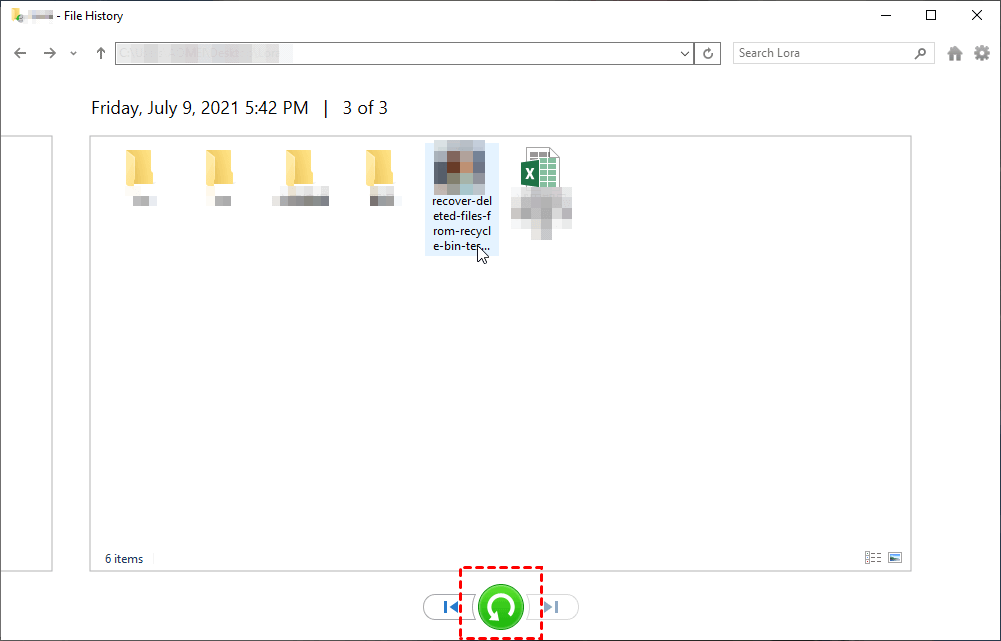
चरण 3. वैकल्पिक रूप से, यदि आप फ़ाइल इतिहास के माध्यम से पिछले संस्करण में फ़ोल्डर या फ़ाइल को बहाल करना चाहते हैं, तो आप फ़ोल्डर या फ़ाइल पर क्लिक करें और "गुण" का चयन करें। "पिछले संस्करणों"।
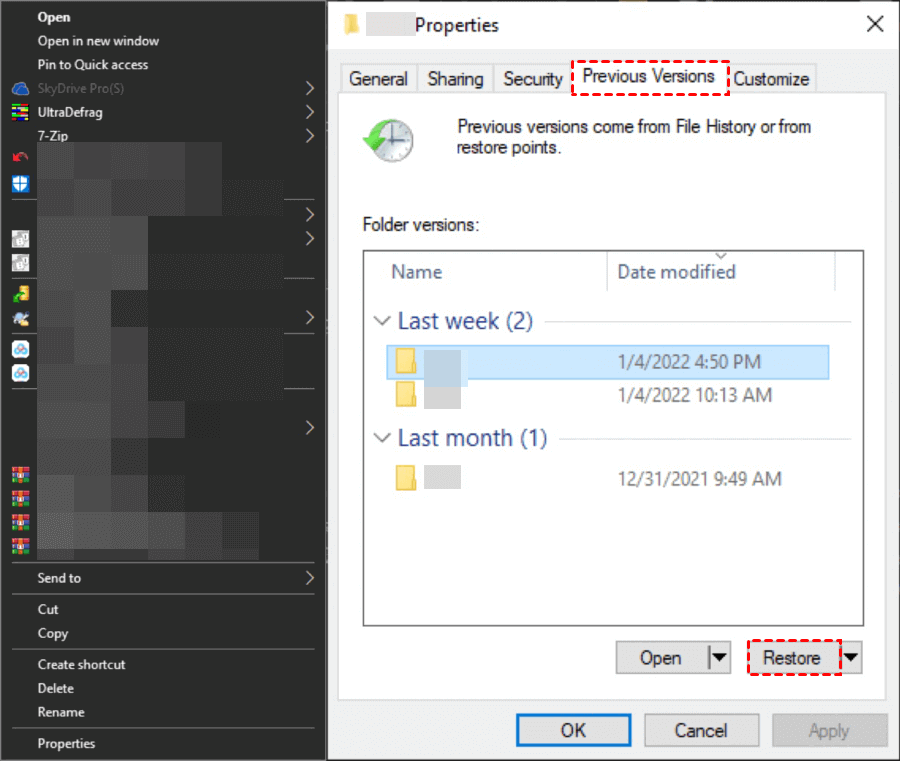
युक्तियाँ: फ़ाइल इतिहास केवल लाइब्रेरी, डेस्कटॉप, संपर्क और पसंदीदा से बैकअप करता है। इसलिए, आप फ़ाइलें उन फ़ोल्डरों में रख सकते हैं जिन्हें कॉपी किया जाना हो।
मेथड 2. विंडोज़ फ़ाइल रिकवरी के माध्यम से हाल ही में हटाई गई फ़ाइलें बहाल करें रिसायकल बिन से
.विंडोज फाइल रिकवरी एक माइक्रोसॉफ्ट द्वारा आधिकारिक कमांड-लाइन एप्लिकेशन है। इसका उद्देश्य विंडोज 10 और इसके ऊपर वाले संस्करणों में हटाए गए या खो गए फाइलें को वापस प्राप्त करना है। यह एक फ्रीवेयर है जो रीसायकल बिन को खाली करने के बाद फ़ाइलें वापस प्राप्त करने के लिए है। लेकिन इस सॉफ़्टवेयर का इस्तेमाल करने के लिए उपयोगकर्ताओं को कमांड प्रॉम्प्ट के साथ परिचित होना चाहिए। विंडोज फाइल रिकवरी का उपयोग CMD का उपयोग करके हटाई गई फाइलें को पुनर्प्राप्त करने के लिए होता है।
हार्ड डिस्क के फ़ाइल सिस्टम और डेटा खोने के परिदृश्यों के अनुसार, चार रिकवरी मोड उपलब्ध हैं। दो मुख्य मोड हैं: रेगुलर और एक्सटेंसिव, और दो उन्नत मोड: सेगमेंट और सिग्नेचर। विंडोज फाइल रिकवरी का उपयोग करने के लिए, आपको निम्नलिखित प्रारूप में कमांड लाइन्स इनपुट करने की आवश्यकता होती है।
winfr स्रोत-ड्राइव: लक्ष्य-ड्राइव: [/मोड] [/स्विच]
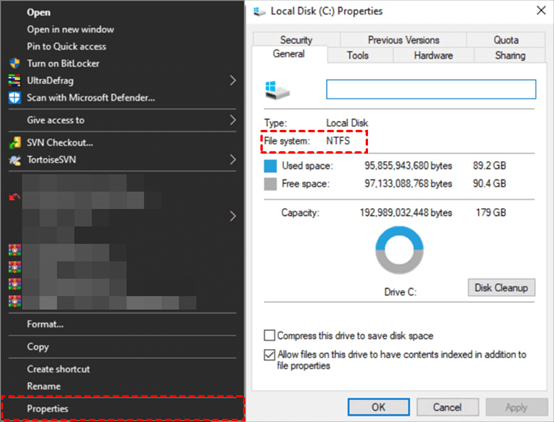
स्टेप 1. हार्ड डिस्क का फ़ाइल सिस्टम जांचें। हार्ड डिस्क का एक पार्टीशन राइट-क्लिक करें और “संपत्ति” का चयन करें।
फ़ाइल सिस्टम |
परिदृश्य |
सिफारिशित मोड |
एनटीएफएस |
हाल ही में हटाई गई |
रेगुलर |
एनटीएफएस |
थोड़ी देर पहले हटाई गई |
एक्सटेंसिव |
एनटीएफएस |
डिस्क को फॉर्मेट करने के बाद |
एक्सटेंसिव |
एनटीएफएस |
एक विक्षुब्ध डिस्क |
एक्सटेंसिव |
फ़ैट और एक्सएफएट |
कोई भी |
एक्सटेंसिव |
स्टेप 2. माइक्रोसॉफ्ट स्टोर से विंडोज फ़ाइल रिकवरी लें और इसे चलाएं।
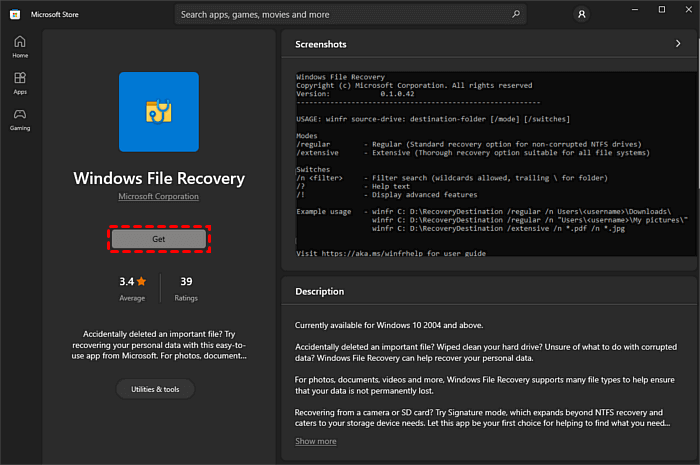
स्टेप 3. अपनी आवश्यकताओं के अनुसार विभिन्न पैरामीटर और स्विच इनपुट करें और कमांड को निष्पादित करें।
पैरामीटर / स्विच | विवरण | समर्थित मोड |
/n | फ़ाइल नाम, फ़ाइल पाथ, फ़ाइल प्रकार या जोकर का प्रयोग करके एक विशिष्ट फ़ाइल के लिए स्कैन करता है। उदाहरण के लिए:
|
|
/y: | विशिष्ट एक्सटेंशन समूह को वापस प्राप्त करें, कोण विचलित करें | हस्ताक्षर |
/p: | पुनर्प्राप्ति ऑपरेशन का लॉग फ़ाइल डिफ़ॉल्ट स्थान से अलग स्थान (उदाहरण के लिए, D:\logfile) पर सहेजता है। | सभी |
/segment | खण्ड योग्य मोड, फ़ाइल रेकॉर्ड के सेगमेंट का उपयोग करके NTFS ड्राइव के लिए पुनर्प्राप्ति विकल्प | खण्ड |
/signature | हस्ताक्षर मोड, सभी फ़ाइल सिस्टम प्रकारों के लिए फ़ाइल हैडर का उपयोग करके पुनर्प्राप्ति विकल्प | हस्ताक्षर |
चरण 4। उदाहरण के लिए, यदि आप D: /working/Documents फ़ोल्डर से E: पर हाल ही में हटाई गई एक वर्ड फ़ाइल "टेस्ट" को वापस प्राप्त करना चाहते हैं, तो कमांड प्रॉम्प्ट होना चाहिए:
winfr D: E: /r /n \Working\Documents\Test.docx
तरीका 3. विंडोज बैकअप और रिस्टोर के माध्यम से हाल ही में हटाई गई फ़ाइलें वापस प्राप्त करें
विंडोज बैकअप और रिस्टोर सुविधा एक पूर्व-स्थापित बैकअप उपकरण है जो Windows PC पर पहले से ही है। यह सभी Windows के संस्करणों में फ़ाइल और फ़ोल्डर बैकअप प्रदान करता है। आप स्थानीय डिस्क से किसी भी स्थानीय स्थान पर बैकअप बना सकते हैं।
इसमें फ़ाइल और फ़ोल्डर बैकअप और सिस्टम इमेज बैकअप बनाए जा सकते हैं। उन बैकअप को डेटा रिकवरी के लिए पुनर्स्थापित किया जा सकता है जब आप अकस्मात हटाने, स्थायी हटाने, डेटा कोडनशन, हार्ड डिस्क ड्राइव असमर्थ होने, या वायरस हमलों से डेटा खो देते हैं।
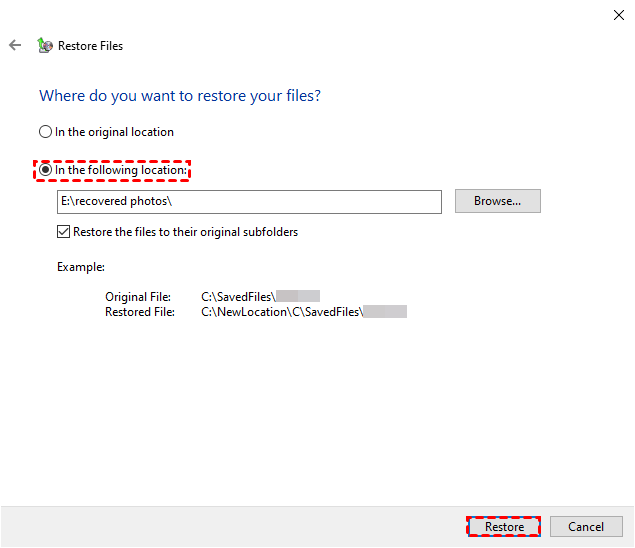
चरण 1। कंट्रोल पैनल > प्रणाली और सुरक्षा > बैकअप और रिस्टोर (Windows 7) को खोलें।
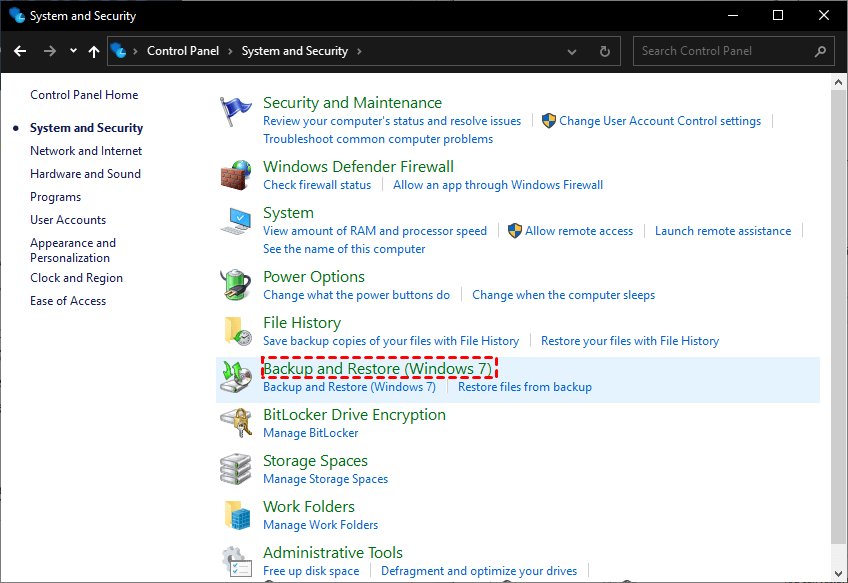
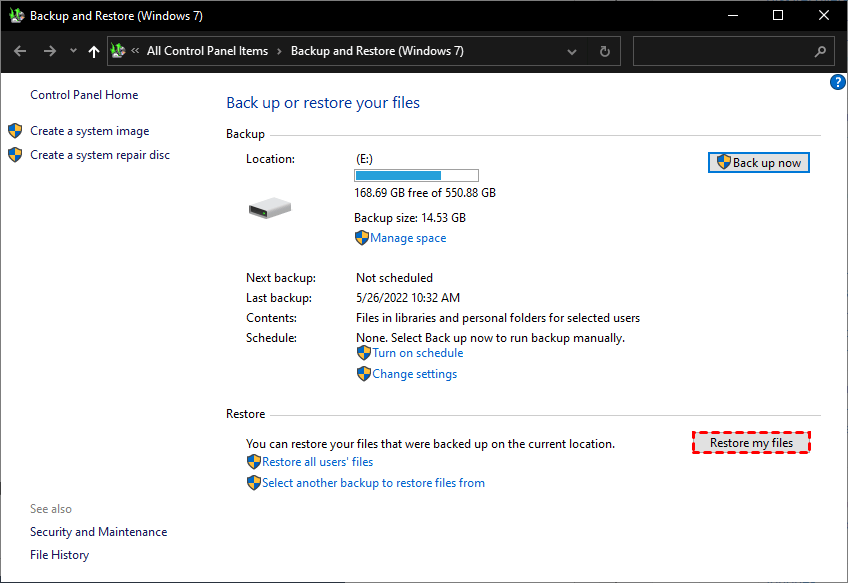
चरण २. "मेरी फाइलों को रिस्टोर करें" पर क्लिक करें।
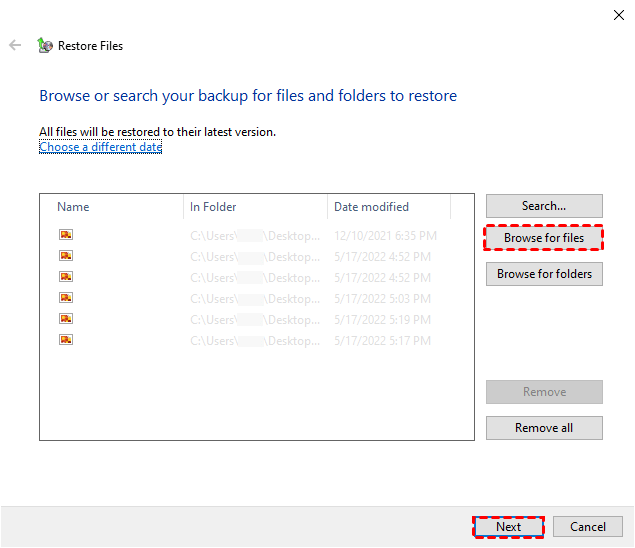
चरण ३. "फ़ाइलें ब्राउज़ करें" > आपकी ज़रूरत की फ़ाइलों का चयन करें > अगला करें।
चरण ४. अपनी पसंद के हिसाब से लक्षित स्थान निर्दिष्ट करें, और "रिस्टोर" पर क्लिक करें।
मेथड ४. डेटा रिकवरी सॉफ़्टवेयर के माध्यम से रीसेंटली डिलीटेड फ़ाइलें रीसायकल बिन से रिस्टोर करें
Windows 7 और 8 उपयोगकर्ताओं के लिए, यदि आप रीसायकल बिन से स्थायी रूप से हटाई गई फ़ाइलें रिस्टोर करना चाहते हैं, तो सभी के लिए अच्छा तरीका तृतीय-पक्ष डेटा रिकवरी सॉफ़्टवेयर का उपयोग करना है। इस्तेमाल करने का सिफारिश जाता है FastRecovery , यह एक पेशेवर डेटा रिकवरी समाधान है जो Windows 7, 8, 10, 11 और Windows Server का समर्थन करता है।
FastRecovery आंतरिक और बाहरी हार्ड ड्राइव्स के पार्टीशन को गहराई से स्कैन करेगा ताकि तेजी से सभी हटाए गए और खो जाए गए डेटा का पता लगा सके। उन्नत गणना विधियों के साथ, यह जल्दी से हटाई गई फ़ाइलों के स्थान का पता लगा सकता है। यह सॉफ़्टवेयर निम्न हालात में समस्याओं का हल कर सकता है।
- रीसायकल बिन को खाली करें।
- "Shift Delete" कुंजी द्वारा उपयोग करें।
- फ़ाइलें / फ़ोल्डर रीसायकल करने के लिए बहुत बड़ी हैं, रीसायकल बिन को आवांटन देते हुए छोड़ते हैं।
- Windows रीसायकल बिन पहले से ही हटाने वाले वस्तुओं को रखने के लिए बहुत भर गया है।
रीसायकल बिन खाली करने के बाद हटाए गए फ़ाइलें वापस प्राप्त करने के चरण
चरण 1. FastRecovery सॉफ़्टवेयर अपने कंप्यूटर पर डाउनलोड और इंस्टॉल करें। ड्राइव पर माउस को हवा में लाएं और स्कैन पर क्लिक करें।

चरण 2. स्कैनिंग प्रक्रिया स्वचालित रूप से एक त्वरित स्कैन से गहरी स्कैन पर शुरू होगी। जब आप स्कैन के परिणाम में उसे पाएँगे, तब आप आवश्यक डेटा को वापस प्राप्त कर सकते हैं।

चरण 3. "रीसायकल बिन" पर क्लिक करें ताकि रीसायकल बिन से हटाए गए फ़ाइलों को देख सकें। आप तत्क्षण उपलब्ध फ़ाइलों को ढूंढने के लिए खोज और फ़िल्टर का इस्तेमाल कर सकते हैं। हटाए गए फ़ाइलों या फ़ोल्डरों का चयन करें और "फ़ाइलें पुनर्प्राप्त करें" बटन पर क्लिक करें ताकि पुनर्प्राप्त की गई फ़ाइलों को सहेजने के लिए एक नजदीकी स्थान निर्धारित कर सकें।

बोनस युक्तियाँ: अनुपयोगी हटाने से कैसे बचें?
आशा है, आप ऊपर दिए गए तरीकों से "कैसे रीसायकल बिन से हाल ही में हटाई गई फ़ाइलें पुनः प्राप्त करें" ठीक कर सकेंगे। हालांकि, आपको फ़ाइलें वापस प्राप्त नहीं हो सकती हैं, क्योंकि नई डेटा द्वारा पुरानी फ़ाइलों को ओवरराइट कर दिया गया होता है। इसलिए, बारिश से पहले घर को ठीक करना महत्वपूर्ण है। भविष्य में अनुकूलता के लिए यातनाओं से बचने के लिए कुछ उपयोगी सुझाव हैं जो आपको डेटा हानि से बचने में मदद करेंगे।
- नोट:Windows के इंटरनल और एक्सटरनल हार्ड ड्राइव और पार्टीशन के महत्वपूर्ण डेटा का बैकअप, पुनर्स्थापन और क्लोन बनाने के लिए विंडोज सहायता और फ़ाइल इतिहास के माध्यम से अपने डाटा का बैकअप लें। लेकिन ये केवल सी: ड्राइव में फ़ाइलें कॉपी करते हैं।
विंडोज बैकअप फ़्रीवेयर- AOMEI Backupper का उपयोग करें। - रिसायकल बिन फ़ाइलों के लिए अधिकतम स्टोरेज साइज़ सीमा बढ़ाएं, अगर हटाई गई फ़ाइलें या फ़ोल्डर रिसायकल बिन में बेजान हो जाती हैं। रिसायकल बिन आइकन पर दायां क्लिक करें और “संपत्ति” > “रीसायकल बिन स्थान” > “चयनित स्थान के लिए सेटिंग्स” > “कस्टम साइज़” पर जाएँ।
- शिफ़्ट डिलीट की चाबियों के माध्यम से फ़ाइलें न डिलीट करें। अगर आप डेटा को शिफ़्ट डिलीट करें, तो डेटा कंप्यूटर से स्थायी रूप से हट जाएगा। शिफ़्ट से हटाए गए फ़ाइलों को वापस पाना मुश्किल होता है।
 100% स्वच्छ और सुरक्षित