 FastRecovery


आईफोन 13, 14 से आसानी से स्थायी रूप से हटा दी गई फ़ोटों को वापस प्राप्त करें
आईफोन 13 से आसानी से स्थायी रूप से हटा दी गई फ़ोटों को वापस प्राप्त करने के लिए यहाँ उपयोगकर्ताओं के लिए उपाय प्रस्तुत किए जाते हैं

द्वारा Cooper / को अपडेट September 4, 2024


क्या आप पर्मानेंट रूप से हटाए गए फ़ोटो वापस पा सकते हैं?
नई पीढ़ी का iPhone 13 सितंबर 2021 में रिलीज हुआ। और iPhone 14 भी जल्द ही आ रहा है। जैसा कि सामान्यतः होता है, iPhone 13 के उपयोगकर्ता अन्य मॉडलों के उपयोगकर्ताओं की तरह कुछ समस्याओं का सामना कर रहे हैं।
क्या आपने कभी अपनी तस्वीरें हटा दी हैं और फिर अपनी फ़ोटो रद्दी डिलीट की हैं, जिसे "हाल ही में हटाए गए" फ़ोल्डर के नाम से जाना जाता है? यह उपयोगकर्ताओं के साथ अक्सर होता है। कभी-कभी उपयोगकर्ताओं को यह भी परेशान करता है कि कैसे iPhone 13 से हटाए गए वीडियो वापस प्राप्त करें।
स्थायी रूप से हटाए गए फ़ोटो
मेरे पूर्व मित्र ने फ़ोटो को हटा दिया और उन्हें स्थायी रूप से मिटा दिया। मुझे उन्हें वापस प्राप्त कैसे करना चाहिए।
- MigueMig (tom’s guide) से सवाल
स्थायी रूप से हटाए गए फ़ोटो वापस प्राप्त करें
मैं iPhone 6 का उपयोग कर रहा हूँ और हाल ही में ख़रीदी iPad का उपयोग करने लगा हूँ। मैंने अपना Apple ID और संग्रहीत फ़ोटो दोनों iPad में इस्तेमाल किया। मैंने iPhone 6 से इसी तरह के फ़ोटो भी हटा दिए। अब मुझे उन फ़ोटो को वापस प्राप्त करने की बहुत आवश्यकता है कृपया मदद करें।
- Monicacandy (AppleCommunities) से सवाल
उपरोक्त मामलों की तरह, उपयोगकर्ताओं को सवाल "iPhone 13 से स्थायी रूप से हटाए गए फ़ोटो को कैसे वापस प्राप्त करें?" का समाधान चाहिए।
लेकिन, क्या iPhone 13 से स्थायी रूप से हटाए गए फ़ोटो को वापस प्राप्त करना संभव है? हाँ, लेकिन उसके लिए एक पूर्वशर्त होती है। यदि आपके पास बैकअप है, तो आप उन्हें आसानी से पुनः प्राप्त कर सकते हैं। अब तरीके प्रस्तुत किए जाएंगे। इसे नीचे चेक करें।
iPhone 13 से स्थायी रूप से हटाए गए फ़ोटो को कैसे वापस प्राप्त करें?
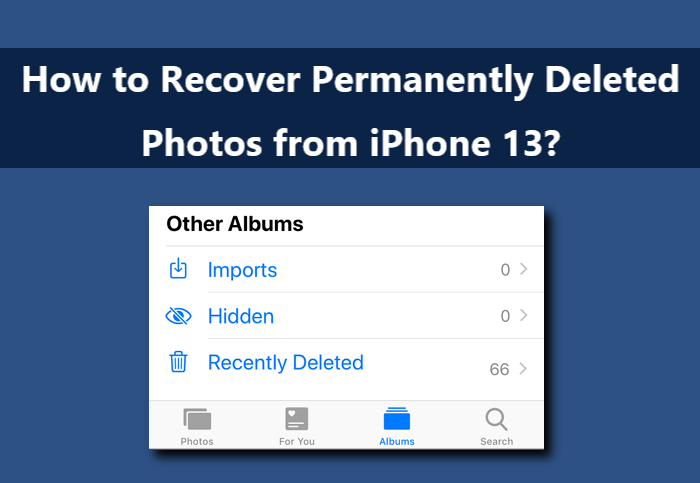
यहाँ विभिन्न परिस्थितियों के लिए दो आधिकारिक तरीके प्रस्तुत किए जाएंगे। उपयोगकर्ताएं iTunes बैकअप और iCloud बैकअप के माध्यम से iPhone 13 से स्थायी रूप से हटाए गए फ़ोटो को भी पुनः प्राप्त कर सकती हैं। इन दोनों तरीकों को विस्तार से दिया जाएगा।
तरीका 1. iTunes बैकअप के माध्यम से iPhone 13 से स्थायी रूप से हटाए गए फ़ोटो को पुनः प्राप्त करें
आईफोन 13 से स्थायी रूप से हटाए गए फ़ोटों को कैसे वापस पाएँ? आईट्यून्स को एक आधिकारिक संग्रहण और सिंक्रनाइज़ेशन विधि के रूप में इस्तेमाल करना संभव है। यह उपयोगकर्ताओं के लिए बनाए गए बैकअप बहुत पूरी होती है। आईट्यून्स के माध्यम से, उपयोगकर्ता आईफोन 13 पर हार गए वॉयस मेमो की भी वसूली कर सकते हैं।
- नोट:
- जब आप इस उपकरण का उपयोग करते हैं, तो सभी मौजूदा डेटा हट जाएगा। इसलिए, यह सिफारिश की जाती है कि आप अपने आईट्यून्स में बनाए गए बैकअप को “प्राथमिकता” में संग्रहीत करके और फिर अपने डेटा को नवीन बैकअप बनाएं ताकि आपके डेटा कोरेंट रहें।
- बैकअप से पुनर्स्थापित करने से पहले, सत्यापित करें कि आपने सही तारीख और आकार के अनुसार सॉर्ट किया है।
- एक लाइटनिंग केबल का उपयोग स्थिर संपर्क सुनिश्चित करने के लिए सुझाव दिया जाता है।
- यदि आपके आईट्यून्स बैकअप से आईफोन को बहाल नहीं कर सकता है, तो कृपया यहां सहायता प्राप्त करें।
चरण 1। अपना आईफोन 13 कंप्यूटर से कनेक्ट करें।

चरण 2। “आईफोन” आइकन पर क्लिक करें।

चरण 3। “सारांश” > “बैकअप पुनर्स्थापित करें” पर जाएँ। ऐसा बैकअप चुनें जिसमें आपके स्थायी रूप से हटाए गए फ़ोटोज़ शामिल हैं।
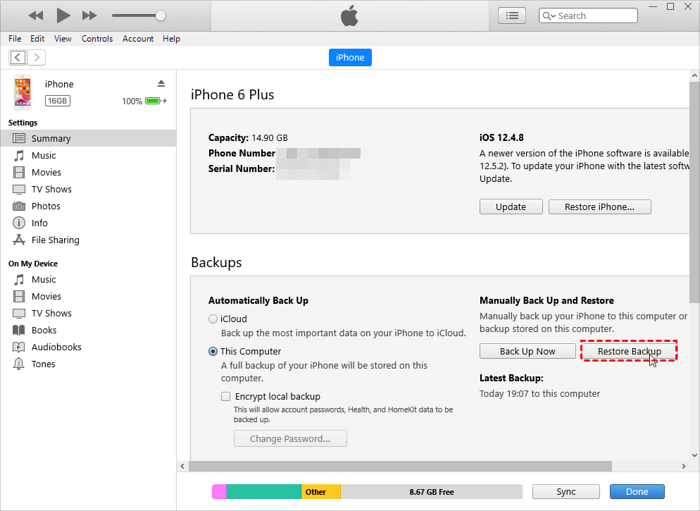
इस तरह, आप आईफोन 13 से स्थायी रूप से हटाए गए तस्वीरें सफलतापूर्वक पुनर्प्राप्त कर सकते हैं।
विधि 2. आईक्लाउड बैकअप के माध्यम से स्थायी रूप से हटाए गए तस्वीरें आईफोन 13 पुनर्प्राप्त करें
आईफोन 13 से स्थायी रूप से हटाए गए फ़ोटोज़ को पुनर्प्राप्त करने के लिए कैसे करें? इसी तरह, आईक्लाउड बैकअप भी मदद कर सकता है। उपयोगकर्ता अपने आँकड़ों को संग्रहीत करने के लिए आईक्लाउड बैकअप का उपयोग कर सकते हैं। फिर से इससे स्थायी रूप से फ़ोटोज़ को बहाल किया जा सकता है।
But one thing is noticeable if you have toggled on the "iCloud Photos", then the "iCloud Backup" will never back up your photos again because they are already on your iCloud. If you have never enabled "Contacts" in "iCloud Backup", you could also recover deleted contacts from iPhone 13 from iCloud Backup.
- Notes:✎...
- Using this method will erase all content and settings on your iPhone. So make sure to create a new backup using iTunes or backup software to avoid data loss.
- A WiFi network is necessary.
- Verify that the correct one is selected from the backups.
- If trying to restore from iCloud backup not working, please get help here.
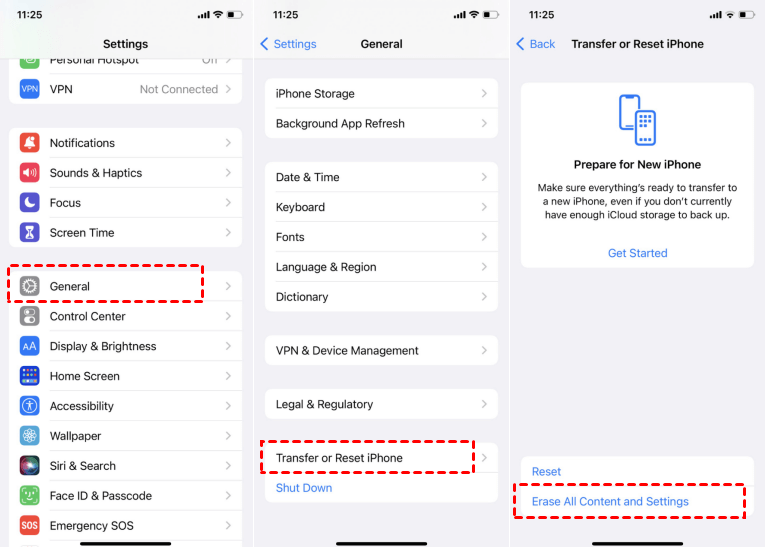
Step 1. Go to "General" > "Reset" > "Erase All Content and Settings". Input your passcode.
Step 2. Reboot iPhone 13, and then set up your iPhone. Connect to a WiFi network and then you will come to "Apps & Data". Tap "Restore from iCloud Backup", then sign in with your iCloud Apple ID. All the backups will be listed. Choose one that contains your deleted pics.
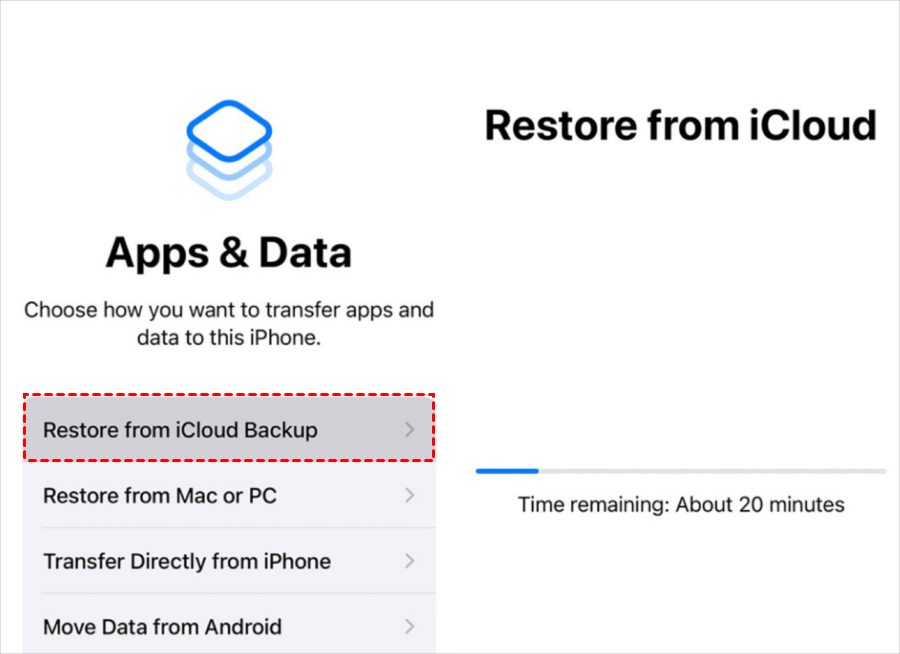
Thus you will have successfully managed to get back permanently deleted pictures from iPhone 13.
How to recover deleted photos from iPhone without backups?
How to recover deleted photos from iPhone without backups? In this case, if your photos were deleted and you haven"t made any backups yet, you might as well use an expert iPhone data recovery program to help you.
Using a reliable app will be much more efficient and cost-effective rather than attempting to fix it yourself or submitting it to an in-lab data recovery service and paying a hefty cost for the data rescue.
,Translate the above content into Indian Language.The content to be translated,do not translate the value of the href attribute of the HTML tag a and the value of the src attribute of the img tag.The content in {{}} does not need to be translated.Unicode characters do not translate.Do not translate or modify HTML structures and their attributes.आप iPhone 14/13/12/11/X/8/7/6/6s आदि से खोए हुए छवियों को बहुत ही सर्वोत्तम और प्रभावी स्कैनिंग तकनीक के साथ वापसी के लिए MyRecover for iOS का इस्तेमाल कर सकते हैं।
- चित्रों, वीडियो, वॉयस मेमो, नोट्स, बुकमार्क्स, और अन्य 10 से अधिक प्रकार के iOS डाटा को बहाल करें।
- iPhone, iPad, iPod Touch, आदि से खो जाए या हटा दिए गए डाटा का चयन और बहाल करें।
- केवल 3 सरल कदमों में स्कैन करें, चुनें और बहाल किए जा सकने वाला डाटा को सहेजें।
- iOS 10.0 और उससे ऊपर, ताजगी iOS 15 और 16 तक का समर्थन।
यह iPhone 6/6s/7/8/X के साथ बहुत ही संगत है, और नए पीढ़ी 12, 13 और 14 के साथ भी। आप इसका उपयोग करके iPhone 13 से स्थायी रूप से हटा दी गई तस्वीरें को पुनः प्राप्त कर सकते हैं।
स्टेप 1. MyRecover for iOS इंस्टॉल करें > अपना iPhone कनेक्ट करें। सॉफ़्टवेयर आपकी डिवाइस मॉडल को स्वचालित रूप से पहचान लेगा।
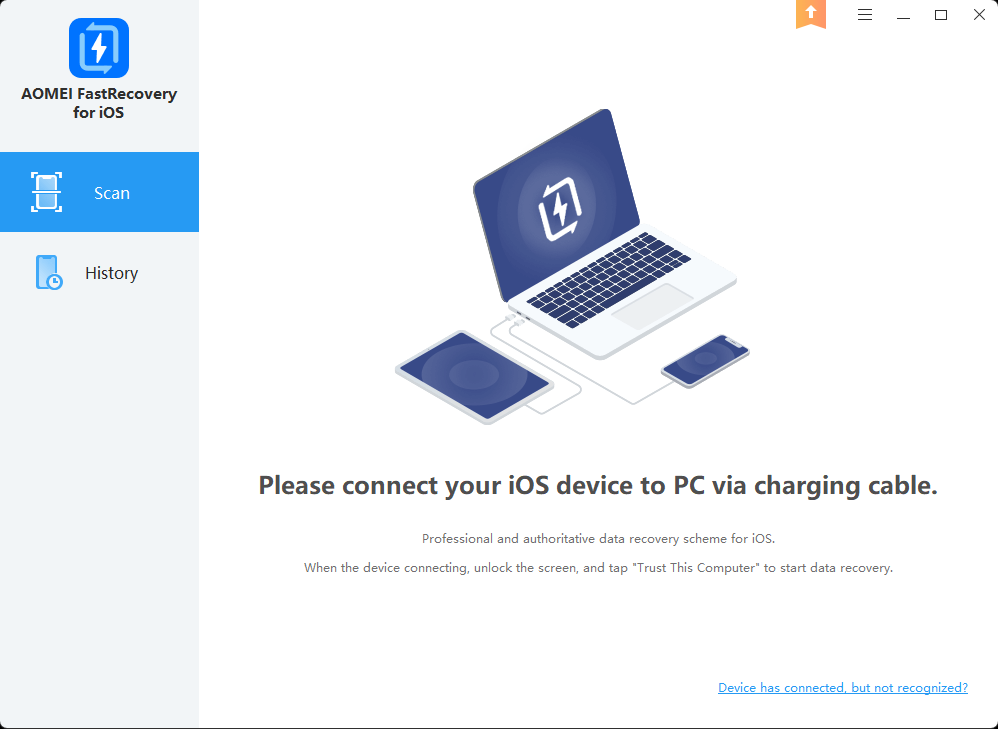
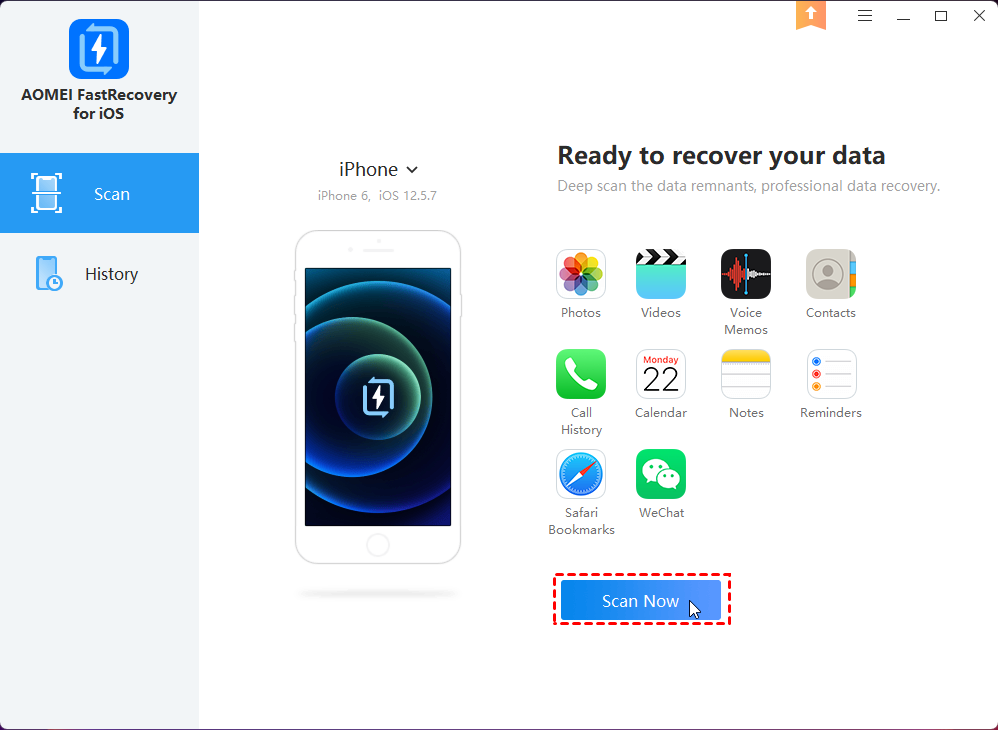
स्टेप 2. अब स्कैन करें पर क्लिक करें।
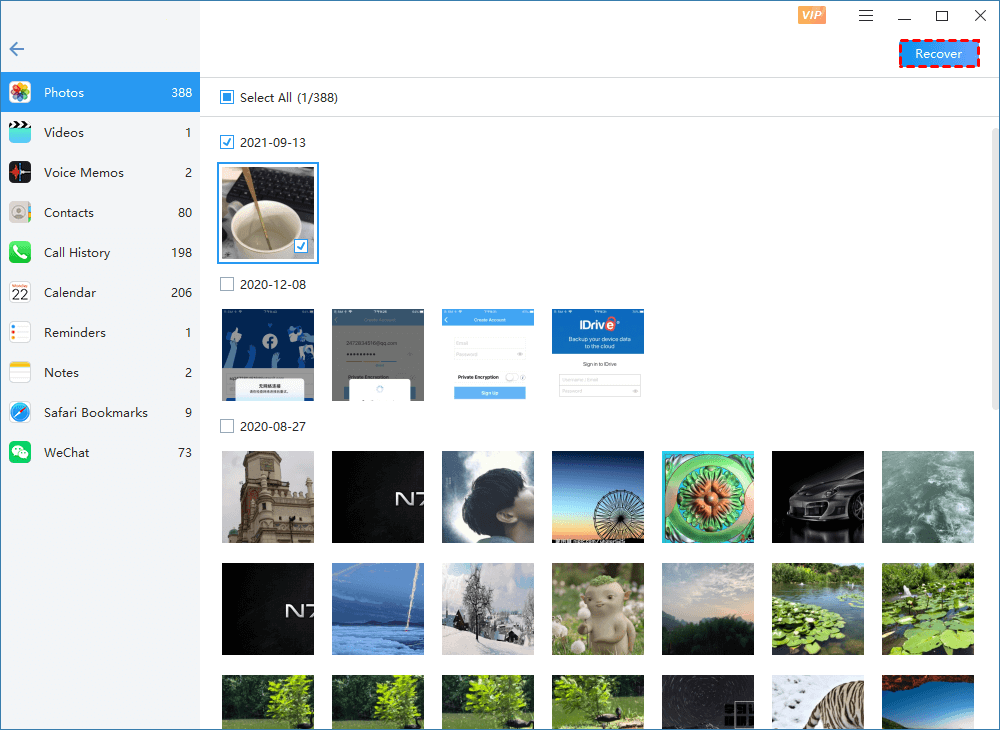
स्टेप 3. तस्वीरें पर जाएं > जिन तस्वीरों की आपको आवश्यकता है उन्हें चुनें > बहाल करें पर क्लिक करें।
संबंधित सुझाव
सार्वजनिक रूप से हटा दी गई तस्वीरें iPhone 13 से पुनः प्राप्त करने के लिए, इस लेख में दो आधिकारिक तरीके प्रदान किए गए हैं: iTunes बैकअप और iCloud बैकअप से स्थायी रूप से हटा दी गई तस्वीरें वापस लाएं।
इसलिए, उपर्युक्त भाग में बताए गए में से आपको बैकअप की महत्वपूर्णता का अनुभव आसान हो जाता है। बैकअप के साथ, आप आसानी से iPhone 13 से हटाई गई डेटा को वापस पा सकते हैं।
हम सभी उपयोगकर्ताओं को डेटा का बैकअप बनाने की आदत बनाने की कड़ी सलाह देते हैं। सामान्य रूप से, उपयोगकर्ता iTunes और iCloud का उपयोग कर सकते हैं, लेकिन एक नजर में, ये दोनों तरीके उपयोगकर्ता के लिए उत्पादक नहीं और उपयोग-सुविधाजनक नहीं हैं।
अपनी फ़ोटोज़ को केवल और चयनित रूप में बैकअप करने के लिए, उपयोगकर्ताएं सीधे फोनटूल का उपयोग कर सकते हैं, "फ़ोटोज़ बैकअप" विशेषता केवल आपकी फ़ोटोज़ को शामिल करने वाले एक बैकअप बना सकती है।
ऐसा करके, आप केवल उस भाग की डेटा को वापस पा सकते हैं जो आपको चाहिए, लेकिन पूरे उपकरण को बहाल नहीं कर सकते हैं।
 100% स्वच्छ और सुरक्षित