 FastRecovery


अपने Lenovo लैपटॉप से हटाए गए फ़ाइलें कैसे वापस लाएं
क्या आप Lenovo लैपटॉप से हटाए गए फ़ाइलें वापस लाने का एक तरीका ढूंढ़ रहे हैं? इस ट्यूटोरियल में आपको अपने डेटा को 3 तत्पर और प्रभावी तरिकों से वापस पाने का तरीका दिखाया जाएगा।

द्वारा Cooper / को अपडेट September 4, 2024


लेनोवो पूरी दुनिया में प्रसिद्ध है, लेकिन ऐसा होना आम बात है कि किसी भी डिवाइस पर डेटा हानि हो जाती है। अपने कंप्यूटर पर कुछ महत्वपूर्ण फ़ाइलें हटा देने पर आपको तंगी हो सकती है। हालांकि, आपको बहुत चिंता करने की आवश्यकता नहीं है। इस लेख में आपको 3 त्वरित विधियों का परिचय दिया जाएगा।
मैंने लेनोवो लैपटॉप पर महत्वपूर्ण फ़ोटोज़ को अपवाद से हटा दिया, कृपया मेरे लेनोवो लैपटॉप से हटाई गई फ़ोटो को कैसे पुनर्प्राप्त करें। मेरे लिए वे वास्तव में अपार मायने रखते हैं, कृपया मदद करें!
- लेनोवो समुदाय से प्रश्न
लेनोवो लैपटॉप पर फ़ाइल हानि किसलेंगे?
लेनोवो कंप्यूटर से हटाई गई फ़ाइलें वापस प्राप्त करने के विभिन्न समाधानों को जानने से पहले, आइए जानें कि आप अपने लेनोवो लैपटॉप पर डेटा खोने के कारण क्या हो सकते हैं।
- अपावध्रिय तरीके से फ़ाइलें हटाना (जैसे: फ़ोटोज़)।
- फ़ॉर्मेटिंग।
- वायरस या मैलवेयर संक्रमण।
- सॉफ़्टवेयर या हार्डवेयर क्षति।
- बिजली की आपूर्ति में अस्थिरता।
- हमले जैसे शारीरिक क्षति।
लेनोवो लैपटॉप से हटाई गई फ़ाइलें कैसे पुनर्प्राप्त करें
अगले, यहां 3 विभिन्न तरीकों का विवरण है कि कैसे लेनोवो लैपटॉप पर हटाई गई फाइलें पुनर्प्राप्त की जा सकती हैं। कृपया पढ़ते रहें!
निम्नलिखित तरीके हटाई गई फ़ाइलें लेनोवो थिंकपैड, योगा और आईडियापैड लैपटॉप से पुनर्प्राप्त करने के लिए लागू होते हैं।
तरीका 1. रीसायकल बिन से लेनोवो लैपटॉप से हटाई गई फ़ाइलें पुनः प्राप्त करें
जब तक हटाई गई फ़ाइल 30 दिन के भीतर है और आपने रीसायकल बिन को खाली नहीं किया है, तो संभावना है कि हटाई गई फ़ाइल अभी भी रीसायकल बिन में सहेजी गई है। जारी रखें और लेनोवो लैपटॉप से रीसायकल बिन से हटाई गई फाइलें पुनः प्राप्त करें।
चरण 1. अपने लेनोवो लैपटॉप के डेस्कटॉप पर रीसायकल बिन आइकन पर क्लिक करें।
चरण 2. पुनः प्राप्त करना चाहते हैं तो फ़ाइल को खोजें, उस पर दायां क्लिक करें और पुनर्स्थापित विकल्प का चयन करें। इसके बाद, आपकी फाइलें पुनः मूल स्थान पर पुनर्स्थापित हो जाएंगी।
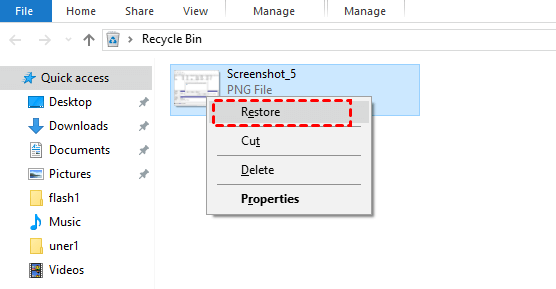
यदि आप हटाए गए फ़ाइल नाम की खोज करते हैं और पाते हैं कि वह रीसायकल बिन में नहीं है, तो रीसायकल बिन के अन्य दो मेथड की कोशिश करें ताकि वहां से हटाए गए फ़ाइलें को पुनः प्राप्त कर सकें।
मेथड 2. सॉफ़्टवेयर का प्रयोग करके लेनोवो लैपटॉप पर हटाए गए फ़ाइलें पुनर्प्राप्त करें (सिफारिश)
यदि आपकी फ़ाइलें रीसायकल बिन में उपलब्ध नहीं हैं, तो वे स्थायी रूप से हटा दी गई हैं लेकिन लेनोवो लैपटॉप में अभी भी मौजूद हैं। सबसे सरल तरीका है एक पेशेवर लेनोवो हार्ड ड्राइव डेटा रिकवरी सॉफ़्टवेयर का उपयोग करना जिसका नाम है FastRecovery। इस उपकरण का उपयोग करके, आप आसानी से लेनोवो लैपटॉप से सभी हटाए गए डेटा को पुनः प्राप्त कर सकते हैं।
 FastRecovery
- उच्च सफलता दर: 95% तक, और तेज़ गति।
- विभिन्न डेटा हानि स्थितियाँ: अकस्मातिक मिटाने, डिस्क स्वरूपण, वायरस संक्रमण इत्यादि के कारण डेटा को पुनः प्राप्त करें।
- विभिन्न फ़ाइल प्रकार और प्रारूप: हटाई गई फ़ोटो, वीडियो, दस्तावेज़, संपीड़ित फ़ाइलें, आदि और 200 फ़ाइल प्रारूप से अधिक।
- मुख्य विशेषताएँ: स्कैनिंग प्रक्रिया के दौरान खोजें, फ़िल्टर करें, पूर्वावलोकन करें, और फ़ाइलें पुनः प्राप्त करें।
- विभिन्न संग्रहीत उपकरण: HDD, SSD, मेमोरी या SD कार्ड, USB ड्राइव जैसे, आंतरिक और बाहरी संग्रहीत उपकरण का समर्थन करें।
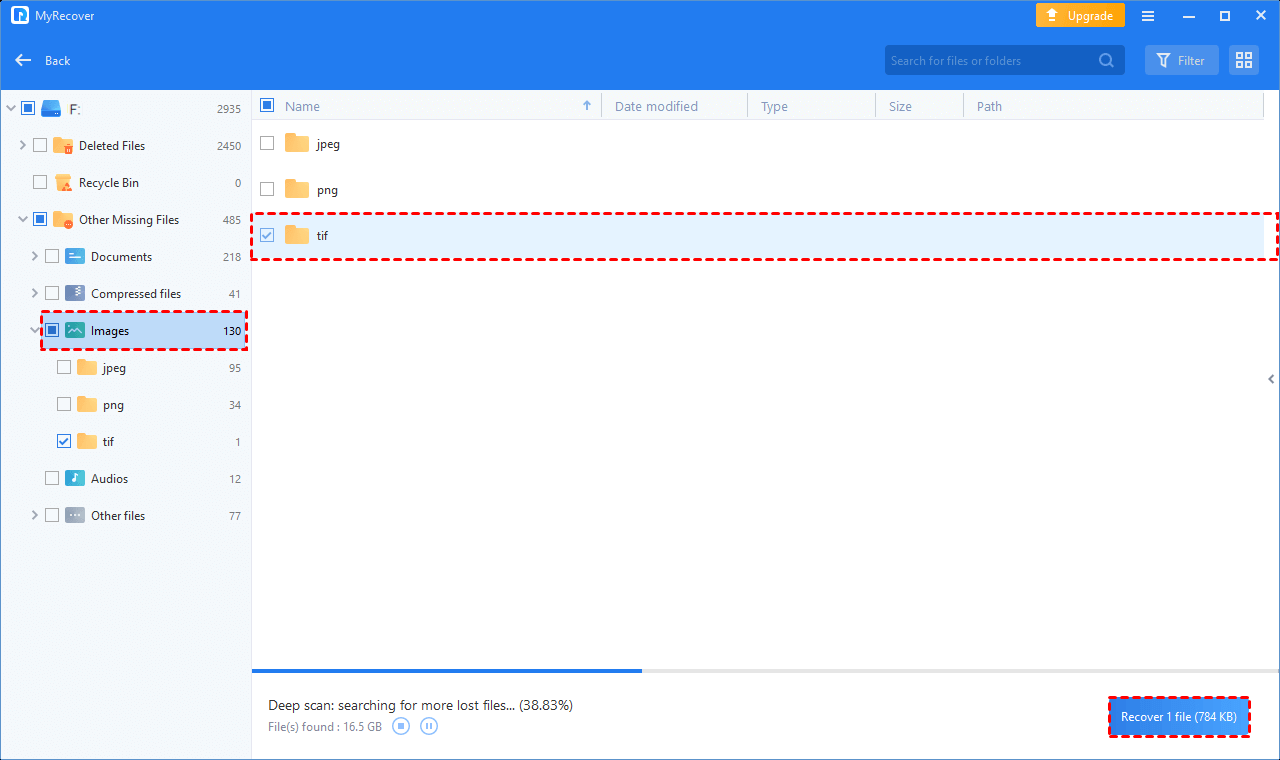
चरण 1। लेनोवो लैपटॉप पर FastRecovery को नि: शुल्क डाउनलोड और स्थापित करें। फिर, हटाए गए फ़ाइलें आयात करने वाले ड्राइव या पार्टीशन पर माउस घुमाएं और स्कैन पर क्लिक करें।
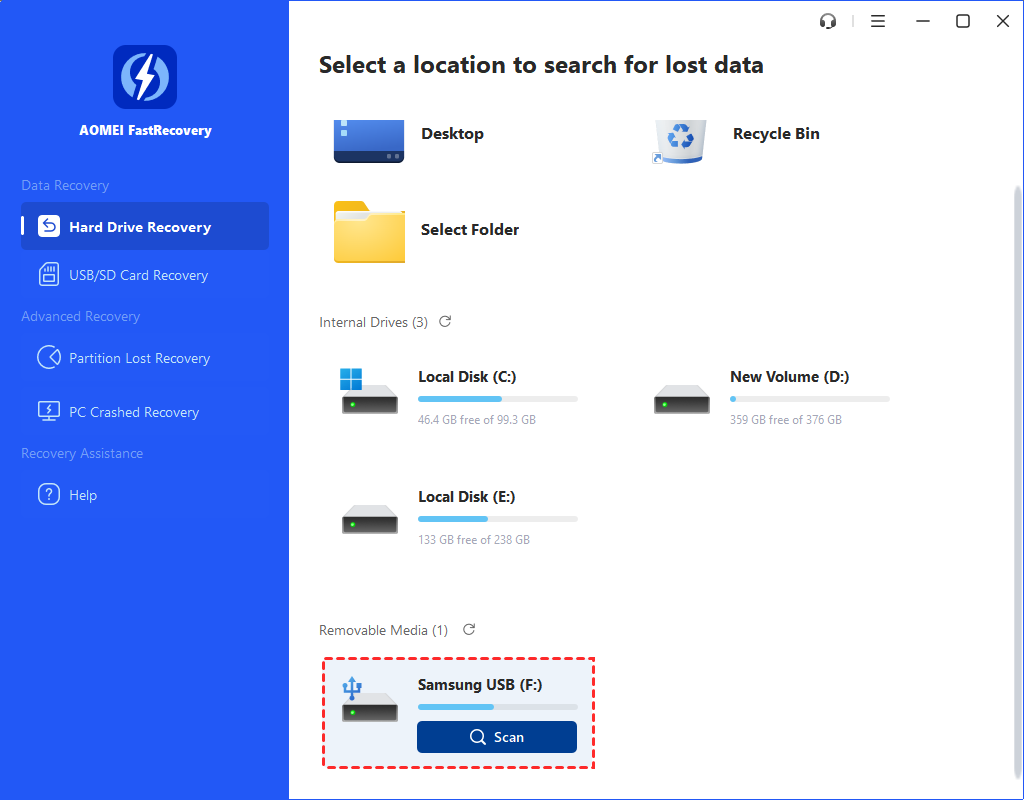
स्टेप 3. यह आपके Lenovo लैपटॉप पर स्वचालित रूप से स्कैन करेगा और हटाए गए फ़ाइलों को खोजेगा। स्कैनिंग प्रक्रिया के दौरान आप फ़ाइलों को खोज, फ़िल्टर, पूर्वावलोकन और उन्हें पुनर्प्राप्त कर सकते हैं।
- खोजें: हटाई गई फ़ाइलों को तेजी से खोजने के लिए खोज बॉक्स में फ़ाइल का नाम या एक्सटेंशन टाइप करें।
- फ़िल्टर करें: फ़ाइल के प्रकार (उदा।: इमेज), तिथि परिवर्तित और आकार सेट करें, खोज सीमा को छोटा करें।
- पूर्वावलोकन करें: बहुत सारे फ़ाइल प्रारूपों (जैसे jpg, png, bmp, jpeg, tif, svg, gif, ico आदि) को पूर्वावलोकन करें।
- पुनर्प्राप्त करें: हटाई गई फ़ाइलों का चयन करें और तत्काल पुनर्प्राप्त करें, अंतिम परिणाम के इंतजार किए बिना।
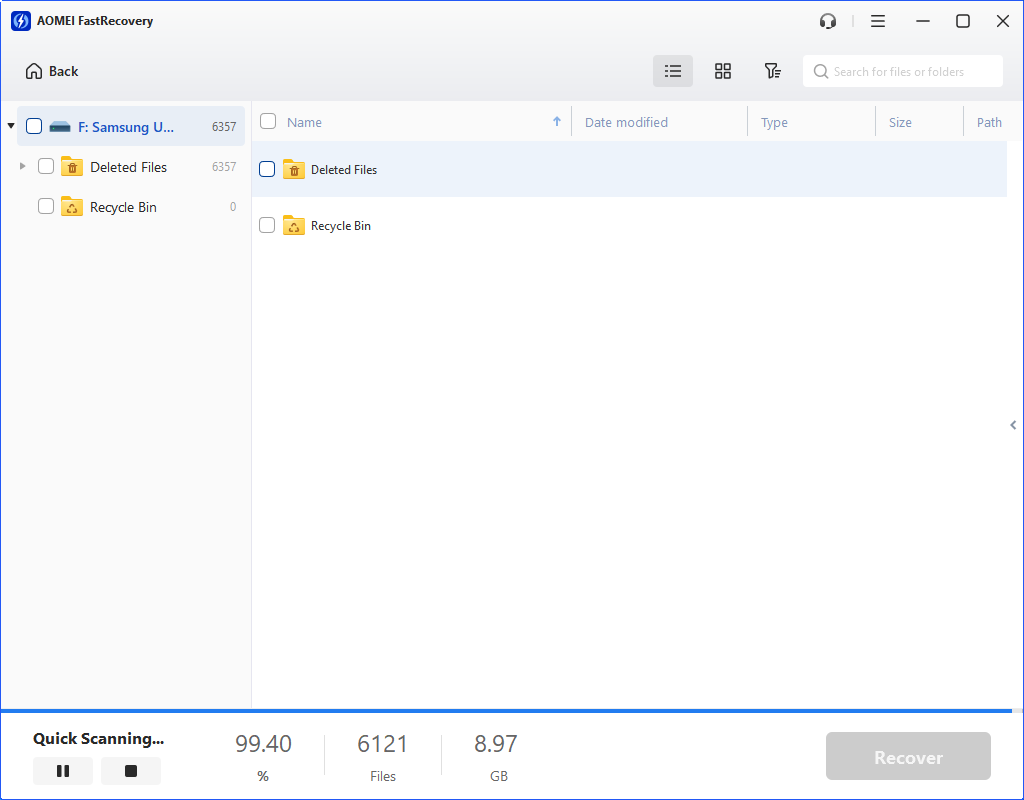
स्टेप 4. Lenovo लैपटॉप पर हटाई गई फ़ाइलों को पुष्टि करें और चुनें। Recover x files बटन पर क्लिक करें और लेनोवो हार्ड ड्राइव डेटा रिकवरी करने के लिए एक नई स्थान का चयन करें।
Method 3. Previous Versions के माध्यम से Lenovo लैपटॉप से डेटा को बहाल करें
इसके अलावा, आप फ़ाइलों की पिछली संस्करण को बहाल कर सकते हैं यदि आपने सिस्टम रिस्टोर फ़ीचर या फ़ाइल इतिहास को सक्षम किया हुआ हो। इससे आपकी फ़ाइलों के कई संस्करण सहेजे जाते हैं। यदि आपकी फ़ाइलें हटा दी गई हैं, तो Lenovo लैपटॉप डेटा रिकवरी के लिए इसे आज़माएं।
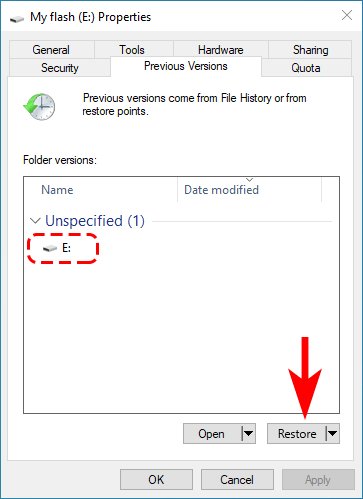
स्टेप 1. हटाई गई फ़ाइल को सचेतक करने वाले फ़ोल्डर पर दायां क्लिक करें और गुणधर्म का चयन करें।
स्टेप 2. पिछले संस्करण टैब का चयन करें।
स्टेप 3. फ़ोल्डर संस्करण खंड में जाएं, चयनित फ़ोल्डर का चयन करें, और हटाए गए फ़ाइलों को Lenovo लैपटॉप से पुनः प्राप्त करने के लिए बहाल करें पर क्लिक करें।
सुझाव: महत्वपूर्ण फ़ाइलों की सुरक्षा करने के सबसे अच्छे तरीके
लेनोवो लैपटॉप पर डिलीट की गई फ़ाइलें FastRecovery जैसे डेटा रिकवरी सॉफ़्टवेयर के साथ आसानी से पुनर्प्राप्त की जा सकती हैं, लेकिन इन फ़ाइलों को मिटाने के बाद आप अगर डिस्क का इस्तेमाल या अन्य कार्यवाही करते रहेंगे तो यह बेकार हो जाएगा। क्योंकि मिटाई गई फ़ाइलें नई फ़ाइलों द्वारा अधिस्थापित की जाएगी।
तो फ़ाइलों की सुरक्षा करने का सबसे अच्छा तरीका क्या है? विंडोज़ के लिए एक मुफ़्त बैकअप सॉफ़्टवेयर का उपयोग करें, जैसे AOMEI Backupper Standard, और एक निर्धारित कार्य (उदाहरण के लिए: दैनिक, साप्ताहिक, मासिक आदि) बनाएं। इससे आपका महत्वपूर्ण डेटा निरंतर बैकअप हो जाएगा। और इसके साथ-साथ, यह केवल परिवर्तित हुई फ़ाइलों का बैकअप करेगा, जिससे डिस्क स्थान और समय दोनों की बचत होगी।
अब, AOMEI Backupper को डाउनलोड और इंस्टॉल करें और देखें कि अपने लैपटॉप पर डेटा कैसे बैकअप किया जाता है।
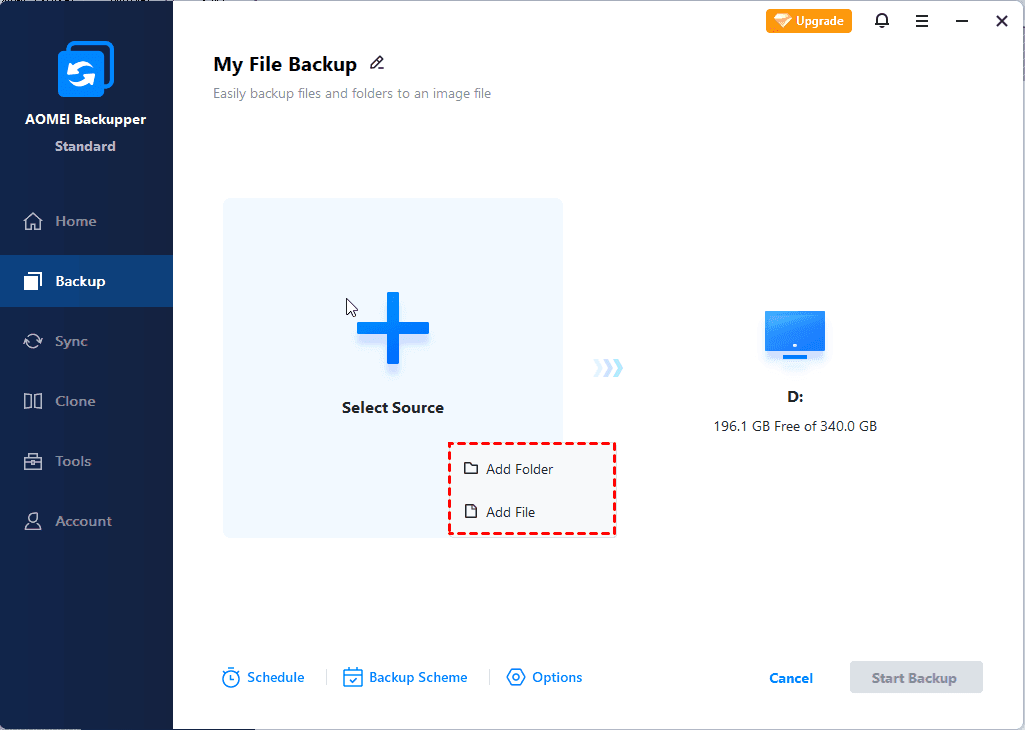
स्टेप 1. AOMEI Backupper Standard को लॉन्च करें> बैकअप पर क्लिक करें> फ़ाइल बैकअप टैप करें।

स्टेप 2. फ़ाइल जोड़ें/फ़ोल्डर जोड़ें पर क्लिक करें> लेनोवो लैपटॉप पर बैकअप करने के लिए फ़ाइलें या फ़ोल्डर चुनें।
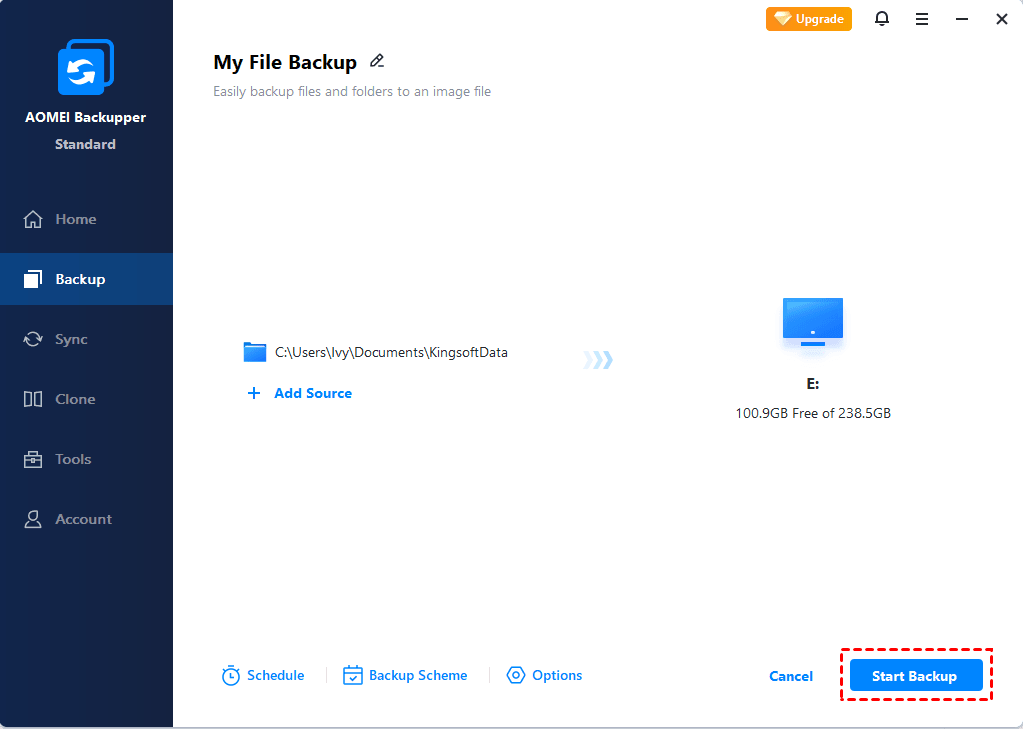
स्टेप 3. अपनी फ़ाइलें सहेजने के लिए एक स्टोरेज पथ चुनें, आप दूसरी स्थानों परेशानी के लिए एक्सटर्नल हार्ड ड्राइव पर डेटा बैकअप कर सकते हैं। और फिर स्टार्ट बैकअप पर क्लिक करें।
संपादन
इस पोस्ट में, हम आपको Lenovo लैपटॉप पर हटाए गए फ़ाइलों को कैसे वापस लाएं इस पर तीन विधियों की प्रदान करते हैं। आप अपनी स्थिति के अनुसार एक का चयन कर सकते हैं। समय बचाने और अपना डेटा सुरक्षित रखने के लिए, शीघ्रतापूर्वक पुनर्प्राप्ति सॉफ़्टवेयर के साथ पुनर्प्राप्ति प्रक्रिया करना सर्वश्रेष्ठ विकल्प है।
हालांकि, भविष्य में डेटा खोने के जोखिम से बचने के लिए, आपको सिफारिश दी जाती है कि आप अपनी फ़ाइलों का बैकअप लेने के लिए AOMEI Backupper का उपयोग करें। अपना डेटा किसी भी समय एक्सेस करना चाहते हैं, तो इसका डिस्क क्लोन फ़ीचर ट्राई करें। ध्यान दें कि यह विधि केवल आपके Lenovo लैपटॉप पर मौजूदा डेटा का बैकअप करती है। आइए इसे प्रयोग करें!
 100% स्वच्छ और सुरक्षित