 FastRecovery


केवल / स्थायी रूप से हटाए गए फ़ोल्डर को विंडोज 7 में बहाल करें चार तरीकों से
विंडोज 7 में गलती से हटा दिया गया फ़ोल्डर! इस पेज पर गलती से / स्थायी रूप से हटा दिए गए फ़ोल्डर को पुनर्प्राप्त करने के चार तरीके और सबसे अच्छा डेटा हानि निवारण सॉफ़्टवेयर प्राप्त करें।

द्वारा Cooper / को अपडेट September 4, 2024


Windows 7 में एक हटाए गए फ़ोल्डर को कैसे वापस प्राप्त करें?
नमस्ते! मैं एक Dell 755 का उपयोग कर रहा हूँ जिसमें Win7 Ult-64 bit ऑपरेटिंग सिस्टम है। एक रात मुझसे कुछ ज़रूरी फ़ोल्डर गलती से हट गए। मैंने Windows की रिकवरी प्रोसेस का प्रयास किया- कोई मदद नहीं मिली। क्या शायद यह डेटा फ़ाइलों के लिए ही था इस पर भी सटीकता से नहीं जानता। तो Windows 7 ऑपरेटिंग सिस्टम में एक हटाए गए फ़ोल्डर को कैसे वापस प्राप्त करें?
- सात फोरम्स के एक उपयोगकर्ता
जब डेटा की हानि के कारणों की बात आती है, गलती से हटाना हमेशा पहले आता है। क्या आपने गलती से Windows 7 में कोई फ़ोल्डर हटा दिया है और इसे पुनर्स्थापित करने का प्रयास किया है?
यदि आप सोच रहे हैं कि Windows 7 में एक हटाए गए फ़ोल्डर को कैसे वापस प्राप्त करें, तो आप सही जगह पर हैं। कृपया गलती से / स्थायी रूप से हटाए गए फ़ोल्डर वापस प्राप्त करने के समाधान प्राप्त करें।
केस ए. कंप्यूटरों पर गलती से हटाए गए फ़ोल्डर को कैसे वापस प्राप्त करें?
फ़ाइलों को संगठित करते समय आपने गलती से पूरे फ़ोल्डर को हटा दिया होंता है, तो इसको ठीक करने के लिए आप क्या कर सकते हैं? इस समय, आपके पसंद के दो संभावित तरीके हैं।
समाधान 1. Windows 7 में गलती से हटाए गए फ़ोल्डर को वापस प्राप्त करने के लिए वापस लें
जब आपने कुछ मिनट पहले Windows 7 में फ़ोल्डर गलती से हटा दिया हो, तो आप “Ctrl Z” दबा कर Undo Delete प्रदर्शन कर सकते हैं। तब आप गलती से हटाए गए फ़ाइलें या फ़ोल्डर्स को उनके पहले सहेजे गए पथ पर एक साथ कैसे पुनर्स्थापित करें।
हालांकि, गलती से हटाने के बाद अपने कंप्यूटर को रीस्टार्ट किया हो, तो यह समाधान आपके लिए काम नहीं करेगा।
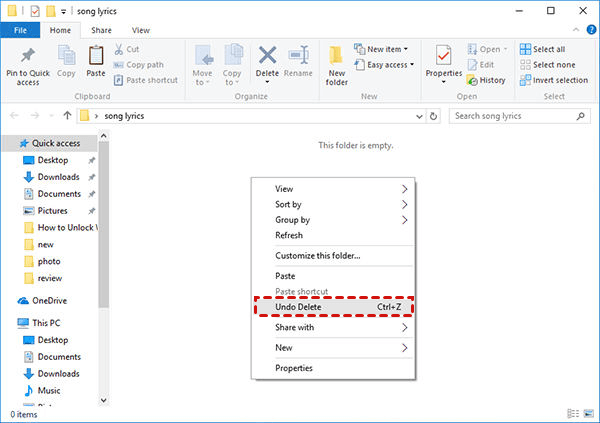
समाधान 2. Windows 7 में गलती से हटाए गए फ़ोल्डर को रीसायकल बिन से प्राप्त करें
यदि आपने चयनित फ़ोल्डर को रीसायकल बिन में ले जाने का इरादा किया था, तो आप इसे प्राप्त कर सकते हैं जब तक आपने नीचे दिए गए स्थायी हटाने की प्रक्रिया को कार्यान्वित नहीं किया है।
- कुछ फोल्डर्स को हटाने के लिए “Shift Delete” दबाएं।
- अपने रिसायकल बिन को खाली करें या स्वचालित सफाई के लिए समय सेट करें।
चरण 1. रिसायकल बिन खोलें और चयनित फ़ोल्डर को पुनर्स्थापित करने के लिए स्थान ढूँढें।
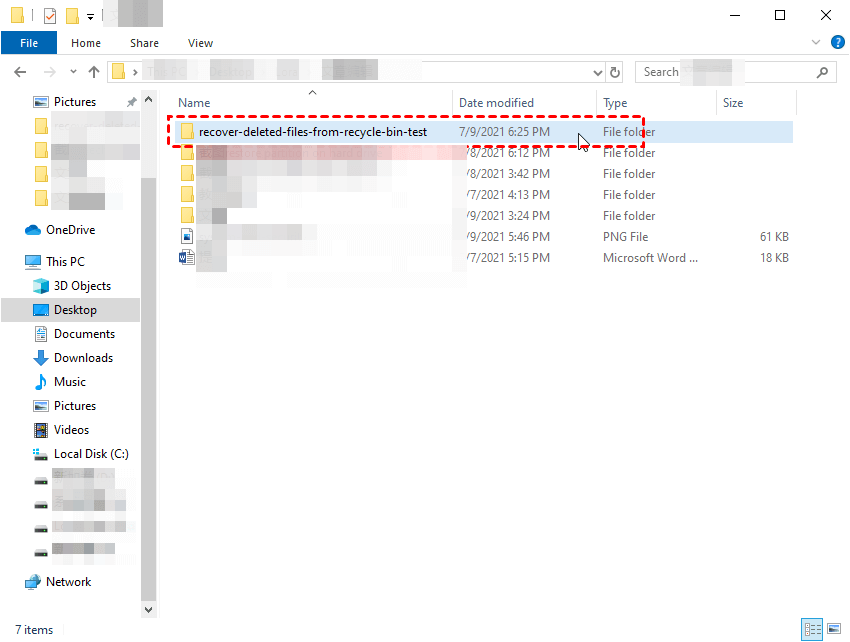
चरण 2. अपने चयनित फ़ोल्डर पर दायाँ-क्लिक करें और उसे मूल स्थान में “पुनर्स्थापित” करें।
मामला B. Windows 7 में स्थायी रूप से हटाए गए फ़ोल्डर को कैसे पुनर्प्राप्त करें?
स्थायी हटाने के बाद नई डेटा लिखने से बचना आपके लिए कठिन हो सकता है क्योंकि उपयोगकर्ता हमेशा डेटा को हटा कर सीमित संग्रह में स्थान मुक्त करते हैं।
तो स्थायी रूप से हटाए गए फ़ोल्डर को कैसे पुनर्प्राप्त करें इस मामले में, उपयोगी बैकअप या डेटा पुनर्प्राप्ति सॉफ़्टवेयर जवाब है।
समाधान 1. बैकअप और पुनर्स्थापना से स्थायी रूप से हटाए गए फ़ोल्डर को पुनःप्राप्त करें
माइक्रोसॉफ्ट ने फ़ाइलें, फ़ोल्डर, विभाजन या सिस्टम की बैकअप करने के लिए कई उपयोगी सुविधाएँ जारी की हैं। बैकअप और पुनर्स्थापना फ़ाइलें और फ़ोल्डरों के लिए ऐसी एक हाथी की मानी जाती है।
विंडोज 7 ऑपरेटिंग सिस्टम में पहली बार प्रकट हुआ, बैकअप और पुनर्स्थापना परमानेंट रूप से हटाए गए फ़ोल्डर को पुनर्स्थापित करने का आदर्श तरीका लगता है अगर आपने पहले महीने बाकअप बनाए हैं।
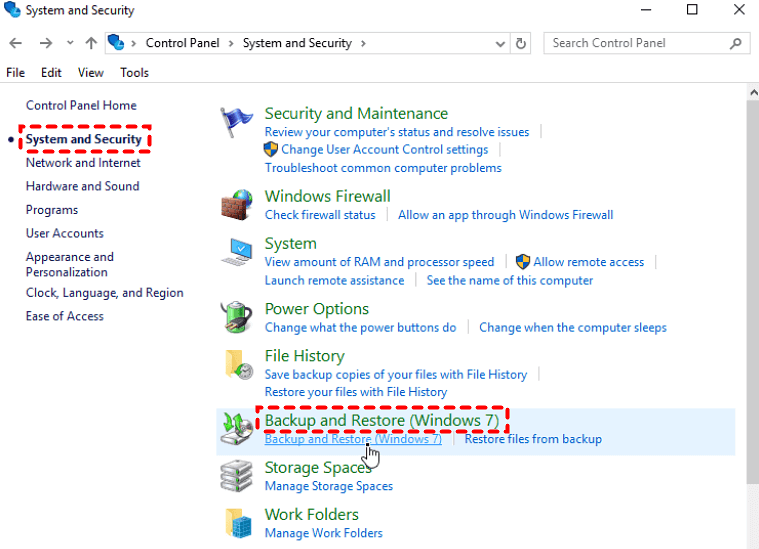
चरण 1. खोज बार में “नियंत्रण पट्ट” टाइप करें और इसे खोलें। फिर सिस्टम और सुरक्षा में जाएं और “बैकअप और पुनर्स्थापना (Windows 7)” बटन पर क्लिक करें।
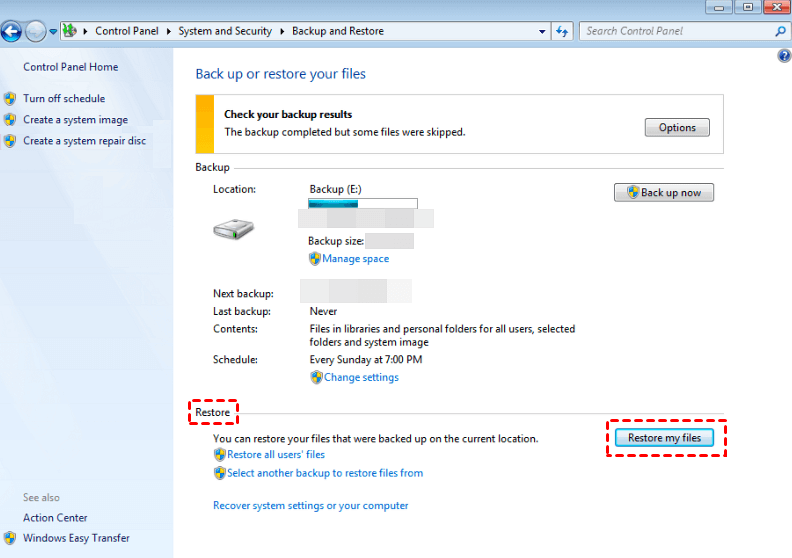
चरण 2. “मेरी फ़ाइलें पुनर्स्थापित करें” बटन पर क्लिक करें।
चरण 3. कृपया “फ़ोल्डर्स के लिए ब्राउज़ करें” का चयन करें जहां आप अपने इच्छित फ़ोल्डर्स को ढूंढ़ सकते हैं।
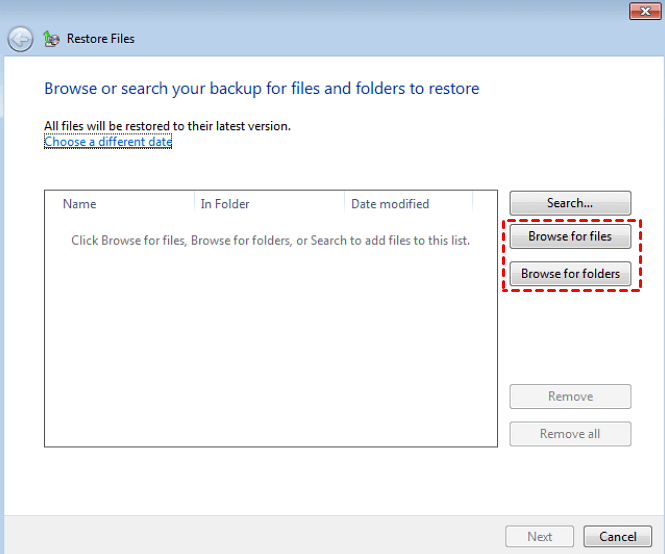
आप अपने चयनित फ़ोल्डरों को मूल स्थान पर या एक नई सहेजी गई पथ में पुनर्स्थापित कर सकते हैं।
समाधान 2. डेटा रिकवरी सॉफ़्टवेयर का उपयोग करके स्थायी रूप से हटाए गए फ़ोल्डरों को पुनर्प्राप्त करें
जैसा कि पहले कहा गया है, यदि आपके पास सहेजी गई बैकअप नहीं है, तो आपके लिए स्थायी रूप से हटाए गए फ़ोल्डरों को पुनर्प्राप्त करना समस्यापूर्ण हो सकता है। यदि आपके पास कोई उपयोगी बैकअप नहीं है, तो आपको FastRecovery जैसे विश्वसनीय डेटा रिकवरी सॉफ़्टवेयर का उपयोग करना चाहिए।
पुनर्स्थापित फ़ोल्डर खोलने की आवश्यकता नहीं है ताकि आप उनकी सामग्री की पुष्टि कर सकें क्योंकि आप मूल पथ, फ़ाइलनाम और प्रारूप के आधार पर पुनर्प्राप्त किए गए फ़ोल्डरों की सामग्री को निर्धारित कर सकते हैं।
उसके साथ, आप निम्नलिखित सुविधाओं का आनंद भी ले सकते हैं।
❥कार्यक्षमता:
- हार्ड ड्राइव, USB फ़्लैश ड्राइव, SD कार्ड और अन्य संग्रहण उपकरणों से हटाई गई/खो गई फाइलें को पुनर्प्राप्त करें।
- वर्ड, एक्सेल, पीपीटी, फ़ोल्डर्स, फ़ोटो, वीडियो, ऑडियो, ईमेल, संपीड़ित फ़ाइलें और अन्य 200 डेटा प्रकारों को पुनर्प्राप्त करें।
- स्कैनिंग के दौरान, खो गई फ़ाइलों और अन्य कंप्यूटर पर खोई गई फ़ाइलें ढूंढ़ने के लिए अपने लक्षित फ़ोल्डरों को उनके फ़ाइलनाम को टाइप करके खोजें या पूर्ण रूप से कम से कम सभी हटा दी गई फ़ाइलें और अन्य खो गई फ़ाइलें खोजें।
❥बेहतर उपयोगकर्ता अनुभव:
- विंडोज 7, 8, 10, 11 और विंडोज सर्वर में NTFS, exFAT, FAT32 और ReFS फ़ाइल सिस्टम का समर्थन।
- एक स्पष्ट ग्राफ़िकल उपयोगकर्ता इंटरफ़ेस और सुविधाजनक संचालन।
इसे अपने विंडोज 7 कंप्यूटरों पर डाउनलोड करने से चिंता न करें!
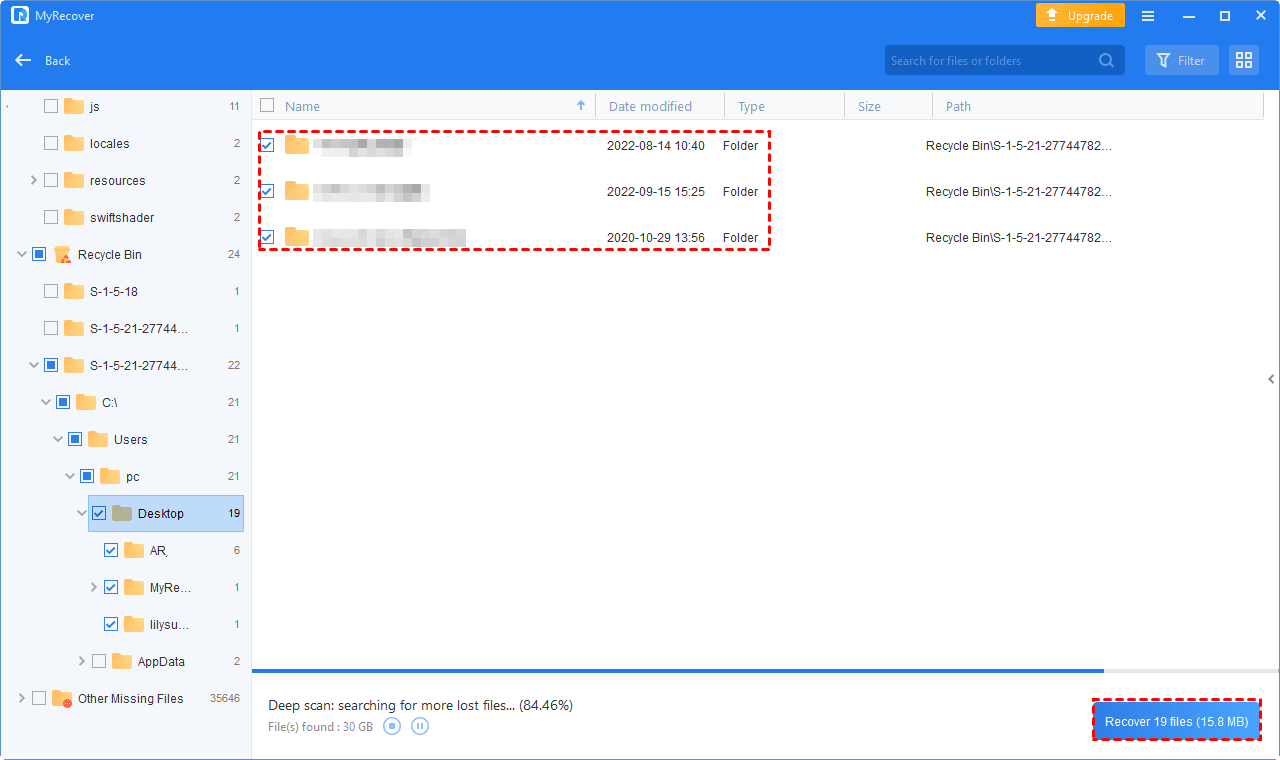
पदावनति 1. डिस्क लोड करने के बाद, उन विभाजन/डिस्क पर माउस हवा लें जहां आपकी आवश्यक फ़ोल्डरें हैं। फिर स्कैन पर क्लिक करें।

पदावनति 2. आप विलोपित और अन्य लापता फ़ाइलें देखने के लिए खोज सकते हैं या प्रतीक्षा कर सकते हैं।

पदावनति 3. विलोपित फ़ाइलें/अन्य लापता फ़ाइलें फ़ोल्डर में जाएं और उन फ़ोल्डरों का चयन करें जिन्हें आप पुनर्स्थापित करना चाहते हैं। फिर “फ़ाइलें बहाल करें” पर क्लिक करें और उन्हें एक नई स्थान में सहेजें।
बोनस टिप्स: अपनी फ़ोल्डरों को सर्वश्रेष्ठ डेटा हानि रोकथाम सॉफ़्टवेयर से सुरक्षित करें
यह पाठ आपके साथ Windows 7 में भावी/स्थायी रूप से हटाए गए फ़ोल्डर को बहाल करने के चार तरीकों को शेयर करता है। एक बेहतर निर्णय लेने के लिए, आपको उनके एक अवलोकन से पहले उन्हें जानने की आवश्यकता होगी।
डेटा हानि से कैसे बचें? नियमित बैकअप डेटा हानि के खिलाफ सबसे अच्छी सुरक्षा होती है। शायद आप इस मुफ्त बैकअप सॉफ़्टवेयर, AOMEI Backupper की कोशिश कर सकते हैं फ़ाइलें, फ़ोल्डरें, डिस्क, विभाजनों या सिस्टम को बैकअप करने के लिए।
आइए देखते हैं कि कैसे फ़ाइल बैकअप करें।
पदावनति 1. AOMEI Backupper को अपने पीसी पर डाउनलोड करें और स्थापित करें।
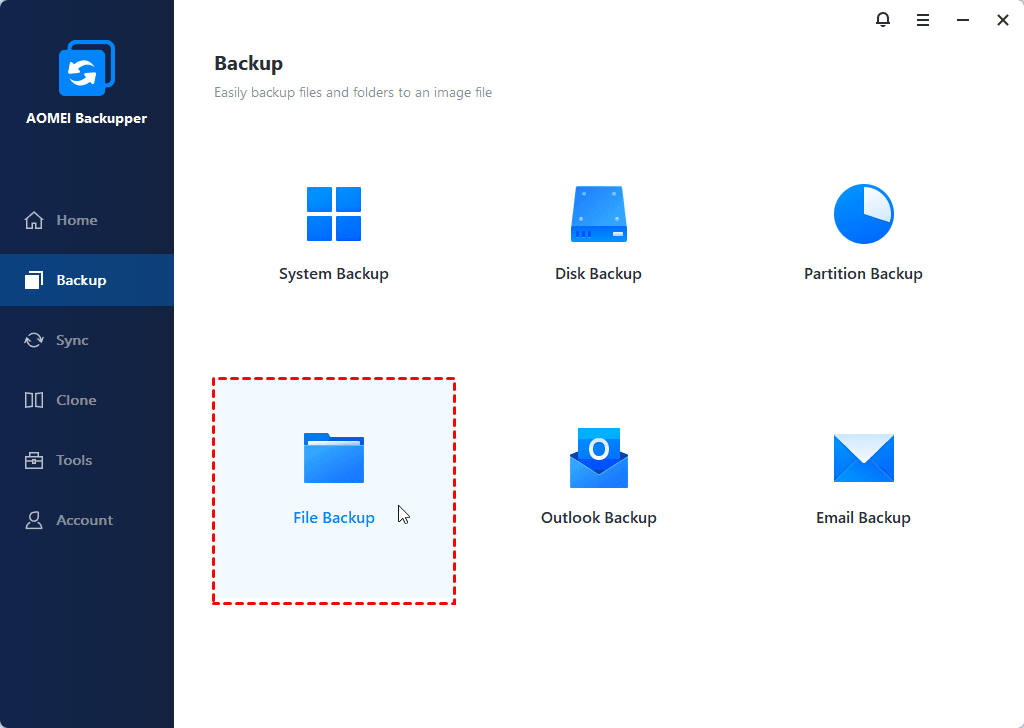
ચરણ 2. બેકઅપ ટેબ અહીંથી “ફાઈલ બેકઅપ” વિકલ્પ પસંદ કરો.
ચરણ 3. ફોલ્ડર્સ ઉમેરવા માટે ક્લિક કરો ફોલ્ડર ઉમેરો અથવા ફાઈલ ઉમેરો > આ કંપ્યુટર > સાધનો અને ડ્રાઈવર્સ પસંદ કરો.
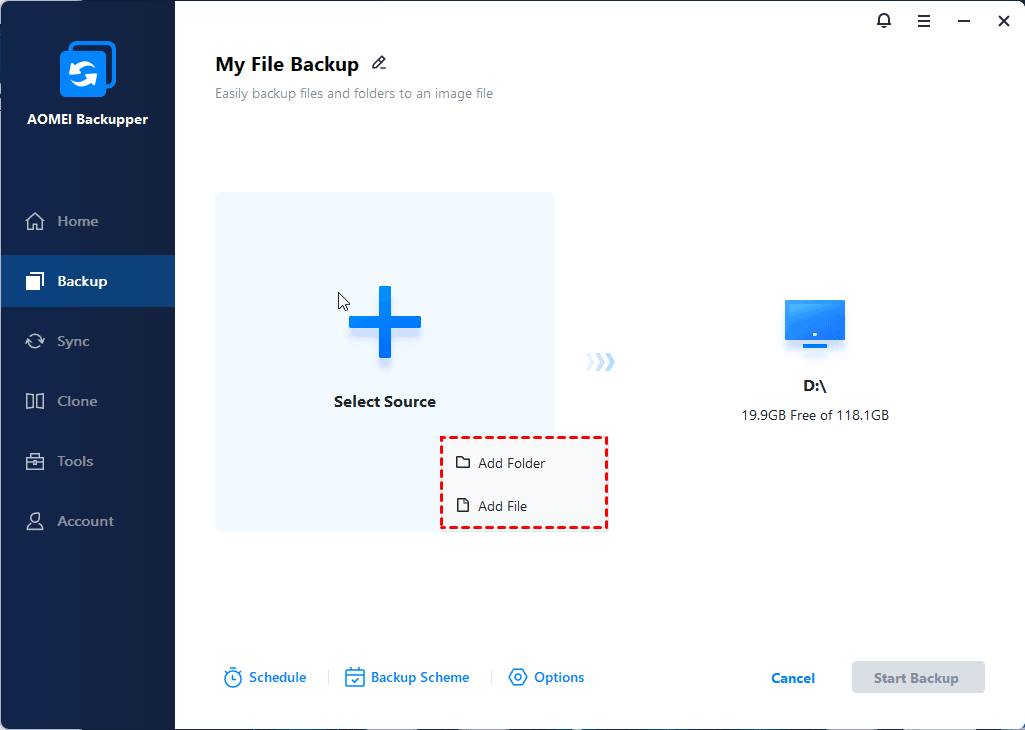
ચરણ 4. ફોલ્ડરો સંગ્રહ કરવા માટે સ્થાન શોધો.
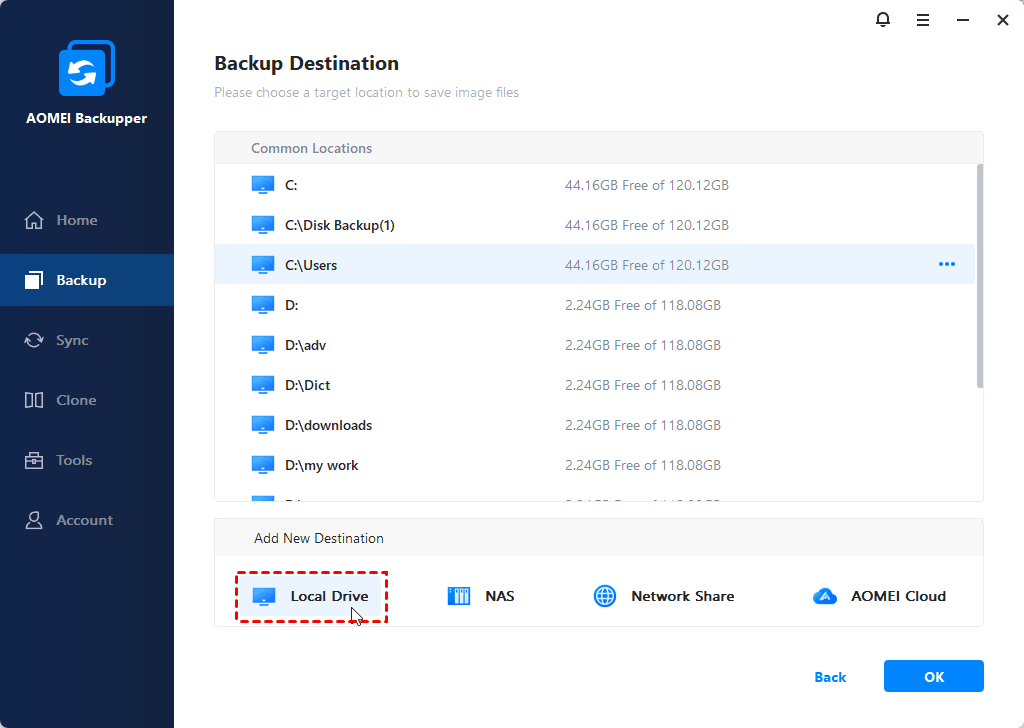
ચરણ 5. “બેકઅપ શરૂ કરો” પર ક્લિક કરો અને થણકાવાર રહો. બેકઅપ પ્રોસેસ પછી તમે “સમાપ્ત” બટન પર ક્લિક કરીને ઇંટરફેસને બંધ કરી શકો છો.
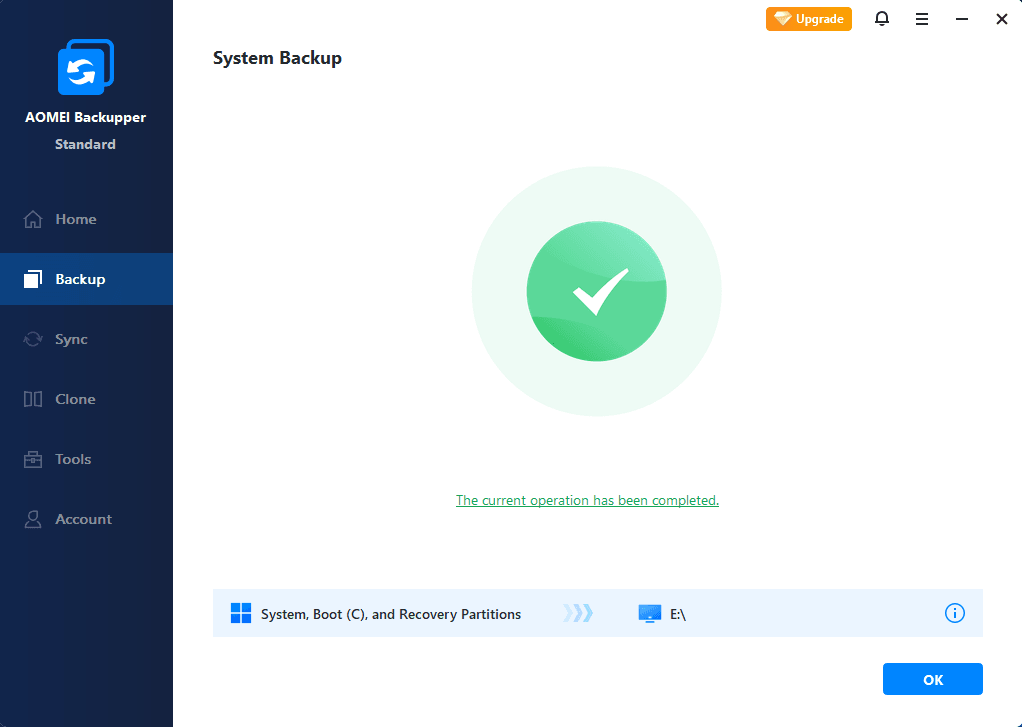
એક્સેસ કરી શકતી બેકઅપ સાથે, તમે બેકઅપ થી ફાઇલો પુનઃસ્થાપિત કરી શકો છો.
 100% स्वच्छ और सुरक्षित