 AOMEI Backupper


Effectuer une migration Windows 10 vers Windows 11 sans perte de données
La migration de Windows 10 vers Windows 11 peut se faire gratuitement et sans perte de données. Cet article explique les prérequis, les méthodes officielles de mise à niveau et l’importance de sauvegarder ses fichiers pour migrer en toute sécurité.

Par Aurore Publié le 23/01/2026


Besoin d'une migration de Windows 10 à 11
Windows 10 fonctionne encore très bien, mais de nombreux utilisateurs pensent déjà à la suite. Le système commence à vieillir visuellement. Certaines nouvelles fonctions ne sont plus développées que pour Windows 11. Et surtout, la fin du support se rapproche doucement, ce qui pousse à anticiper.
Windows 11 apporte un vrai changement dans l’expérience utilisateur. L’interface est plus moderne et mieux organisée. La gestion du multitâche est plus efficace. La sécurité est renforcée, notamment contre les menaces récentes. Pour beaucoup, migrer vers Windows 11, c’est préparer son PC pour les années à venir, sans attendre d’y être obligé.
Mais avant de se lancer, une question essentielle se pose : Votre ordinateur est-il réellement prêt pour ce changement ? Tous les PC ne sont pas compatibles avec Windows 11, et vérifier ce point dès maintenant permet d’éviter des blocages ou des erreurs lors de la migration.
Vérifier si votre PC peut supporter Windows 11
Avant toute migration Windows 10 vers Windows 11, il est indispensable de vérifier la compatibilité de votre ordinateur. Windows 11 impose des exigences plus strictes que Windows 10 afin d’assurer de meilleures performances, une stabilité renforcée et une sécurité accrue. Si ces conditions ne sont pas respectées, la mise à niveau peut être refusée ou provoquer des erreurs.
La compatibilité repose sur plusieurs éléments matériels clés. Même si votre PC est récent, certains paramètres comme le TPM ou le démarrage sécurisé peuvent être désactivés par défaut. Une vérification préalable permet d’identifier rapidement les points bloquants et d’éviter de perdre du temps lors de la migration.
| Élément à vérifier | Exigence Windows 11 | Pourquoi c’est important |
|---|---|---|
| Processeur | Processeur compatible (Intel, AMD ou Qualcomm récents) | Assure de bonnes performances et une meilleure compatibilité avec les nouvelles fonctions de Windows 11. |
| TPM | TPM version 2.0 activé | Renforce la sécurité du système et protège les données contre les menaces modernes. |
| Démarrage sécurisé | Secure Boot activé | Empêche le chargement de logiciels malveillants dès le démarrage du PC. |
| Mémoire vive | Minimum 4 Go de RAM | Garantit une installation fluide et un fonctionnement correct du système. |
| Espace disque | Espace suffisant pour l’installation | Évite les blocages ou erreurs pendant le téléchargement et la mise à niveau. |
Pour simplifier cette vérification, Microsoft propose l’outil officiel PC Health Check. Il analyse automatiquement votre configuration et indique clairement si votre PC est compatible avec Windows 11, ainsi que les éventuels éléments à corriger avant la migration. Si vous avez besoin de plus de détails, vous pouvez aussi vous référer à configuration minimale Windows 11.
Deux méthodes gratuites pour migrer de Windows 10 vers Windows 11
Microsoft propose deux solutions officielles pour effectuer une migration Windows 10 vers Windows 11 gratuit. Ces méthodes sont fiables, sans risque de licence, et adaptées à différents profils d’utilisateurs. Le choix dépend surtout de votre situation et de votre niveau de confort avec les outils système.
Méthode 1 : Migrer vers Windows 11 via Windows Update
Cette méthode est la plus simple et la plus automatisée. Elle est idéale si votre PC est compatible et correctement mis à jour. Windows détecte automatiquement que votre ordinateur peut passer à Windows 11 et vous propose la mise à niveau.
Cette solution permet de conserver les fichiers, les paramètres et les applications installées. Elle limite les manipulations et réduit les risques d’erreur humaine.
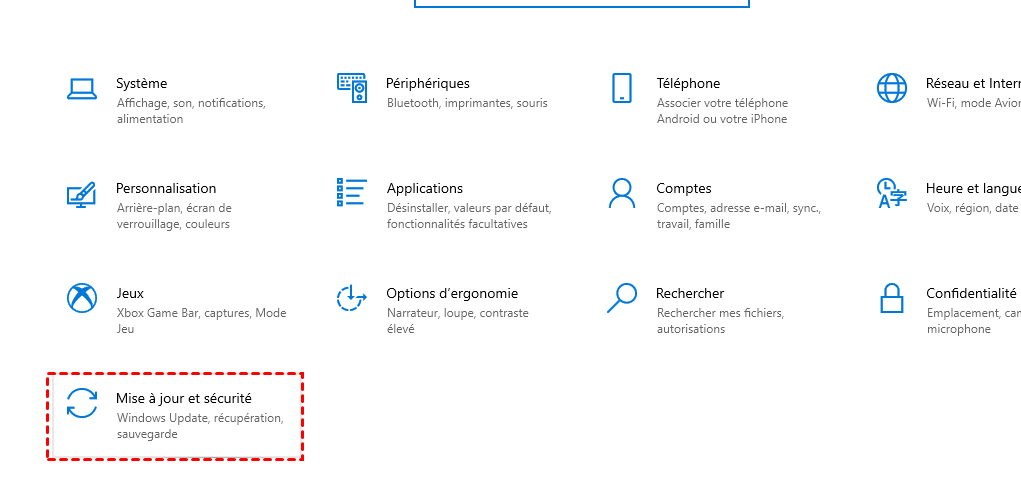
1. Ouvrez les Paramètres de Windows 10, puis accédez à la section Mise à jour et sécurité afin d’afficher l’interface Windows Update et l’état actuel des mises à jour du système.
2. Lancez une recherche de mises à jour pour permettre à Windows de vérifier la compatibilité matérielle de votre PC et d’afficher la proposition de mise à niveau vers Windows 11 si l’appareil est éligible.
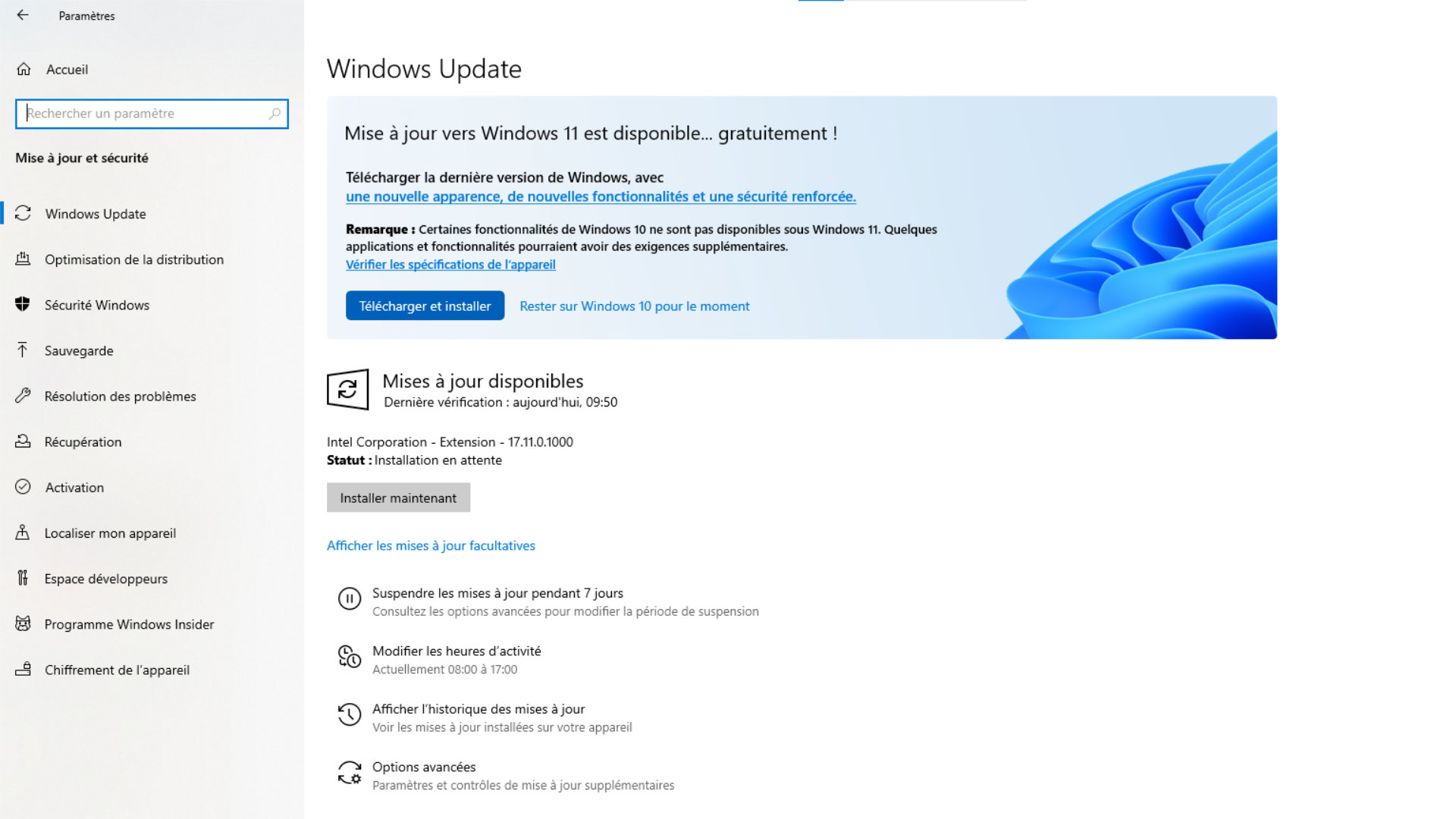
3. Cliquez sur Télécharger et installer pour lancer le téléchargement des fichiers nécessaires, en tenant compte que cette étape peut prendre un certain temps selon la vitesse de votre connexion Internet.
4. Attendez que Windows prépare l’installation en arrière-plan, cette phase s’effectuant automatiquement sans interrompre l’utilisation normale du PC.
5. Redémarrez l’ordinateur lorsque le système vous le demande afin de finaliser l’installation, sachant que plusieurs redémarrages automatiques sont nécessaires avant l’accès à Windows 11.
Méthode 2 : Migrer vers Windows 11 avec l’outil de création de support ou le fichier ISO
Cette méthode est recommandée si Windows Update ne propose rien ou si vous préférez garder un meilleur contrôle sur l’installation. Elle est aussi utile en cas de problème avec la mise à niveau automatique.
Microsoft met à disposition un outil officiel ainsi qu’un fichier ISO de Windows 11. Ces solutions permettent de lancer la migration manuellement, tout en restant dans un cadre sécurisé.
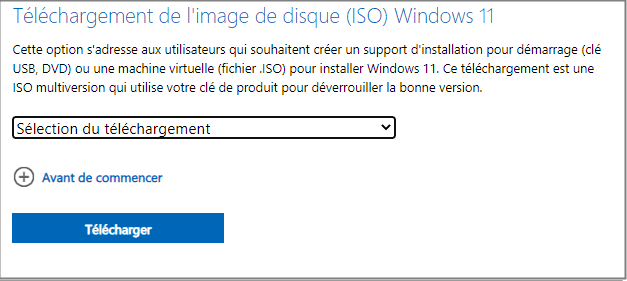
1. Accédez au site officiel de Microsoft pour télécharger l’outil de création de support ou le fichier ISO de Windows 11 en sélectionnant la langue et l’édition correspondant à votre version actuelle de Windows.
2. Lancez l’outil téléchargé avec les droits administrateur et acceptez les conditions d’utilisation afin d’accéder aux options de mise à niveau du système.
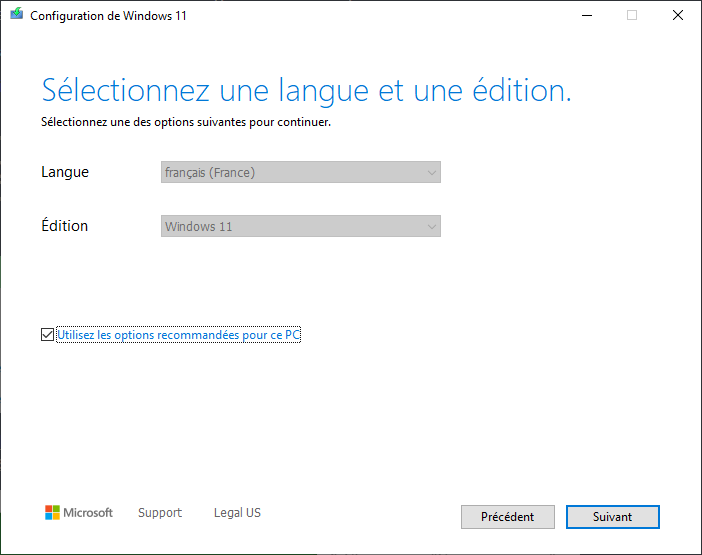
3. Sélectionnez l’option de Mise à niveau pour déclencher la vérification de compatibilité matérielle et le téléchargement automatique des fichiers d’installation.
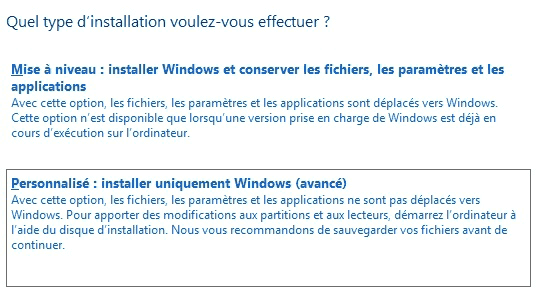
4. Choisissez de conserver les fichiers personnels et les applications installées lorsque l’outil vous le propose afin d’éviter toute perte de données pendant la migration.
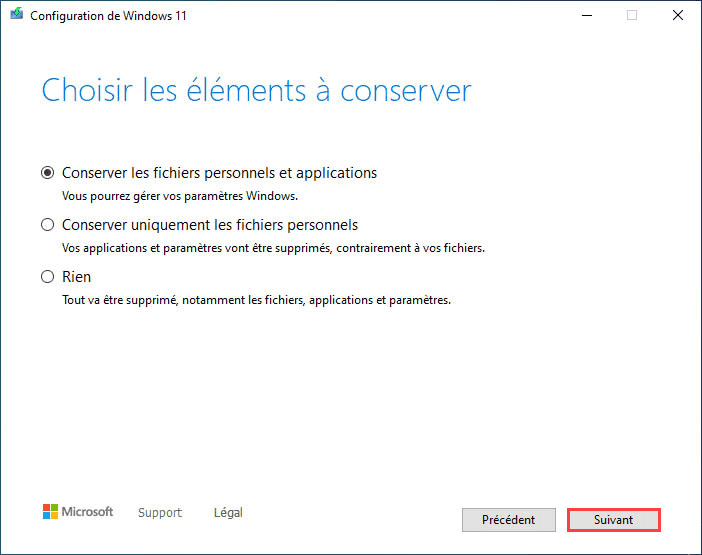
5. Validez les paramètres et démarrez l’installation en laissant le processus se dérouler automatiquement jusqu’à l’arrivée complète sur Windows 11 après plusieurs redémarrages.
Sauvegarder vos fichiers avant la migration avec AOMEI Backupper
Même si les méthodes officielles sont conçues pour préserver les données, une migration reste une opération sensible. Une erreur, une interruption ou un problème matériel peut entraîner une perte de fichiers. De plus, il se peut que vous ne vouliez que conserver des fichiers précis au lieu de toutes les données, ce qui vous permet de démarrer avec un Windows 11 propre avec données cruciales. De telle manière, sauvegarder ses données avant de migrer est alors une étape essentielle.
Pour ce but, nous aimerions proposer le logiciel de sauvegarde gratuit et professionnel - AOMEI Backupper Standard. C'est un logiciel de sauvegarde reconnu, conçu pour sécuriser les fichiers importants dans divers scénarios. Son interface est claire et orientée utilisateur. Il permet de protéger ses données sans connaissances techniques avancées, ce qui en fait un excellent choix avant une migration vers Windows 11.
- Sauvegarde polyvalente et diversifiée : Vous pouvez sauvegarder les données par unité de système, de disque, de partition, ou de fichiers et dossiers. Outre les données locales, il vous permet aussi de sauvegarder vos mails sur un disque dur externe.
- Sauvegarde flexible : Permet de sauvegarder des données avec la possibilité de planifier des sauvegardes automatiques régulières pour ne jamais perdre vos données importantes.
- Restauration ciblée : Vous pouvez restaurer uniquement les fichiers ou dossiers nécessaires sans devoir restaurer tout le système, ce qui fait gagner du temps et évite les manipulations complexes.
- Support pour différents types de stockage : Compatible avec les disques internes, externes, NAS et même le cloud, offrant ainsi une grande flexibilité pour choisir où conserver vos sauvegardes.
 AOMEI Backupper
Meilleur logiciel de sauvegarde Windows gratuit pour usage personnel.
1. Lancez AOMEI Backupper depuis le bureau ou le menu Démarrer afin d’accéder directement à l’interface principale et aux différentes options de sauvegarde proposées.
2. Sélectionnez l’option de Sauvegarde de fichiers pour indiquer au logiciel que vous souhaitez protéger uniquement vos données personnelles avant la migration.
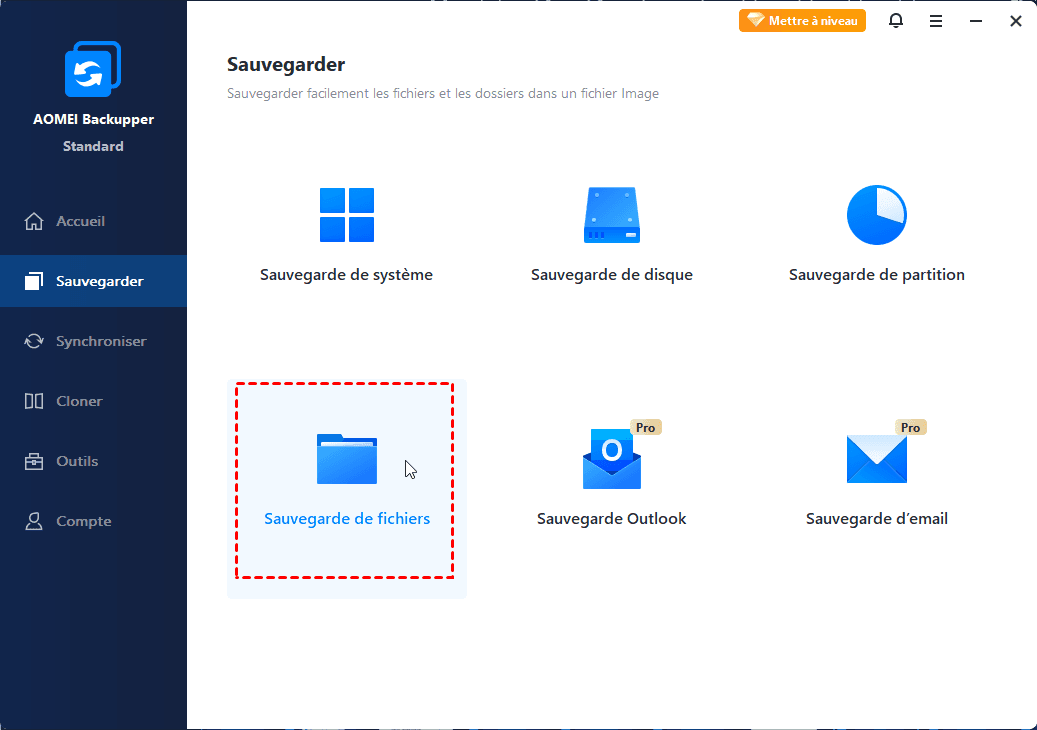
3. Cliquez sur Sélectionner la source pour ajouter les dossiers ou fichiers importants en vérifiant attentivement que toutes les données essentielles sont bien incluses dans la tâche de sauvegarde.
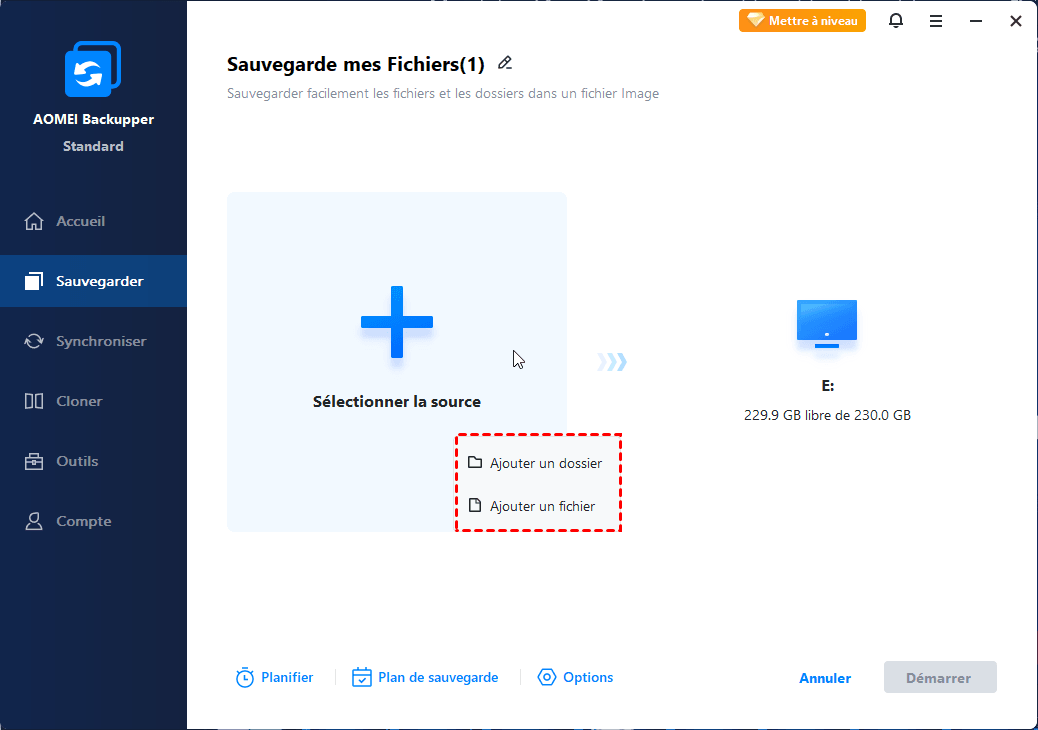
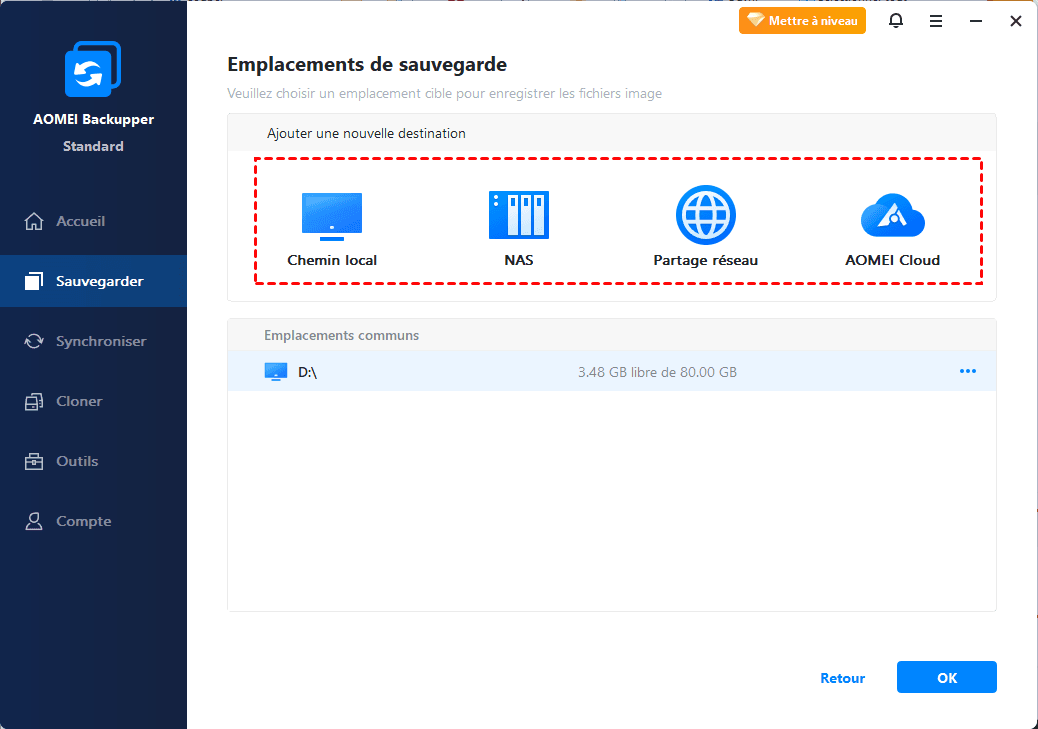
4. Choisissez un emplacement de sauvegarde sécurisé dans la zone droite, comme un disque dur externe ou une clé USB afin de garantir l’accès aux fichiers même en cas de problème système.
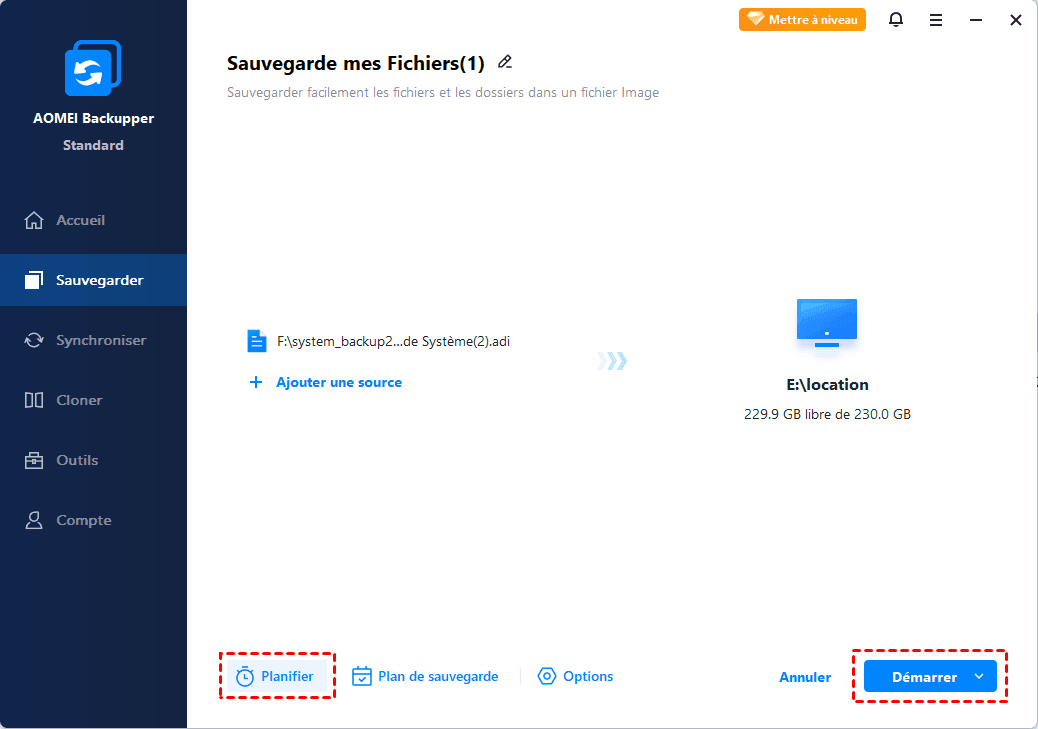
5. Lancez la sauvegarde en cliquant sur Démarrer et attendez la fin du processus pour vous assurer que vos données sont entièrement protégées avant de procéder à la migration.
Conclusion
La migration Windows 10 vers Windows 11 est aujourd’hui accessible, gratuite et relativement simple, à condition de suivre une méthode adaptée. En vérifiant la compatibilité, en choisissant la bonne solution d’installation et en sauvegardant ses fichiers à l’avance, vous réduisez considérablement les risques. Avec une préparation sérieuse et un outil fiable comme AOMEI Backupper, passer à Windows 11 devient une étape maîtrisée et rassurante.
 100%
Propre & Sûr
100%
Propre & Sûr
