 AOMEI Backupper


Meilleur logiciel de copie de fichier gratuit Windows 10
Cet article présente les critères essentiels pour choisir un logiciel de copie de fichier Windows 10 gratuit et automatique. Vous verrez pourquoi l’Explorateur Windows ne suffit pas toujours et comment automatiser la synchronisation et la protection de vos données efficacement.

Par Aurore Publié le 12/02/2026


Pourquoi utiliser un logiciel de copie de fichier sous Windows 10 ?
Copier des fichiers, ça paraît simple. Vous ouvrez l’Explorateur Windows, vous faites un glisser-déposer, et c’est réglé. Mais en réalité, ce n’est pas toujours suffisant. Dès que vous devez copier beaucoup de données, des dossiers volumineux ou faire des copies régulières, les limites apparaissent vite.
L’Explorateur Windows n’est pas pensé pour une copie avancée. Il ne propose pas de planification automatique. Il ne permet pas de synchronisation intelligente. Et en cas d’erreur ou d’interruption, vous pouvez vous retrouver avec des fichiers incomplets sans vraiment savoir ce qui s’est passé.
Si vous cherchez un logiciel de copie de fichier Windows 10, c’est souvent pour aller plus loin :
- Copier des fichiers automatiquement à heure fixe : Idéal pour les sauvegardes quotidiennes sans intervention manuelle.
- Synchroniser deux dossiers sans tout recopier : Permet de garder deux emplacements toujours à jour sans perdre de temps.
- Sauvegarder vos données importantes en toute sécurité : Réduit les risques de perte en cas de panne ou d’erreur humaine.
- Gérer de gros volumes sans ralentissement : Plus efficace que l’Explorateur Windows lors de copies massives.
Un logiciel de copie de fichier gratuit peut vous simplifier la vie. Il automatise les tâches répétitives. Il réduit les risques d’erreur humaine. Et surtout, il vous fait gagner du temps.
Les critères essentiels pour choisir un bon logiciel de copie
Tous les outils ne se valent pas. Avant d’installer un logiciel de copie de fichier automatique, il faut vérifier certains points importants. Sinon, vous risquez d’avoir un outil limité ou compliqué à utiliser.
Les 4 critères essentiels d’un bon logiciel de copie
1. La simplicité d’utilisation 🔍
Un bon logiciel doit être clair.
Pas de menus cachés, pas de jargon technique inutile. Vous ne devez pas passer une heure à comprendre l’interface. Les options principales doivent être visibles en un coup d'œil et accessibles en deux clics maximum.
Ce qu'il faut vérifier :
- L'interface est-elle en français ?
- Faut-il regarder un tutoriel avant de lancer sa première copie ?
- Les boutons importants (démarrer, planifier, ajouter un dossier) sont-ils immédiatement repérables ?
2. La copie automatique et planifiée ⏰
C'est le cœur du confort moderne.
Pouvoir programmer une copie quotidienne, hebdomadaire ou mensuelle change tout. Vous n'avez plus besoin d'y penser. Le logiciel travaille pour vous, même quand vous êtes absent, même la nuit.
Idéal pour :
- Sauvegarder son dossier "Documents" tous les soirs à 20h
- Copier ses photos chaque semaine sur un disque externe
- Synchroniser automatiquement un dossier professionnel avant chaque réunion
3. La synchronisation intelligente ⚡
Un bon outil ne recopie pas tout bêtement.
Il analyse, compare, réfléchit. Il détecte uniquement les fichiers nouveaux ou modifiés et ne copie que ce qui est strictement nécessaire.
Résultat :
- ⏱️ Gain de temps considérable (copies 10 à 100 fois plus rapides)
- 💾 Moins d'usure du disque SSD ou du disque dur
- 🔋 Économie d'énergie sur ordinateur portable
4. La stabilité et la sécurité 🛡️
Vos données n'ont pas de prix.
Un logiciel fiable ne plante pas au milieu d'une copie de 50 Go. Il doit :
- Gérer les interruptions (câble USB débranché, mise en veille, coupure réseau)
- Reprendre la copie là où elle s'est arrêtée, sans tout recommencer
- Vérifier l'intégrité des fichiers copiés (s'assurer qu'il n'y a pas d'erreur)
- Protéger vos fichiers contre toute altération accidentelle
En résumé : vos documents personnels, vos photos de famille ou vos dossiers professionnels ne doivent jamais être mis en danger par un outil capricieux.
Solution simple et efficace avec une synchronisation de base
Si vous cherchez un outil complet et accessible, AOMEI Backupper Standard mérite clairement votre attention. C’est un logiciel reconnu pour la sauvegarde et la synchronisation de données sous Windows 10. Ce logiciel de copie gratuit suffit largement pour un usage personnel.
Avec sa fonction Synchronisation de base, vous pouvez copier automatiquement vos fichiers d’un dossier vers un autre. C’est idéal pour protéger vos documents, photos ou projets professionnels. L’interface est claire, moderne et pensée pour tous les utilisateurs, même débutants.
Voici ses principaux avantages :
- Synchronisation automatique planifiée : Vous pouvez programmer vos copies de fichiers selon vos besoins. Par exemple, tous les jours à 20h ou chaque semaine. Une fois configuré, le logiciel travaille en arrière-plan sans intervention de votre part. Vous évitez les oublis et vos données restent toujours à jour.
- Copie intelligente des fichiers modifiés : AOMEI Backupper ne recopie pas inutilement tous les fichiers. Il détecte les changements et met à jour uniquement les éléments modifiés. Cela accélère le processus et réduit la charge sur votre disque dur ou SSD.
- Compatibilité étendue avec Windows 10 : Le logiciel fonctionne parfaitement sur Windows 10 et prend en charge différents types de supports. Vous pouvez synchroniser vers un disque dur externe, une clé USB ou même un emplacement réseau. Cette flexibilité est très pratique pour créer plusieurs copies de sécurité.
- Interface claire et guidée : Chaque étape est expliquée simplement. Même si vous n’êtes pas expert en informatique, vous pouvez configurer une synchronisation en quelques minutes. Tout est structuré de façon logique, sans options inutiles qui compliquent l’expérience.
Si vous voulez un logiciel de copie de fichier automatique fiable et gratuit, c’est une excellente option.
 AOMEI Backupper
Meilleur logiciel de synchronisation Windows gratuit pour usage personnel.
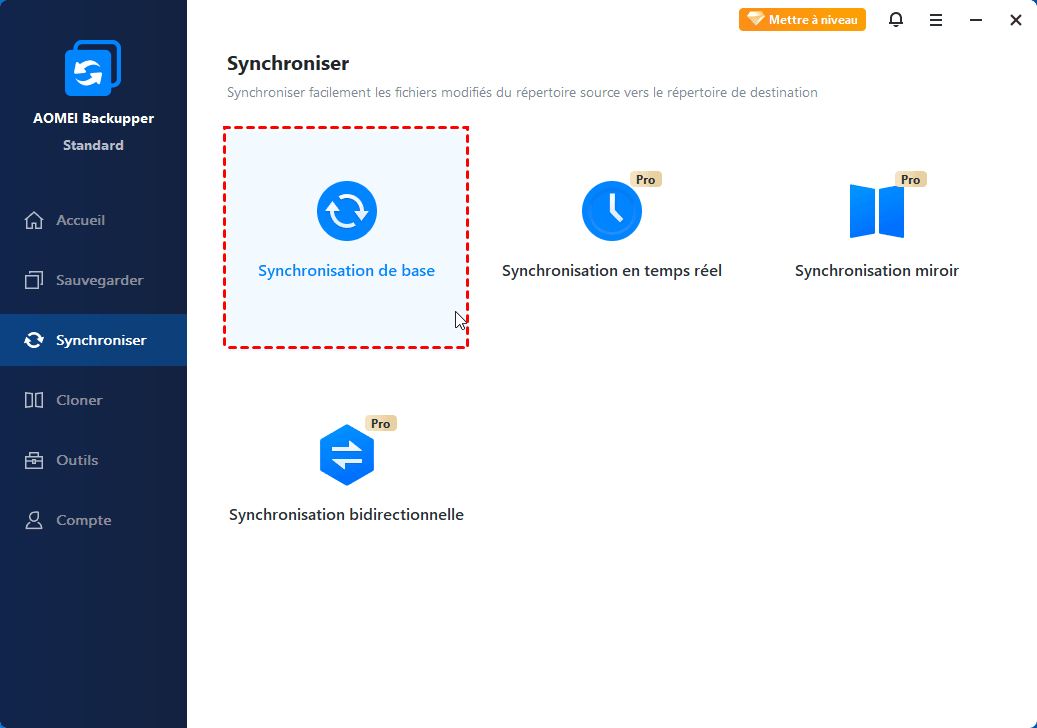
1. Ouvrez AOMEI Backupper et cliquez sur l’onglet Synchroniser, puis choisissez Synchronisation de base dans la liste proposée.
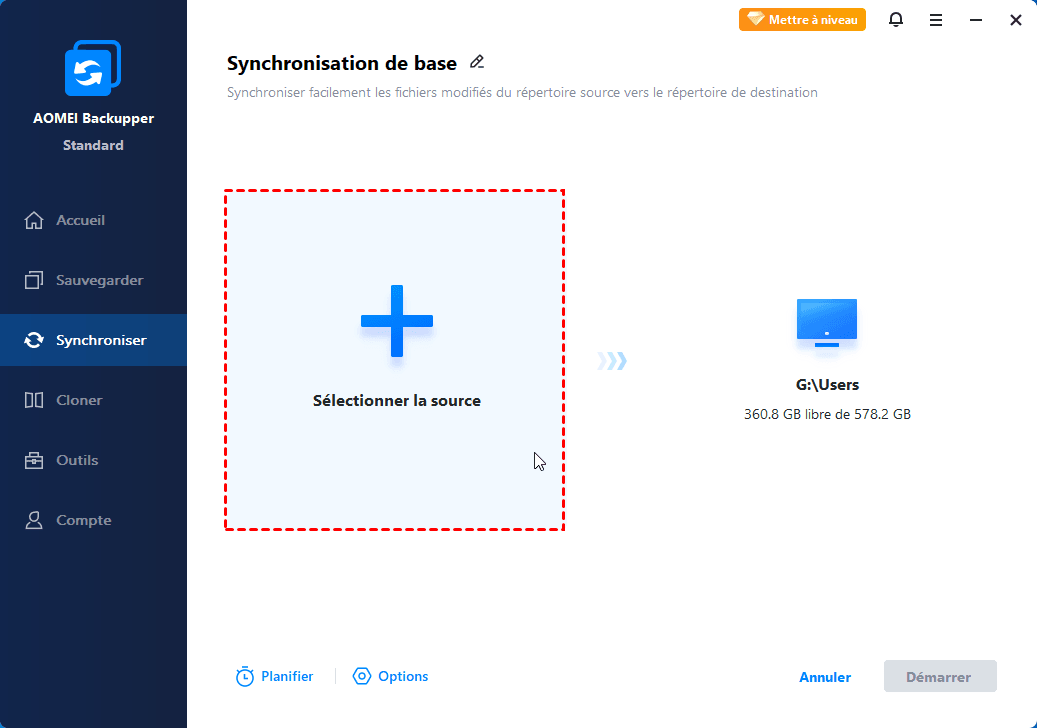
2. Cliquez sur Sélectionner la source pour ajouter les dossiers et fichiers que vous souhaitez copier automatiquement.
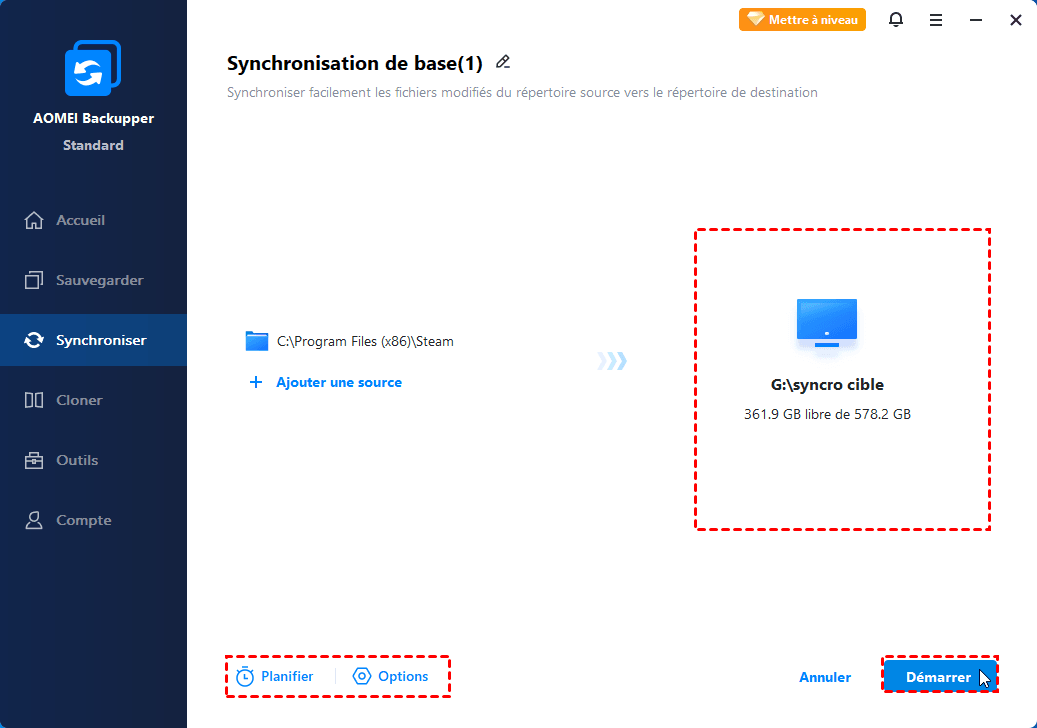
3. Cliquez sur la zone de destination pour choisir l’emplacement où les fichiers seront copiés, comme un disque externe ou un autre disque interne.
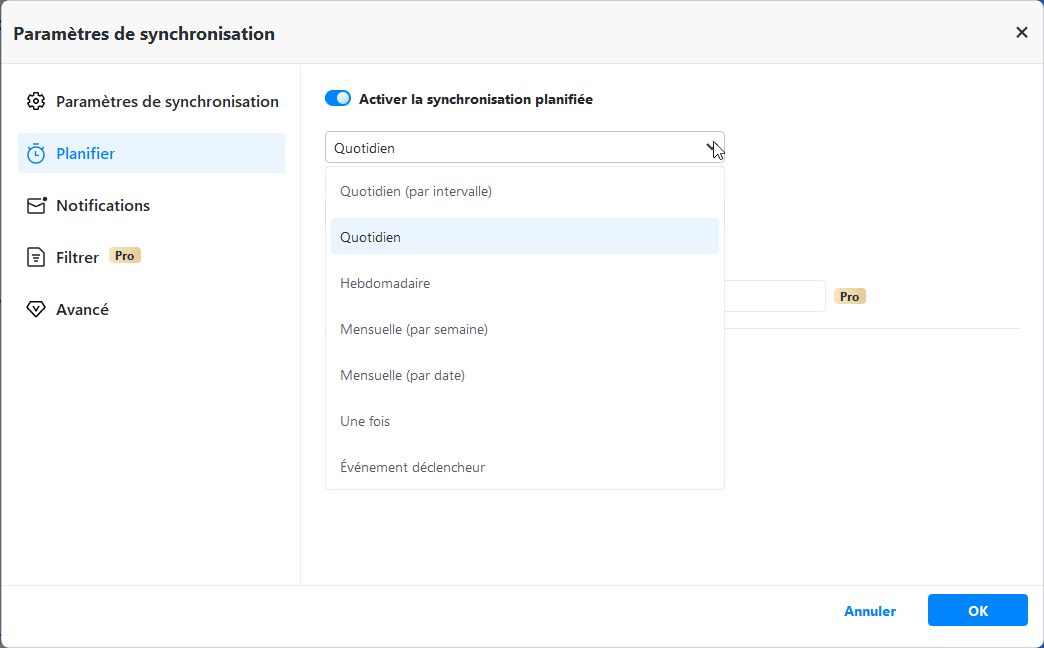
4. Si vous souhaitez automatiser la tâche, cliquez sur Planifier et définissez la fréquence de synchronisation selon vos besoins.
5. Vérifiez les paramètres, puis cliquez sur Démarrer pour lancer la synchronisation. La tâche sera exécutée immédiatement si vous choisissez Ajouter la planification et synchroniser maintenant.

En quelques clics, vous avez mis en place une copie automatique fiable sous Windows 10.
Conclusion
Copier des fichiers avec l’Explorateur Windows peut suffire pour des besoins ponctuels. Mais dès que vous voulez automatiser, sécuriser ou gérer de gros volumes, un outil dédié devient indispensable.
Un bon logiciel de copie de fichier Windows 10 vous apporte confort, sécurité et gain de temps. Si vous recherchez un logiciel de copie de fichier gratuit capable de gérer une copie automatique, AOMEI Backupper avec sa synchronisation de base représente un excellent choix. Vous gardez le contrôle sur vos données. Vous évitez les oublis. Et surtout, vous protégez efficacement vos fichiers importants.
 100%
Propre & Sûr
100%
Propre & Sûr
